系列文章目录
ArcGIS Desktop使用入门(一)软件初认识
ArcGIS Desktop使用入门(二)常用工具条------标准工具
ArcGIS Desktop使用入门(二)常用工具条------编辑器
ArcGIS Desktop使用入门(二)常用工具条------数据驱动页面
ArcGIS Desktop使用入门(二)常用工具条------基础工具
ArcGIS Desktop使用入门(二)常用工具条------布局工具
ArcGIS Desktop使用入门(二)常用工具条------绘图
ArcGIS Desktop使用入门(二)常用工具条------捕捉
ArcGIS Desktop使用入门(二)常用工具条------编辑折点
ArcGIS Desktop使用入门(二)常用工具条------高级编辑
ArcGIS Desktop使用入门(二)常用工具条------效果
ArcGIS Desktop使用入门(二)常用工具条------地理配准
ArcGIS Desktop使用入门(二)常用工具条------图形
ArcGIS Desktop使用入门(二)常用工具条------插入图例
ArcGIS Desktop使用入门(二)常用工具条------要素缓存
ArcGIS Desktop使用入门(二)常用工具条------数据框工具(旋转视图)
ArcGIS Desktop使用入门(三)常用工具条------拓扑(上篇:地图拓扑)
ArcGIS Desktop使用入门(三)常用工具条------拓扑(下篇:地理数据库拓扑)
ArcGIS Desktop使用入门(三)图层右键工具------缩放至图层、缩放至可见
ArcGIS Desktop使用入门(三)图层右键工具------可见比例范围
ArcGIS Desktop使用入门(三)图层右键工具------使用符号级别
ArcGIS Desktop使用入门(四)工具箱------属性域
ArcGIS Desktop使用入门(四)------ArcMap软件闪退无法打开问题
ArcGIS Desktop使用入门(四)------ArcMap软件彻底卸载删除干净
ArcGIS Desktop使用入门(四)------9版本与10版本区别
文章目录
- 系列文章目录
- 前言
- [一、方法1优先:改 ArcGIS 兼容性(仅改软件,不影响系统)](#一、方法1优先:改 ArcGIS 兼容性(仅改软件,不影响系统))
- 二、方法2备选:临时降低系统显示分辨率(最直接)
- [三、进阶:ArcMap 内部显示优化(让地图视图更流畅)](#三、进阶:ArcMap 内部显示优化(让地图视图更流畅))
- 总结
前言
现在的电脑显示器越来越大,分辨率越来越高,从1K到2K再到4K分辨率,显示效果越来越好,但是显示的字体越来越小了,对于眼镜人很不友好,windows系统的显示设置默认会在高分辨率下把字体设置为150%显示,对于日常办公很有帮助。
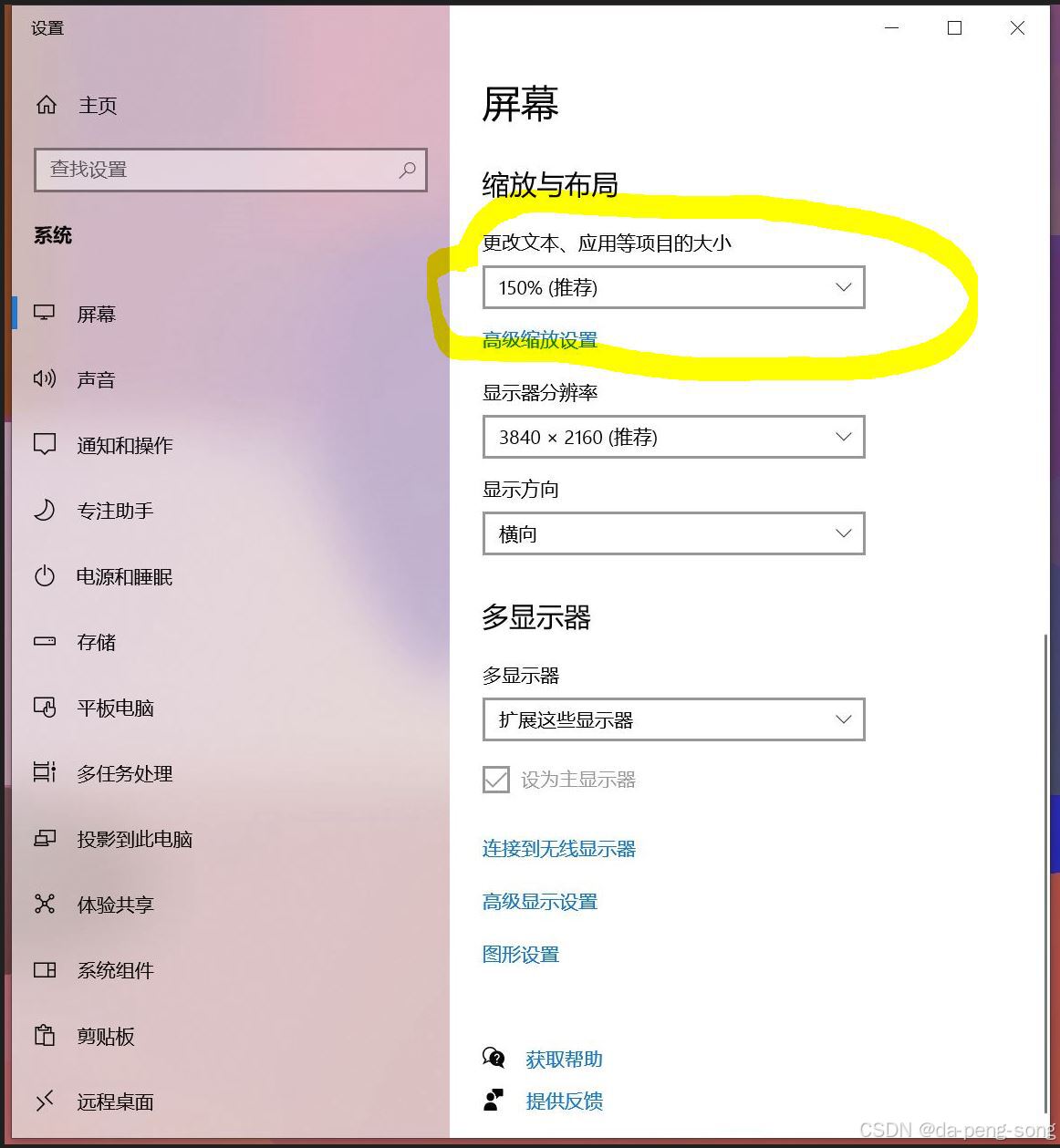
但是,Arcgis 软件在高分辨下,不会自动调节,导致新打开的 ArcGIS 界面字太小,尤其是使用笔记本的情况下,如下图显示效果:
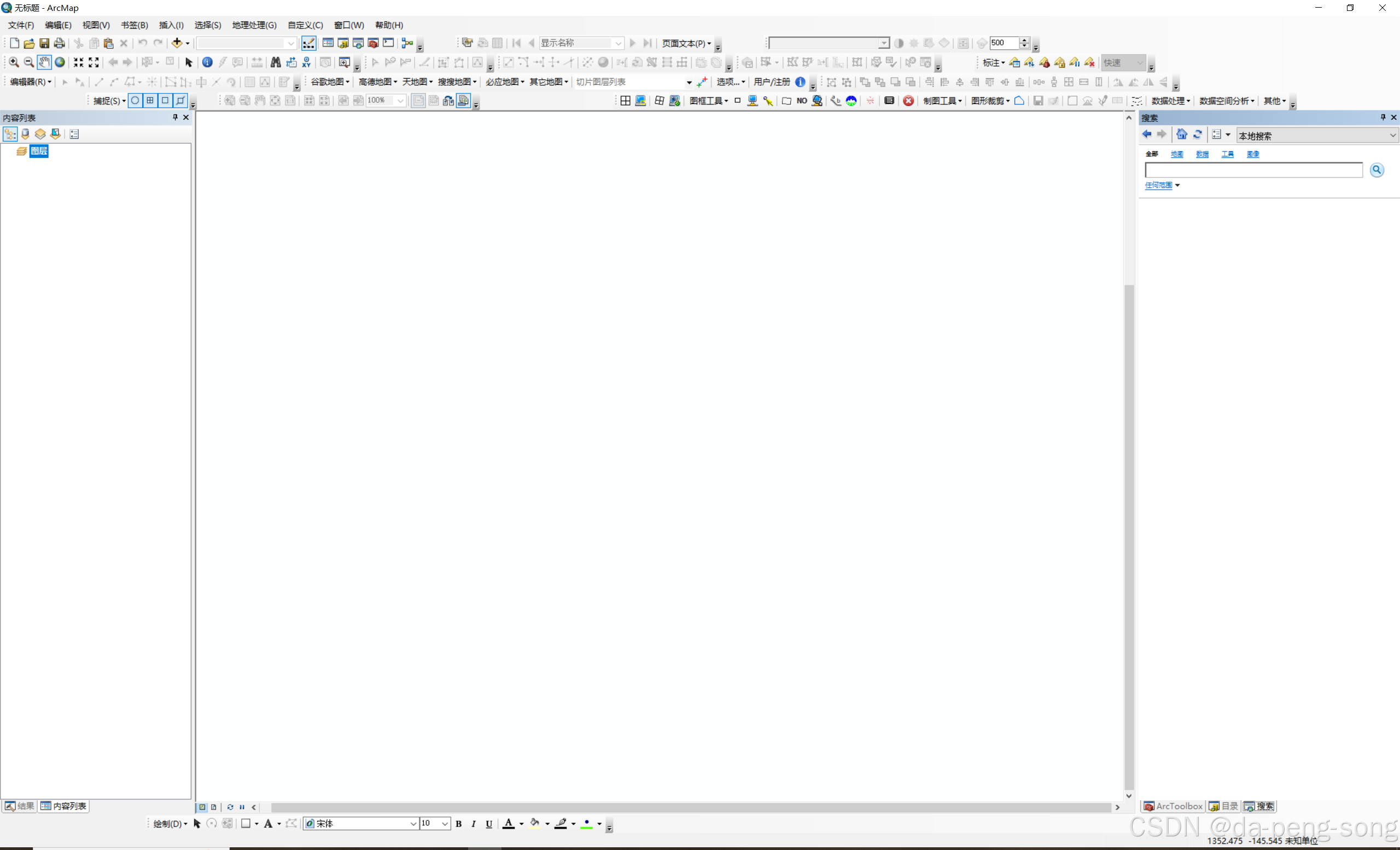
工具条显示的密密麻麻,字体很小,在内容列表中添加图层也是很小的名称,对工作造成影响。
如何把ArcGIS 界面的显示调整一下,让字体增大一些呢?
还是有方法的。
一、方法1优先:改 ArcGIS 兼容性(仅改软件,不影响系统)
- 找到 ArcMap 快捷方式(桌面 / 开始菜单)→ 右键 → 打开文件所在位置
- 找到 ArcMap.exe(通常在 C:\Program Files (x86)\ArcGIS\Desktop10.2\bin)
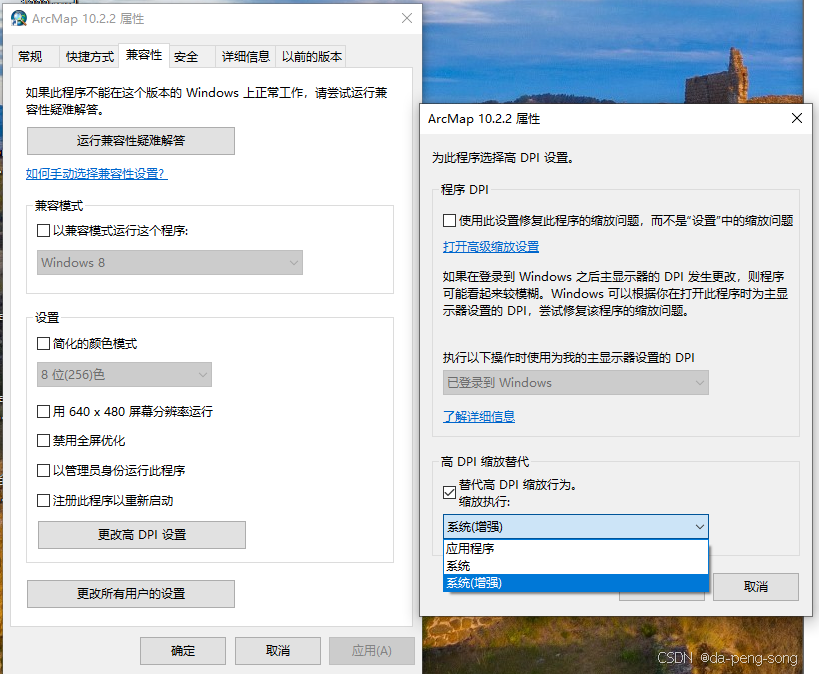
- 右键 → 属性 → 切换到 兼容性 选项卡
- 点击 更改高 DPI 设置
- 勾选 替代高 DPI 缩放行为
- 下拉选 系统(增强)(Win10/11 推荐)
- 确定 → 应用 → 重启 ArcMap
以下是我的笔记本电脑在调节之后的效果,截图可能看不出来效果,但是 实际使用中确实把字体放大了一些,我可以正常使用了。
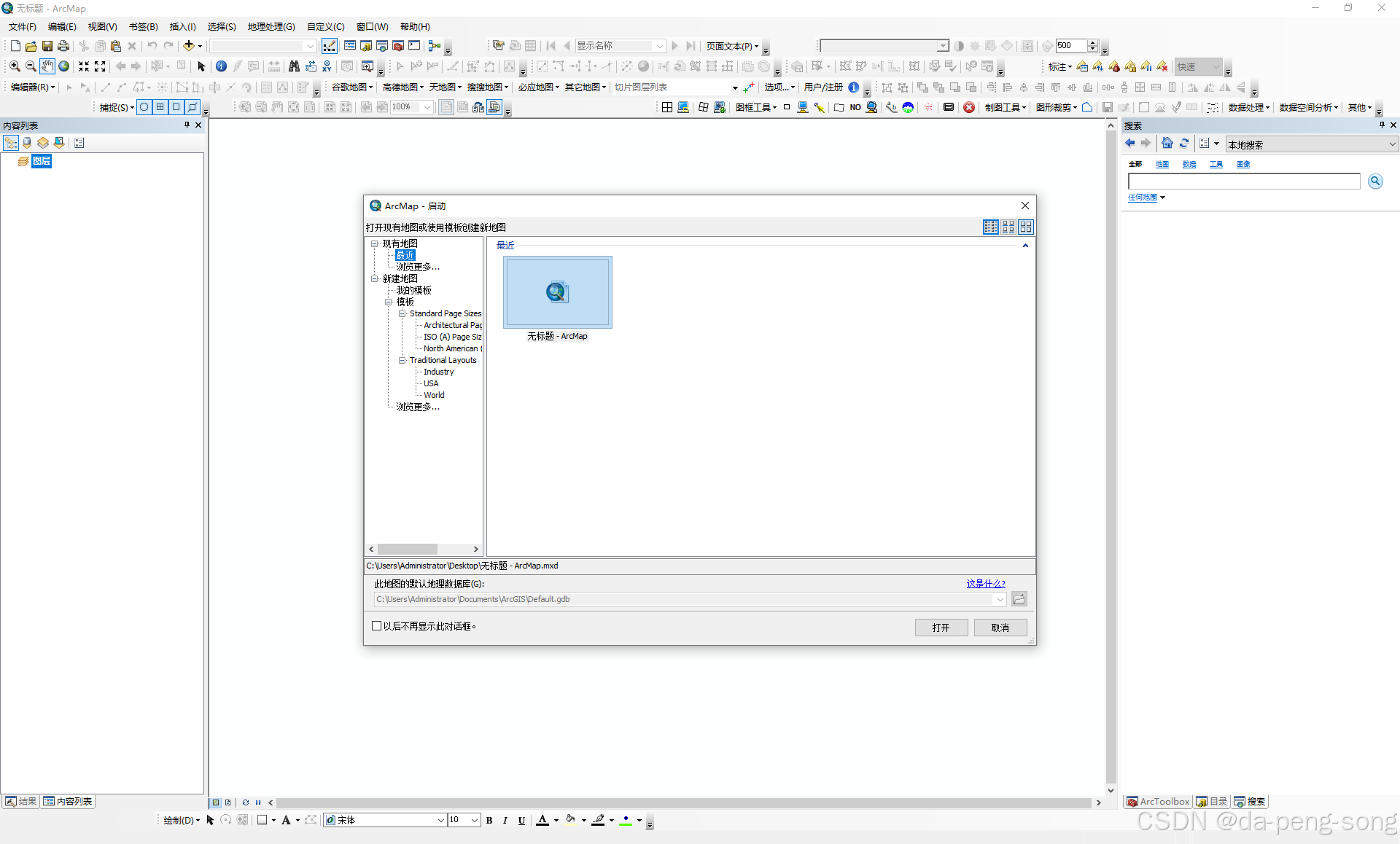
改兼容性后界面模糊: 换成 系统 或 应用程序 试试。
如果还想进一步放大,请使用下面的方法。
二、方法2备选:临时降低系统显示分辨率(最直接)
- 桌面右键 → 显示设置
- 找到 分辨率 ,从高分辨率(如 3840×2160)改成 1920×1080 或 1366×768
- 应用 → 保留更改
- 用完 ArcGIS 再切回原分辨率
知识点: 此方法适合在 笔记本连接 投影仪 进行投影的情况下使用,可以显著扩大 投影显示的字体大小,临时使用一下。日常办公还是要改回高分辨的。
改分辨率后其他软件变大: ,所以,推荐 优先用方法一(兼容性)
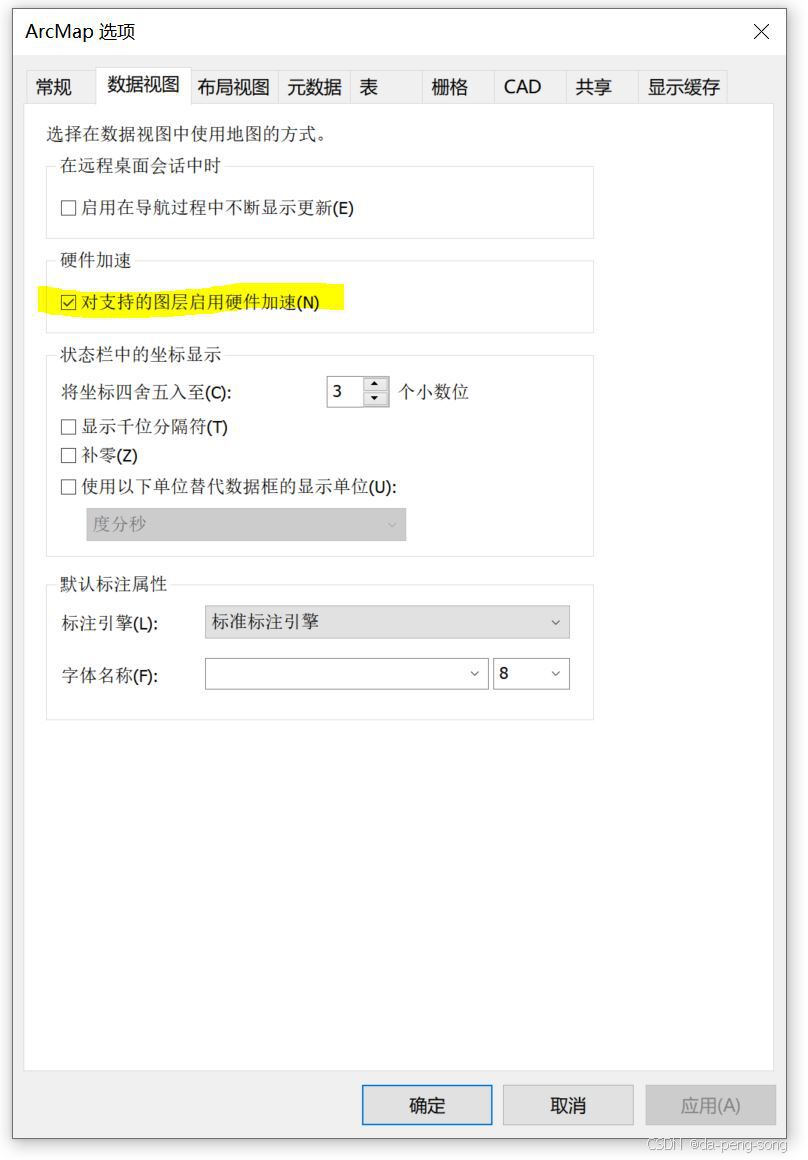
三、进阶:ArcMap 内部显示优化(让地图视图更流畅)
- 自定义 → ArcMap选项 → 数据视图→ 勾选 硬件加速
改分辨率后其他软件变大:优先用方法一(兼容性)
总结
关于 这个 界面字体太小的问题,以上是常用的解决方法,可能不同的版本会出现,可以借鉴解决。

如果觉得文章不错,请多多点赞添加关注,您的支持就是我的动力。