在快节奏的现代生活中,无论是课堂讲座、会议记录、突发灵感,还是日常备忘,文字输入往往难以跟上思维的速度。此时,语音笔记就成了我们高效捕捉信息、智能记录生活的得力助手。作为苹果最新旗舰机型,iPhone 16 Pro凭借其强大的A系列芯片、优化的麦克风系统和深度集成的iOS生态,为用户提供了卓越的语音笔记体验。
本文将详细盘点在iPhone 16 Pro上制作语音笔记的多种方法,并特别介绍如何结合第三方工具,进一步提升语音笔记的效率和实用性。
一、利用原生应用:Apple自带的便捷之道
iPhone 16 Pro内置的应用程序,是进行语音笔记最直接、最无缝的方式。
1.备忘录 App:文字与语音的完美结合
操作方法: 打开"备忘录"应用,新建一个笔记。在键盘上方(或通过长按文本区域弹出的工具栏),你会看到一个麦克风图标。点击即可开始录音。录音完成后,你可以继续输入文字补充,或者直接播放语音。
2.语音备忘录App:专业的录音工具
操作方法: 这是iPhone专门用于录音的应用程序。打开"语音备忘录",点击红色圆形录音按钮即可开始。录音过程中可以暂停、恢复。录音结束后,可以对录音进行裁剪、编辑,甚至增强音质。
二、通过Siri:动口不动手的智能助手
Siri作为iPhone的智能助手,也能在特定情境下帮你快速创建语音笔记或提醒。
操作方法: 唤醒Siri,说出"嘿Siri,提醒我内容"或"嘿Siri,记下内容"。Siri会将你的语音内容转化为文字,并记录到提醒事项或备忘录中。

三、第三方App:功能拓展与效率升级
原生应用虽然方便,但在某些高级功能,如实时转写、高精度校对、多格式导出等方面,第三方应用往往表现更出色。
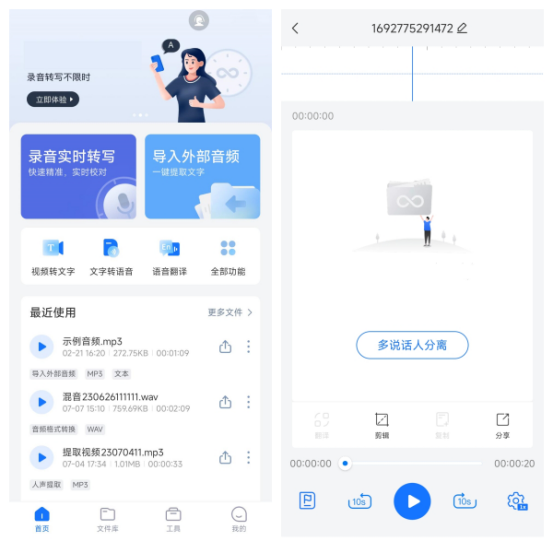
对于iPhone 16 Pro用户而言,若要将语音笔记的效率提升到新的高度,录音转文字助手app无疑是不可或缺的选择。这款APP充分利用了iPhone 16 Pro强大的AI算力,实现了语音到文字的高精度实时转写,极大地解放了双手,让你的语音笔记不再仅仅是音频文件,更是可编辑、可搜索的文字资料。
高精度实时转写: 在iPhone 16 Pro上开启录音转文字助手app,无论是会议发言、讲座内容,还是个人思考的记录,APP都能利用先进的语音识别技术,将你的语音实时转化为文字,并呈现在屏幕上。即使是在嘈杂环境下,iPhone 16 Pro优秀的麦克风阵列配合APP的降噪优化,也能保证较高的转写准确率。
后期编辑与校对: 转写完成后,录音转文字助手app通常会提供便捷的编辑功能。你可以在iPhone 16 Pro的宽大屏幕上轻松地对转写结果进行校对、修改,添加重点标记,甚至可以回溯播放原文,确保文字与语音内容完全一致。
多格式导出与分享: 无论是需要导出为纯文本、PDF、Word文档,还是直接分享到邮件、其他笔记应用或社交平台,录音转文字助手app都能提供多种灵活的导出选项。这使得你的语音笔记能够轻松融入到你的工作流和学习体系中,实现信息的无缝流转。
智能识别与管理: 部分高级版本甚至能实现发言人识别、关键词提取、智能分段等功能,帮助你更快地理解和整理大量语音信息。在iPhone 16 Pro上,这款APP运行流畅,界面直观,让语音笔记管理变得前所未有的高效。
四、制作语音笔记的实用技巧
1.选择合适的环境: 尽量在安静的环境下录音,或使用iPhone 16 Pro的外接麦克风,以获得最佳音质和转写效果。
2.提前规划: 简要构思笔记内容或会议要点,有助于录音时思路清晰,提高后期整理效率。
3.善用标记: 在录音过程中,可以利用APP的标记功能,或者在语音备忘录中点击"添加标记",方便后期快速定位重要信息。
4.定期整理: 养成定期整理语音笔记的习惯,及时转写、分类、备份,避免信息堆积。
5.搭配其他工具: 将语音笔记与日历、提醒事项、项目管理工具等结合使用,形成更全面的信息管理系统。
iPhone 16 Pro强大的硬件基础和iOS生态系统为制作语音笔记提供了得天独厚的优势。无论是利用系统自带的备忘录和语音备忘录,还是借助Siri的便捷输入,都能让你轻松捕捉灵感。而当结合像录音转文字助手app这样的专业工具时,iPhone 16 Pro的语音笔记能力将得到质的飞跃,实现从"听"到"读"的无缝转换,让你的信息管理更加高效、便捷。选择适合自己的工具和方法,让iPhone 16 Pro成为你最智能的个人记录助理,不再错过任何一个重要的声音和想法。