本教程基于官方标准流程,适配 Win10 64 位系统,覆盖从环境准备到连接验证的全流程,标注核心避坑点。
一、安装前准备
1. 系统与硬件要求
| 项目 | 最低要求 | 推荐配置 |
|---|---|---|
| 系统 | Win10 64 位(家庭 / 专业版均可) | Win10 专业版 64 位 |
| CPU | x86-64 架构 1 核 | 4 核及以上 |
| 内存 | 1GB 可用内存 | 4GB 及以上 |
| 磁盘 | 安装目录≥1GB 空闲空间 | 安装目录≥2GB,数据目录预留≥10GB |
| 依赖 | .NET Framework 4.0 及以上 | 系统默认自带,缺失会自动提示安装 |
2. 安装包获取与校验
-
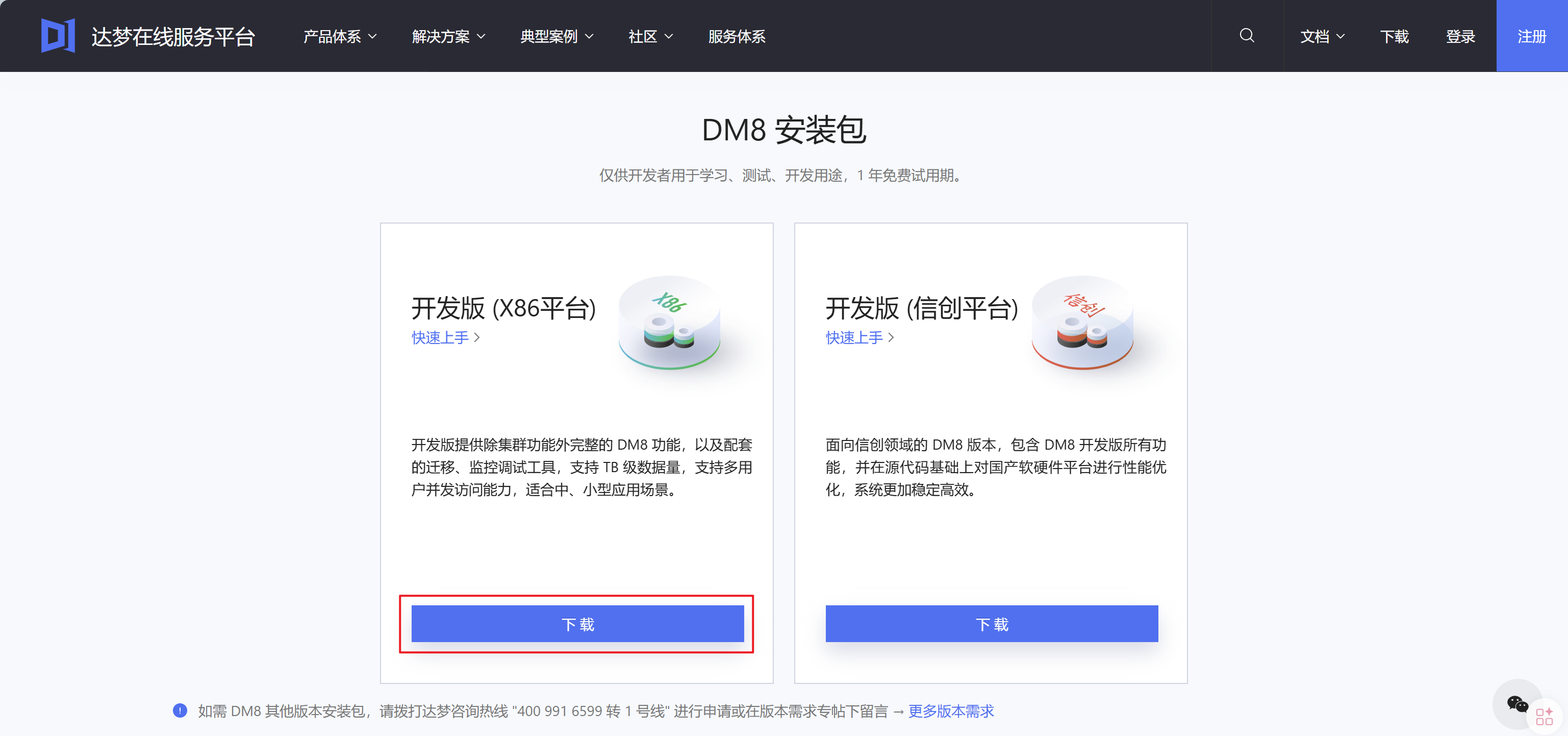
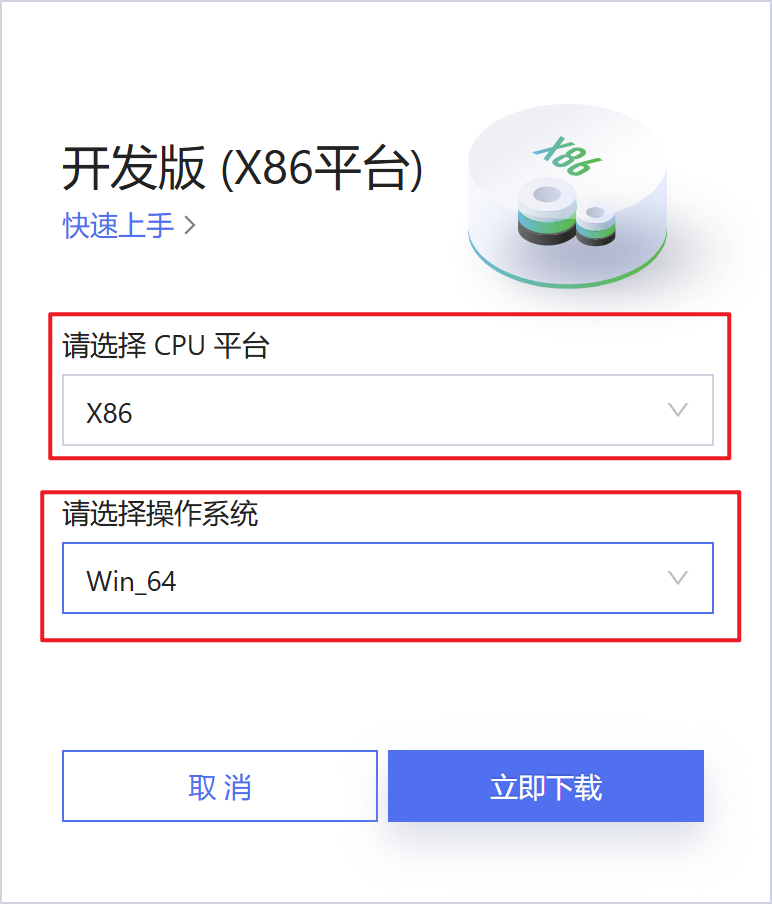
访问达梦在线服务平台 - 产品下载,选择DM8 数据库→Windows-x86-64版本,下载 iso 格式安装包(如dm8_xxxx_x86_win_64.iso),个人学习使用开发版即可。
-
安装包完整性校验(可选,防止文件篡改 / 下载损坏):
打开 cmd,执行命令,对比输出值与安装包同目录下SHA256.txt文件内的值,一致则文件完整。
bash
certutil -hashfile "你的iso文件完整路径" SHA2563. 前置检查
- 关闭系统防火墙、第三方杀毒软件(安装完成后可放行端口恢复),避免拦截服务注册和端口监听。
- 检查默认端口5236是否被占用:cmd 执行netstat -ano | findstr "5236",无输出则端口可用。
- 确保安装路径无中文、无空格、无特殊字符(如D:\dmdbms,禁止用D:\达梦数据库这类路径)。
- 若曾安装过达梦数据库,需先完全卸载并删除残留目录,避免端口 / 服务冲突。
二、主程序图形化安装
-
挂载安装包:Win10 直接双击 iso 文件,系统会自动生成虚拟光驱,打开后找到setup.exe,右键以管理员身份运行。
-
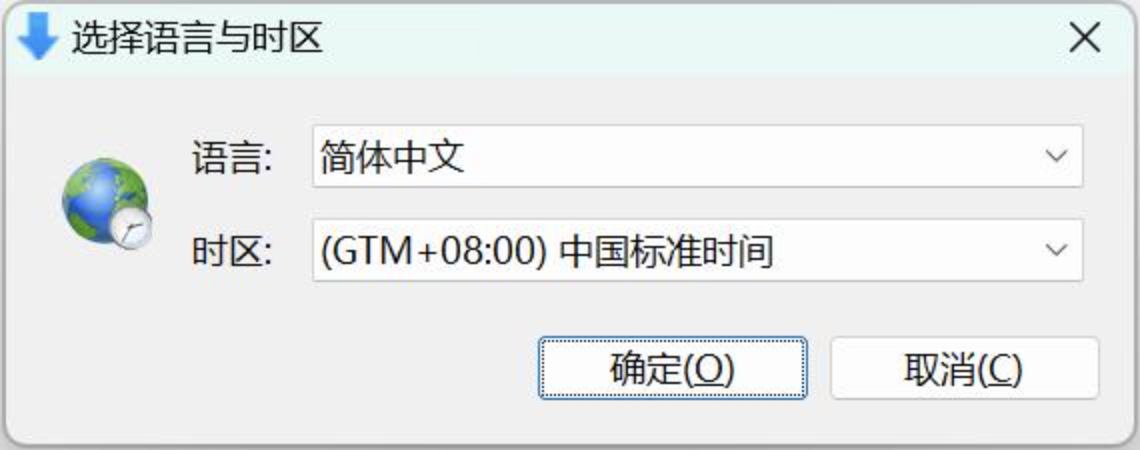
选择语言与时区:默认简体中文 + 中国标准时间 (GTM+8:00),点击【确定】。
-
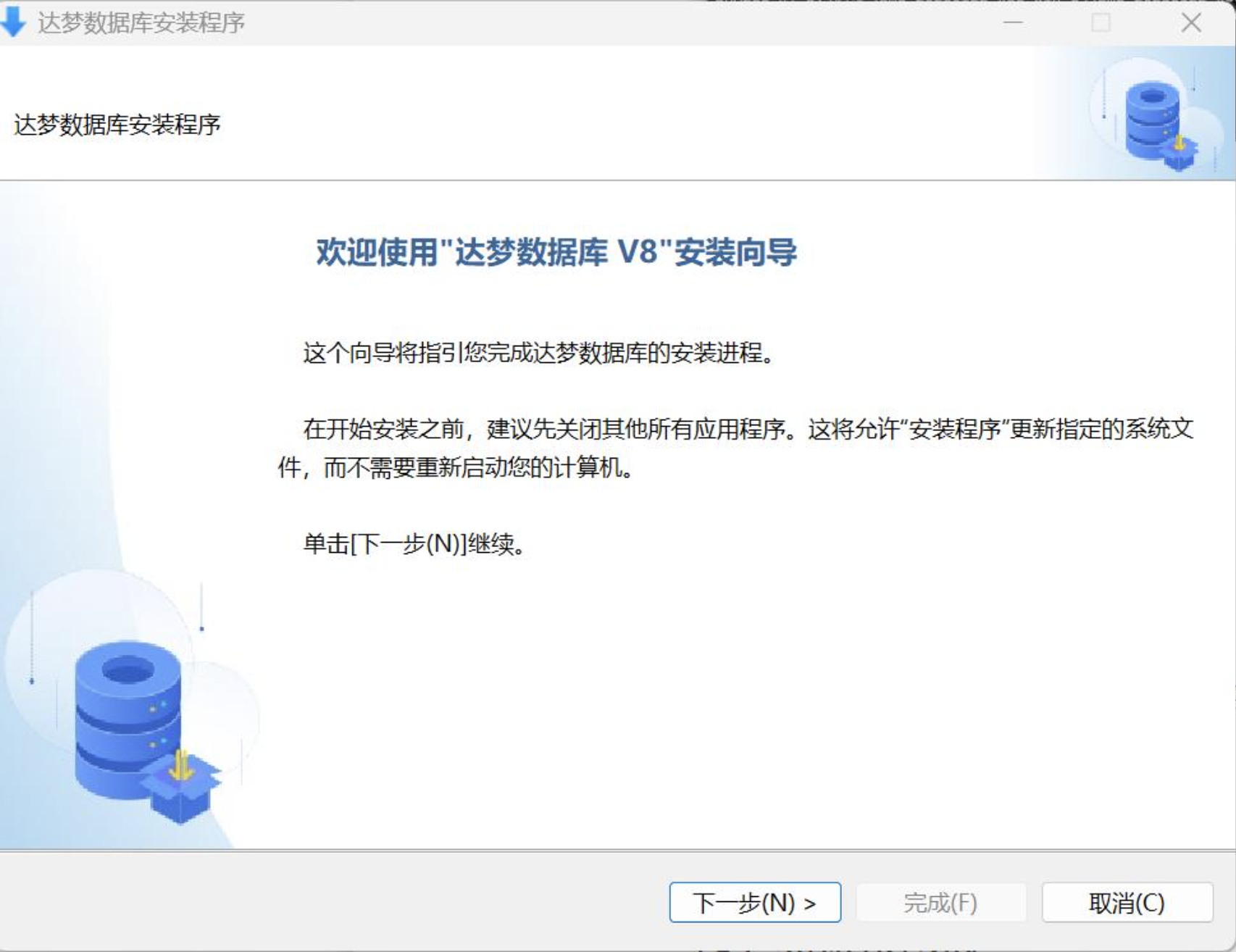
欢迎页:点击【下一步】。
-
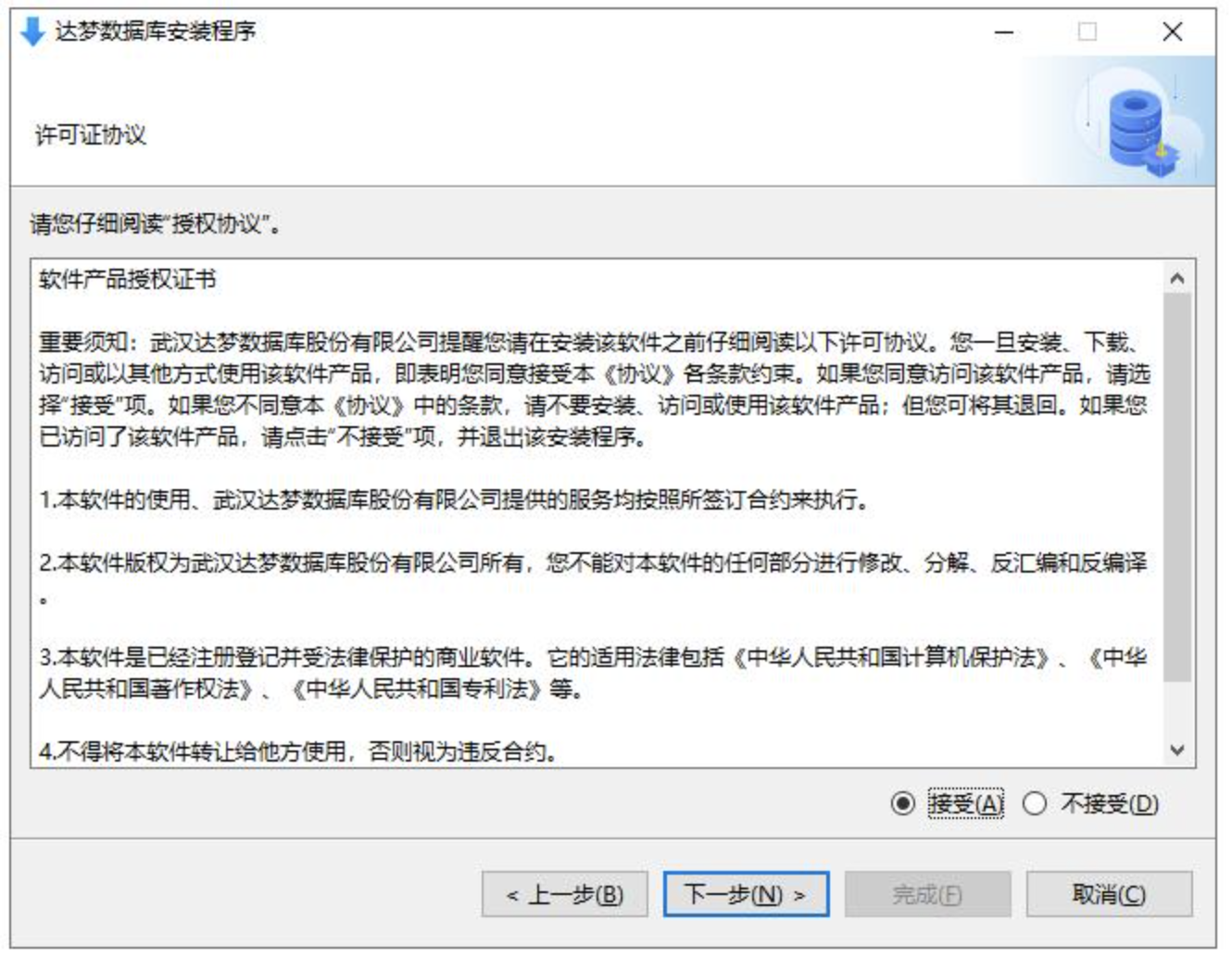
许可证协议:选择【接受】,点击【下一步】。
-
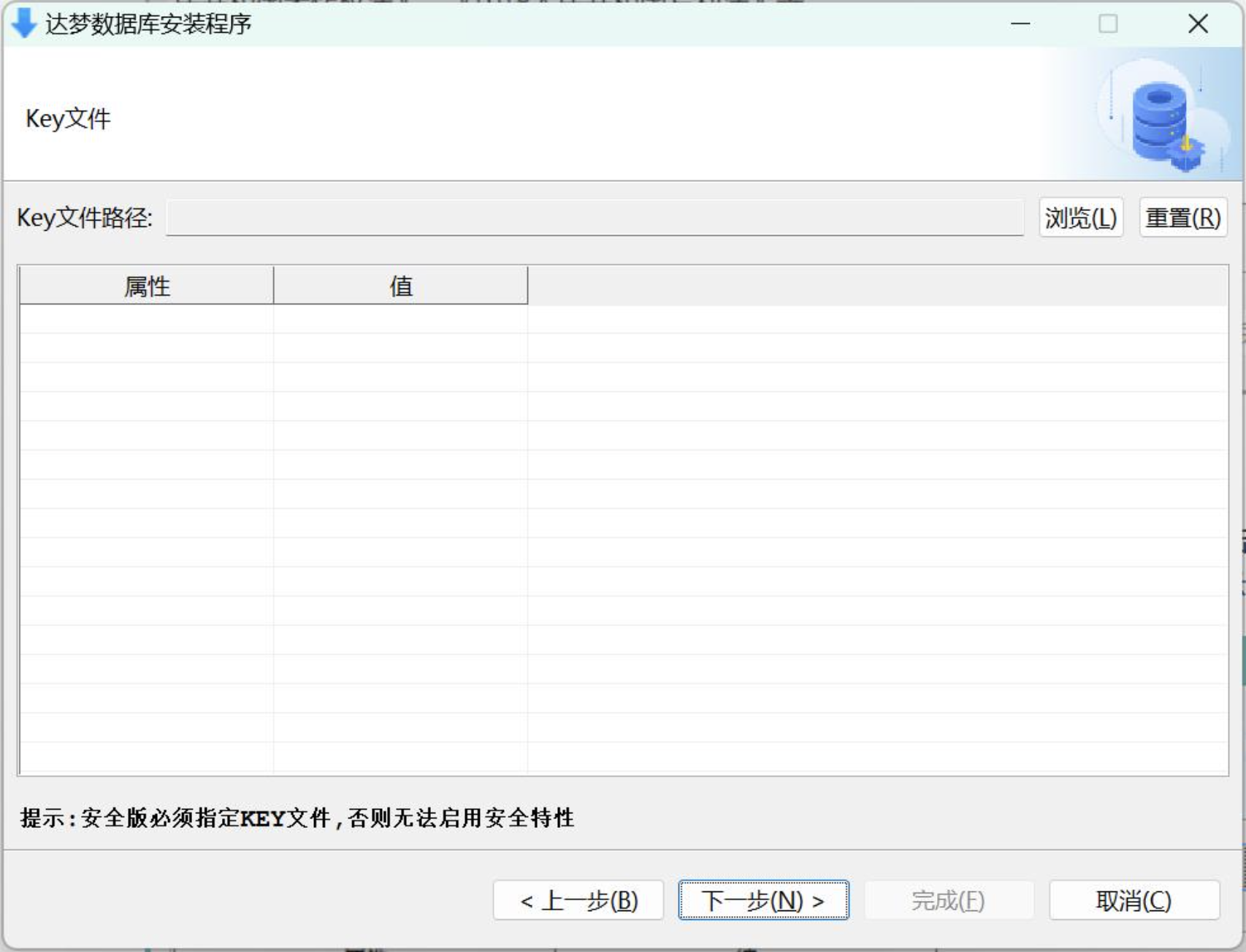
Key 文件验证:个人学习无 Key 文件直接点击【下一步】即可;企业版需导入对应 Key 文件后继续。
-
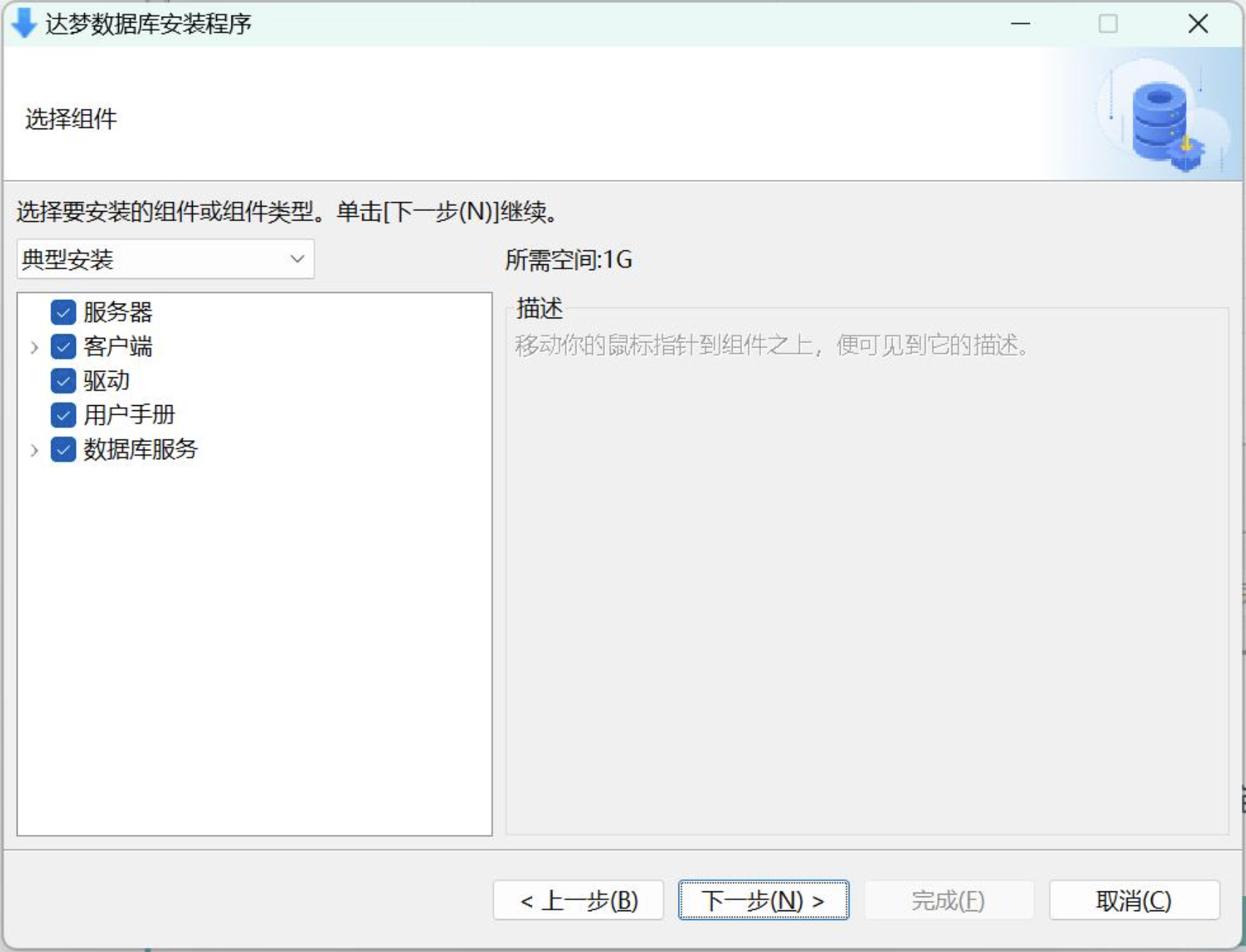
选择安装类型:新手推荐典型安装(包含服务器、客户端、管理工具、驱动等全量组件),点击【下一步】。
-
选择安装目录:修改为提前规划的无中文路径(如D:\dmdbms),确认磁盘空间充足,点击【下一步】。
-
安装前小结:确认安装信息无误,点击【安装】,等待安装完成(约 3-5 分钟)。
-
安装完成:点击【完成】,勾选【初始化数据库】,自动跳转实例配置向导。
三、数据库实例初始化(核心,不可逆)
实例是数据库运行的基础,以下 4 个参数初始化后无法修改,务必提前确认:页大小、簇大小、字符集、大小写敏感。
-
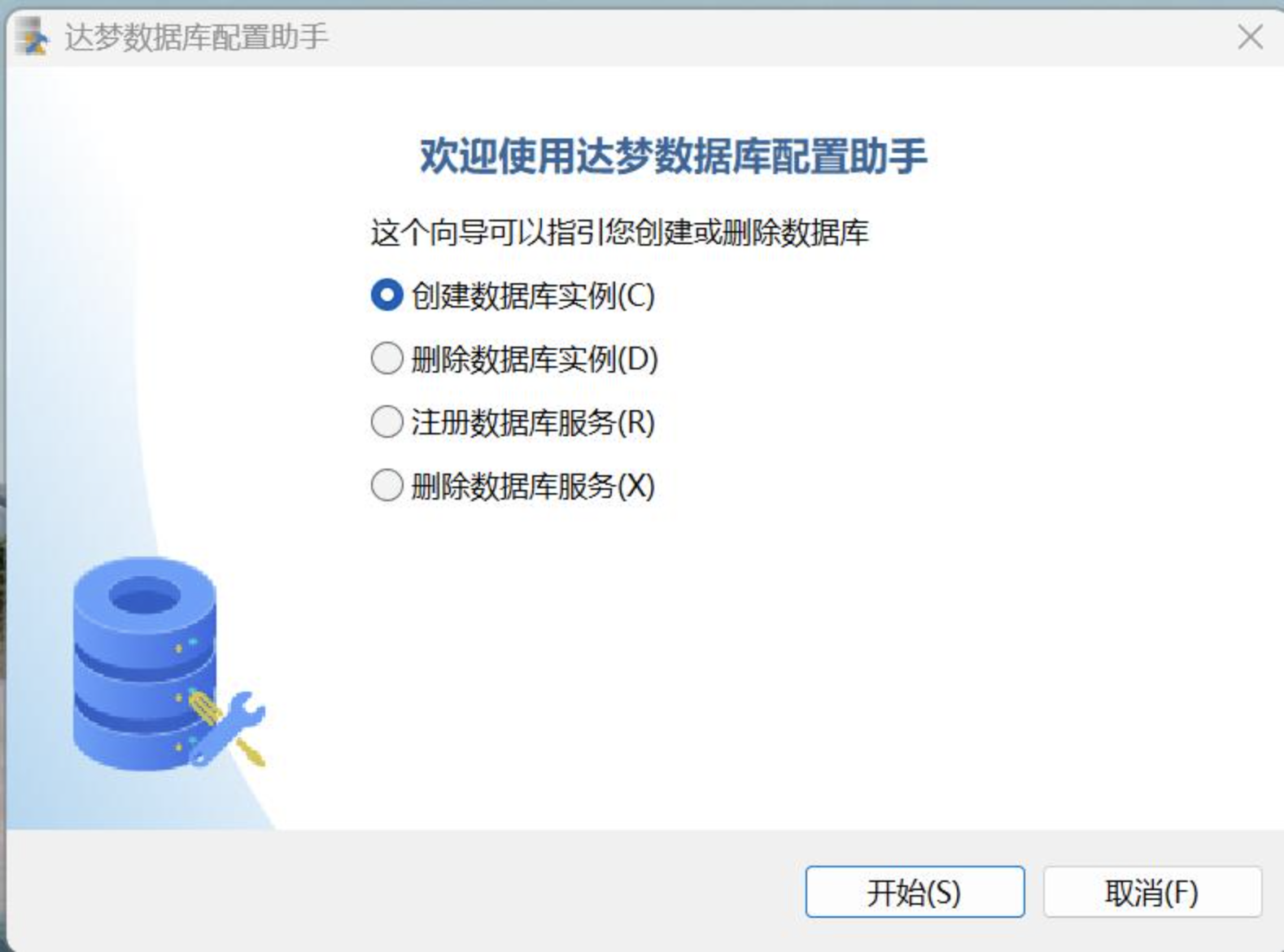
打开 DM 数据库配置助手,默认选择【创建数据库实例】,点击【开始】。
-
选择数据库用途:默认【一般用途】,点击【下一步】。
-
实例与端口配置:
- 数据库名:默认DAMENG,可自定义(如DM_DEV)
- 实例名:默认DMSERVER,可自定义
- 端口号:默认5236,无冲突不建议修改
- 配置完成点击【下一步】。
-
文件路径配置:选择实例数据文件的存放目录(建议和安装目录同盘符,如D:\dmdbms\data),点击【下一步】。
-
核心初始化参数配置(重中之重):
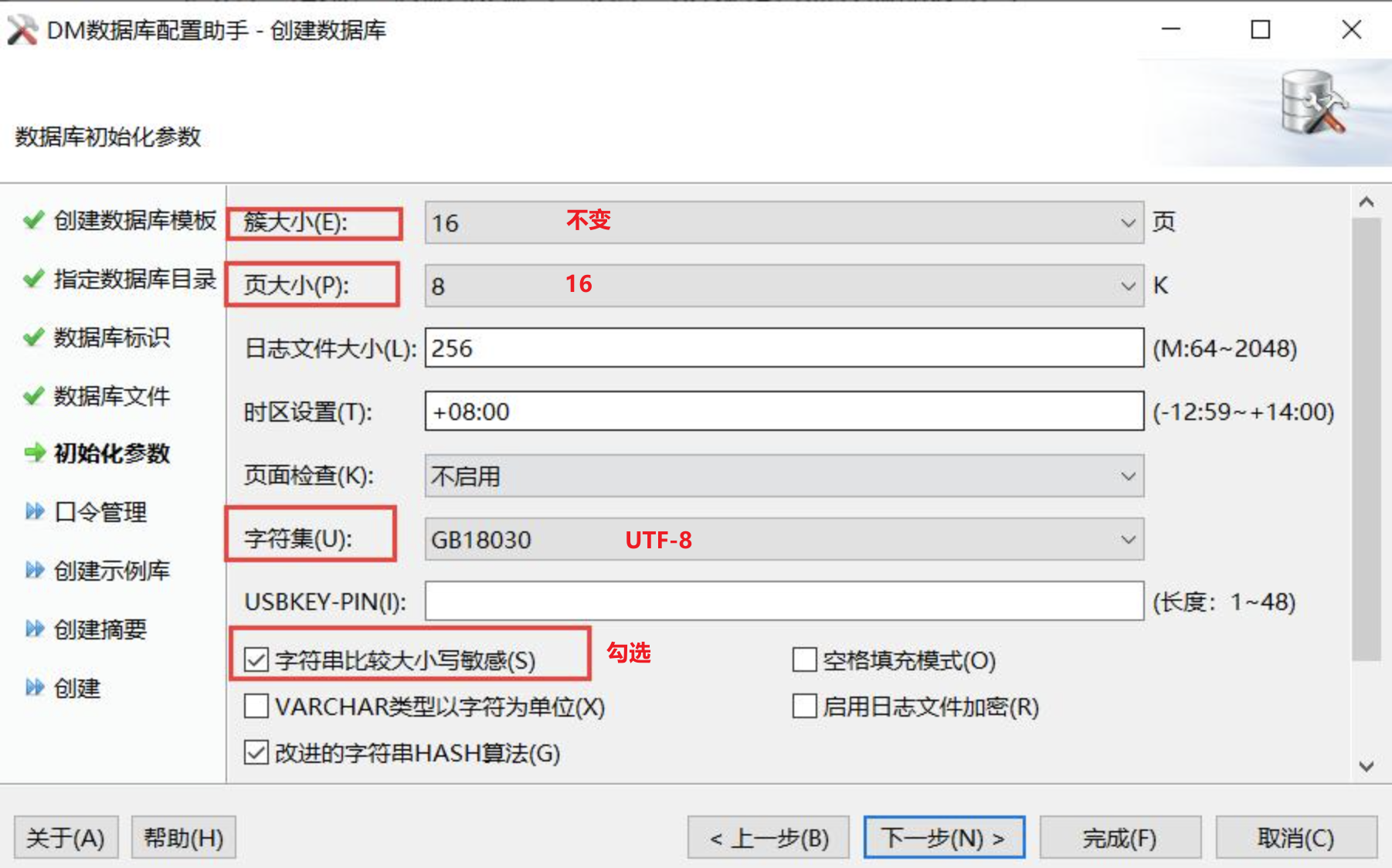
- 簇大小:默认 16,推荐保持默认
- 页大小:默认 8K,推荐设置为 16K(避免后续行记录超长报错)
- 日志文件大小:默认 256M,可根据需求调整
- 字符集:默认 0(GB18030),如需国际字符 / 多语言,选择 1(UTF-8)
- 字符串大小写敏感:默认勾选(敏感),MySQL/SQL Server 迁移过来的业务建议取消勾选(不敏感),Oracle 迁移建议保持勾选
- 其他参数保持默认,点击【下一步】。
-
口令管理:设置数据库管理员密码,默认用户SYSDBA,默认密码SYSDBA,可自定义强密码,也可选择 "所有系统用户使用同一口令",配置完成点击【下一步】。
-
数据库示例:新手可勾选【创建示例库 BOOKSHOP、DMHR】,方便学习测试,点击【下一步】。
-
创建前小结:核对所有配置参数,确认无误后点击【完成】,等待实例创建与服务注册完成。
-
完成初始化:提示 "创建数据库实例成功",点击【完成】,系统会自动注册 Windows 系统服务。
四、安装验证与连接测试
1. 服务状态检查
Win+R 输入services.msc打开服务面板,找到DmServiceDMSERVER(DMSERVER 为你的实例名),确认服务状态为正在运行,启动类型为自动。若未启动,右键手动启动即可。
2. 管理工具连接验证
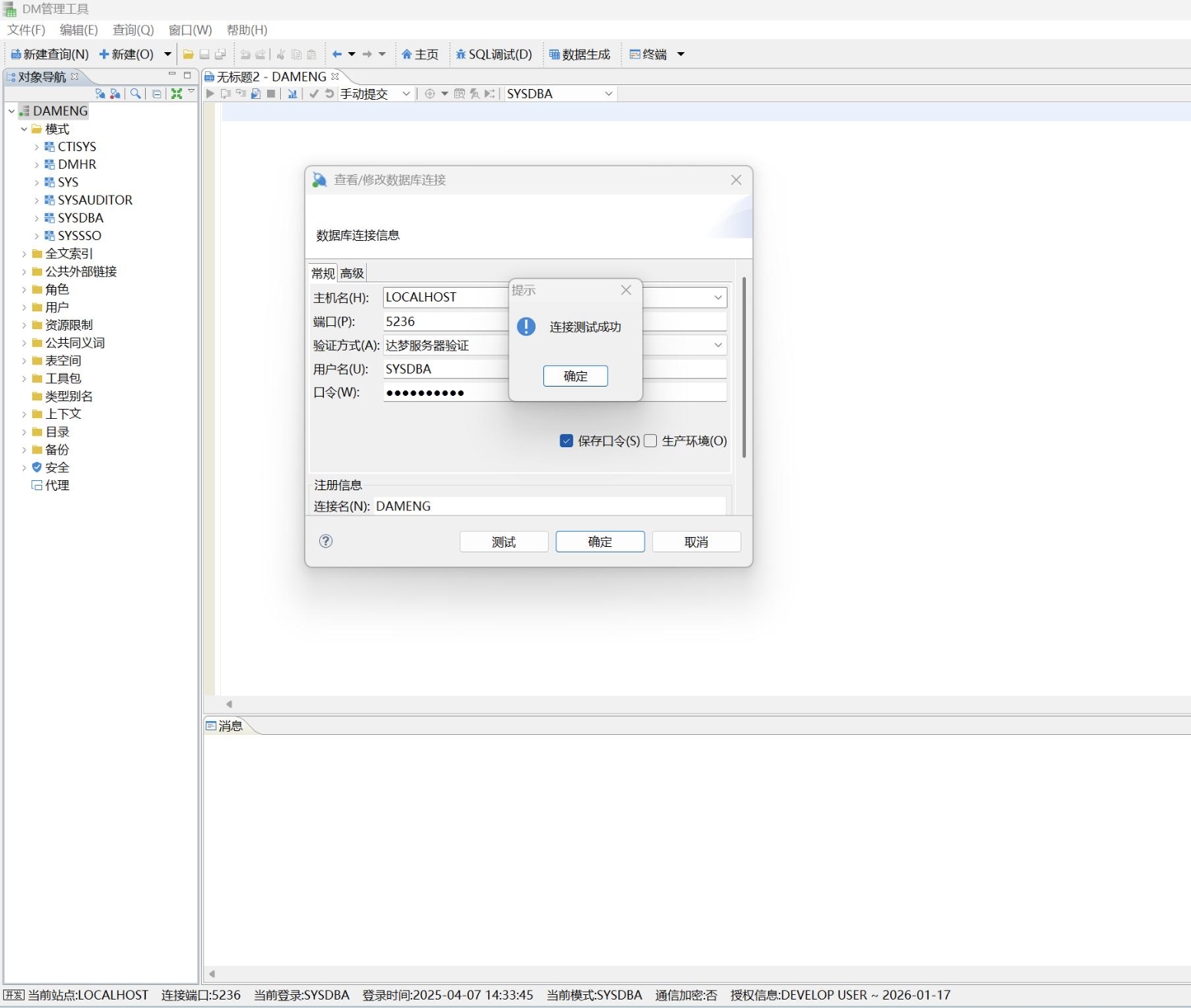
- 打开 Windows 开始菜单→达梦数据库→DM 管理工具,双击启动manager.exe。
- 新建连接:
- 主机名:localhost(本地安装)
- 端口:5236(你设置的实例端口)
- 用户名:SYSDBA
- 密码:你设置的密码
- 点击【测试连接】,提示 "连接成功",点击【确定】完成登录,即可看到数据库实例、表空间、示例库等内容,代表安装完全成功。
3. 命令行验证(可选)
cmd 进入达梦安装目录的bin文件夹(如D:\dmdbms\bin),执行以下命令,可正常登录数据库即验证成功:
bash
disql SYSDBA/你设置的密码@localhost:5236五、环境变量配置(可选,推荐)
配置后可在任意 cmd 路径直接调用 disql、dminit 等工具,无需切换目录:
- 右键此电脑→属性→高级系统设置→环境变量。
- 在系统变量中,找到Path,点击编辑→新建,添加达梦安装目录的 bin 路径(如D:\dmdbms\bin)。
- 一路点击确定保存,重启 cmd 即可生效。
六、常见问题与避坑指南
- 安装程序无法启动 / 闪退:必须以管理员身份运行 setup.exe;检查系统是否为 64 位,安装包是否匹配架构;关闭杀毒软件 / 防火墙后重试。
- 实例启动失败:检查端口 5236 是否被占用;检查数据文件路径是否有中文 / 空格 / 特殊字符;查看安装目录log文件夹下的日志文件定位具体报错。
- 表 / 字段名查询提示不存在:大小写敏感设置导致,若开启了大小写敏感,小写的标识符必须用双引号包裹,否则会被自动转为大写;该参数无法修改,只能重新初始化实例。
- 忘记 SYSDBA 密码:可通过安装目录 bin 下的 dminit 工具重新初始化实例,或联系达梦技术支持处理。
- 防火墙导致远程无法连接:在 Windows 防火墙中添加入站规则,放行 TCP 端口 5236。
七、创建用户并导入 .dmp 文件
使用 命令行(dimp) 导入,效率最高。
1.使用 SYSDBA 登录并创建表空间、用户
1.打开命令行
Win+R 输入 cmd,以管理员身份运行,切换到 dimp 工具所在目录(达梦安装目录的 bin 文件夹,如 D:\dmdbms\bin):
bash
cd /d D:\dmdbms\bin2.用 SYSDBA 登录数据库
bash
disql SYSDBA/你设置的密码@localhost:52363.创建独立表空间(可选但推荐)
避免与系统表空间混用,提升性能:
bash
CREATE TABLESPACE MZ_SJ_PLATFORM_TS
DATAFILE 'D:\dmdbms\data\DMSERVER\YOUR_DATABASE_NAME.dbf'
SIZE 100MB
AUTOEXTEND ON NEXT 2MB
MAXSIZE UNLIMITED;
ps:部分环境下对 MB 支持有问题,可以直接写 KB 数(100MB = 102400KB):
bash
CREATE TABLESPACE MZ_SJ_PLATFORM_TS
DATAFILE 'D:\dmdbms\data\DMSERVER\YOUR_SCHEMA.dbf'
SIZE 102400
AUTOEXTEND ON NEXT 2048
MAXSIZE UNLIMITED;
4.创建用户并设置默认表空间
bash
CREATE USER USER_NAME IDENTIFIED BY 123456 DEFAULT TABLESPACE YOUR_SCHEMA;5.授予用户权限
bash
GRANT DBA TO USER_NAME;6.退出 disql
bash
EXIT;2.导入 .dmp 文件到 YOUR_SCHEMA 模式
- 在 cmd 中进入达梦 bin 目录
bash
cd /d D:\dmdbms\bin- 执行导入命令
假设 .dmp 文件导出的是 YOUR_SCHEMA 模式,执行:
bash
dimp USERID=SYSDBA/你设置的密码@localhost:5236 FILE=D:\dm_backup\imp_exp_20260301103889.dmp SCHEMAS=YOUR_SCHEMA LOG=D:\dm_backup\import.log IGNORE=Y参数说明:
- USERID:用 SYSDBA 执行导入(权限充足)
- FILE:.dmp 文件的完整路径
- SCHEMAS:指定导入的模式名
- LOG:导入日志路径,方便排查问题
- IGNORE=Y:忽略已存在的对象错误(可选)
若 .dmp 导出的是其他模式,需用 FROMUSER 和 TOUSER 映射:
bash
dimp USERID=SYSDBA/你设置的密码@localhost:5236 FILE=D:\dm_backup\imp_exp_20260301103889.dmp FROMUSER=旧模式名 TOUSER=YOUR_SCHEMA LOG=D:\dm_backup\import.log IGNORE=Y3.验证导入结果
用 DM 管理工具登录 USER_NAME 用户(用户名:USER_NAME,密码:123456)。
查看左侧「模式」→ USER_NAME 下的表、视图等对象是否已导入。