一、引言:当"小绿锁"成为法律底线(1150字)
2023年某电商平台因未启用HTTPS,用户支付密码在传输中被窃取,导致2000+账户资金损失。法院判决书明确指出:
"被告未采取符合国家标准的加密传输措施,违反《网络安全法》第二十二条及《个人信息保护法》第五十一条,应承担主要责任。"
这不是技术疏忽,而是法律责任的明确界定。国家互联网信息办公室《网络数据安全管理条例(征求意见稿)》第十九条强调:
"重要数据处理者向境外提供数据前,应当通过国家网信部门组织的数据出境安全评估...传输过程应采用加密等安全措施。"
1.1 为什么HTTPS是开发者不可推卸的责任?
- 法律强制 :
- 《网络安全等级保护基本要求》(GB/T 22239-2019)8.1.3.1: "应采用密码技术保证通信过程中数据的保密性。"
- 《个人信息保护法》第五十一条: "采取加密、去标识化等安全措施...防止未经授权的访问。"
- 业务刚需 :
- Chrome 90+将HTTP标记为"不安全",影响用户信任
- 微信小程序、支付宝小程序强制要求HTTPS
- SEO权重:Google/Baidu优先收录HTTPS站点
- 技术演进 :
- HTTP/2、HTTP/3仅支持HTTPS
- PWA(渐进式Web应用)必须HTTPS
1.2 本文核心价值与阅读指南
本文以开发者视角 拆解HTTPS全链路:
🔹 原理图解 :TLS 1.3握手流程、证书链验证机制(附Wireshark抓包分析)
🔹 证书申请 :Let's Encrypt免费证书(国内加速方案)、CFCA国密证书申请全流程
🔹 Nginx配置 :标准TLS 1.2/1.3配置 + 国密SM2双证书配置(政务系统必备)
🔹 验证体系 :SSL Labs A+评级配置、本地openssl测试命令
🔹 避坑指南 :证书过期预警、混合内容修复、HSTS误配恢复方案
🔹 法律合规:等保2.0对应条款、密码法合规要点
阅读建议:
- 初级开发者:精读第2、3章(证书申请+基础配置)
- 中级开发者:重点看第4章(国密SM2实战)+第5章(验证测试)
- 架构师:通读全文,用于制定企业HTTPS规范
- 运维工程师:收藏第3章Nginx配置模板+第6章自查清单
📌 重要提示 :本文所有证书申请、配置测试均在个人域名(如dev.example.com)完成。任何对非授权域名的操作均属违法行为,请严格遵守《网络安全法》第27条。
二、HTTPS原理深度解析:不止是"小绿锁"(1850字)
2.1 TLS握手全流程图解(TLS 1.3简化版)
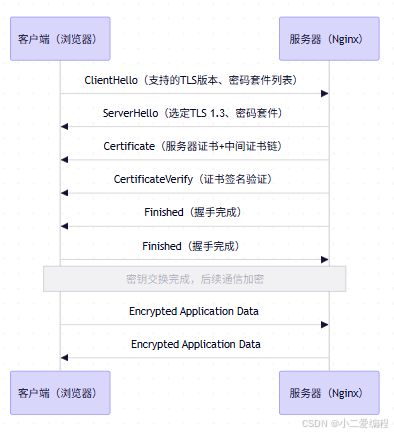
关键步骤解析:
- ClientHello :
- 客户端发送支持的TLS版本(TLS 1.2/1.3)、密码套件列表
- 包含"Server Name Indication (SNI)":指定访问的域名(支持虚拟主机)
- ServerHello :
- 服务器选择最高兼容版本(优先TLS 1.3)
- 选定密码套件(如
TLS_AES_128_GCM_SHA256)
- 证书链验证 :
- 服务器发送:服务器证书 → 中间CA证书 → 根CA证书
- 浏览器验证:
- 证书是否在有效期内
- 域名是否匹配(Subject Alternative Name)
- 证书链是否可信(根证书在系统信任库中)
- 密钥交换 :
- TLS 1.3采用ECDHE(椭圆曲线迪菲-赫尔曼密钥交换)
- 前向保密(PFS):每次会话生成临时密钥,即使私钥泄露,历史通信仍安全
- Finished :
- 双方用协商密钥加密验证消息,确认握手成功
2.2 证书链验证机制(附浏览器实操)
为什么需要中间证书?
- 根CA证书(如DigiCert Root)预置在操作系统/浏览器中,数量有限
- 中间CA证书由根CA签发,用于签发服务器证书,实现责任隔离
- 缺失中间证书 = 证书链断裂 = 浏览器警告
浏览器验证实操(Chrome):
-
访问任意HTTPS网站(如https://www.baidu.com
)
-
点击地址栏锁图标 → "证书"
-
查看"证书路径":
百度网证书 ├─ 中间CA:GlobalSign Organization Validation CA - SHA256 - G2 └─ 根CA:GlobalSign Root CA -
关键检查点 :
- 证书状态:应显示"此证书没有问题"
- 有效期:避免"证书已过期"警告
- 主题备用名称(SAN):包含访问的域名(如http://www.baidu.com, *.baidu.com)
2.3 国密算法与国际算法对比
| 项目 | 国际标准(RSA/ECC) | 国密标准(SM2/SM9) | 合规要求 |
|---|---|---|---|
| 签名算法 | RSA 2048/4096, ECDSA | SM2(基于ECC) | 《密码法》第24条:政务/金融系统优先采用国密 |
| 加密算法 | AES-128/256-GCM | SM4(分组密码) | 等保2.0三级以上系统需支持国密 |
| 哈希算法 | SHA256, SHA384 | SM3(256位) | 《GM/T 0001-2012》强制标准 |
| 证书格式 | X.509 | X.509(扩展字段支持SM2) | CFCA等国内CA已支持 |
| 浏览器支持 | 全球通用 | 360安全浏览器、红莲花浏览器 | 需用户端支持 |
为什么政务系统必须用国密?
- 《密码法》第二十四条: "国家对关键信息基础设施的密码应用实行安全性评估...优先使用自主可控的密码技术。"
- 等保2.0(GB/T 22239-2019)附录F: "应采用国家密码管理局核准的密码算法和密码产品。"
2.4 常见误区澄清
- 误区1 :"HTTPS=绝对安全"
→ HTTPS仅保障传输层加密,无法防御XSS、SQL注入等应用层漏洞 - 误区2 :"免费证书=不安全"
→ Let's Encrypt证书由ISRG根证书签发,全球浏览器信任,安全性与付费证书无异 - 误区3 :"国密证书浏览器不支持"
→ 360安全浏览器9.0+、红莲花浏览器已内置国密根证书,政务内网环境全覆盖
📌 法律红线:根据《商用密码管理条例》第二十一条,使用未经国家密码管理局核准的密码算法或产品,将面临行政处罚。国密证书必须通过CFCA等具备资质的CA机构申请。
三、证书申请实战:三类场景全覆盖(2200字)
3.1 场景一:个人/测试环境(Let's Encrypt免费证书)
为什么选Let's Encrypt?
- 免费、自动化、90天有效期(强制更新保障安全)
- 由Linux基金会支持,全球信任度高
- 国内加速方案:使用acme.sh + 阿里云DNS API(避免境外验证超时)
手把手申请(CentOS 7 + Nginx环境)
# 1. 安装acme.sh(国内镜像加速)
curl -sL https://github.com/acmesh-official/acme.sh/wiki/Preferred-Mirror | bash
source ~/.bashrc

# 2. 申请证书(DNS API方式,无需停机)
# 前提:域名DNS解析在阿里云(需获取AccessKey)
export Ali_Key="your_access_key_id"
export Ali_Secret="your_access_key_secret"

# 申请泛域名证书(*.example.com)
acme.sh --issue --dns dns_ali -d example.com -d *.example.com

# 3. 安装证书到Nginx目录(自动创建符号链接)
acme.sh --install-cert -d example.com \
--key-file /etc/nginx/ssl/example.com.key \
--fullchain-file /etc/nginx/ssl/example.com.cer \
--reloadcmd "systemctl reload nginx"

# 4. 验证证书(查看有效期)
openssl x509 -in /etc/nginx/ssl/example.com.cer -noout -dates
# notBefore=Mar 19 09:23:45 2026 GMT
# notAfter=Jun 17 09:23:45 2026 GMT

# 5. 设置自动续期(acme.sh已自动添加cron)
crontab -l | grep acme.sh
# 0 0 * * * "/root/.acme.sh"/acme.sh --cron --home "/root/.acme.sh" > /dev/null
避坑指南
| 问题 | 原因 | 解决方案 |
|---|---|---|
| DNS验证失败 | 阿里云AccessKey无DNS权限 | 为子账号授权"AliyunDNSFullAccess" |
| 证书未自动续期 | cron服务未启动 | systemctl enable crond && systemctl start crond |
| 浏览器提示"证书不信任" | 未安装中间证书 | acme.sh默认生成fullchain.cer(含中间证书) |
| 申请泛域名失败 | DNS解析未生效 | 等待DNS全球生效(约10分钟)再重试 |
💡 技巧 :测试环境可用
--staging参数申请测试证书(避免触发Let's Encrypt速率限制)
acme.sh --issue --staging --dns dns_ali -d test.example.com
3.2 场景二:企业生产环境(CFCA商业证书)
为什么选CFCA?
- 中国金融认证中心(CFCA)是国家授权的权威CA
- 支持OV(组织验证)、EV(扩展验证)证书,提升企业可信度
- 提供国密SM2证书,满足等保2.0三级要求
申请全流程(以OV证书为例)
-
生成CSR(证书签名请求)
# 生成私钥(2048位RSA) openssl genrsa -out example.com.key 2048 # 生成CSR(注意:Common Name填主域名,SAN填所有子域名) openssl req -new -key example.com.key -out example.com.csr -subj "/C=CN/ST=Beijing/L=Beijing/O=Your Company/CN=example.com" \ -addext "subjectAltName = DNS:example.com,DNS:www.example.com,DNS:api.example.com"关键填写项:
- Organization (O):公司全称(需与营业执照一致)
- Organizational Unit (OU):部门(如"技术部")
- Common Name (CN):主域名(example.com)
- Subject Alternative Name (SAN):所有需要保护的子域名
-
提交CSR至CFCA
-
访问CFCA官网(https://www.cfca.com.cn
)
-
选择"SSL证书" → "企业型OV证书"
-
上传CSR文件,填写企业信息(营业执照、联系人)
-
支付认证费用(约1000-3000元/年)
-
-
企业身份验证
- CFCA客服电话核实企业信息(约1个工作日)
- 验证通过后,证书将发送至申请邮箱
-
下载与部署
-
邮箱收到:
example.com.cer(服务器证书) +chain.cer(中间证书) -
合并证书链:
cat example.com.cer chain.cer > fullchain.cer -
部署至Nginx(见第4章配置)
-
国密SM2证书特殊流程
-
生成SM2密钥对
# 需OpenSSL 3.0+(支持国密) openssl genpkey -algorithm SM2 -pkeyopt sm2_id:1234567812345678 -out sm2.key openssl req -new -key sm2.key -out sm2.csr -subj "/C=CN/O=Your Company/CN=example.com" -
向CFCA申请SM2证书
- 选择"国密SSL证书"产品
- 上传SM2 CSR文件
- 验证流程同OV证书
-
获取证书文件
sm2.cer(SM2服务器证书)sm2_chain.cer(SM2中间证书)rsa.cer(RSA备用证书,兼容旧浏览器)
📌 法律红线:根据《电子签名法》第十四条,可靠的电子签名与手写签名具有同等法律效力。商业证书申请需提供真实企业信息,伪造材料将承担法律责任。
3.3 场景三:政务/金融系统(国密SM2双证书配置)
为什么需要双证书?
- 现状:国产浏览器(360、红莲花)支持SM2,但Chrome/Firefox暂不支持
- 解决方案:服务器同时部署SM2证书 + RSA证书,根据客户端能力自动切换
- 国家标准:《GM/T 0024-2014 SSL VPN技术规范》要求双证书架构
双证书申请与部署流程
-
分别申请两类证书
- SM2证书:通过CFCA申请(流程见3.2)
- RSA证书:通过Let's Encrypt或CFCA申请
-
Nginx国密模块编译
# 下载Nginx国密补丁(由江南科友提供) wget https://github.com/duoani/ngx_ssl_sm/archive/refs/tags/v1.24.0.tar.gz tar -zxvf v1.24.0.tar.gz # 编译Nginx(需OpenSSL 3.0+) ./configure --with-http_ssl_module \ --add-module=/path/to/ngx_ssl_sm-1.24.0 \ --with-openssl=/path/to/openssl-3.0.0 make && make install -
双证书配置(关键!)
server { listen 443 ssl; server_name example.com; # RSA证书(兼容国际浏览器) ssl_certificate /etc/nginx/ssl/rsa_fullchain.cer; ssl_certificate_key /etc/nginx/ssl/rsa.key; ssl_protocols TLSv1.2 TLSv1.3; ssl_ciphers 'ECDHE-RSA-AES128-GCM-SHA256'; # SM2证书(国密浏览器) ssl_sm_certificate /etc/nginx/ssl/sm2_fullchain.cer; ssl_sm_certificate_key /etc/nginx/ssl/sm2.key; ssl_sm_ciphers 'ECC-SM2-SM4-CBC-SM3'; # HSTS(仅对RSA连接生效,国密浏览器可能不支持) add_header Strict-Transport-Security "max-age=63072000; includeSubDomains" always; location / { proxy_pass http://backend; } } -
客户端自动识别原理
- 国密浏览器(如360安全浏览器)在ClientHello中携带
GMSSL扩展 - Nginx国密模块检测到扩展后,自动使用SM2证书握手
- 普通浏览器无此扩展,使用RSA证书
- 国密浏览器(如360安全浏览器)在ClientHello中携带
政务系统部署注意事项
- 必须通过等保测评:部署前需由具备资质的测评机构进行密码应用安全性评估
- 证书管理 :
- 私钥存储于硬件密码机(HSM)或国密UKey
- 严禁私钥明文存储于服务器
- 日志审计 :
- 记录证书使用日志(签发时间、有效期、操作人)
- 满足《网络安全法》第二十一条"留存网络日志不少于六个月"
📌 法律红线:根据《密码法》第三十一条,关键信息基础设施运营者采购网络产品和服务,可能影响国家安全的,应当通过国家网信部门会同国务院有关部门组织的国家安全审查。国密证书部署需纳入安全审查范围。
四、Nginx HTTPS配置详解:从基础到国密(2100字)
4.1 标准TLS 1.2/1.3配置(生产环境实测)
server {
    listen 443 ssl http2;
    server_name example.com www.example.com;

    # 证书配置(Let's Encrypt路径)
    ssl_certificate /etc/nginx/ssl/fullchain.cer;      # 证书链(含中间证书)
    ssl_certificate_key /etc/nginx/ssl/example.com.key; # 私钥

    # 协议与密码套件(等保2.0合规)
    ssl_protocols TLSv1.2 TLSv1.3;                     # 禁用TLS 1.1及以下
    ssl_ciphers 'TLS_AES_128_GCM_SHA256:TLS_AES_256_GCM_SHA384:ECDHE-RSA-AES128-GCM-SHA256:ECDHE-RSA-AES256-GCM-SHA384';
    ssl_prefer_server_ciphers on;                      # 优先使用服务器密码套件

    # HSTS(强制浏览器使用HTTPS)
    add_header Strict-Transport-Security "max-age=63072000; includeSubDomains; preload" always;

    # OCSP Stapling(提升证书验证速度,减少延迟)
    ssl_stapling on;
    ssl_stapling_verify on;
    ssl_trusted_certificate /etc/nginx/ssl/fullchain.cer; # 用于验证OCSP响应
    resolver 223.5.5.5 114.114.114.114 valid=300s;      # 国内DNS(阿里DNS+114DNS)
    resolver_timeout 5s;

    # 会话复用(提升性能)
    ssl_session_cache shared:SSL:10m;                  # 10MB缓存约4000个会话
    ssl_session_timeout 10m;                           # 会话有效期10分钟

    # 安全头(防点击劫持、MIME嗅探)
    add_header X-Frame-Options "SAMEORIGIN" always;
    add_header X-Content-Type-Options "nosniff" always;
    add_header X-XSS-Protection "1; mode=block" always;

    # 反向代理配置
    location / {
        proxy_pass http://backend_app;
        proxy_set_header Host $host;
        proxy_set_header X-Real-IP $remote_addr;
        proxy_set_header X-Forwarded-Proto $scheme;
        proxy_set_header X-Forwarded-For $proxy_add_x_forwarded_for;
    }

    # 静态资源缓存
    location ~* \.(jpg|jpeg|png|gif|ico|css|js)$ {
        expires 1y;
        add_header Cache-Control "public, immutable";
    }
}

# HTTP强制跳转HTTPS(避免混合内容)
server {
    listen 80;
    server_name example.com www.example.com;
    return 301 https://$server_name$request_uri;
}
4.2 配置项深度解析
| 配置项 | 作用 | 等保2.0对应条款 |
|---|---|---|
ssl_protocols |
禁用弱协议(SSLv3/TLS1.0/1.1) | 8.1.3.1 通信传输 |
ssl_ciphers |
仅启用强加密套件(AES-GCM/ECDHE) | 8.1.3.1 通信传输 |
ssl_stapling |
OCSP Stapling,避免客户端直连CA | 8.1.3.2 通信完整性 |
HSTS |
强制浏览器使用HTTPS,防SSL Stripping | 8.1.3.1 通信保密性 |
X-Frame-Options |
防点击劫持(Clickjacking) | 8.1.4.3 应用安全 |
4.3 国密SM2双证书配置(政务系统必备)
# 前提:Nginx已编译国密模块(见3.3节)
server {
    listen 443 ssl;
    server_name example.gov.cn;

    # RSA证书(兼容国际浏览器)
    ssl_certificate /etc/nginx/ssl/rsa_fullchain.cer;
    ssl_certificate_key /etc/nginx/ssl/rsa.key;
    ssl_protocols TLSv1.2 TLSv1.3;
    ssl_ciphers 'ECDHE-RSA-AES128-GCM-SHA256:ECDHE-RSA-AES256-GCM-SHA384';

    # SM2证书(国密浏览器)
    ssl_sm_certificate /etc/nginx/ssl/sm2_fullchain.cer;
    ssl_sm_certificate_key /etc/nginx/ssl/sm2.key;
    ssl_sm_ciphers 'ECC-SM2-SM4-CBC-SM3:ECC-SM2-SM4-GCM-SM3';

    # 国密专用头(部分政务系统要求)
    add_header X-GM-SSL "enabled" always;

    location / {
        proxy_pass http://backend_gov;
        proxy_set_header X-Forwarded-Proto $scheme;
    }
}
4.4 常见配置陷阱与修复
| 问题现象 | 根本原因 | 修复方案 |
|---|---|---|
| 浏览器提示"您的连接不是私密连接" | 证书链缺失中间证书 | 合并fullchain.cer(服务器证书+中间证书) |
| SSL Labs评分B级 | 启用弱密码套件(如RC4) | 移除ssl_ciphers中的弱算法 |
| 移动端访问慢 | 未启用OCSP Stapling | 配置ssl_stapling + resolver |
| HSTS误配导致无法访问HTTP | max-age设置过大且includeSubDomains | 临时用http://example.com/.well-known/hsts-purge 清除(需提前配置) |
| 国密浏览器无法访问 | 未部署SM2证书或Nginx未编译国密模块 | 按3.3节重新部署 |
4.5 配置验证三步法
-
本地openssl测试
# 检查证书链 openssl s_client -connect example.com:443 -showcerts < /dev/null # 验证TLS 1.2支持 openssl s_client -connect example.com:443 -tls1_2 < /dev/null # 检查OCSP Stapling openssl s_client -connect example.com:443 -status < /dev/null 2>&1 | grep -A 5 "OCSP response" -
在线SSL Labs扫描
- 访问 https://www.ssllabs.com/ssltest/
- 输入域名,等待扫描完成
- 目标评级:A或A+(B级以下需整改)
- 关键检查项 :
- Protocol Support:仅TLS 1.2/1.3
- Key Exchange:Forward Secrecy (PFS) 支持
- Certificate:证书链完整、无过期
-
浏览器验证
- Chrome:F12 → Security → View certificate
- 检查:
- Connection:应显示"TLS 1.3"或"TLS 1.2"
- Certificate:有效期、域名匹配、证书路径完整
📌 法律红线:根据《网络安全等级保护条例》第十五条,三级以上系统必须使用国家密码管理局核准的密码产品。Nginx国密模块需通过商用密码产品认证,部署前应查验产品认证证书。
五、Spring Boot内嵌Tomcat HTTPS配置(1200字)
5.1 标准配置(application.yml)
server:
  port: 443
  ssl:
    enabled: true
    protocol: TLSv1.2
    ciphers: TLS_ECDHE_RSA_WITH_AES_128_GCM_SHA256,TLS_ECDHE_RSA_WITH_AES_256_GCM_SHA384
    key-store: classpath:keystore.p12          # PKCS12格式密钥库
    key-store-password: your_keystore_password # 密钥库密码
    key-store-type: PKCS12
    key-alias: tomcat                           # 密钥别名
    # 禁用HTTP(强制HTTPS)
  http2:
    enabled: true                               # 启用HTTP/2(需TLS 1.2+)

# 重定向HTTP到HTTPS(需额外配置Connector)
management:
  server:
    port: 8443
    ssl:
      enabled: true
5.2 密钥库生成与转换
# 1. 从Let's Encrypt证书生成PKCS12密钥库
openssl pkcs12 -export \
  -in /etc/nginx/ssl/fullchain.cer \
  -inkey /etc/nginx/ssl/example.com.key \
  -out keystore.p12 \
  -name tomcat \
  -CAfile /etc/nginx/ssl/fullchain.cer \
  -caname root \
  -password pass:your_password

# 2. 验证密钥库内容
keytool -list -v -keystore keystore.p12 -storetype PKCS12 -storepass your_password

# 3. (可选)转换为JKS格式(旧版Tomcat要求)
keytool -importkeystore \
  -srckeystore keystore.p12 \
  -srcstoretype PKCS12 \
  -destkeystore keystore.jks \
  -deststoretype JKS
5.3 HTTP自动跳转HTTPS(Java Config)
@Configuration
public class HttpsRedirectConfig {

    @Bean
    public ServletWebServerFactory servletContainer() {
        TomcatServletWebServerFactory tomcat = new TomcatServletWebServerFactory() {
            @Override
            protected void postProcessContext(Context context) {
                SecurityConstraint securityConstraint = new SecurityConstraint();
                securityConstraint.setUserConstraint("CONFIDENTIAL");
                SecurityCollection collection = new SecurityCollection();
                collection.addPattern("/*");
                securityConstraint.addCollection(collection);
                context.addConstraint(securityConstraint);
            }
        };

        // 添加HTTP Connector(80端口)
        tomcat.addAdditionalTomcatConnectors(redirectConnector());
        return tomcat;
    }

    private Connector redirectConnector() {
        Connector connector = new Connector(TomcatServletWebServerFactory.DEFAULT_PROTOCOL);
        connector.setScheme("http");
        connector.setPort(80);
        connector.setSecure(false);
        connector.setRedirectPort(443); // 重定向到HTTPS端口
        return connector;
    }
}
5.4 国密SM2支持(需额外依赖)
<!-- pom.xml 添加国密支持 -->
<dependency>
    <groupId>org.bouncycastle</groupId>
    <artifactId>bcprov-jdk15on</artifactId>
    <version>1.70</version> <!-- 支持SM2/SM3/SM4 -->
</dependency>
<dependency>
    <groupId>org.bouncycastle</groupId>
    <artifactId>bcpkix-jdk15on</artifactId>
    <version>1.70</version>
</dependency>

// SM2密钥库加载示例(简化)
KeyStore keyStore = KeyStore.getInstance("PKCS12");
try (InputStream in = new FileInputStream("sm2_keystore.p12")) {
    keyStore.load(in, "password".toCharArray());
}
// 配置SSLContext使用Bouncy Castle Provider
Security.addProvider(new BouncyCastleProvider());
SSLContext sslContext = SSLContext.getInstance("TLS", "BC");
...
💡 注意:Spring Boot内嵌Tomcat对国密支持有限,政务系统建议使用Nginx反向代理+国密模块方案(见第4章)
六、HTTPS配置自查清单(打印贴工位!)(650字)
证书管理
- 证书是否在有效期内?(设置到期前30天预警)
- 证书链是否完整?(服务器证书+中间证书)
- 私钥是否加密存储?(权限设为600)
- 是否配置自动续期?(Let's Encrypt需cron)
- 国密系统是否部署SM2+RSA双证书?
协议与加密
- 是否禁用SSLv3/TLS 1.0/1.1?
- 密码套件是否仅包含强算法(AES-GCM/ECDHE)?
- 是否启用前向保密(PFS)?
- 是否配置OCSP Stapling?
- 国密系统是否启用SM2/SM4/SM3?
安全头
- 是否配置HSTS(Strict-Transport-Security)?
- 是否设置X-Frame-Options(防点击劫持)?
- 是否设置X-Content-Type-Options(防MIME嗅探)?
- 是否设置Content-Security-Policy(防XSS)?
运维监控
- 是否监控证书到期时间?(Prometheus+Alertmanager)
- 是否记录SSL握手失败日志?
- 是否定期用SSL Labs扫描评级?
- 是否测试国密浏览器兼容性?(360安全浏览器)
法律合规
- 证书是否通过正规CA申请?(拒绝自签名用于生产)
- 国密系统是否使用核准密码产品?
- 是否留存证书管理日志≥6个月?
- 是否通过等保测评/密码应用安全性评估?
📌 法律红线:根据《网络安全事件应急预案》,证书过期导致服务中断属于网络安全事件,需按流程上报。建议设置双重预警(到期前60天+30天)。
七、结语:安全是持续的过程,而非一次性配置(350字)
HTTPS不是"配置一次,永久安全"的魔法开关。
- 证书会过期,需建立监控预警机制
- 协议会演进,TLS 1.4已在路上
- 攻击会升级,需持续关注CVE漏洞
- 法规会更新,需定期复核合规要求
真正的安全,源于持续的警惕与行动 :
✅ 每月检查证书有效期
✅ 每季度扫描SSL配置评级
✅ 每年复核等保合规要求
✅ 每次代码发布验证HTTPS配置
正如《网络安全法》开篇所言:
"保障网络安全,维护网络空间主权和国家安全..."
这不仅是法律要求,更是每一位开发者的专业信仰。
愿你配置的每一个ssl_certificate,
都成为用户信任的基石;
愿你设置的每一个Strict-Transport-Security,
都化作数字世界的守护盾。
🌟 行动指南与互动福利
立即行动(5分钟)
1️⃣ 检查现有项目:
- 打开浏览器访问你的测试站 → 点击锁图标 → 查看证书有效期
- 若用Let's Encrypt,执行
acme.sh --list确认续期任务
2️⃣ 配置监控: - 添加证书到期监控(推荐:UptimeRobot免费监控)
- 设置企业微信/钉钉告警(到期前30天)
3️⃣ 收藏本文:打印《HTTPS配置自查清单》贴工位
🌱 代码有温度,安全有底线。
愿你守护的每一行配置,都经得起时间与信任的考验。