前言:
本篇教程将在10 分钟左右配置一个专为 Vue 3 + TipTap 项目优化的开发环境。
如果需要偏后端的,推荐这篇来自巴巴巴林特的《VS Code安装与配置》,接下来略微介绍下区别,看过再决定方式也不迟。
https://blog.csdn.net/weixin_47951693/article/details/127410136?fromshare=blogdetail&sharetype=blogdetail&sharerId=127410136&sharerefer=PC&sharesource=Ama_tor&sharefrom=from_link https://blog.csdn.net/weixin_47951693/article/details/127410136?fromshare=blogdetail&sharetype=blogdetail&sharerId=127410136&sharerefer=PC&sharesource=Ama_tor&sharefrom=from_link
| 对比维度 | Web 前端方向(本篇) | C/C++ 方向(超链接的文章) |
|---|---|---|
| 目标语言 | JavaScript / TypeScript (Vue 3) | C / C++ |
| 应用场景 | 制作网页、微信公众号编辑器、小程序、React/Vue 应用 | 制作操作系统、游戏引擎、高性能计算、单片机程序、LeetCode 刷题 |
| 核心依赖 | Node.js (运行环境) + npm (包管理器) | MinGW / GCC (编译器) + GDB (调试器) |
| VS Code 角色 | 代码编辑器 + 终端运行器 (JS 由 Node 直接运行) | 代码编辑器 + 配置复杂的编译任务 (C 代码需编译成 .exe 才能跑) |
| 关键配置文件 | package.json (管理依赖), vite.config.js |
.vscode/c_cpp_properties.json, tasks.json, launch.json |
| 配置难度 | ⭐⭐ (简单,主要是装插件和 npm install) | ⭐⭐⭐⭐ (困难,需配环境变量、编译器路径、构建任务、调试器) |
| 产出物 | 可以在浏览器运行的网页代码 | .exe 可执行文件 (Windows 程序) |
1. 运行机制不同
-
C/C++ (文章中的内容):
- C/C++ 是编译型语言。你写的代码人类能看懂,但电脑看不懂。
- 必须通过 编译器 (GCC) 把代码"翻译"成机器能执行的
.exe文件。 - VS Code 本身不会编译 C 代码,所以C++那篇文章花了大量篇幅教你怎么配置
tasks.json告诉 VS Code:"嘿,去调用那个 gcc.exe 文件来编译我的代码"。 - 痛点:配置环境变量、路径错误、中文乱码、不同电脑环境不一致。
-
JavaScript/Vue (我提供的教程):
- JavaScript 是解释型/即时编译语言。
- 它依赖 Node.js 环境。Node.js 安装好后,本身就包含了运行 JS 的能力。
- 现代前端工具链 (如 Vite) 已经帮你把编译、打包、热更新全部自动化了。
- 优势 :你只需要运行
npm run dev,剩下的全是自动的,不需要手动配置编译器路径。
2. 配置文件的不同
-
C++文章中的
.vscode文件夹:c_cpp_properties.json: 告诉编辑器 C 语言的标准和编译器在哪。tasks.json: 定义"构建"命令(即调用 gcc 编译)。launch.json: 定义"调试"命令(即启动 gdb 调试器)。- 这是 C/C++ 开发特有的痛苦来源,每个新项目可能都要配一遍。
-
前端项目中的配置:
- 通常不需要手动写
.vscode里的复杂配置。 - 核心是
package.json,里面定义了项目依赖和脚本命令。 - 插件 (Volar, Prettier) 会自动处理大部分智能提示和格式化工作。
- 通常不需要手动写
3.通俗总结 :
C/C++那篇文章是给造轮子的人 (写底层系统)看的教程;
本篇是给造车的人 (写 Web 应用)看的教程。
您要造车,请跟我走! 🚗💨
正文:
📥 第一步:下载与安装
1. 访问官网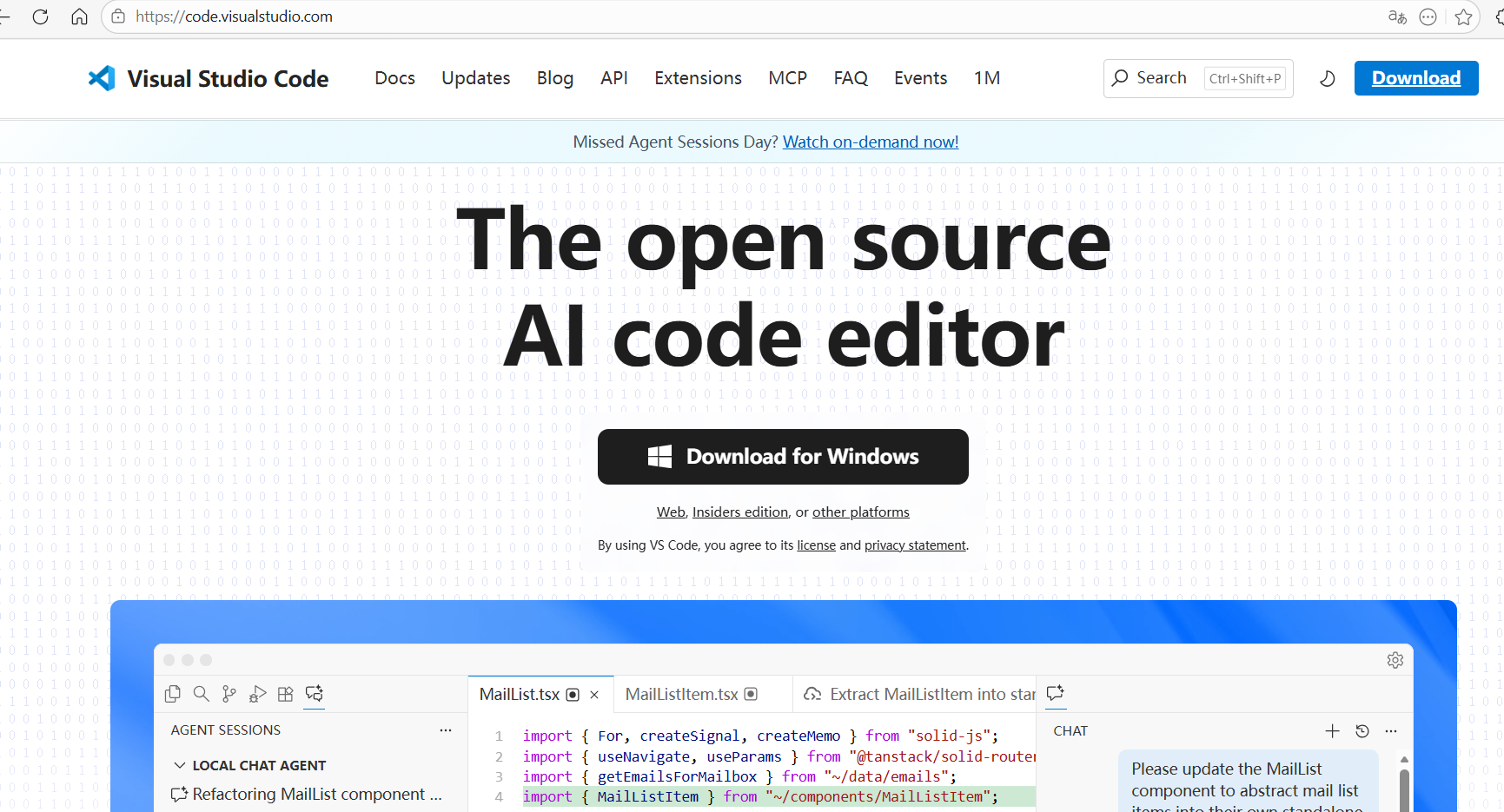
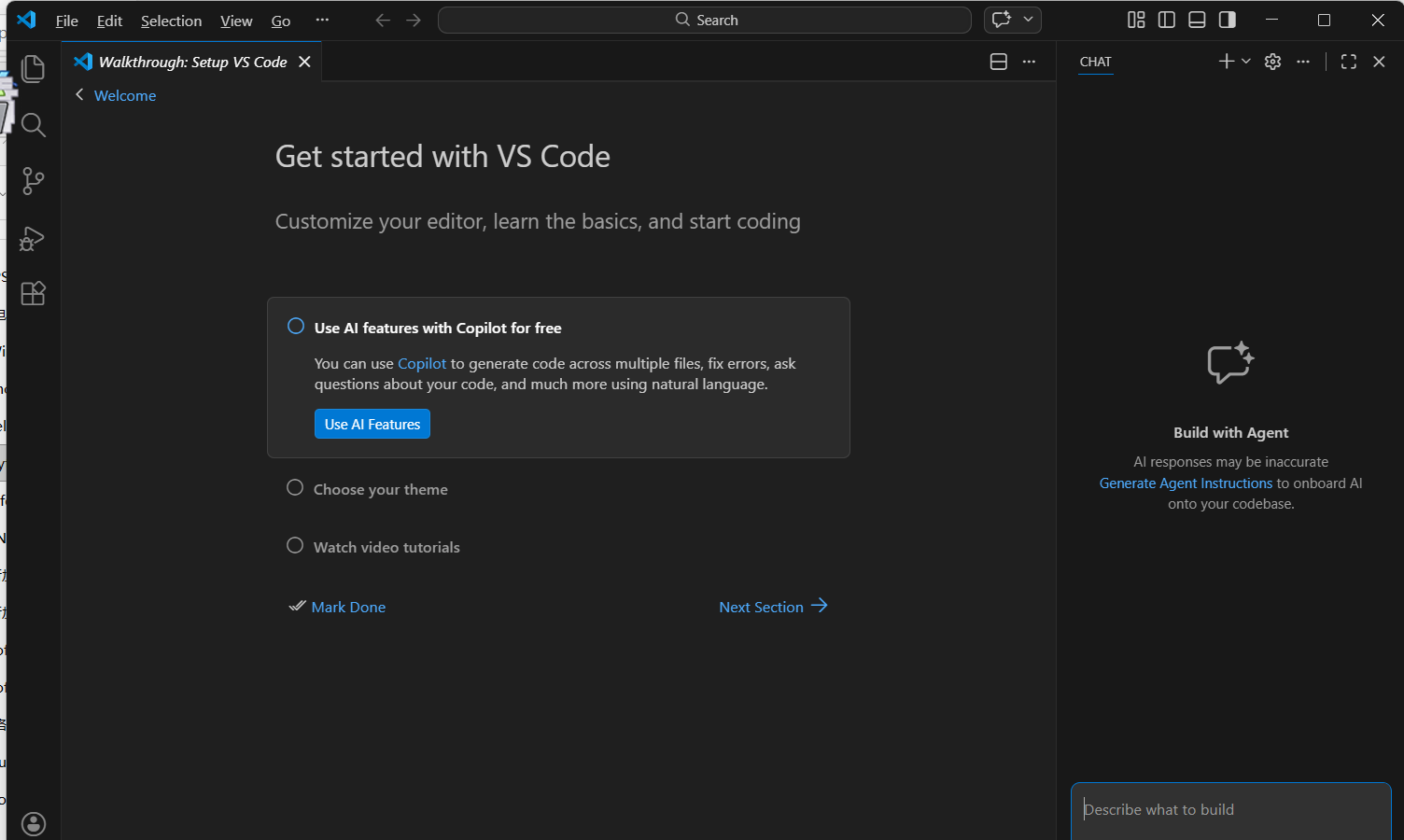
打开浏览器,访问 VS Code 官方下载页:
👉 https://code.visualstudio.com/
(网站会自动识别您的操作系统,推荐下载"稳定版")
2. 安装 (分系统操作)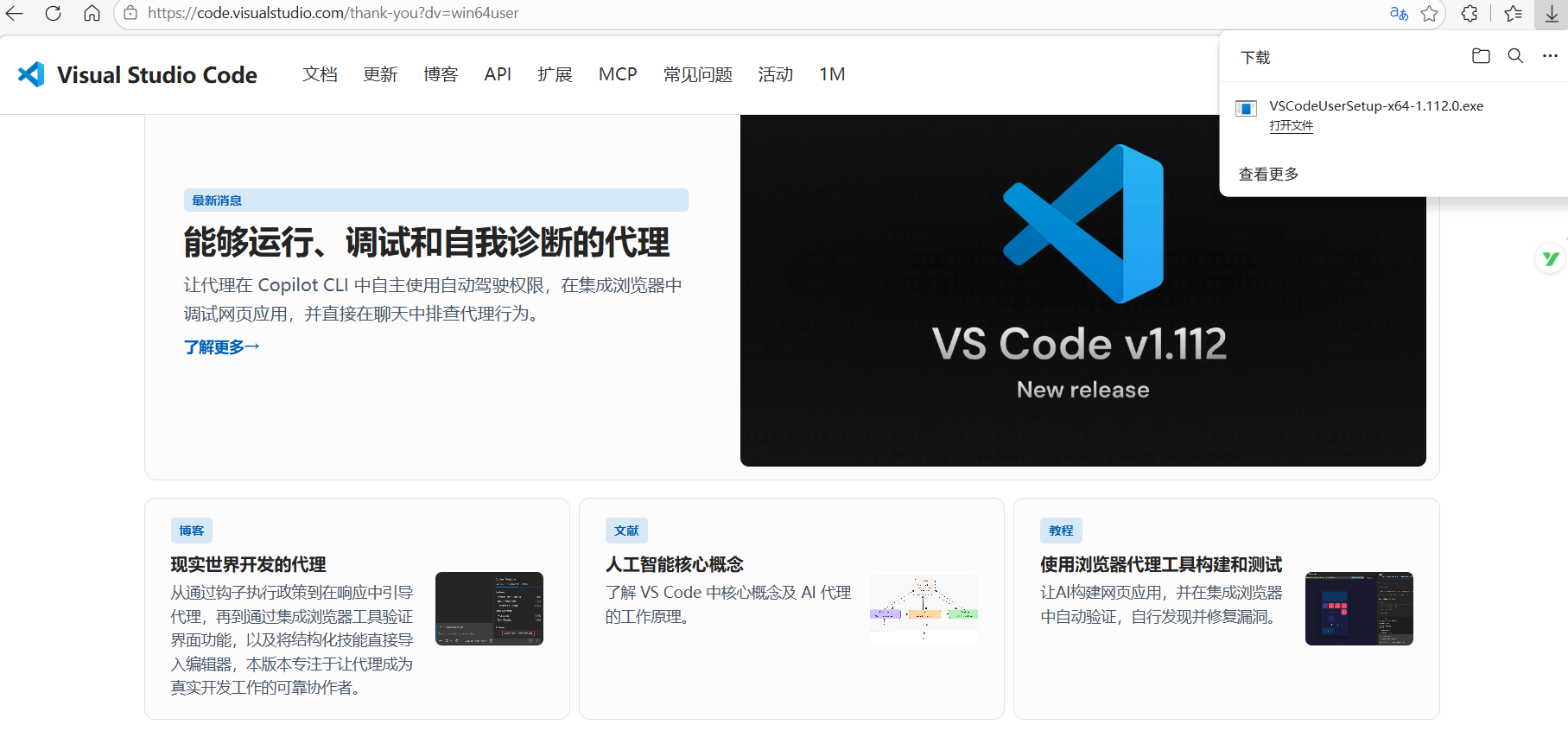
-
💻 Windows 用户:
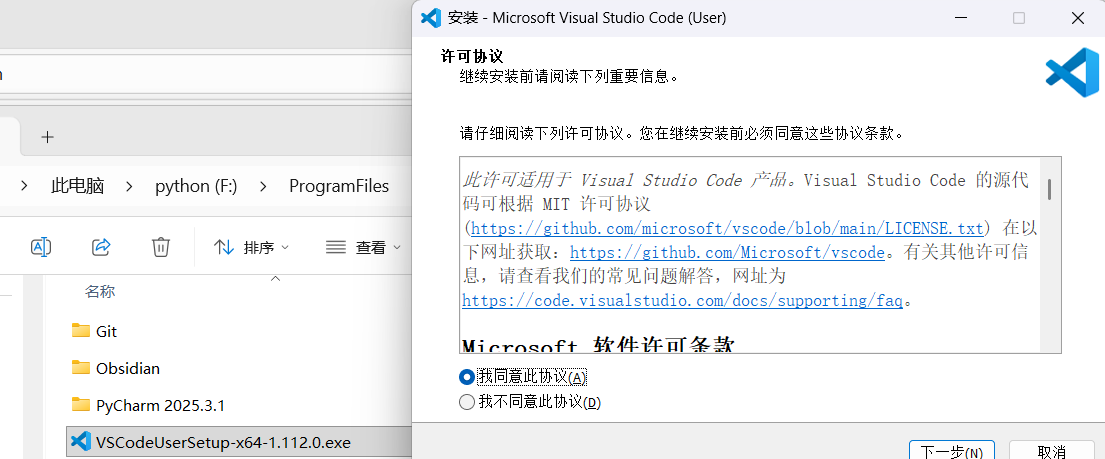
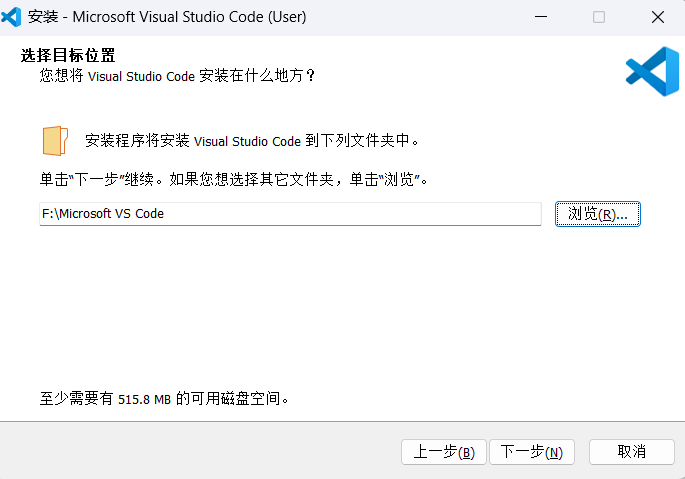
- 下载
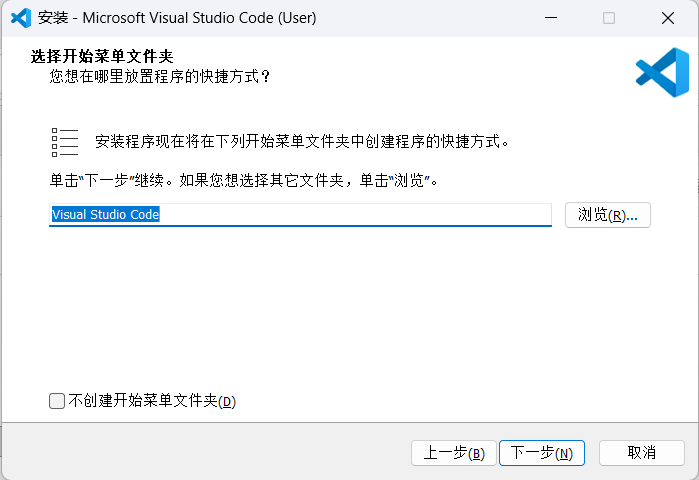
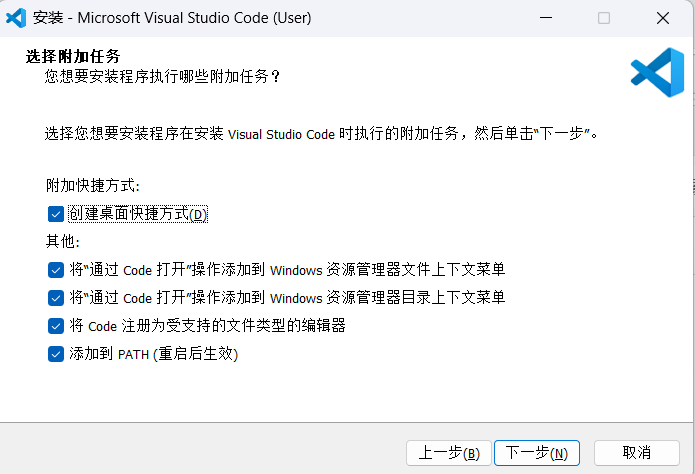
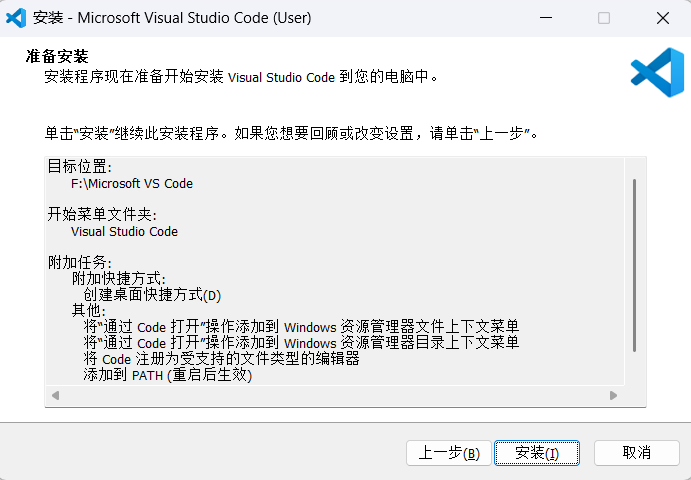
.exe安装包并运行。 - 关键步骤 :在安装向导中,当看到 "其他任务" 页面时,务必勾选 以下两项:
- ✅
将"通过 Code 打开"操作添加到文件资源管理器上下文菜单 - ✅
将"通过 Code 打开"操作添加到目录上下文菜单 - (可选但推荐) ✅
添加到 PATH
- ✅
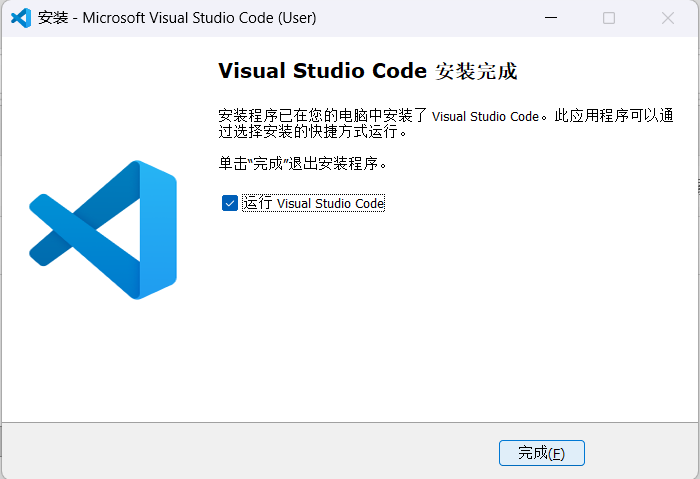
- 点击"下一步"直到完成安装。
- 下载
-
-
🍎 macOS 用户:
- 下载
.zip文件,解压后将Visual Studio Code.app拖入 应用程序 (Applications) 文件夹。 - 打开 VS Code,按
Cmd + Shift + P,输入shell command,选择Install 'code' command in PATH。 - 这会让您能在终端直接用
code .命令打开项目。
- 下载
-
🐧 Linux 用户:
- 推荐使用包管理器安装 (如
sudo snap install code --classic或sudo apt install code)。
- 推荐使用包管理器安装 (如
🧩 第二步:安装核心插件 (至关重要)
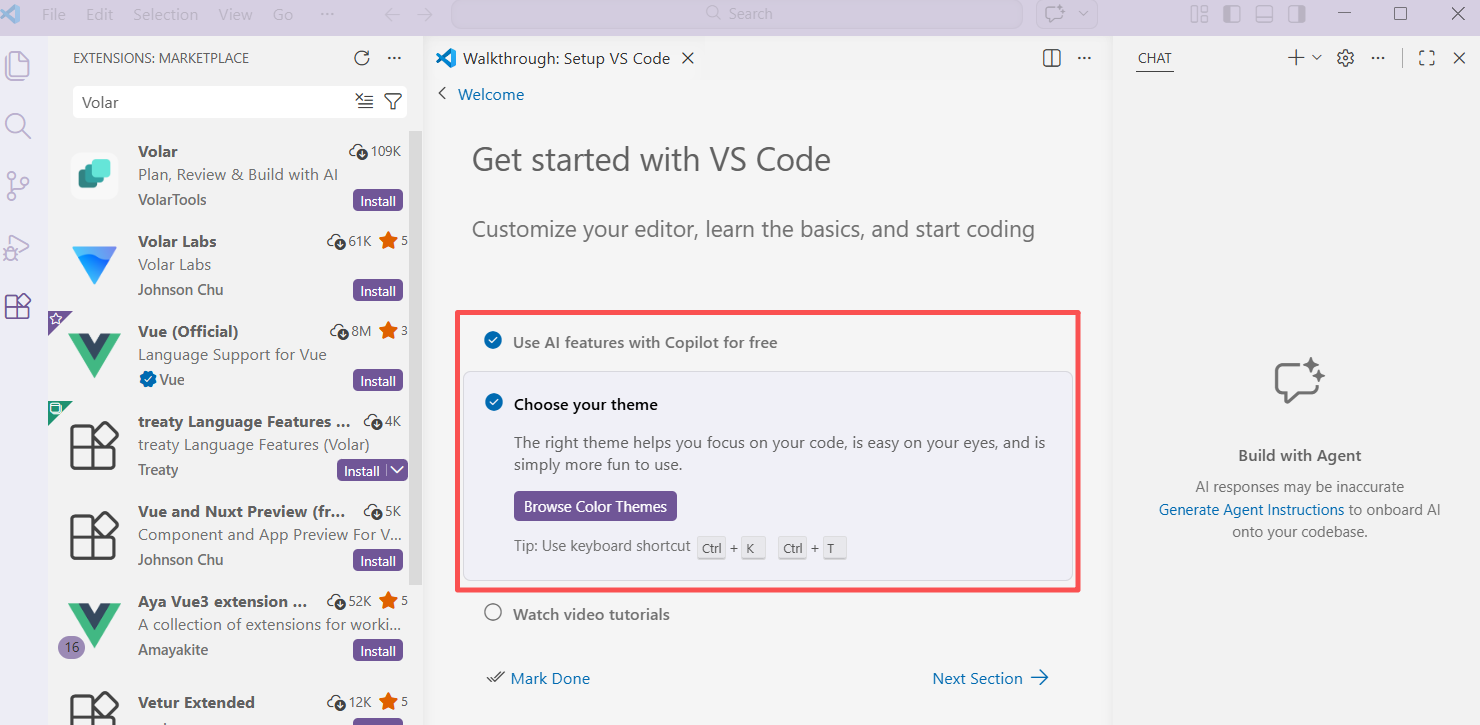
VS Code 的强大在于插件。对于您的 Vue 3 + Tailwind 项目,以下 5 个插件是必装的。
- 打开 VS Code。
- 点击左侧侧边栏的 扩展图标 (四个方块组成的图标,或按
Ctrl+Shift+X/Cmd+Shift+X)。 - 在搜索框依次搜索以下名称,点击 安装 (Install):
| 插件名称 | 作者 | 作用 | 必装指数 |
|---|---|---|---|
| Volar | Vue.js | Vue 3 的核心 。提供代码高亮、智能提示、错误检查。(注意:如果安装了旧的 Vetur,请禁用或卸载它,不要同时使用) | ⭐⭐⭐⭐⭐ |
| Prettier - Code formatter | Prettier | 代码自动美化。保存文件时自动对齐代码、处理引号和分号。 | ⭐⭐⭐⭐⭐ |
| Tailwind CSS IntelliSense | Brad Cornes | Tailwind 神器 。写 class="text-" 时自动弹出颜色、大小列表,无需查文档。 |
⭐⭐⭐⭐⭐ |
| ESLint | Microsoft | 代码质检。发现潜在的错误写法(如未使用的变量)。 | ⭐⭐⭐⭐ |
| Material Icon Theme | Philipp Kief | 美化图标。让文件和文件夹的图标更直观好看 (可选,但推荐)。 | ⭐⭐⭐ |
⚙️ 第三步:关键配置 (让编辑器更听话)
为了让开发体验丝滑,我们需要修改两个设置:默认格式化程序 和 保存时自动格式化。
-
打开设置:
- Windows/Linux:
Ctrl + , - macOS:
Cmd + , - 或者点击左下角齿轮图标 ⚙️ -> 设置 (Settings)。
- Windows/Linux:
-
在搜索框输入
format,找到以下选项并修改:- Default Formatter : 选择
Prettier - Code formatter。 - Format On Save : 勾选 ✅ (这样每次按
Ctrl+S保存时,代码会自动变整齐)。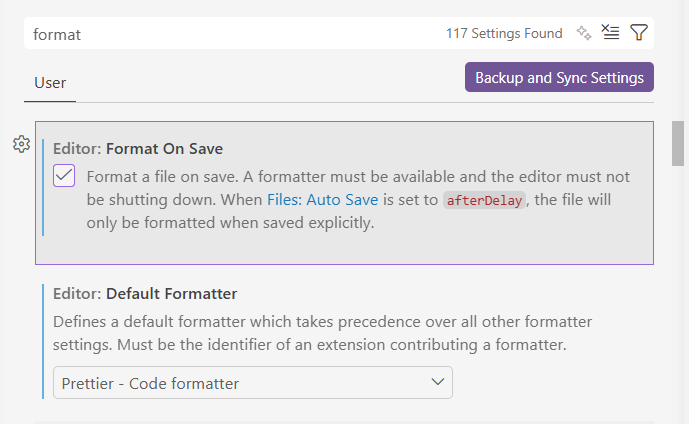
- Default Formatter : 选择
-
在搜索框输入
vue,确保以下设置正确 (通常 Volar 会自动配置,但检查一下更好):- 搜索
vue.languageFeatures.format,确保它是启用的。
- 搜索
-
(可选) 修改字体:
- 搜索
font family。 - 如果您喜欢编程字体,可以改为
'Fira Code', 'Consolas', 'Courier New', monospace。 - (进阶:去下载 "Fira Code" 字体安装后,开启 "Font Ligatures" 可以让
=>显示为箭头等漂亮符号)。
- 搜索
🚀 第四步:验证环境 (创建第一个测试项目)
让我们用刚才配置好的环境,快速创建一个空的 Vue 项目来测试是否成功。
-
打开终端:
- 在 VS Code 顶部菜单栏点击
终端 (Terminal)->新建终端 (New Terminal)。 - 或者直接按 ``Ctrl + ``` (反引号键)。
- 在 VS Code 顶部菜单栏点击
-
创建项目 (复制粘贴以下命令并回车):
npm create vite@latest test-editor -- --template vue(如果提示确认,输入
y并回车) -
进入目录并安装依赖:
cd test-editor npm install -
安装我们需要的额外库 (模拟您的真实项目)tailwind选择版本3,因为v4 移除了 CLI 可执行文件:
npm install @tiptap/vue-3 @tiptap/starter-kit tailwindcss@3 postcss autoprefixer -
初始化 Tailwind (生成配置文件):
npx tailwindcss init -p -
启动项目:
npm run dev -
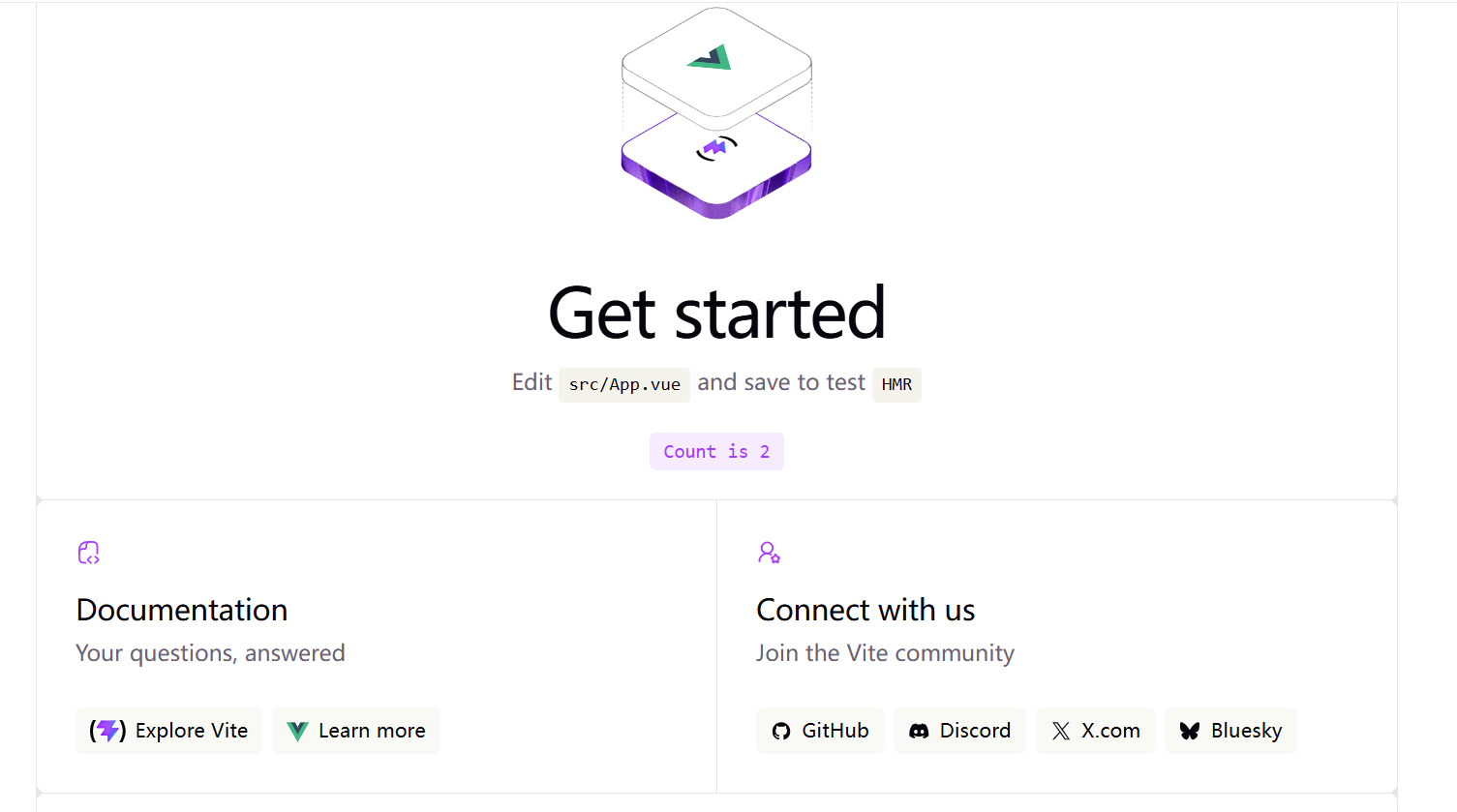
查看效果:
- 终端会显示一个地址,通常是
http://localhost:5173/。 - 按住
Ctrl(Mac 上是Cmd) 点击该链接,浏览器会自动打开。 - 如果您看到了一个带有计数器的网页,且代码没有报错,恭喜!您的环境配置完美成功!
- 终端会显示一个地址,通常是
💡 给新手的常用快捷键速查表
| 功能 | Windows / Linux | macOS |
|---|---|---|
| 打开命令面板 (搜任何东西) | Ctrl + Shift + P |
Cmd + Shift + P |
| 快速打开文件 | Ctrl + P |
Cmd + P |
| 保存文件 | Ctrl + S |
Cmd + S |
| 格式化当前文件 | Shift + Alt + F |
Shift + Option + F |
| 显示/隐藏侧边栏 | Ctrl + B |
Cmd + B |
| 打开终端 | ``Ctrl + ``` | ``Ctrl + ``` |
| 多光标编辑 (神器) | Alt + Click |
Option + Click |