IDEA 开发,Mybatis 中,@Insert 注解如何提示出列名
一、解决办法
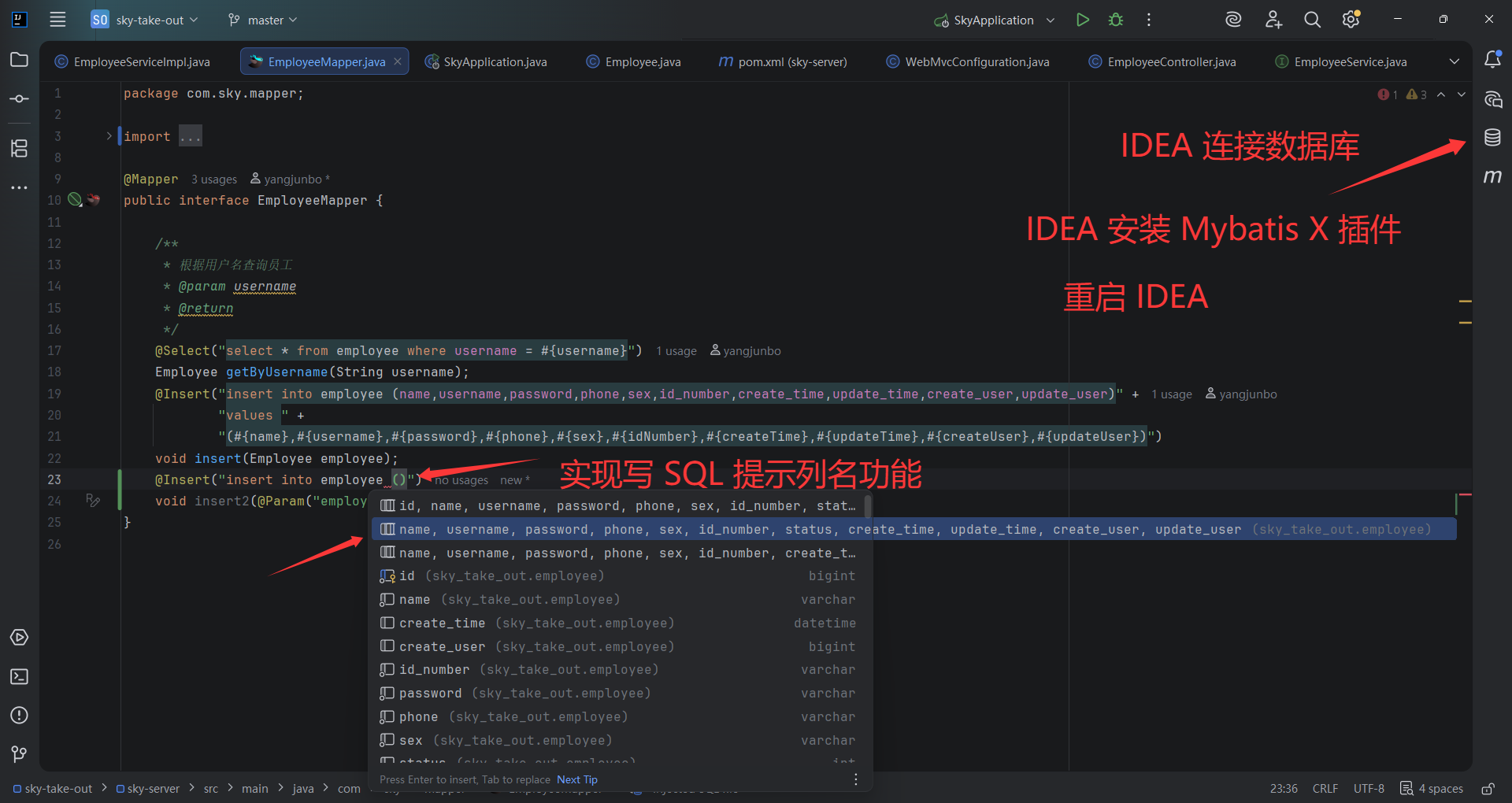
二、AI 解答
在 IDEA 中为 MyBatis 的 @Insert 注解开启列名提示,需要完成两个核心步骤:首先让 IDEA 识别注解中的字符串是 SQL 语句,然后让它连接到你的数据库以获取表结构信息。
🔑 核心步骤
1. 让 IDEA 识别 SQL 语句
默认情况下,IDEA 会将 @Insert("...") 中的内容视为普通字符串。你需要通过"语言注入"功能来告诉 IDEA 这是一段 SQL 代码。
- 快捷操作 :将光标放在
@Insert注解的字符串内部,按下快捷键Alt + Enter(Windows/Linux) 或Option + Enter(macOS)。 - 选择注入 :在弹出的菜单中,选择
Inject language or reference(注入语言或引用)。 - 指定语言 :在二级菜单中选择
SQL或MySQL。
完成此操作后,字符串内的 SQL 关键字(如 INSERT INTO)会高亮显示,并具备基础的语法提示。
2. 连接数据库以获取表结构
仅有语法提示是不够的,要实现表名和列名的自动补全,IDEA 必须知道你的数据库结构。
- 打开数据库面板 :点击 IDEA 界面右侧的
数据库(Database) 面板。如果未找到,可通过菜单栏视图->工具窗口->数据库打开。 - 新建数据源 :点击面板左上角的
+号,选择数据源->MySQL(或其他你使用的数据库)。 - 配置连接 :填写你的数据库连接信息,包括主机地址、端口、用户名、密码,并务必在
数据库栏中指定你要操作的数据库名。 - 测试并保存 :点击
测试连接,确保连接成功后,点击确定保存配置。
配置完成后,IDEA 就能读取数据库中的表和列信息。当你在已注入 SQL 语言的 @Insert 注解中输入表名或列名的首字母时,IDEA 便会弹出相应的补全提示。
💡 辅助方案:使用插件
如果上述方法未能达到理想效果,或者你希望获得更强大的 MyBatis 专属提示(例如在 #{} 占位符内提示实体类属性名),可以考虑安装以下插件:
- MyBatisX
- Free MyBatis plugin
你可以在 设置 -> 插件 -> 市场 中搜索并安装这些插件,重启 IDEA 后即可生效。这些插件通常能提供更智能的代码提示和导航功能。