无论您是准备出售旧 iPhone/iPad、将其赠送给家人,还是仅仅为了排除重大系统故障,了解如何抹掉 iPhone(或 iPad)上的所有内容和设置都至关重要。此过程会清除您的所有个人数据,包括照片、信息、应用程序和帐户,并将设备恢复到出厂设置。本文将提供详细的指南,介绍如何在各种情况下安全地抹掉 iPhone 或 iPad 上的所有数据。
第 1 部分。在删除 iPhone/iPad 上的所有内容和设置之前该做什么?
在正式擦除您的设备之前,请务必完成以下准备步骤,以避免丢失重要数据或设备被锁定。
步骤 1. 备份您的设备数据
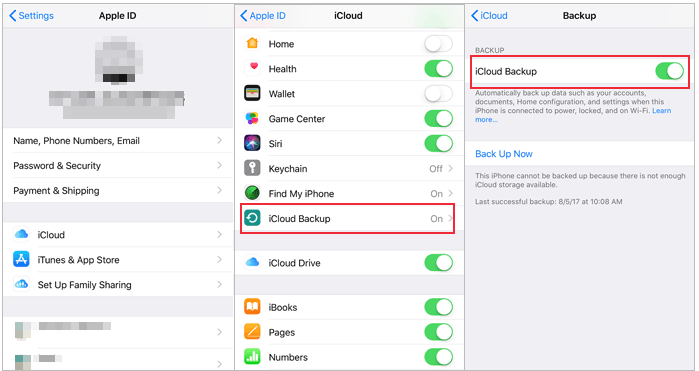
备份到 iCloud :前往 "设置">"您的姓名">"iCloud">"iCloud 备份"。然后,点击 "立即备份",将您的照片、联系人、应用数据等保存到 iCloud。
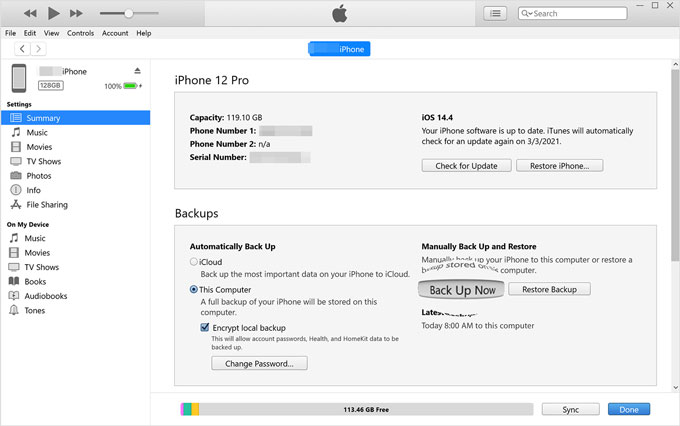
备份到 iTunes/Finder:前往 iTunes(或 macOS Catalina 及更高版本上的 Finder),并使用 USB 数据线将 iPhone 或 iPad 连接到电脑。然后,选择您的设备,在 "备份" 部分下选择 "立即备份",将数据本地保存到电脑上。
步骤 2. 退出 Apple ID(禁用 "查找我的 iPhone")
要禁用 "查找我的 iPhone" 功能:前往 "设置">"您的姓名">"查找我的">"查找我的 iPhone"。 关闭 "查找我的 iPhone" 功能,并输入您的 Apple ID 密码进行确认。
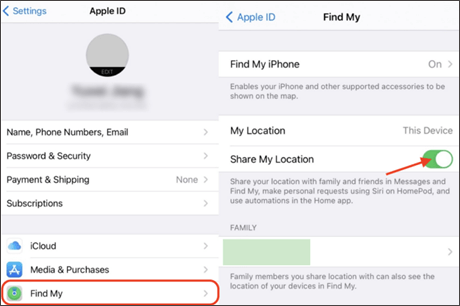
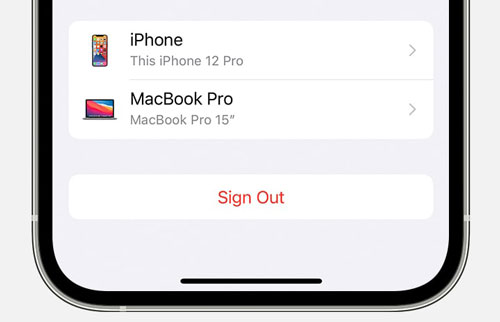
要退出 Apple ID:前往 "设置">"您的姓名">"退出"。输入您的 Apple ID 密码进行确认。这将防止设备被锁定到您的帐户(称为 "激活锁" 问题)。
步骤 3. 移除 SIM 卡和外部设备
如果您要出售或赠送该设备,请取出您的 SIM 卡和任何连接的配件。
第 2 部分。如何删除 iPhone/iPad 上的所有内容和设置?
一切准备就绪后,您就可以开始抹掉设备了。主要有四种方法可以抹掉 iPhone 或 iPad 上的所有内容和设置,具体取决于您的具体情况和需求。
2.1 使用 Coolmuster iOS Eraser 无法恢复
如果您想要 100% 安全且不可恢复的擦除功能, Coolmuster iOS Eraser 是您的最佳选择。这款专业工具可以永久删除您 iPhone 或 iPad 上的所有内容 ,包括隐藏的系统数据、缓存和私人信息。即使是恢复工具也无法恢复数据。
iOS 橡皮擦的亮点:
- 安全、彻底地清除 iOS 设备中的所有数据,包括个人信息、系统设置、以前删除的文件等。
- 保证永久删除数据(现有数据和已删除数据),且没有任何恢复的可能性。
- 根据您的安全需求,从三个擦除级别中进行选择:低、中和高。
- 永久删除各种类型的数据,包括联系人、短信、通话记录、音乐、视频、照片、应用程序及其数据、提醒、日历、书签、浏览历史记录、语音备忘录、笔记和设置(包括 iCloud 和 iTunes 帐户详细信息)。
- 以 100% 只读模式运行,以确保安全擦除数据而不会损坏您的设备。
- 完全兼容所有 iPhone、iPad 和 iPod touch 型号,包括最新的 iPhone 17 和 iOS 26。
以下是使用 iOS Eraser 彻底擦除 iPhone/iPad 的方法:
-
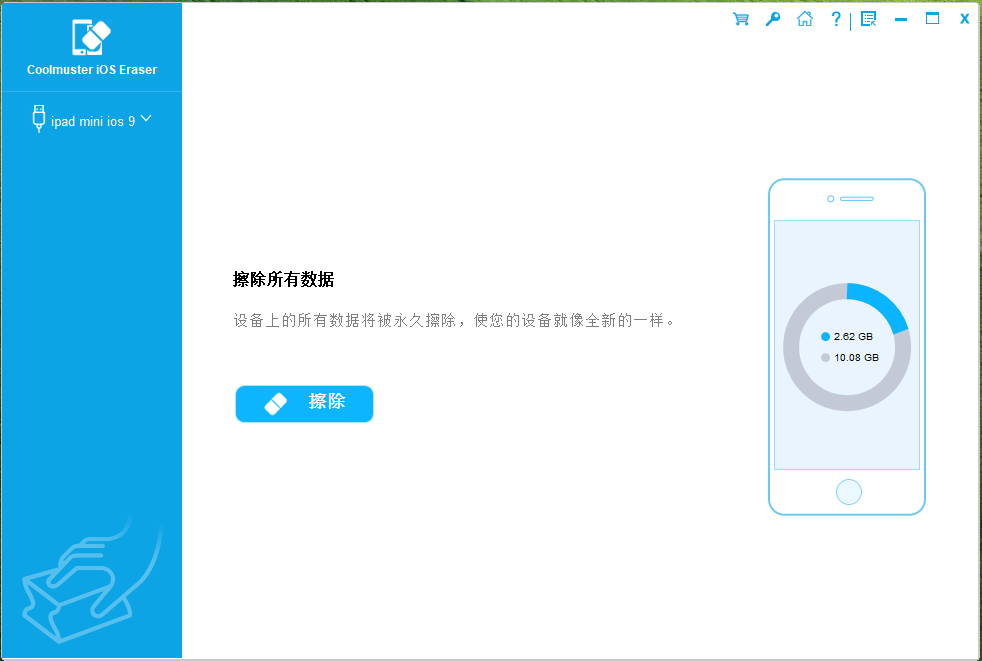
在电脑上下载并启动该工具。使用 USB 数据线连接您的 iPhone/iPad,并在出现提示时点击设备上的 "信任"。主界面出现后,点击 "抹掉" 按钮。
-
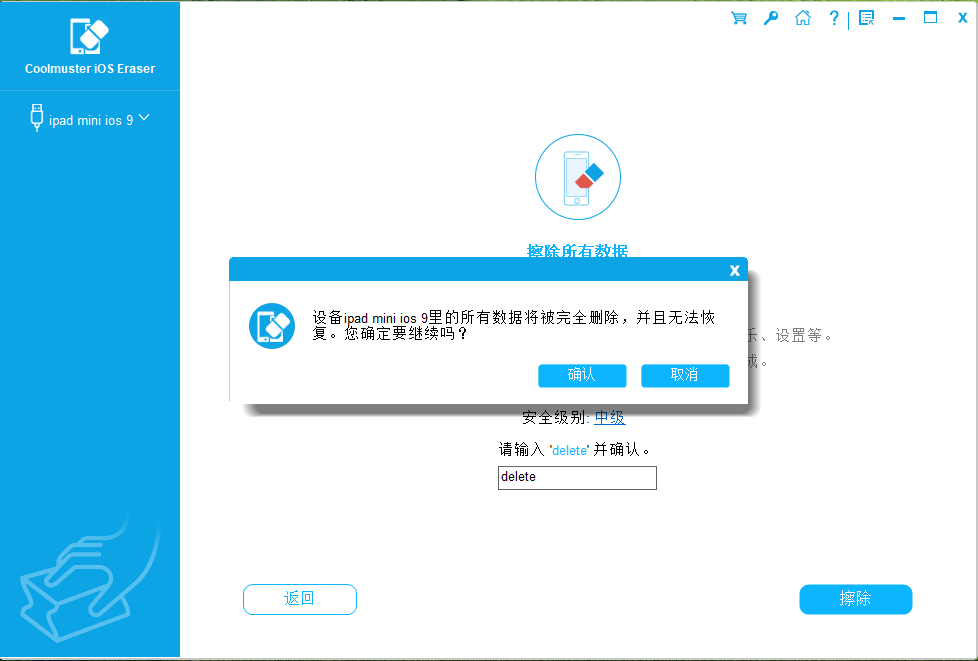
选择您想要的数据擦除安全级别,然后点击 "确定"。在确认字段中,输入 "删除",然后点击下方的 "擦除" 按钮。再次点击 "确定" 确认操作。
-
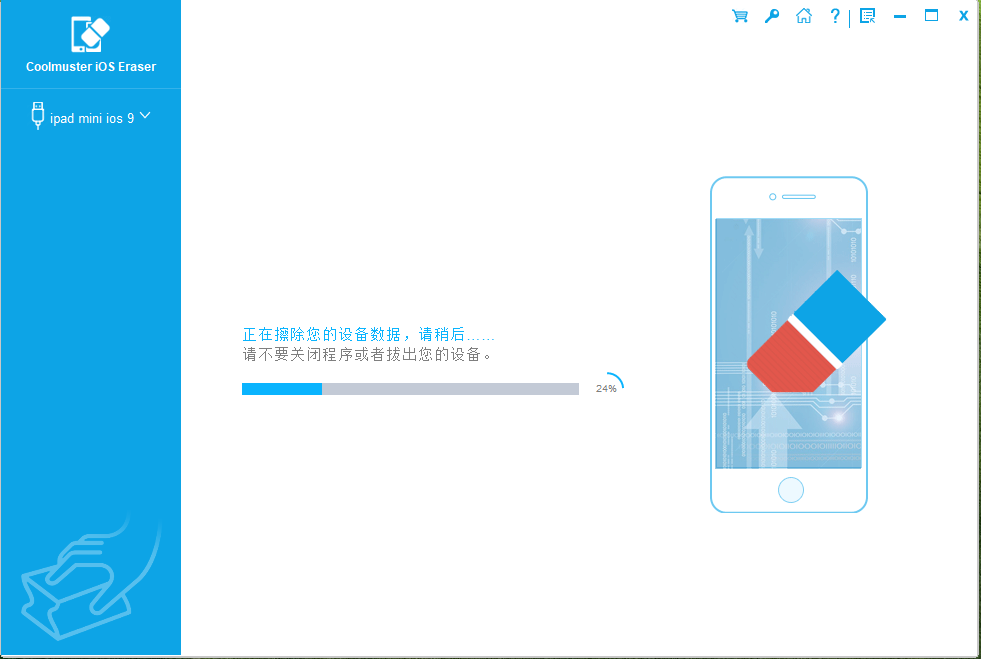
程序将开始擦除您的 iPhone/iPad。擦除完成后,您的设备将自动重启。重启后,请解锁您的 iPhone/iPad,然后点击程序中的 "重试" 按钮重新连接设备。
-
该工具将继续覆盖数据,以确保彻底擦除数据。完成后,您的 iPhone/iPad 将被完全擦除并恢复到干净状态。
2.2 使用设置应用程序
如果您不想下载任何软件,这是最简单的内置方法,可以直接从设备本身清除 iPhone/iPad 上的所有内容和设置。它很方便,而且不需要电脑。
以下是如何在没有电脑的情况下删除 iPhone/iPad 上的所有内容和设置 :
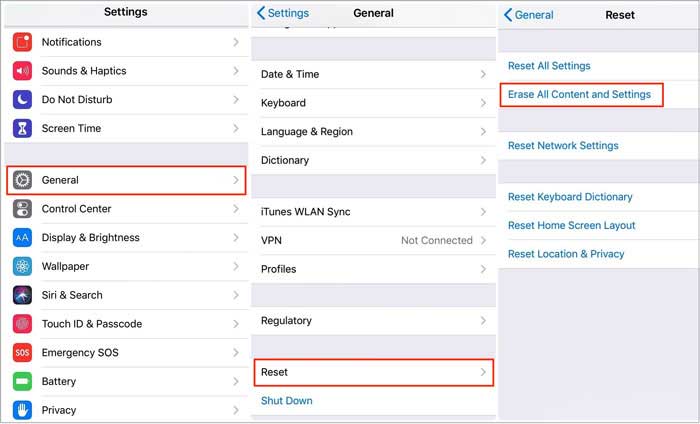
- 前往 "设置">"通用">"传输或重置 iPhone(iPad)"。
- 点击 "清除所有内容和设置"。
- 出现提示时输入您的密码或 Apple ID 密码。
- 再次点击 "擦除 iPhone/iPad" 进行确认。
- 等待设备重启并完成恢复出厂设置。
2.3 使用 iTunes/Finder
如果您有电脑,您还可以使用 iTunes 或 Finder 删除 iPhone/iPad 上的所有内容和设置。
以下是使用 iTunes 擦除 iPhone/iPad 的方法:
- 使用 USB 数据线将您的 iPhone/iPad 连接到计算机。
- 打开 iTunes(或 macOS Catalina 及更新版本的 Finder)。
- 检测到后选择您的设备图标。
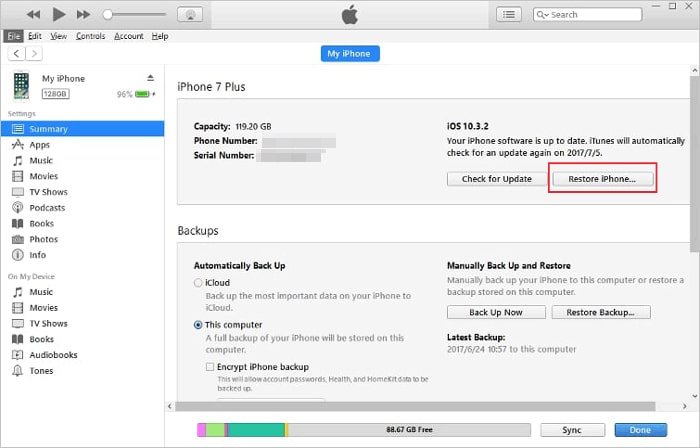
- 单击 "摘要">"恢复 iPhone(或 iPad)"。
- 确认您的选择,iTunes 将下载最新的 iOS 固件。
- 恢复完成后,您的设备将重新启动。
2.4 使用 iCloud
如果您的 iPhone 或 iPad 丢失或无法物理访问,您仍然可以通过 iCloud 的 "查找我的" 功能远程擦除它。
以下是远程清除 iPhone/iPad 的方法:
- 在浏览器上访问 iCloud。
- 使用您的 Apple ID 登录。
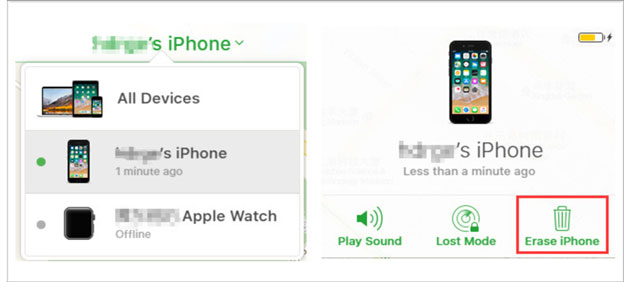
- 单击 "所有设备",然后选择您的 iPhone 或 iPad。
- 选择 "擦除 iPhone(或 iPad)"。
- 确认操作。一旦设备恢复在线状态,数据将被远程擦除。
关于如何清除 iPhone/iPad 上的所有内容和设置的常见问题解答
Q1. 清除 iPhone/iPad 上的所有内容和设置需要多长时间?该过程通常需要 5-15 分钟,具体取决于您设备的存储空间大小。使用 Coolmuster iOS Eraser 进行深度擦除可能需要更长时间,但可以确保彻底删除。
Q2. iPhone/iPad 无法清除所有内容和设置怎么办?如果您的 iPhone/iPad 无法清除,您可以尝试以下修复方法:
- 确保您已退出 Apple ID。
- 强制重启您的设备并重试。
- 使用 iTunes 恢复您的设备。
- 如果仍然失败,请使用 Coolmuster iOS Eraser 进行强制深度擦除。
概括
重置您的 iPhone 或 iPad 是一种简单而有效的方法,可以保护您的隐私或重新开始。如果您只需要基本重置,内置的 "设置" 或 iTunes 方法就可以了。但如果您要出售、回收或转让设备, Coolmuster iOS Eraser 是最安全有效的方法,可以确保您的个人数据永久删除。