HiNas 作为轻量化家庭 NAS 系统,核心能满足家庭用户的基础存储需求:支持多协议的文件共享与集中存储,能实现多设备间的文件同步,还能通过 Web 界面轻松管理媒体文件,甚至可借助 Docker 扩展更多实用服务,整体适配玩客云等低功耗硬件,是普通家庭搭建私有存储的实用工具。
从使用者角度来说,HiNas 最打动我的点在于低成本和易上手 ------ 用 20 多元的二手玩客云就能搭建,不用额外购置高价硬件,3W 的功耗长期运行也几乎不耗电;操作上全程可视化 Web 管理,就算没有专业的技术基础,也能一步步完成刷机和配置,日常存照片、备份手机文件都很顺手,唯一的小遗憾就是初期只能在自家局域网内使用。
接入 cpolar 内网穿透后,HiNas 的使用体验直接升级:之前只能在家连 WiFi 访问存储的文件,现在上班时想调取家里的设计素材、出差时要查看备份的合同文档,只要有网络就能通过公网地址访问,甚至还能把家庭影音库分享给异地的家人,让他们随时查看照片和视频;再也不用被局限在家庭局域网内,不管是工作中临时需要调取文件,还是生活中想分享家庭数据,都变得灵活又便捷,真正把 "家庭 NAS" 变成了 "随身存储库"。
1 什么是HiNas?

HiNas(海纳思)是一款基于轻量化 Linux 系统打造的家庭 NAS 方案 ,主要面向想以低成本、自定义方式搭建存储服务的用户。相比动辄上千元的成品 NAS,HiNas 更灵活、占用资源更少,非常适合运行在玩客云、N1 盒子、香橙派等这类 低功耗设备 上。
HiNas 的功能覆盖了家庭 NAS 所需的大部分能力,包括:
- 文件共享与集中存储(支持 SMB、WebDAV 等协议)
- 多设备文件访问与同步
- 媒体管理与索引
- Docker 扩展能力(可安装更多服务)
- Web 管理界面,操作简单,不需要复杂的命令行基础
更重要的是,HiNas 完全可以配合 cpolar 内网穿透 实现公网访问,让你在学校、公司或外地时,也能随时取用家里的文件、照片或备份资料。这对喜欢折腾,或者需要"低预算 + 稳定远程访问"的用户来说非常友好。
总的来说,HiNas 是一个 轻量、低成本、易上手、可扩展的 NAS 系统,非常适合旧设备再利用,也适合技术玩家打造自己的迷你 NAS。
2 准备阶段
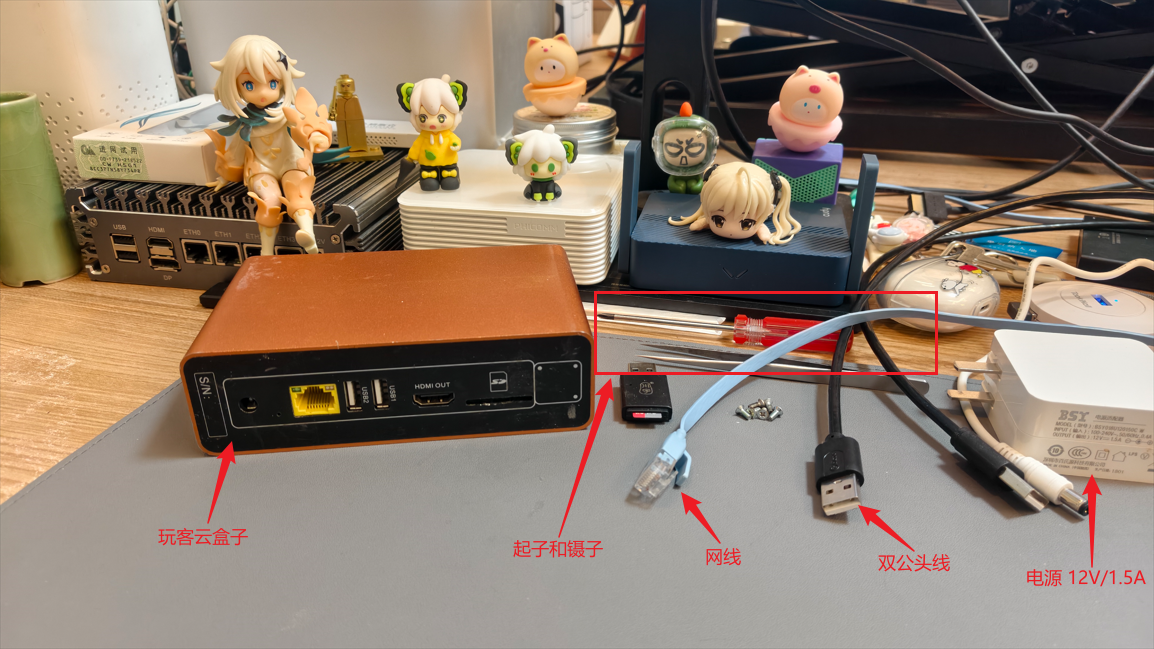
在开始刷机操作之前,需要准备以下硬件设备和软件工具:
- 玩客云盒子 x 1 (本教程使用该盒子刷入HiNas系统)
- 电源适配器 × 1(12V/1.5A)
- 网线 × 1(千兆或百兆均可,用于连接路由器)
- USB公对公数据线 x 1 (用于刷入HiNas系统)
- 起子、吹风机、镊子 x 1(用于拆机,拧螺丝,短接触点等)
- 本教程所需资源(hinas_s805_eMMC.burn.img 镜像,Amlogic USB Burning Tool v2.2.0刷写工具)
3 开始刷机
3.1 拆机寻找短接触点
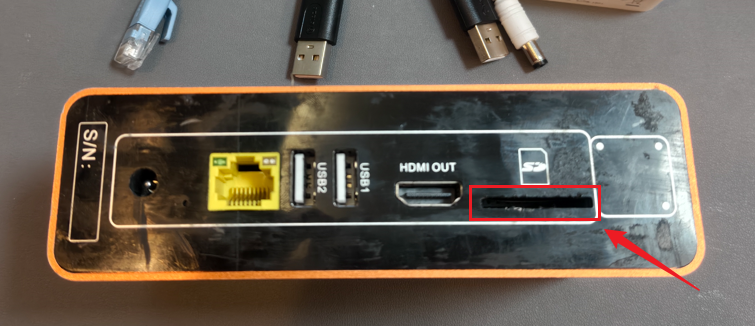
首先,将云盘中的应用程序Amlogic USB Burning Tool v2.2.0 安装至电脑上,安装完成会弹出驱动安装,一并安装好,然后一边备用。接着拿出你的玩客云盒子 ,用吹风机 加热一下带许多接口的这一面,然后从SD卡的缝隙撬开 即可:
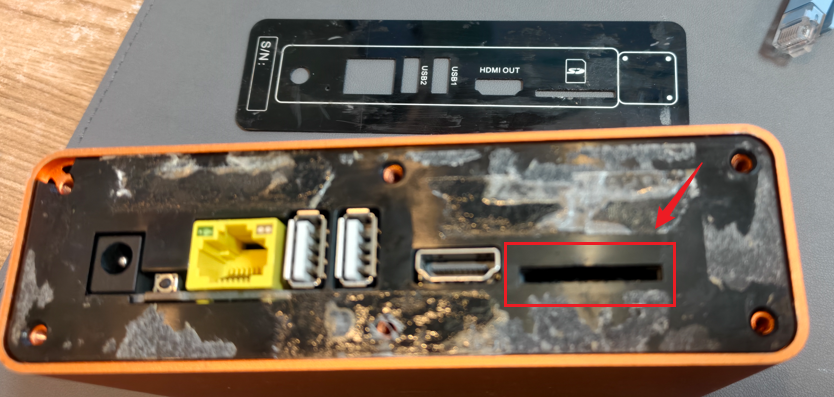
撬开以后,将6个螺丝拧下来,继续从SD卡的位置撬开:
然后就可以把主板抽出来了,如下图:
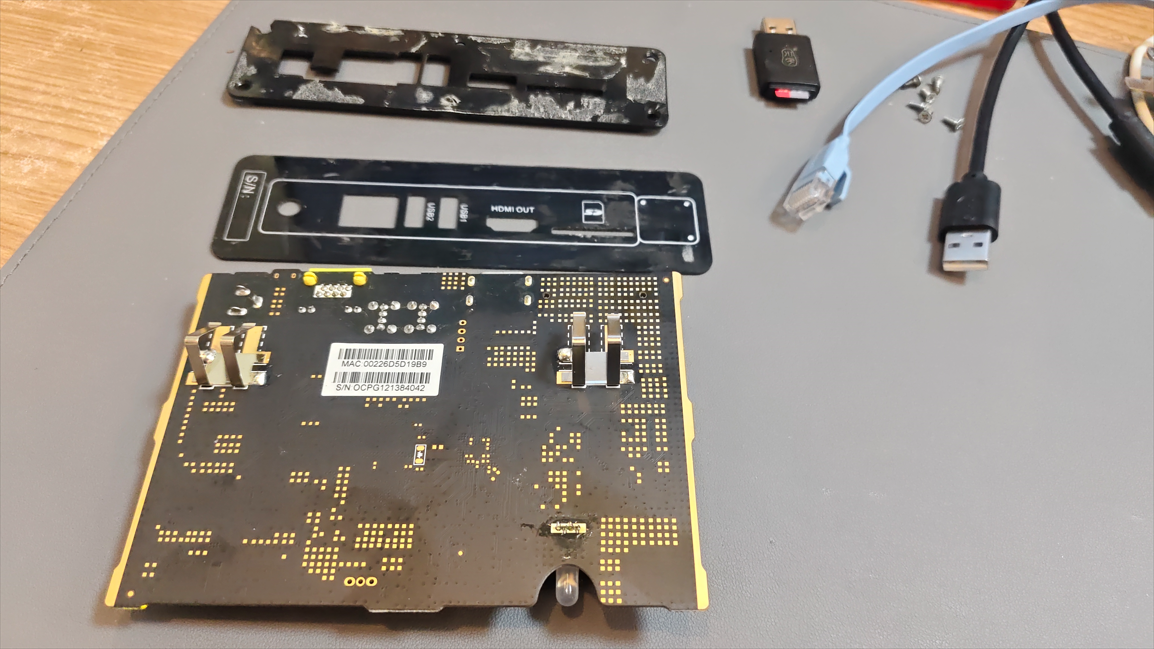
接着,我们需要找到短接的触点,当前盒子的短接触点位置为:
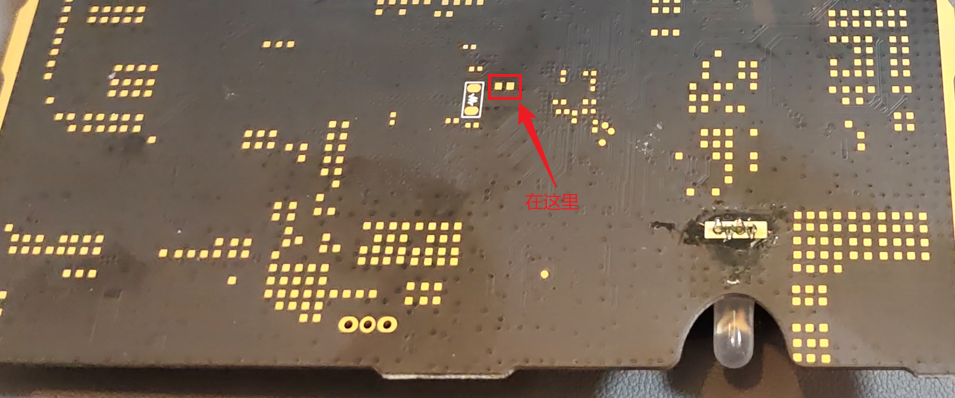
可以以这个状态指示灯为参照物,找到这两个短接触点。
3.2 开始刷入
找到短接触点后,接着打开前面安装好的刷写工具USB_Burning_Tool ,打开后,点击左上角的文件>导入烧录包:
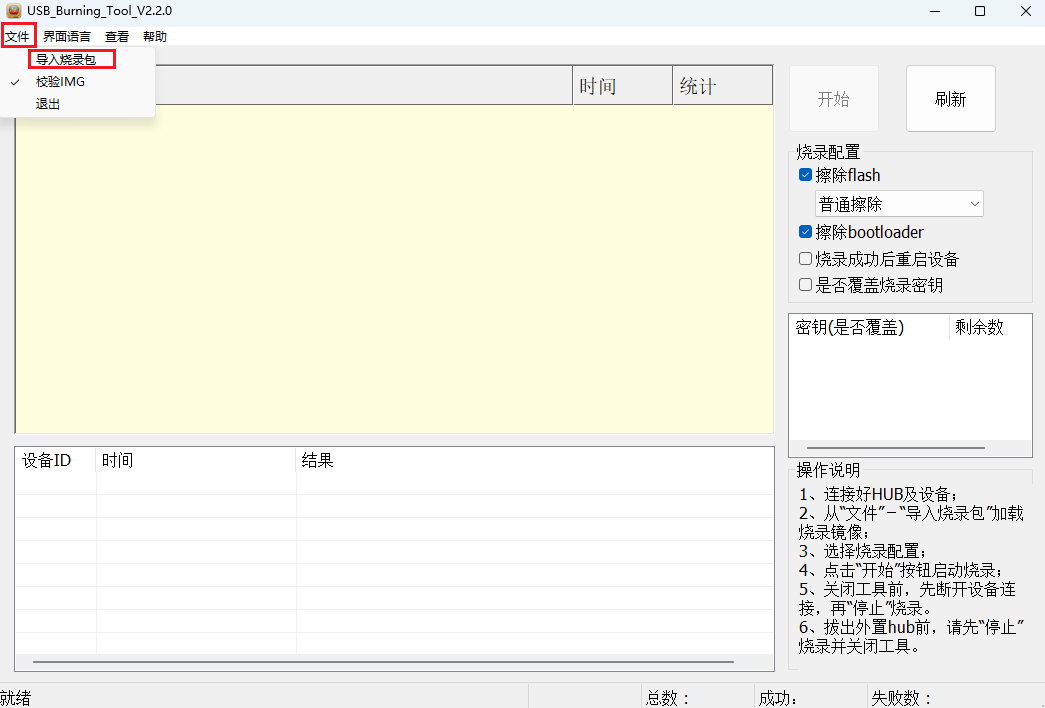
选择云盘中的HiNas镜像(hinas_s805_eMMC.burn.img )进行导入,等待烧录固件校验,校验完成后即可看到左下角的导入路径:
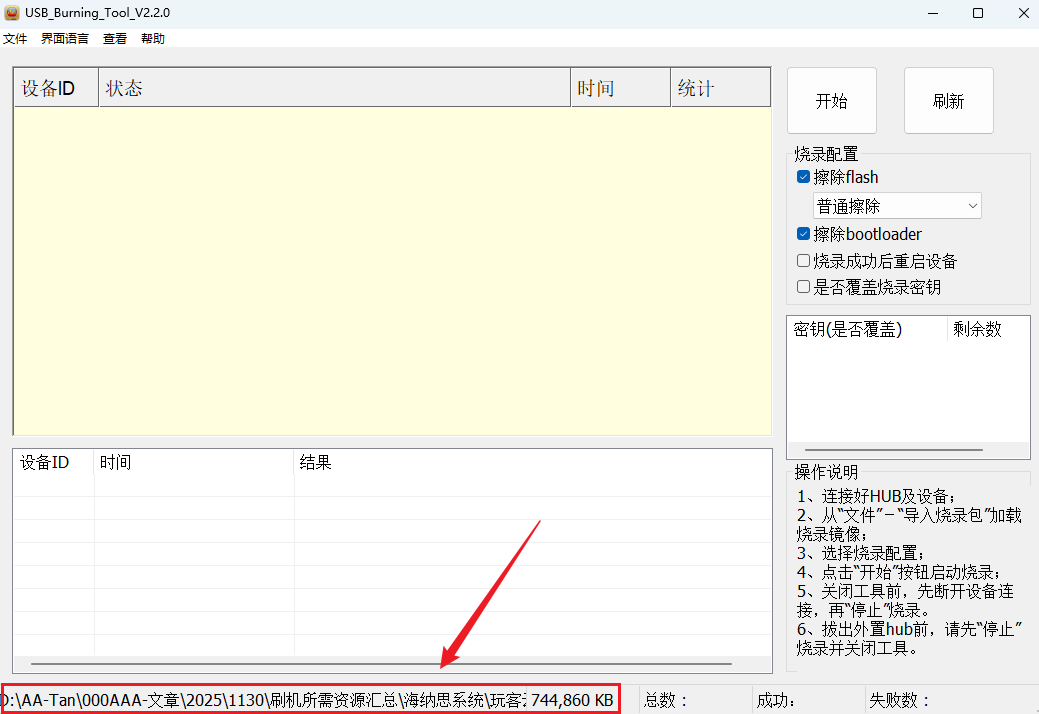
接着,将USB公对公数据线插入玩客云靠近HDMI位置的USB口,另一头插入电脑的USB口中,然后用镊子短接主板上前面找到的短接触点,最后插上电源:
- USB公对公数据线连接玩客云主板和电脑
- 镊子短接主板上的触点不要松开
- 将电源插入主板(等待刷写工具提示)
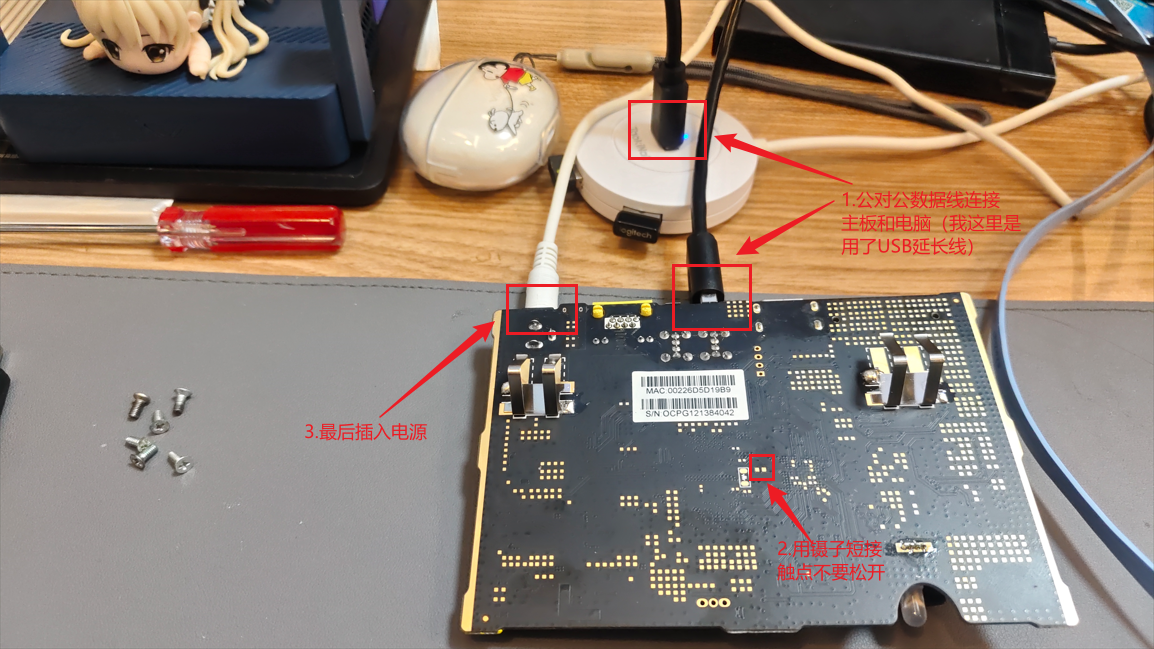
等待刷写软件出现连接成功 提示即可松开短接触点了:
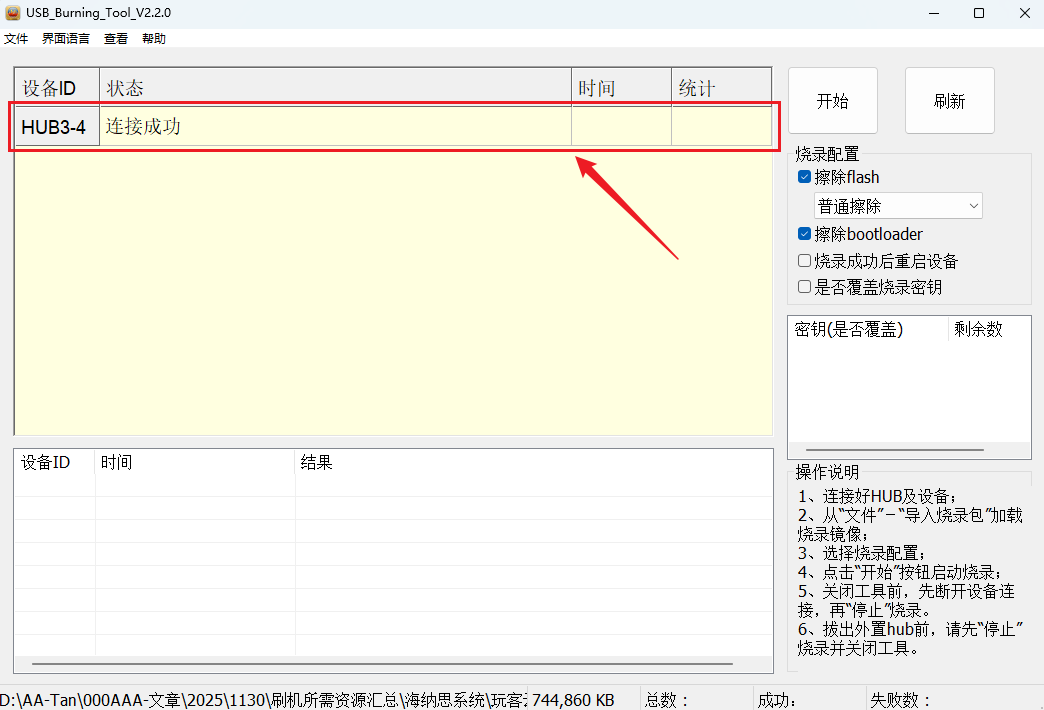
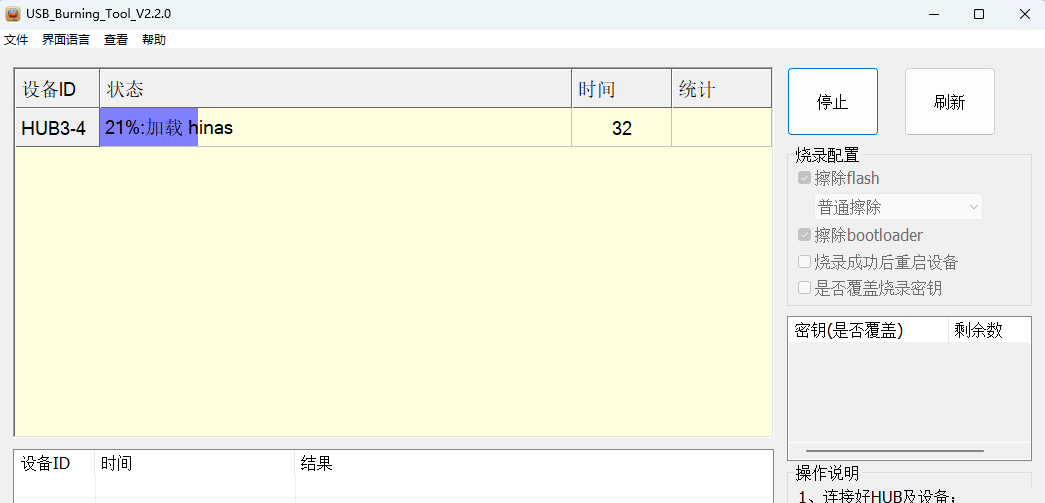
接着点击右上角的开始 按钮,等待系统刷写即可:
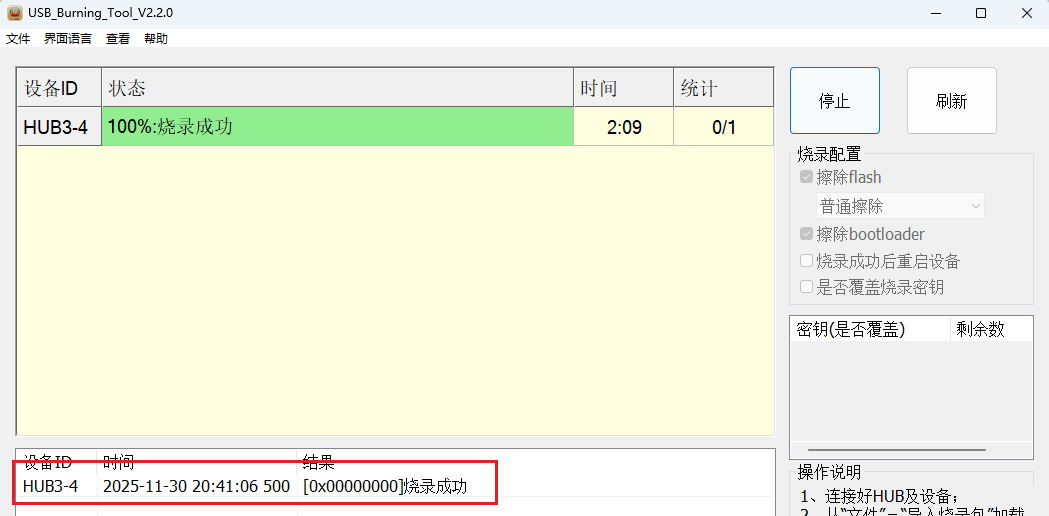
烧录完成如下:
3.3 登录HiNas后台
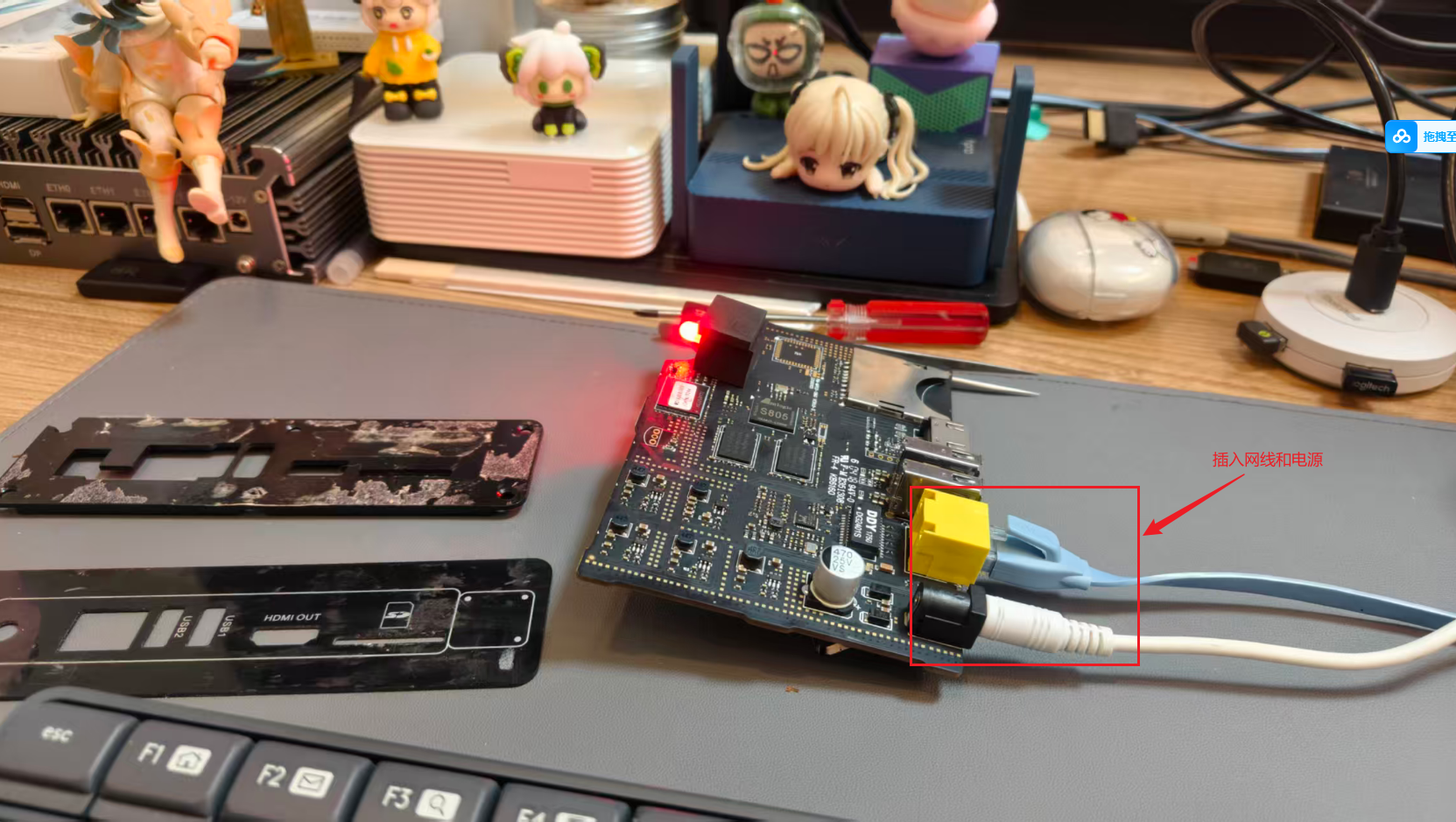
刷入完成后,拔掉USB公对公数据线和电源线 ,然后插入网线 ,重新插入电源:
等待1~2分钟,进入路由器后台查看hinas的IP地址,或者使用相关的局域网扫描工具(如:Advanced IP Scanner):
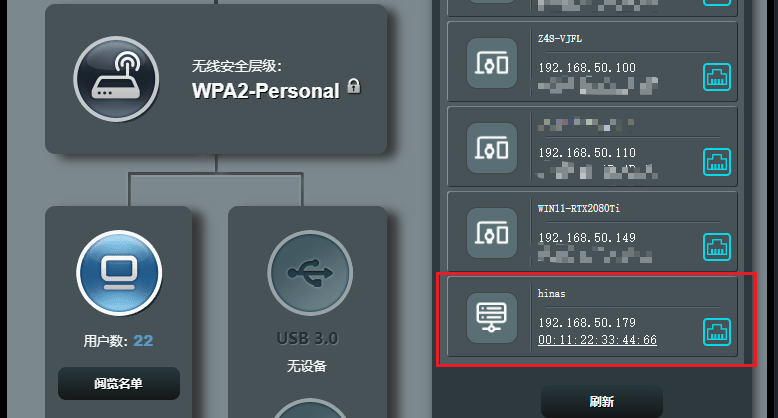
可以看到名为hinas的设备已经出现了,访问路由器给hinas分配的IP地址:
shell
# 请根据路由器分配的地址为准
http://192.168.50.179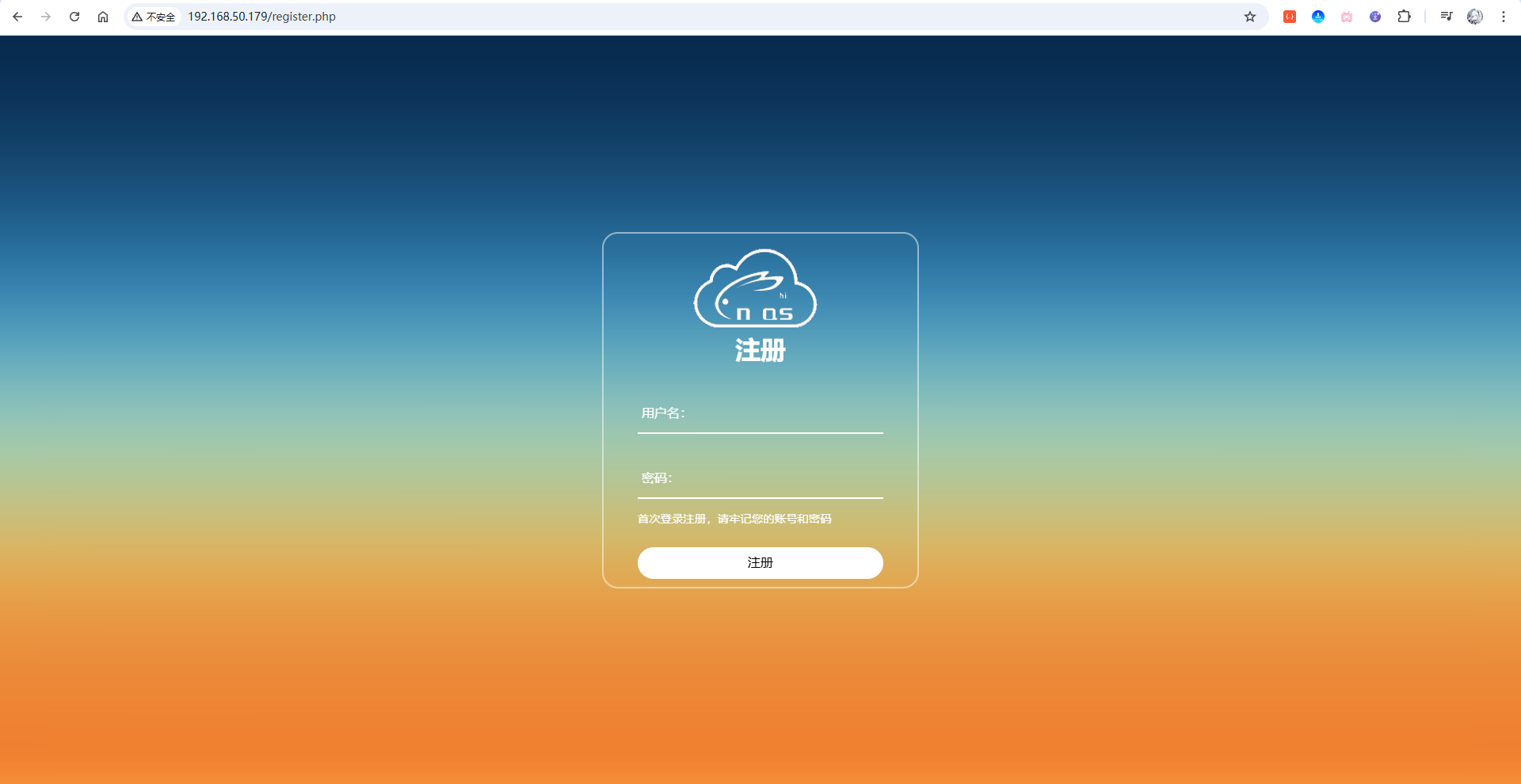
可以看到,成功访问到设备啦!这里提示需要注册一个,自行填写用户名和密码进行注册即可。注册成功后会跳转登录,登录一下即可进入到主页:
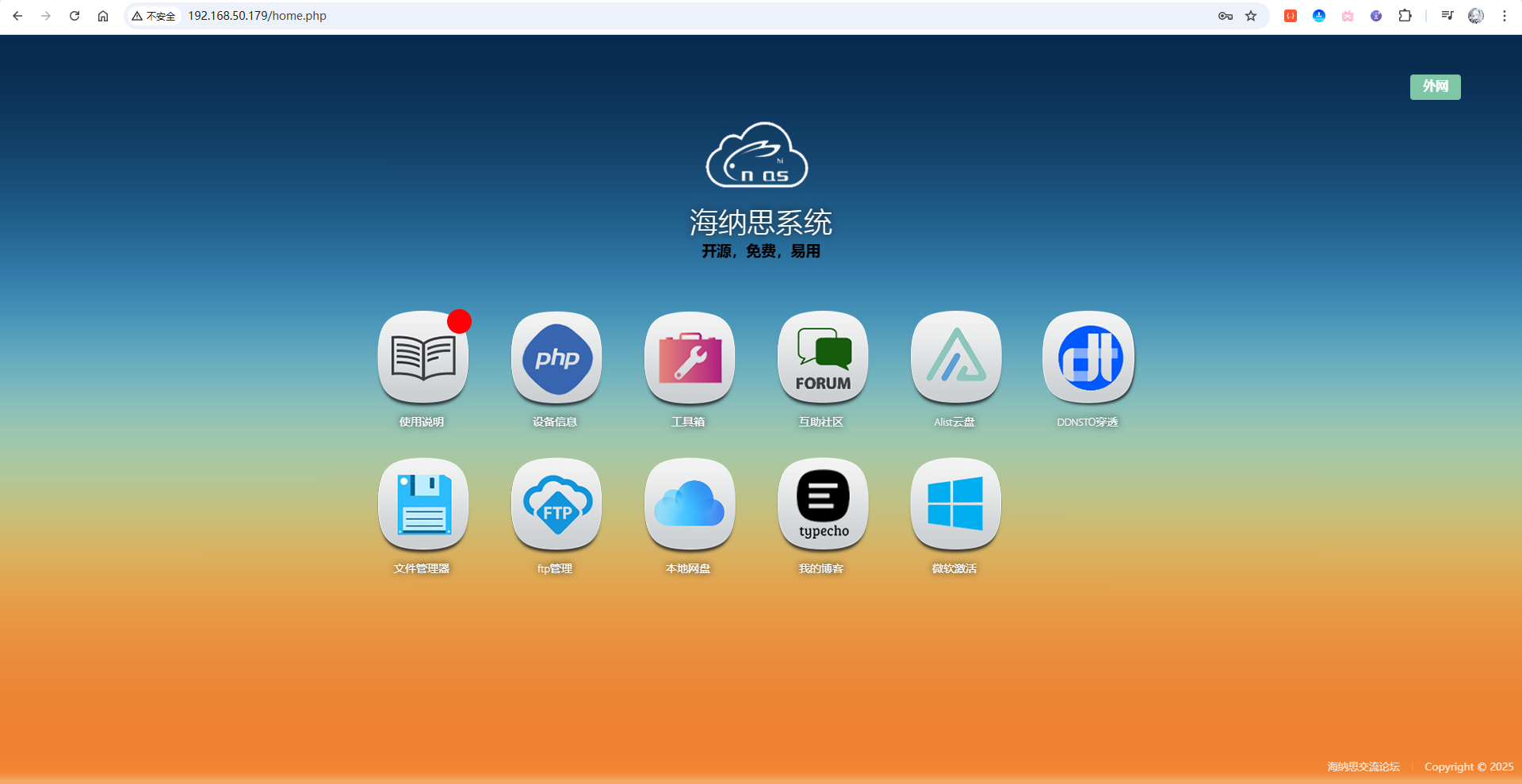
4 HiNas终端配置
4.1 登录到终端
首先,点击右上角的外网 按钮,切换到另一个页面:
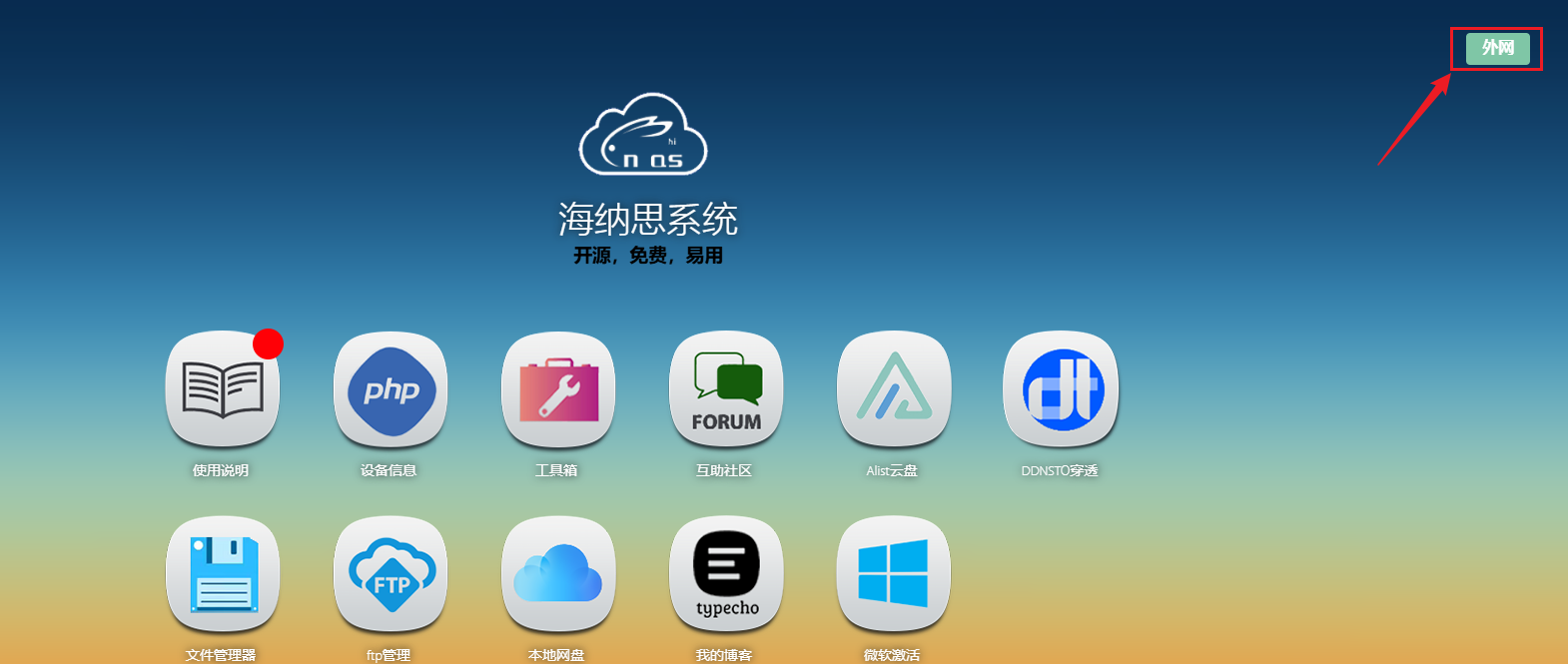
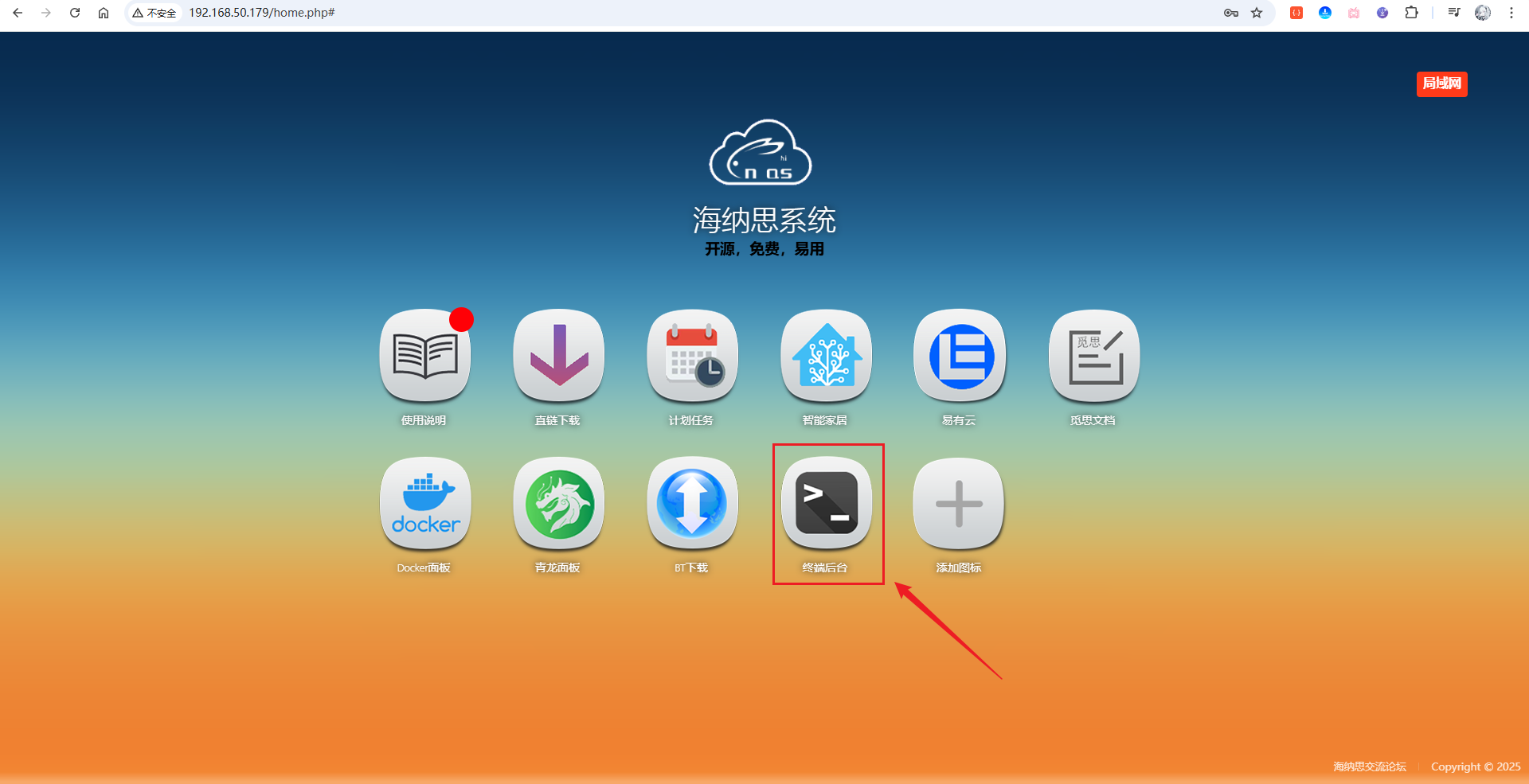
在新的页面,点击终端后台 图标:
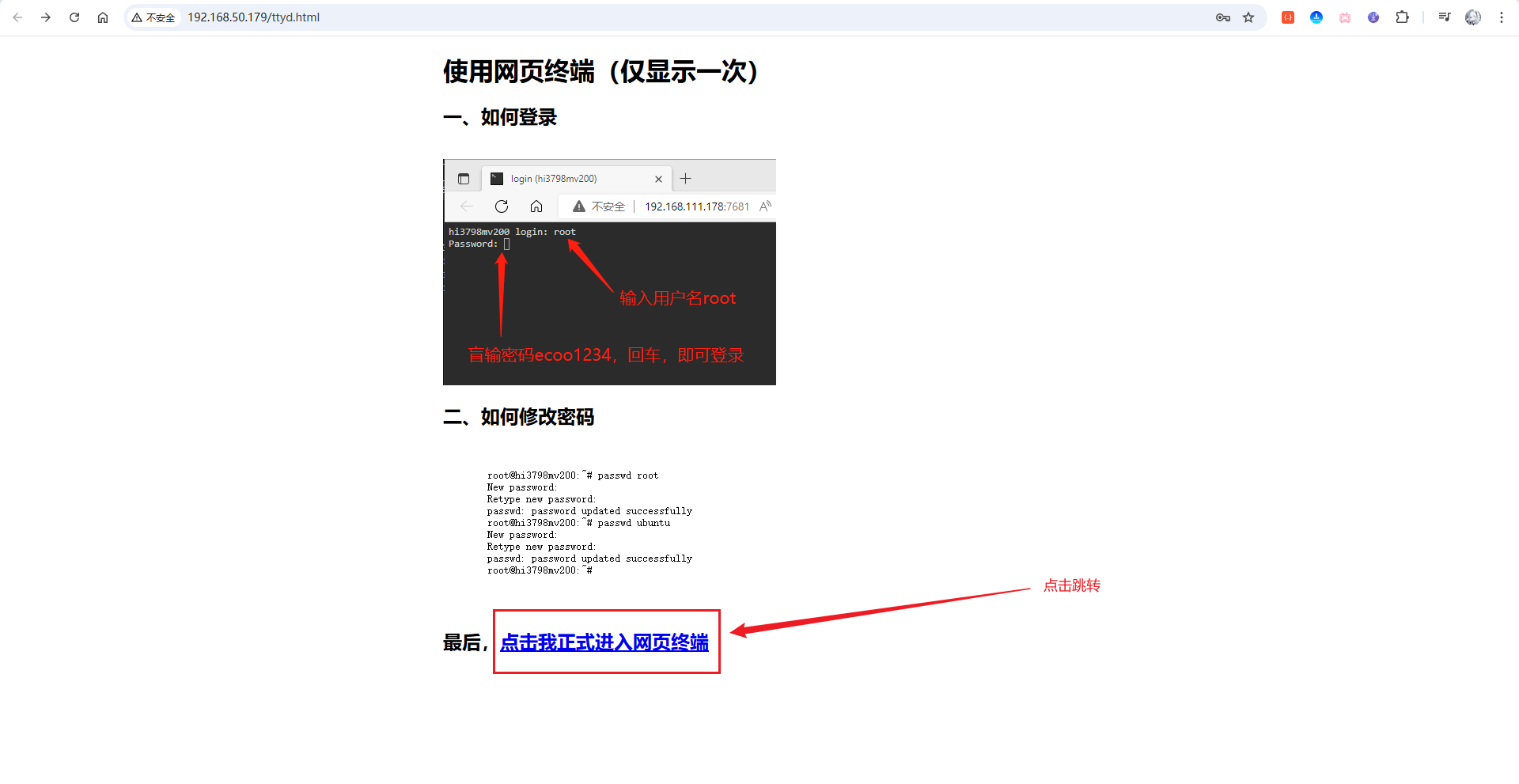
点击后会进入如下网页,记住账号密码和修改密码的方式,然后点击下方的蓝色字体进行跳转:
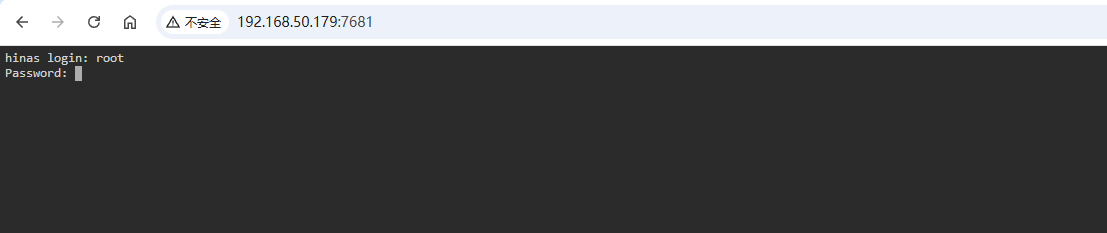
跳转后,输出用户名root 和密码ecoo1234 (输入密码不会显示),进行回车登录即可:
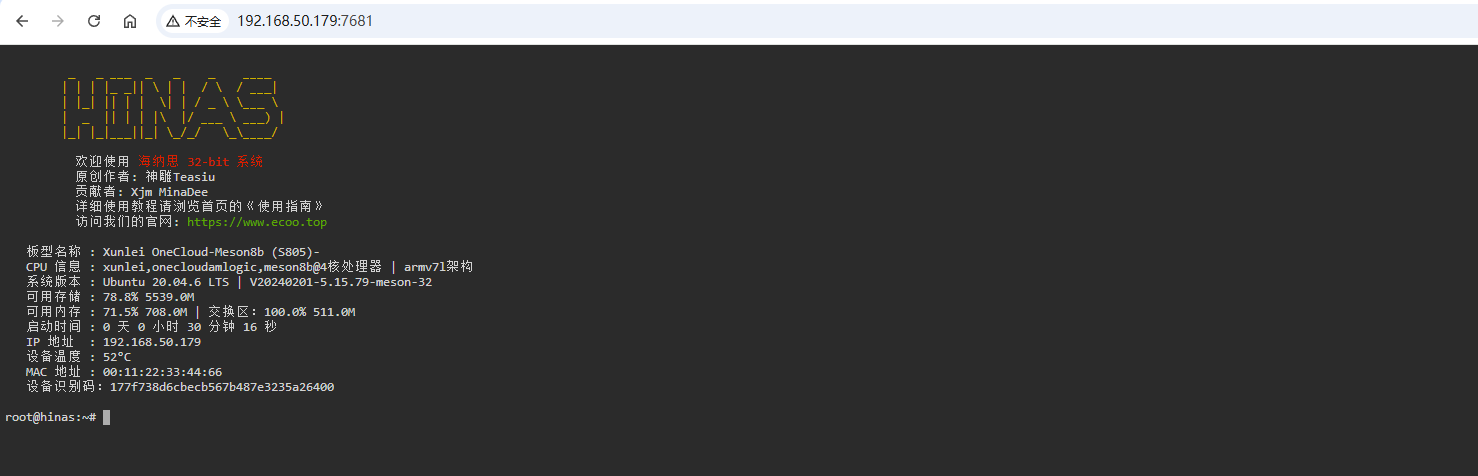
登录后,根据提示操作,即可进入到终端首页:
4.2 修改root用户密码
在终端输入如下命令,进行修改root用户的密码:
shell
passwd root
提示password updated successfully即代表修改成功啦!
5 穿透HiNas以实现公网访问
到这里,HiNas 已经成功刷入设备、完成基础初始化,局域网内也可以正常访问后台和文件服务。但真正用过 NAS 的朋友都知道:只有在外网也能随时访问,NAS 才算真正"活起来"。
然而,大多数家庭网络都有 NAT、动态 IP 等限制,想靠路由器端口映射或 DDNS 实现公网访问,不仅步骤繁琐,而且稳定性堪忧。尤其是对小盒子这种轻量 NAS 来说,简单、稳定、安全的远程访问方式显得格外重要。
因此,接下来我们就进入关键的一步------通过 cpolar 内网穿透 让你的 HiNas 获得真正的公网访问能力,实现 无论在公司、学校还是外地,都能像在家一样访问 NAS 的体验。
5.1 什么是cpolar?
- cpolar 是一款内网穿透工具,可以将你在局域网内运行的服务(如本地 Web 服务器、SSH、远程桌面等)通过一条安全加密的中间隧道映射至公网,让外部设备无需配置路由器即可访问。
- 广泛支持 Windows、macOS、Linux、树莓派、群晖 NAS 等平台,并提供一键安装脚本方便部署。
5.2 安装cpolar
在终端执行如下命令,进行一键安装cpolar:
shell
sudo curl https://get.cpolar.sh | sh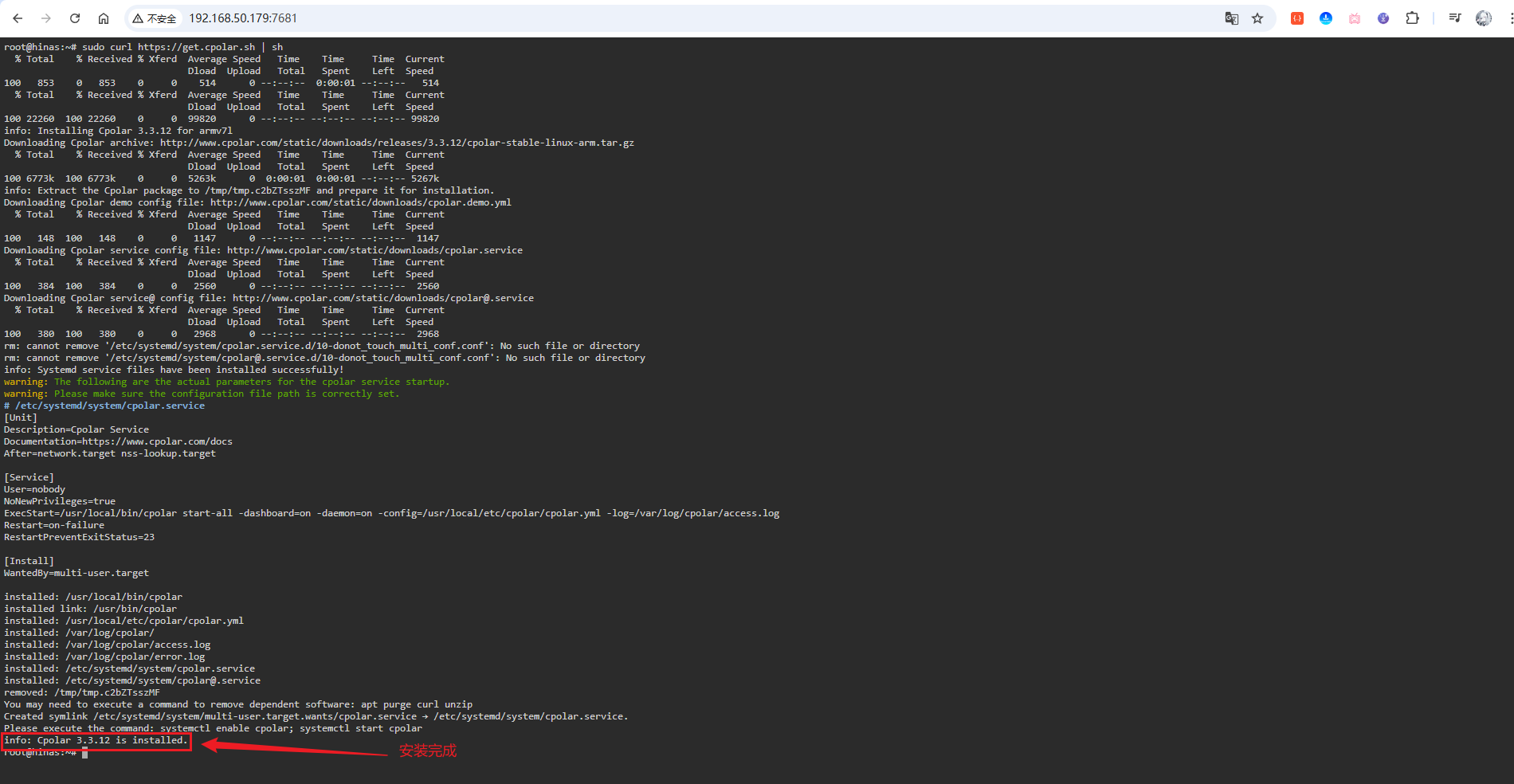
接着输入如下命令,确认cpolar是否启动:
shell
sudo systemctl status cpolar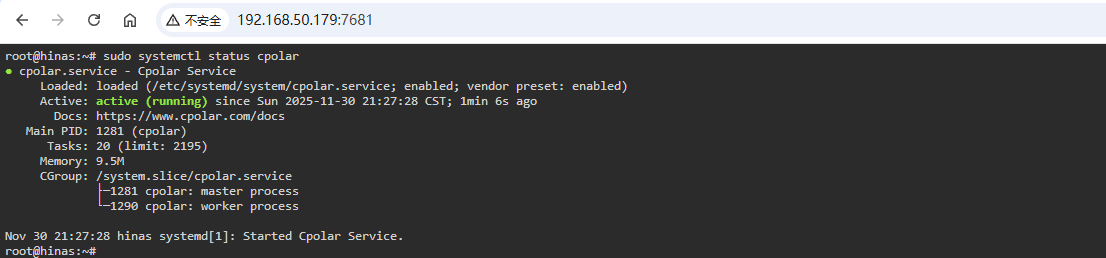
可以看到显示为active(running),表示为正常在线状态。
接着,我们在浏览器中,输入你的玩客云IP地址+9200端口,进行访问cpolar的web ui控制台:
shell
# 请使用你的访问IP + 9200端口
http://192.168.50.179:9200/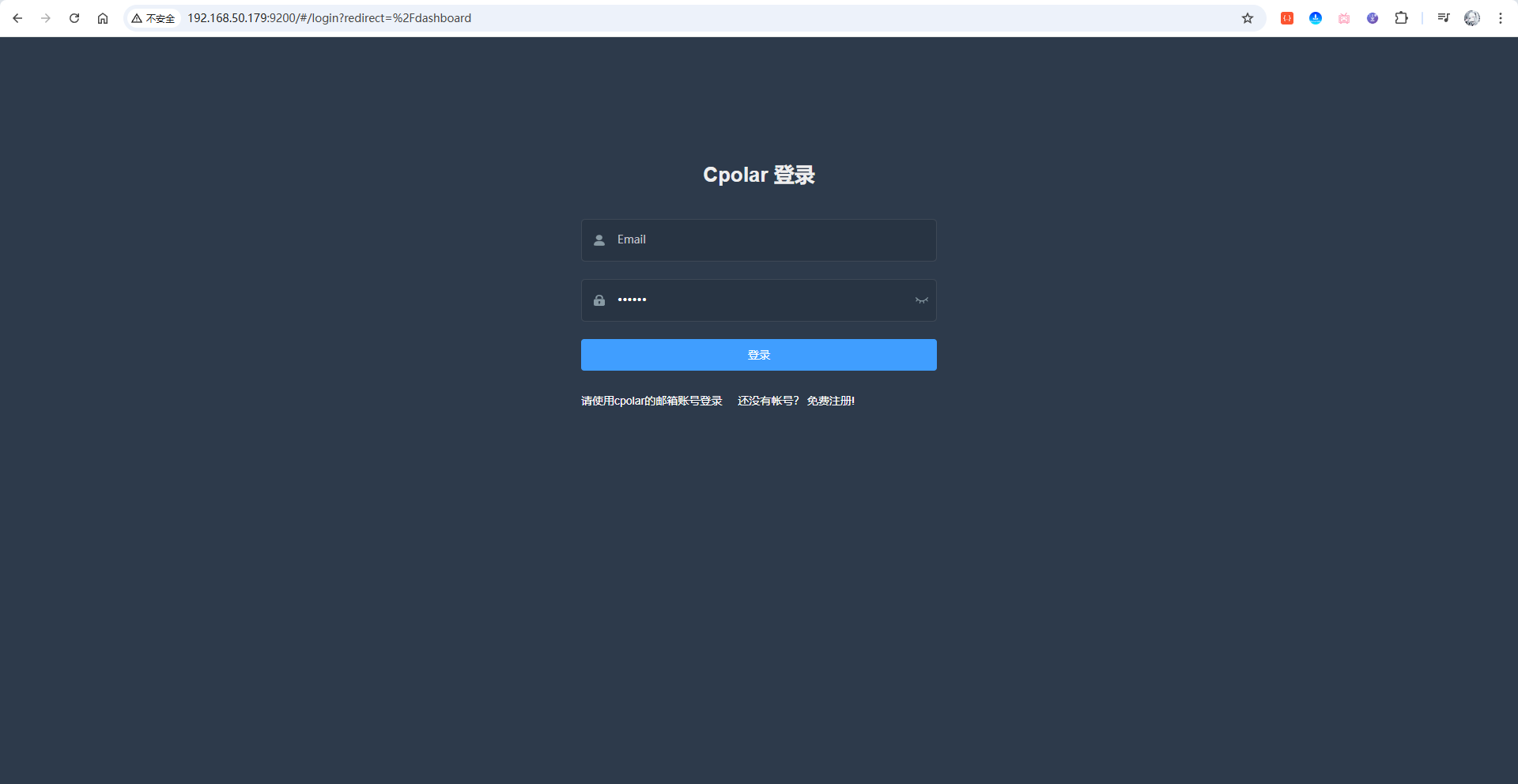
可以发现,成功的访问到cpolar的web ui页面啦!如果没有注册cpolar的小伙伴也可以点击底部的按钮跳转注册!
5.3 配置穿透HiNas的web页面
注册好账号以后,回到该页面进行登录即可,登录成功后,进入侧边的【隧道管理>隧道列表】,可以看到有2条隧道:
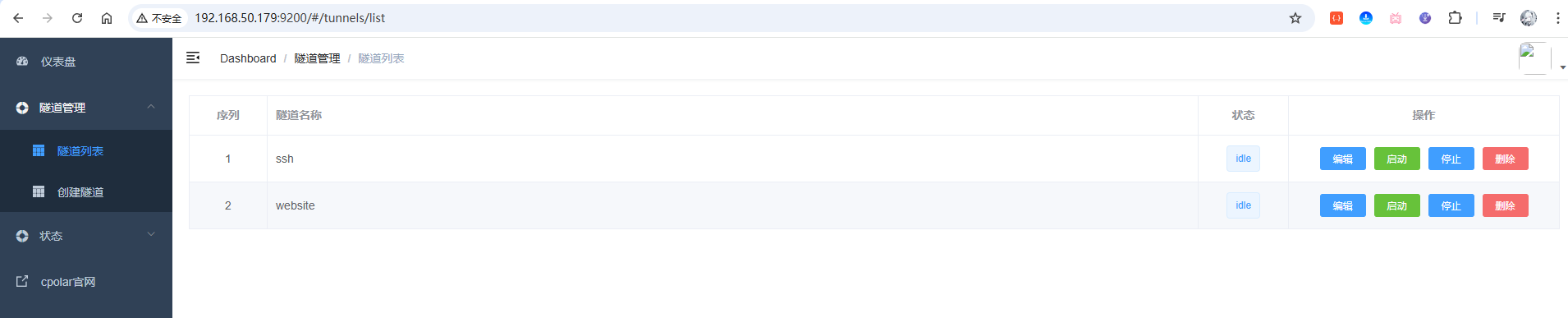
选择website这条隧道,点击编辑进行修改(也可以创建新的隧道):
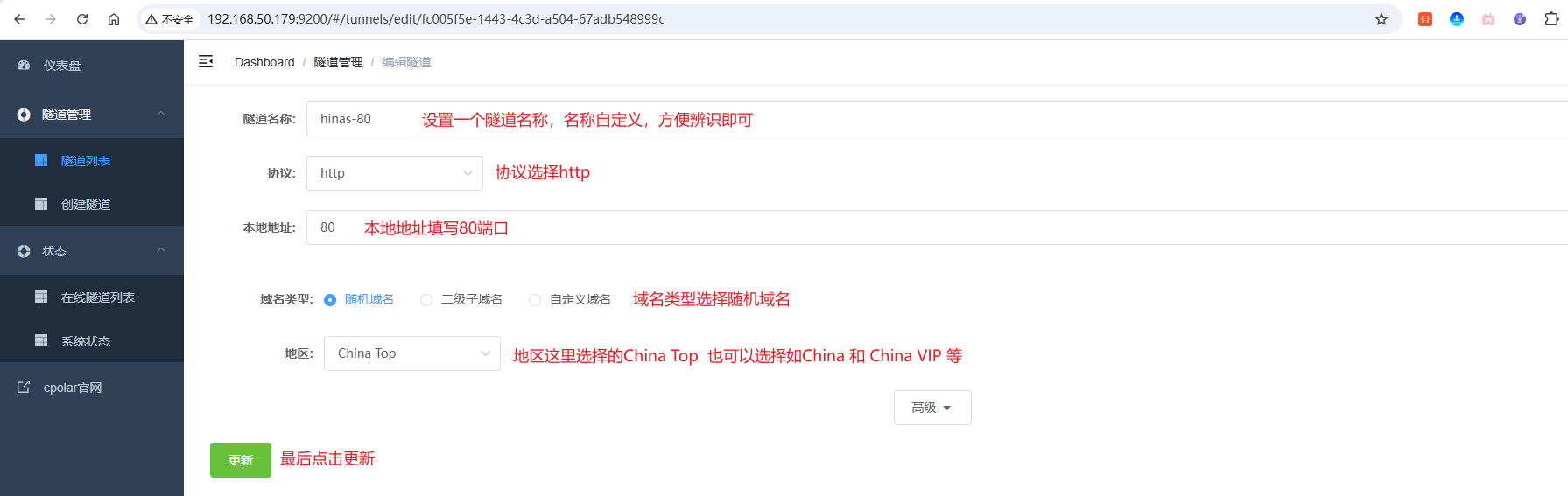
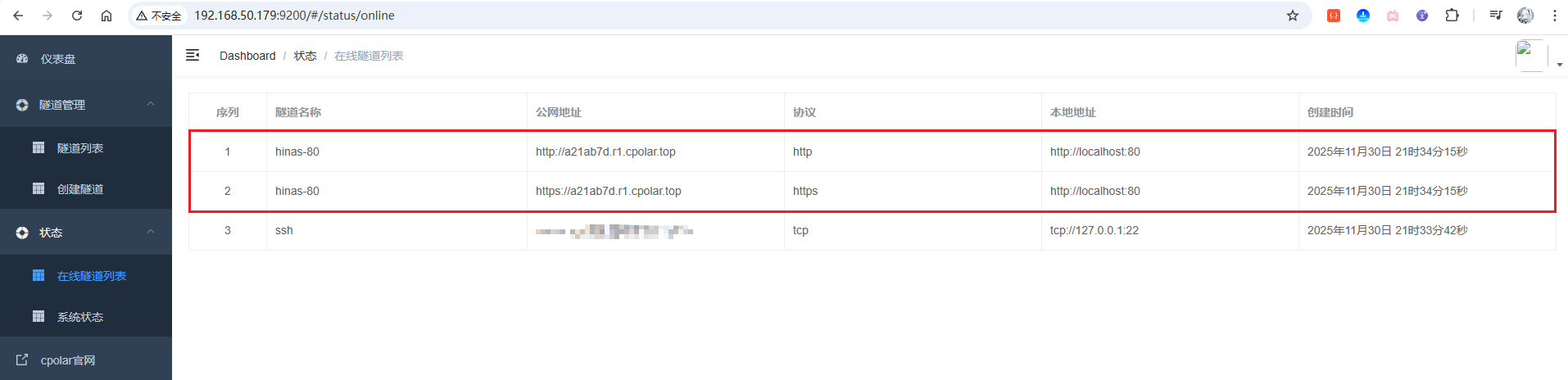
创建或者更新完成后,接着点击状态>在线隧道里列表,可以看到有2条隧道,一条为http的协议,另一条为https的协议:
这里以https为例,访问测试一下:
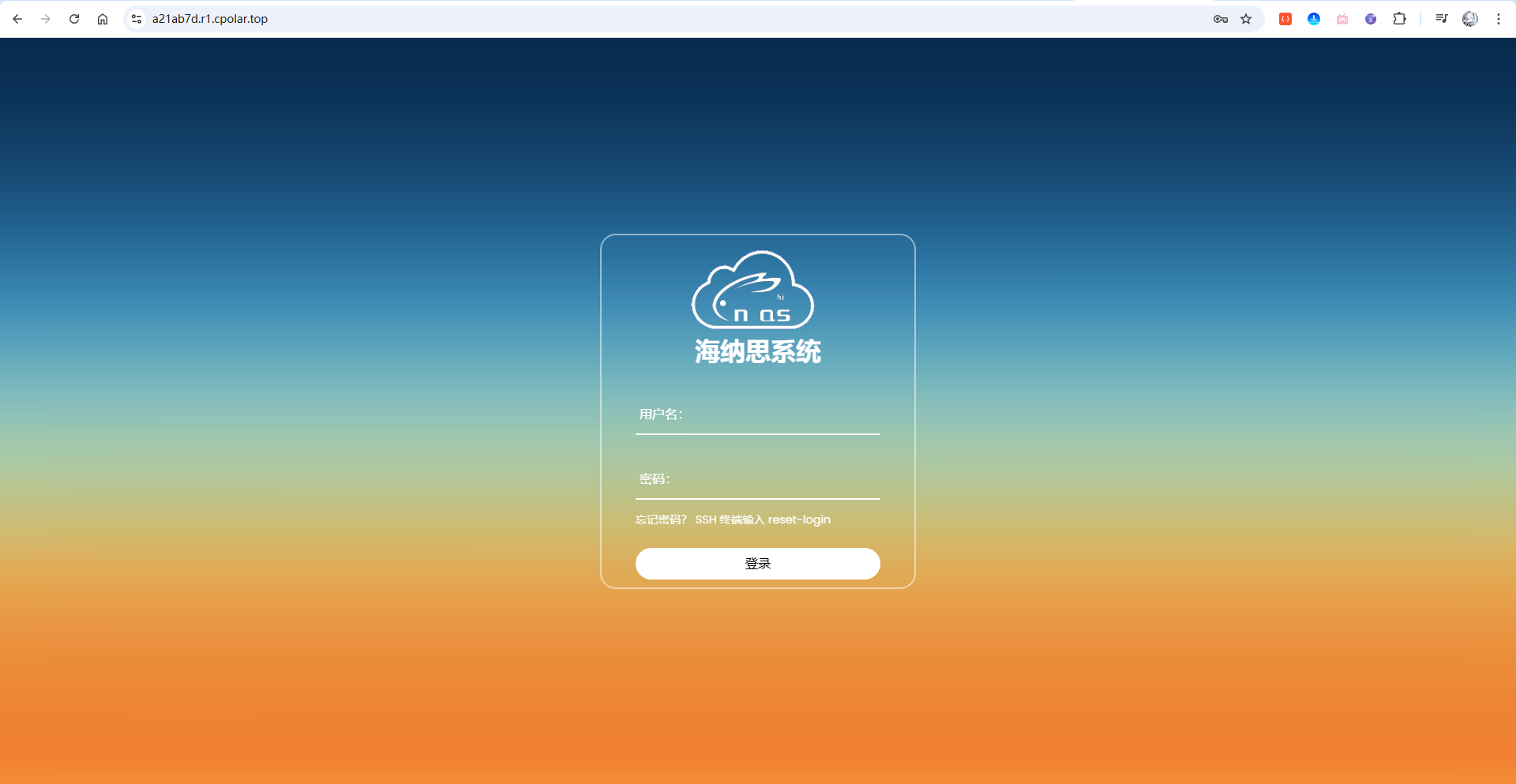
可以看到,成功的访问到了hinas的登录界面,即代表成功的把本地部署的hinas穿透到公网,已经支持外网访问啦!
6 固定二级子域名(升级任意套餐皆可)
虽然前面我们使用 cpolar 的永久免费套餐 版成功实现了内网穿透 ,但免费版的随机域名存在一些不便之处:域名又长又难记忆,而且每隔 24 小时左右就会自动变化一次。这意味着每次域名变化后,我们都需要重新分享新的地址,使用起来非常不方便。
为了解决这个问题,cpolar 提供了固定二级子域名 功能。只需升级到任意 付费套餐,就可以配置一个固定不变、简短易记的专属域名,彻底告别域名频繁变化的烦恼。下面我们来看看如何配置固定二级子域名。
6.1 设置二级子域名
首先,进入官网的预留页面:
shell
https://dashboard.cpolar.com/reserved然后,选择预留 菜单,即可看到保留二级子域名 项,填写其中的地区、名称、描述(可不填)项,然后点击保留按钮,操作步骤图如下:
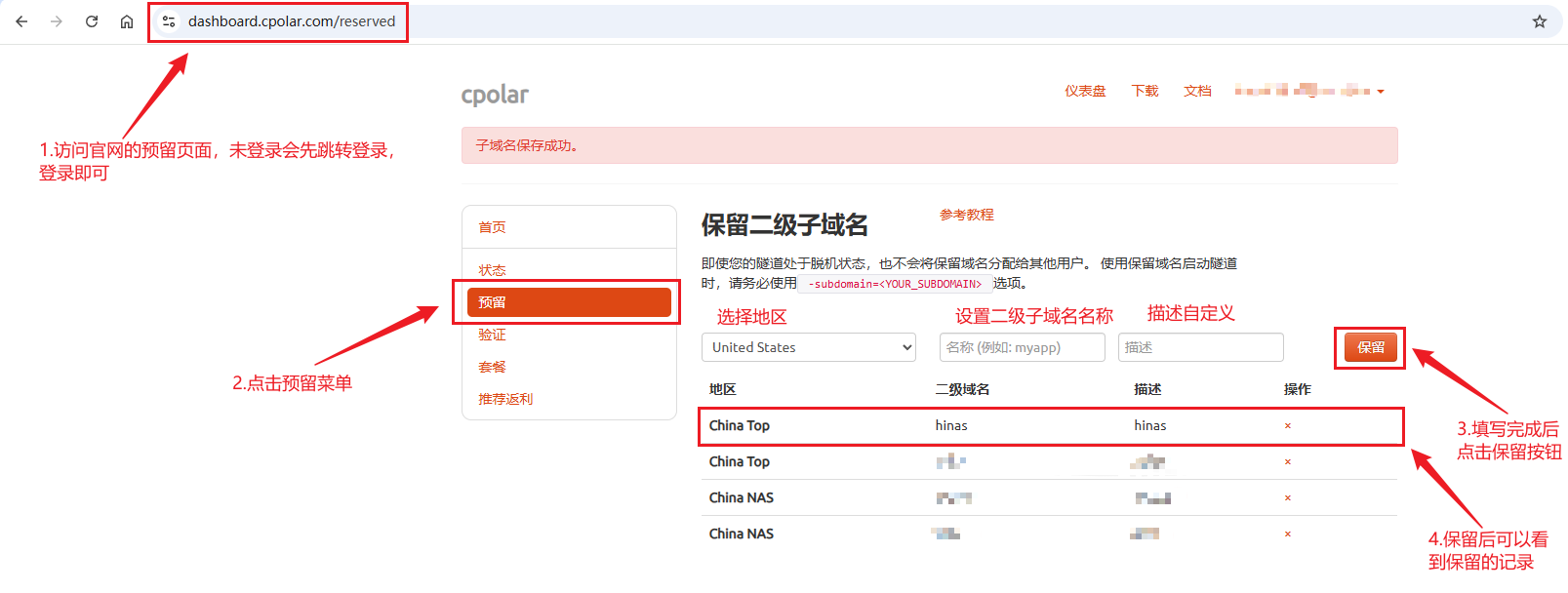
列表中显示了一条已保留的二级子域名记录:
- 地区 :显示为China Top。
- 二级域名 :显示为hinas。
注:二级域名是唯一的,每个账号都不相同,请以自己设置的二级域名保留的为主
6.2 修改隧道为子域名方式
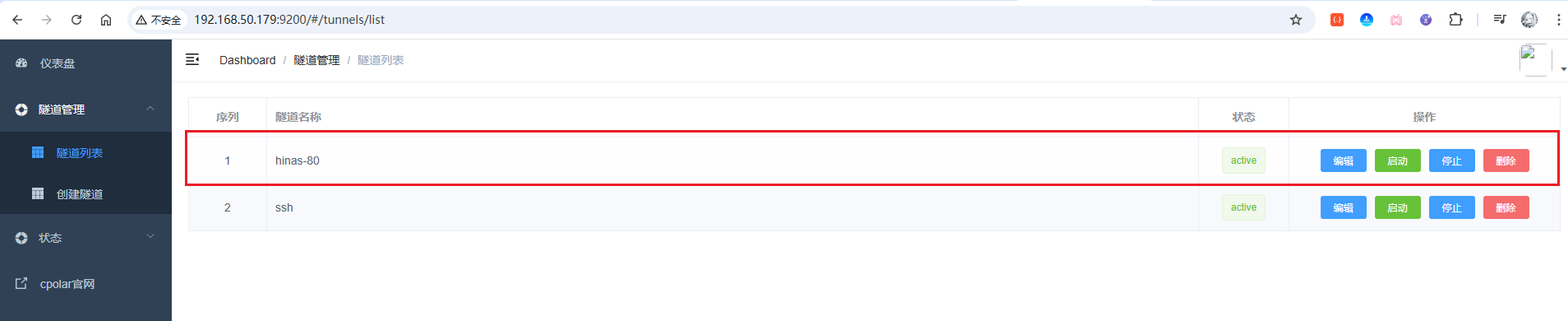
进入侧边菜单栏的隧道管理下的隧道列表,可以看到名为hinas-80的隧道
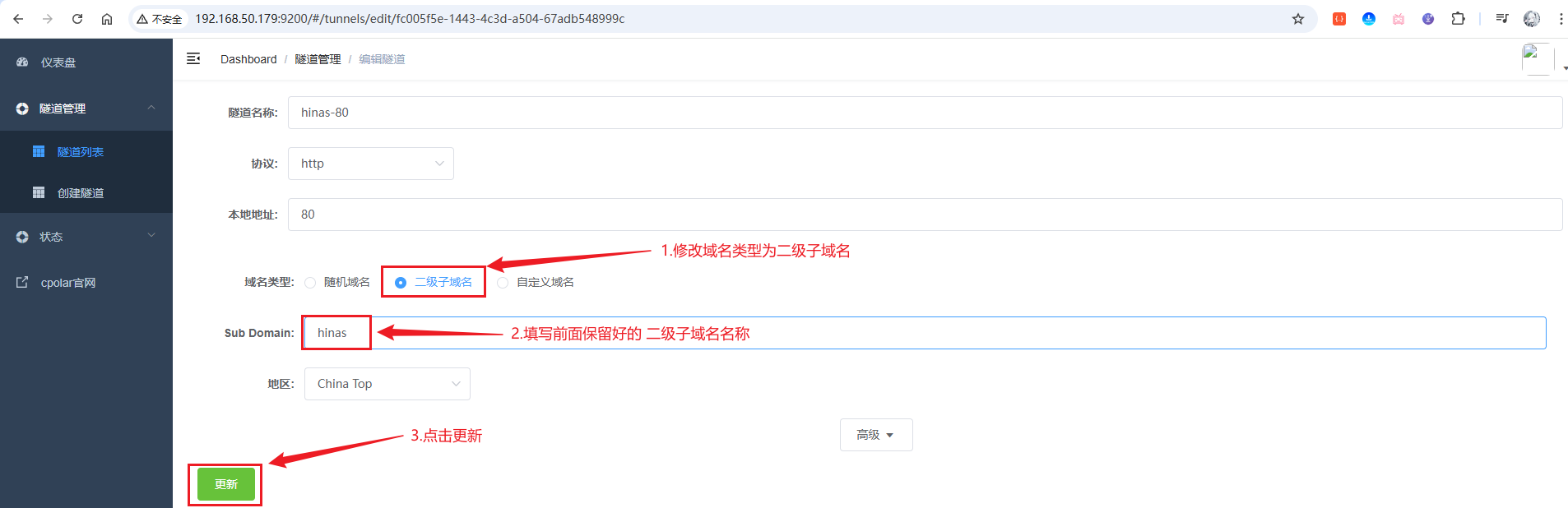
点击编辑按钮进入编辑页面,修改域名类型为二级子域名,然后填写前面配置好的子域名,点击更新按钮:
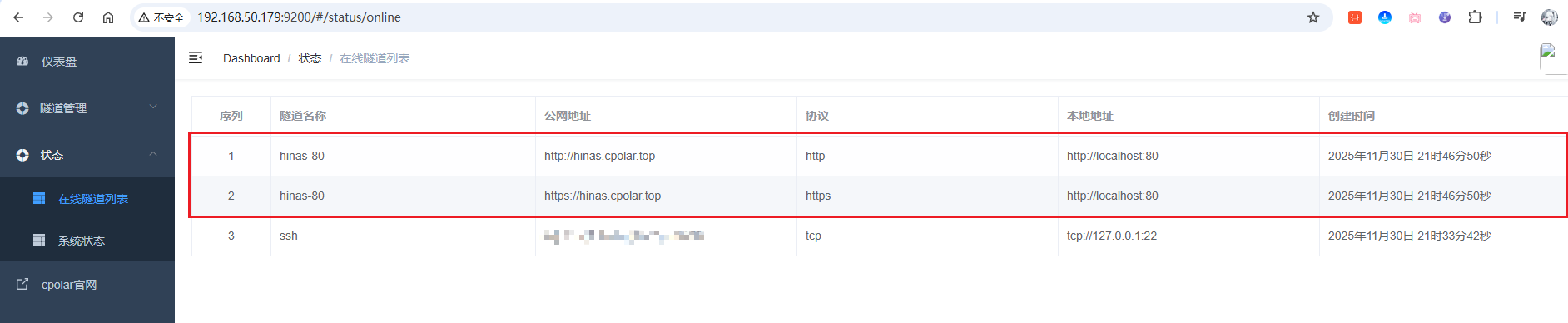
接着来到状态菜单下的在线隧道列表可以看到隧道名称为hinas-80的公网地址已经变更为二级子域名+固定域名主体及后缀的形式了:
这里以https访问测试一下:
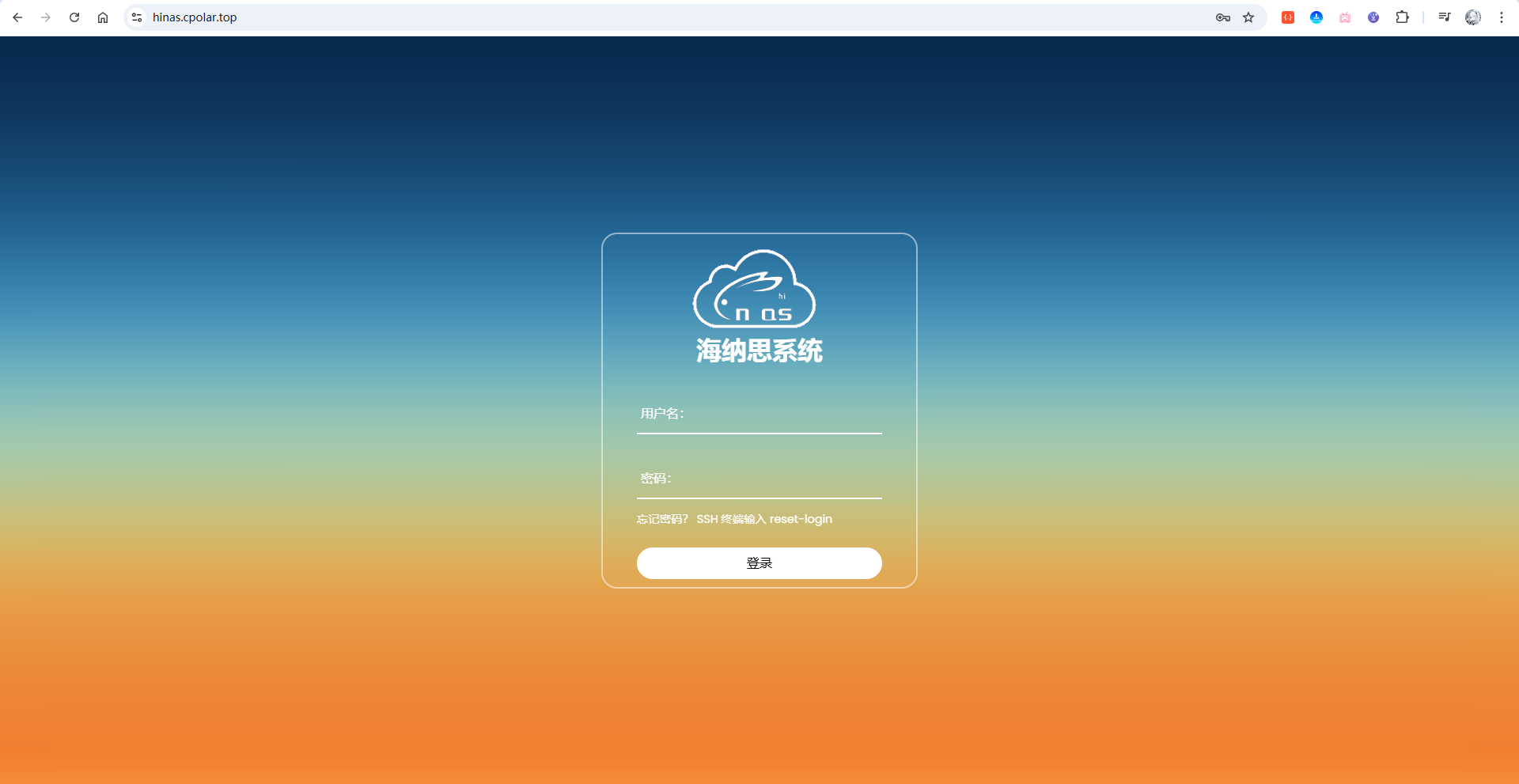
访问成功,可以看到通过固定二级子域名 依然能够正常访问 hinas服务 ,登录到主页,访问Alist等服务也是也可正常访问的(alist密码为admin123),而且不需要做额外的穿透:
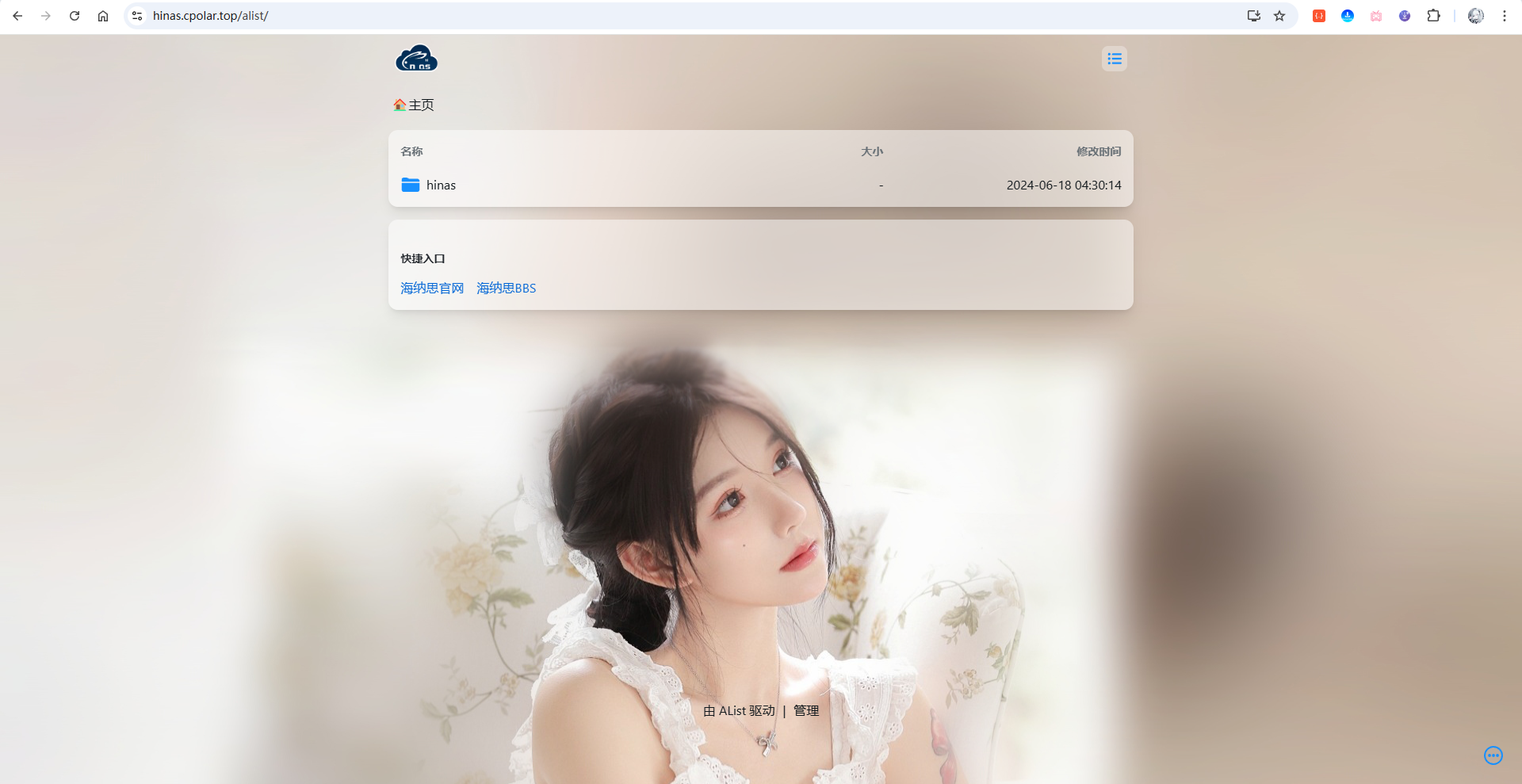
相比于每天都会变化的随机域名,这个固定域名不仅更加简短易记,而且永久不变 ,无论何时何地都可以通过这个地址访问您的hinas服务,极大地提升了使用体验。
总结
HiNas 以低功耗、低成本满足了家庭基础存储需求,搭配 cpolar 突破局域网限制后,使用场景大幅拓展。日常办公、生活中调取文件无需受地点约束,闲置设备也能发挥最大价值,简单配置就能实现数据的灵活访问与管理。