在 Blender 中做出惊艳视觉效果,优质模型和灯光只是基础,渲染设置的合理配置,才是平衡画质与渲染耗时的关键。做好采样、降噪、分辨率等参数优化,再搭配渲染 101 云渲染的云端算力,能让 3D 创作效率大幅提升,还可免费测试云端渲染能力。

一、Blender 渲染设置的核心重要性
选对渲染设置,本质是平衡视觉效果和制作效率,这对专业创作尤为关键:
-
画质保障:合理参数能实现真实光影、干净阴影和物理级反射,避免模型画面扁平、噪点多;
-
效率提升:避免过高采样、无效光路反弹等问题,减少无意义的渲染耗时;
-
一致性要求:动画 / 多镜头项目中,统一设置能保证全片光影、色彩的视觉连贯。
面对复杂场景的高分辨率渲染,本地硬件易遇算力瓶颈,渲染 101 云渲染适配 Blender 全版本,支持 Cycles 和 Eevee 双引擎,海量云端算力能轻松解决本地渲染卡顿、耗时问题。

二、渲染设置的常见误区,避坑必看
很多创作者会因参数配置不当拖慢工作流,这 4 个误区一定要避开:
-
过度采样:采样数超过阈值后,画质提升微乎其微,渲染时间却指数级增加;
-
忽视降噪:尤其 Cycles 引擎,不用内置降噪会导致画面噪点多,合理降噪可降低采样需求且不损画质;
-
光路 / 采样设置不当:光路反弹过多 / 过少都会让光影失真,忽略自适应采样会造成算力浪费;
-
输出设置错误:分辨率、文件格式等选不对,要么降画质,要么生成超大文件增加后期麻烦。
三、Cycles vs Eevee:选对引擎才高效
两款引擎无优劣,仅适配不同项目需求,按需选择即可:
-
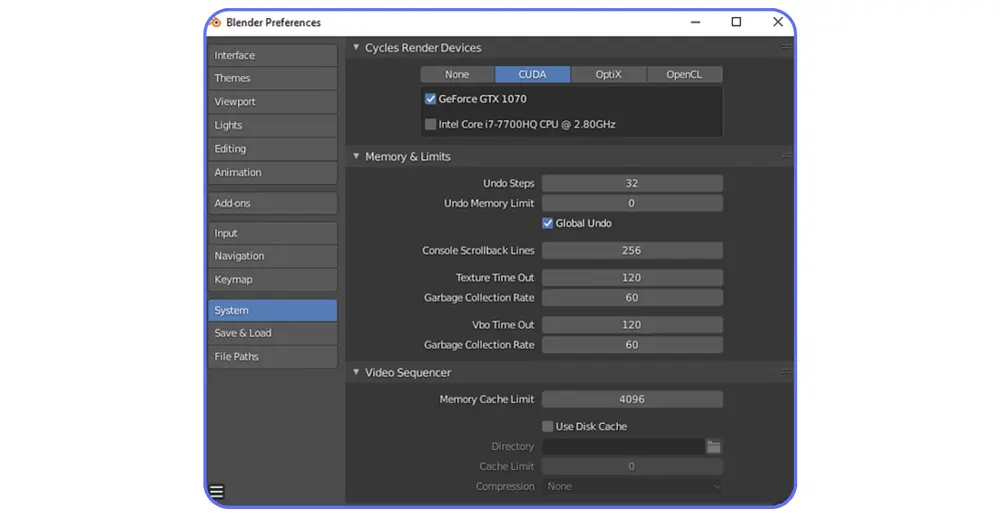
Cycles:物理路径追踪引擎,光影还原极致真实,适合照片级静帧、影视级动画创作;
-
Eevee:实时渲染引擎,渲染速度快、支持实时预览,适合产品可视化、游戏素材、快速演示类项目。
渲染 101 云渲染针对双引擎做了专属算力优化,Cycles 适配 GPU 加速,Eevee 支持实时预览渲染,云端算力让两款引擎的渲染效率都能质的提升。
四、Cycles 引擎:最优渲染设置
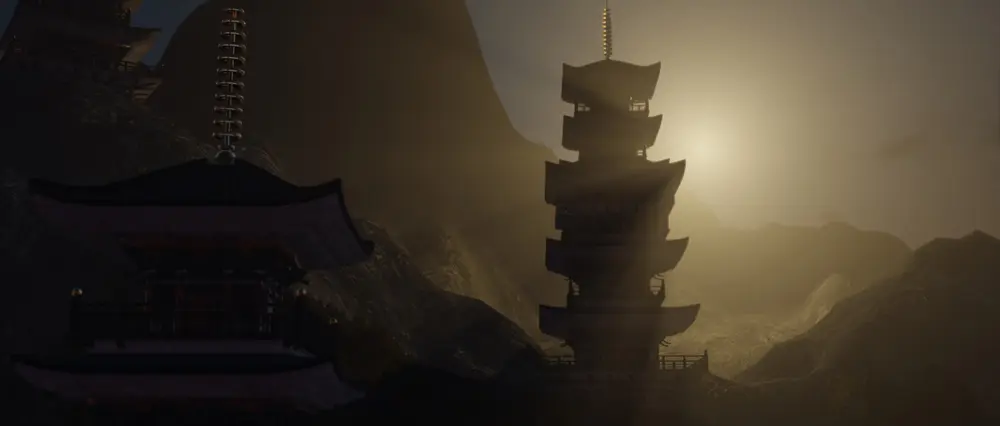
使用 Cycles 的核心是平衡真实感与效率,而非一味拉高参数,核心设置优化如下:
-
采样:开启自适应采样,仅在需要的区域分配采样数,比盲目拉高采样数更高效;
-
降噪:OIDN(CPU)保留精细细节,适合对材质还原度要求高的场景;OptiX(GPU)速度快,RTX 显卡用户首选,轻微牺牲精细度;
-
光路:最大反弹按需调整,过高增加耗时,过低光影失真;开启亮度钳制,抑制萤火虫噪点,减少渲染时间。
五、Eevee 引擎:最优渲染设置
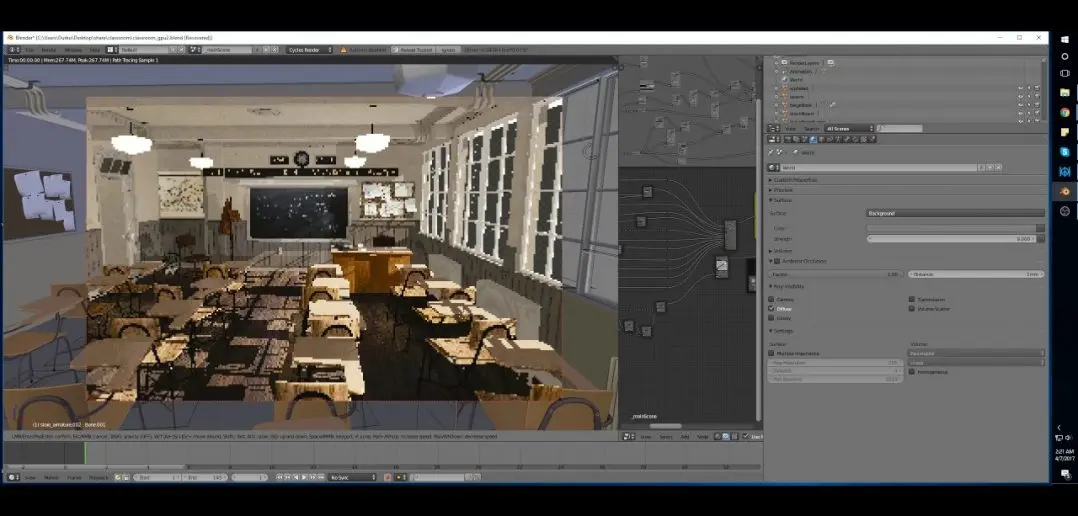
Eevee 优化核心是实时性能下提升真实感,核心设置调整如下:
-
反射与 AO:Blender4.2 + 开启光线追踪提升反射精度;环境光遮蔽(AO)微调距离和因子,保持柔和更自然;
-
阴影与光线:提高立方体尺寸(≥1024px)让阴影更清晰,开启高位深度减少锯齿;光线泄漏时检查模型封闭性,调整阴影偏移;
-
后期效果:辉光、运动模糊、景深适度添加即可,在合成器 / 相机中调节,避免过度消耗性能。
用 Eevee 渲染高分辨率、多特效场景时,本地易卡顿,渲染 101 云渲染的云端高配工作站,能让实时预览和渲染输出全程流畅。

六、总结
掌握 Blender 采样、光影、降噪的优化逻辑,就能在不浪费资源的前提下实现高质量渲染;而合理设置 + 云端算力,更是专业 3D 创作的效率密码。
渲染 101 云渲染深度适配 Blender,支持全版本、双引擎,云端高规格 GPU/CPU 算力,能轻松应对各类复杂场景极速渲染。现在前往渲染 101 官网,用邀请码0648注册,即可免费测试云端算力,告别本地渲染烦恼!