彻底删除VMware虚拟机并清理残留,解决虚拟网卡消失问题
在使用VMware虚拟机后,若出现ncpa.cpl中找不到虚拟网卡的情况,大概率是卸载VMware时未清理干净残留文件、注册表项或相关组件导致的。本文将从手动清理文件 、注册表深度清理 到专业工具卸载,一步步教你彻底删除VMware虚拟机及所有残留,解决虚拟网卡异常问题。
背景:
在更换了vmware版本,下载了centos 7后,在主机上我想通过xshell做连接。
但是排查后发现 问题出现在:Windows 网络连接里找不到 VMware Network Adapter VMnet8
通过:
Win+R,输入appwiz.cpl并回车,打开程序和功能面板;
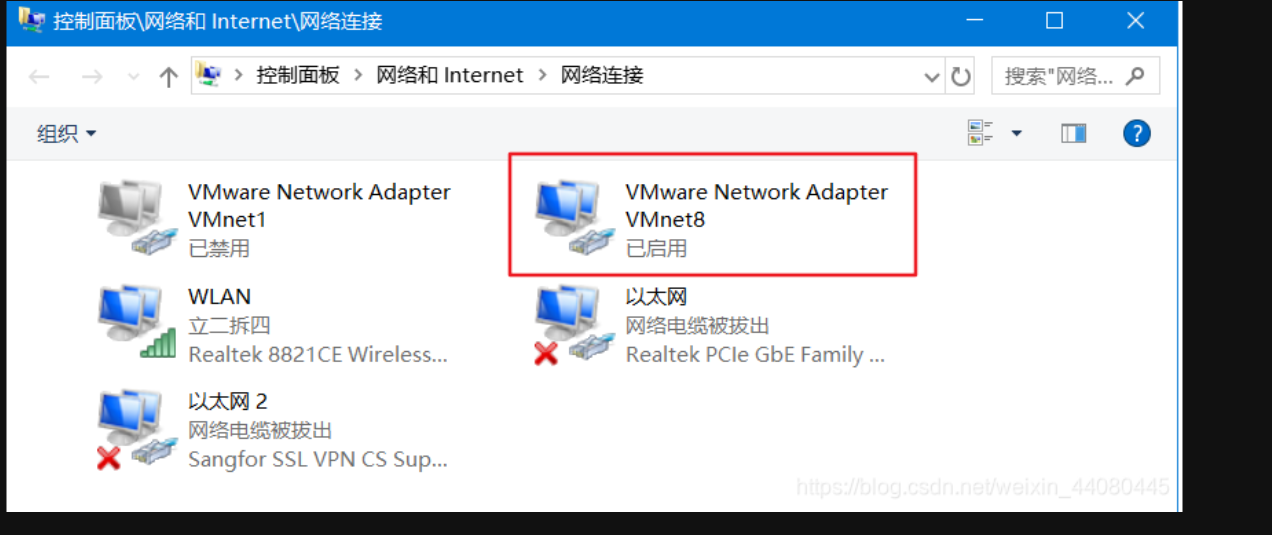
没有这个,一般是安装时卡住 / 中断、非正常卸载(直接删文件夹)导致虚拟网络驱动没注册成功。
一、方案:使用Geek Uninstaller专业工具彻底卸载清理
在手动清理文件和注册表前,问题仍未解决,说明存在隐藏的残留组件(如驱动、后台服务、注册表子项等),此时可使用Geek Uninstaller专业卸载工具,它能深度扫描并彻底删除软件所有残留,比手动操作更全面、高效。
1. 下载Geek Uninstaller
工具分为免费版(个人使用)和专业版,个人清理使用免费版即可,下载地址:https://geekuninstaller.com/download
- 免费版提供ZIP(3.04MB)、7Z(2.11MB)便携包,无需安装,解压即可使用;
- 支持32/64位Windows 11/10/7/8/8.1,运行时需以管理员身份启动。
2. 使用Geek Uninstaller卸载VMware并清理残留
- 解压下载的Geek Uninstaller压缩包,右键点击主程序,选择以管理员身份运行;
- 工具会自动扫描系统中所有已安装程序,在列表中找到VMware 相关程序,右键选择Uninstall(卸载);
- 按照提示完成卸载后,工具会弹出Scan for leftovers (扫描残留)选项,点击Yes;
- 工具会深度扫描VMware的残留文件、文件夹、注册表项,扫描完成后点击Delete All(全部删除),确认清理;
- 清理完成后,关闭Geek Uninstaller,重启电脑,至此VMware所有组件和残留已被彻底删除。
二、前期准备:常规卸载VMware主程序
在进行深度清理前,先通过系统自带功能卸载VMware主程序,为后续清理打下基础:
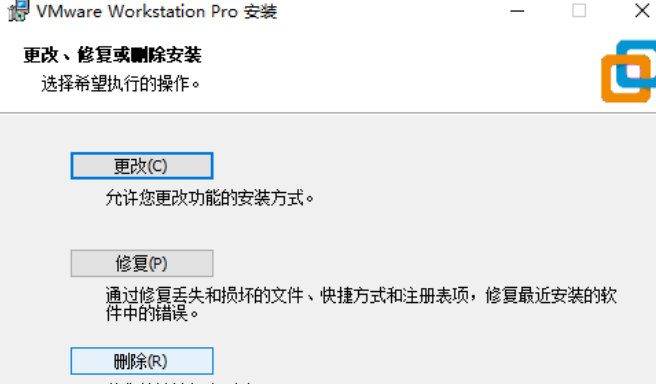
打开控制面板,对程序选择更改:删除。
三、手动删除VMware残留文件夹
常规卸载后,系统中仍会残留VMware的安装目录、配置文件等,这些文件会导致组件残留、虚拟网卡异常,需手动删除以下关键文件夹:
1. 删除程序安装目录残留
打开此电脑,定位到以下路径,将VMware 文件夹直接删除:
C:\Program Files (x86)\VMware
2. 删除系统级配置残留
定位到系统隐藏的ProgramData文件夹,删除VMware配置目录:
C:\ProgramData\VMware
3. 删除用户级配置残留
将路径中的[你的用户名]替换为当前Windows登录用户名,定位并删除该目录:
C:\Users\[你的用户名]\AppData\Roaming\VMware
提示:若找不到AppData文件夹,可在文件资源管理器中打开查看 选项,勾选隐藏的项目。
删除完成后,再次重启电脑,尝试打开ncpa.cpl查看虚拟网卡是否恢复;若仍未解决,继续进行注册表深度清理。
四、注册表编辑器清理VMware相关残留(这个亲测有效)
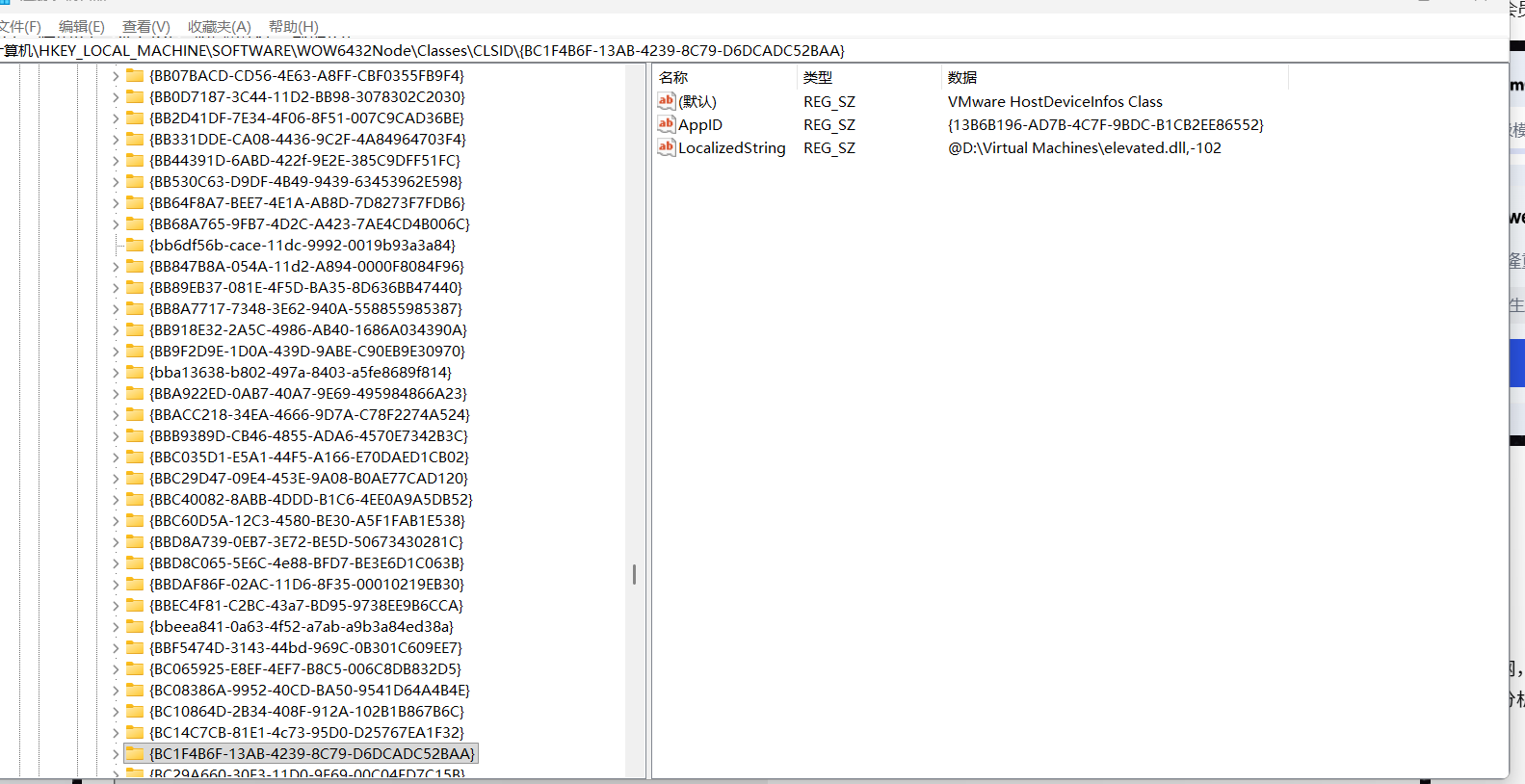
注册表是Windows系统的核心配置库,VMware的虚拟网卡驱动、服务配置等均会写入注册表,残留的注册表项会直接导致硬件识别异常,需精准清理(修改注册表前建议右键对应项选择「导出」备份,防止误操作)。
- 按下
Win+R,输入regedit并回车,打开注册表编辑器; - 按下
Ctrl+F,输入VMware进行搜索,逐一删除搜索到的相关项(也可直接定位以下核心路径手动清理); - 重点清理以下注册表路径 :
- 虚拟网卡服务项:
HKEY_LOCAL_MACHINE\SYSTEM\CurrentControlSet\Services\VMnet*(删除所有以VMnet开头的项,对应虚拟网卡驱动服务); - 程序核心配置项:
HKEY_LOCAL_MACHINE\SOFTWARE\VMware, Inc.(删除整个VMware, Inc.文件夹);
- 虚拟网卡服务项:
- 清理完成后,关闭注册表编辑器,再次重启电脑 ,检查
ncpa.cpl中虚拟网卡是否正常显示。
五、验证结果
完成以上任意清理步骤并重启后,按下Win+R输入ncpa.cpl回车,打开网络连接面板,检查虚拟网卡是否恢复正常;若需重新安装VMware,此时再进行安装,虚拟网卡即可正常识别和使用。
注意事项
- 修改注册表前务必备份,若误删系统项可能导致系统异常;
- 所有操作均需以管理员身份执行,否则会因权限不足无法删除文件/注册表项;
- 清理过程中若提示「文件正在使用」,可通过任务管理器结束相关进程,或重启电脑后再尝试删除;
- Geek Uninstaller免费版仅适用于个人非商业使用,专业版提供实时安装监控、批量卸载等功能,可根据需求选择。