本文译自「ContentScale in Jetpack Compose: The Ultimate Visual Guide」,原文链接medium.com/proandroidd...,由Sehaj kahlon发布于2026年2月19日。
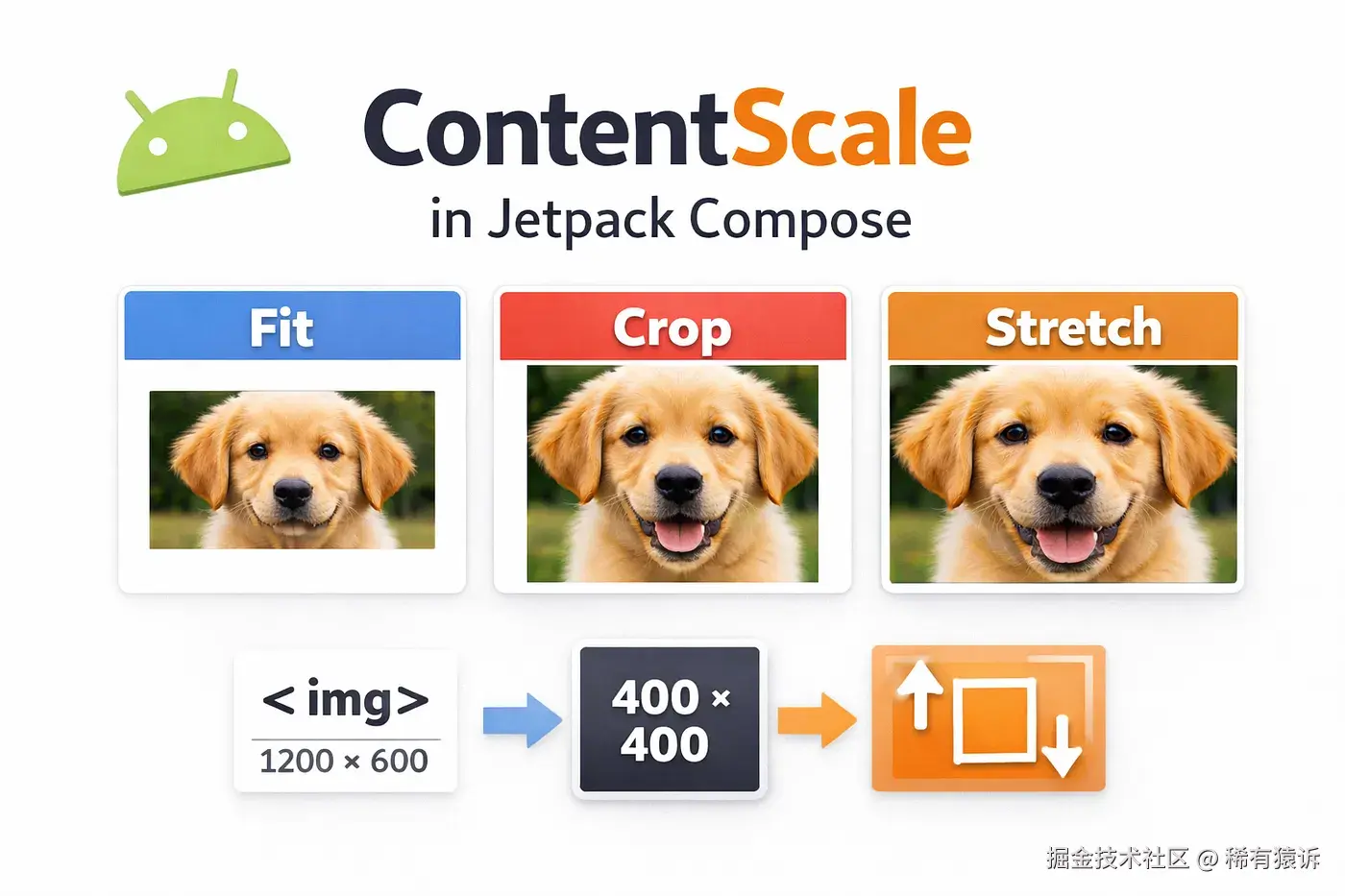
你是否曾经盯着一张 Image() 可组合图片,疑惑为什么你那张漂亮的 4K 照片看起来像是被垃圾压缩机碾过一样?或者为什么图片周围会有一圈神秘的空白,仿佛在和边缘保持社交距离?
没错,这就是 ContentScale 在作祟。或者更确切地说,是你不知道该选择哪个 ContentScale。
让我们彻底解决这个问题。
缘起:我们到底要解决什么问题?
问题的关键在于:你的图片 是有尺寸的。你的容器 (带有修饰符的可组合 Image)有尺寸。而且它们的尺寸几乎永远不会相同。
bash
Your Image: 1200 x 800 (landscape photo)
Your Container: 300 x 400 (portrait box on screen)因此,系统必须做出决定:如何将这个矩形的插销插入一个形状不同的矩形孔中?
这个决定就是 ContentScale。
kotlin
Image(
    painter = painterResource(id = R.drawable.puppy),
    contentDescription = "Good boy",
    modifier = Modifier.size(300.dp, 400.dp),
    contentScale = ContentScale.Fit  // <-- THIS. This is what we're talking about.
)
心智模型:想象一个相框
想象一下,你从宜家买了一个相框(容器)。现在你有一张照片(图像),它的尺寸与相框不太匹配。你会怎么做?
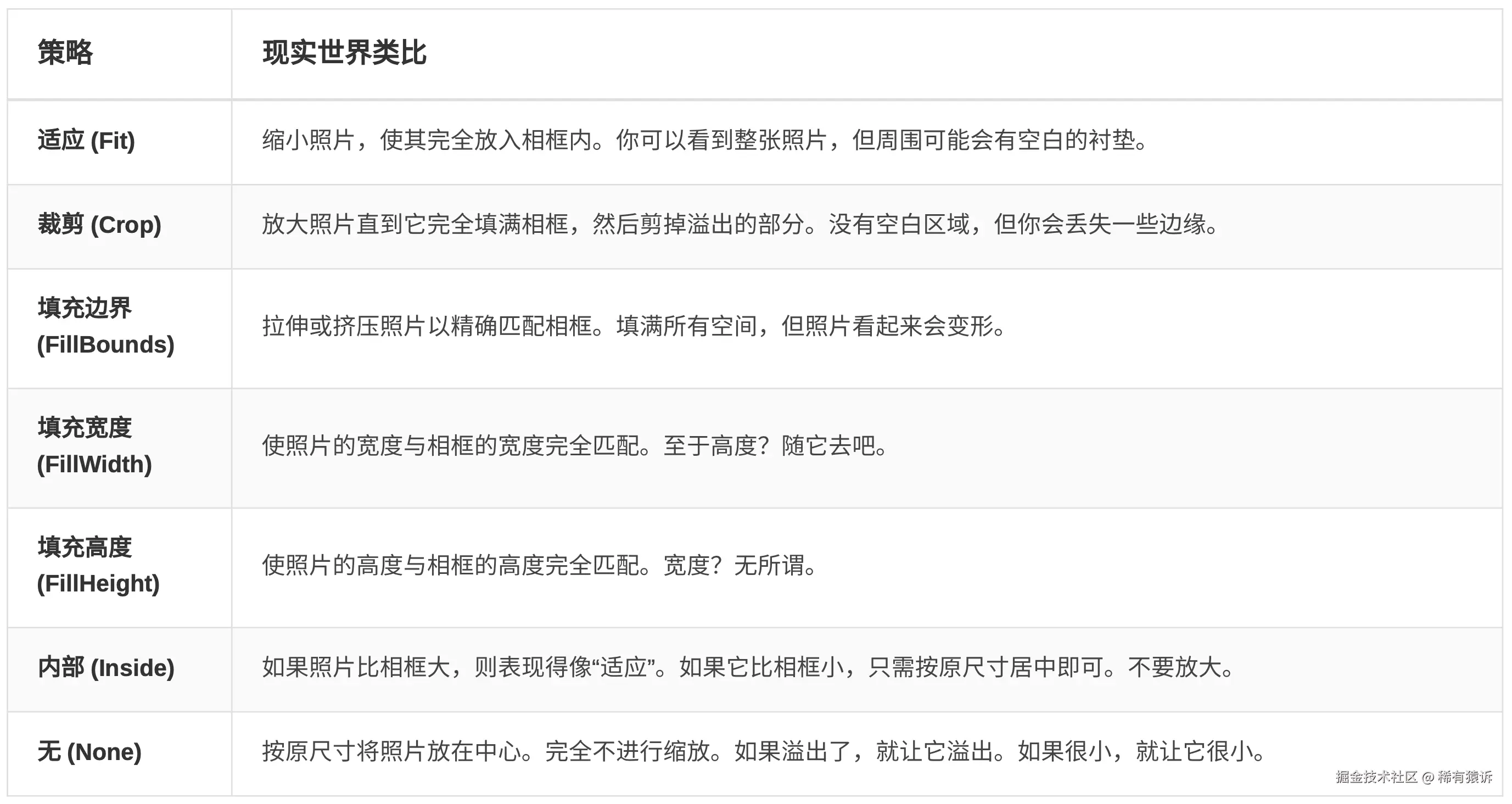
视觉解析
以下每个示例均假设:
-
图片:1200 x 600(宽幅横向,2:1 比例)
-
容器:400 x 400(正方形)
容器显示为外框。图片位于容器内部。
1. ContentScale.Fit
规则 :缩放图片使其完全适应容器。保持宽高比。图片沿容器的窄边方向与容器接触。
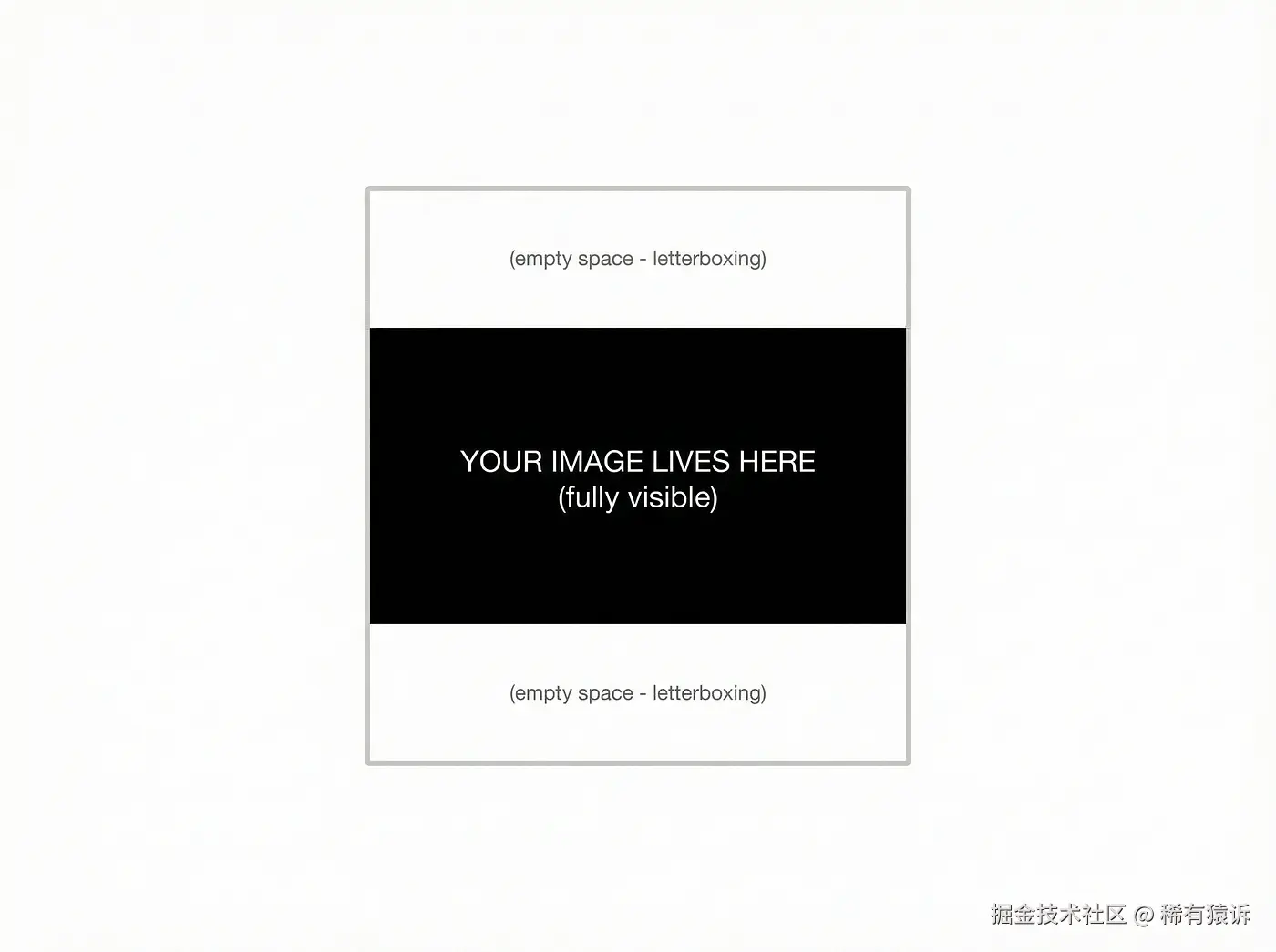
实际效果: 图片被缩小至 400x200(保持 2:1 比例)。宽度完美匹配(400),但高度只有 200,顶部和底部各留出 100 像素的空白。
计算方法:
bash
scaleX = containerWidth / imageWidth   = 400/1200 = 0.333
scaleY = containerHeight / imageHeight = 400/600  = 0.667
scale  = min(scaleX, scaleY)

= 0.333
Result: 1200 * 0.333 = 400 wide, 600 * 0.333 = 200 tall
适用场景: 你需要用户无论如何都能看到完整的图像。例如:电商应用中的产品图片、文档预览、以及完整性至关重要的缩略图。
2. ContentScale.Crop
规则: 缩放图像使其填充整个容器。保持宽高比。裁剪掉超出容器边缘的部分。图像会在容器较宽的一侧与容器边缘接触。
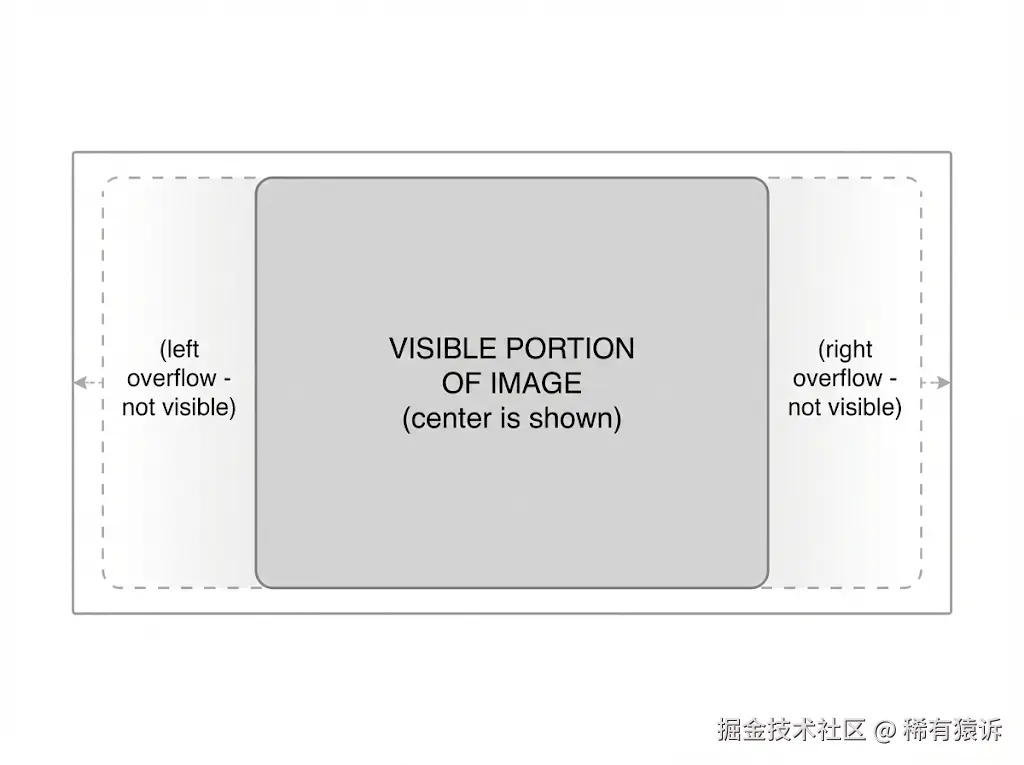
发生了什么: 图片被放大到 800x400(保持 2:1 的比例)。高度完美匹配 (400),但宽度为 800 --- 因此两侧各裁剪掉 200 像素。
计算过程:
bash
scaleX = containerWidth / imageWidth   = 400/1200 = 0.333
scaleY = containerHeight / imageHeight = 400/600  = 0.667
scale  = max(scaleX, scaleY)

= 0.667
Result: 1200 * 0.667 = 800 wide, 600 * 0.667 = 400 tall
         (800 - 400) / 2 = 200px clipped each side
注意与"Fit"的唯一区别: min 与 max。仅此而已。这就是全部区别。"Fit"使用 min(scaleX, scaleY),"Crop"使用 max(scaleX, scaleY)。
适用场景: 当你 希望容器完全填充且没有空白时。例如:背景图片、横幅广告、头像圆形图片、任何"封面图片"场景。
3. ContentScale.FillBounds
规则:拉伸或压缩图像以精确匹配容器。宽高比?什么宽高比?
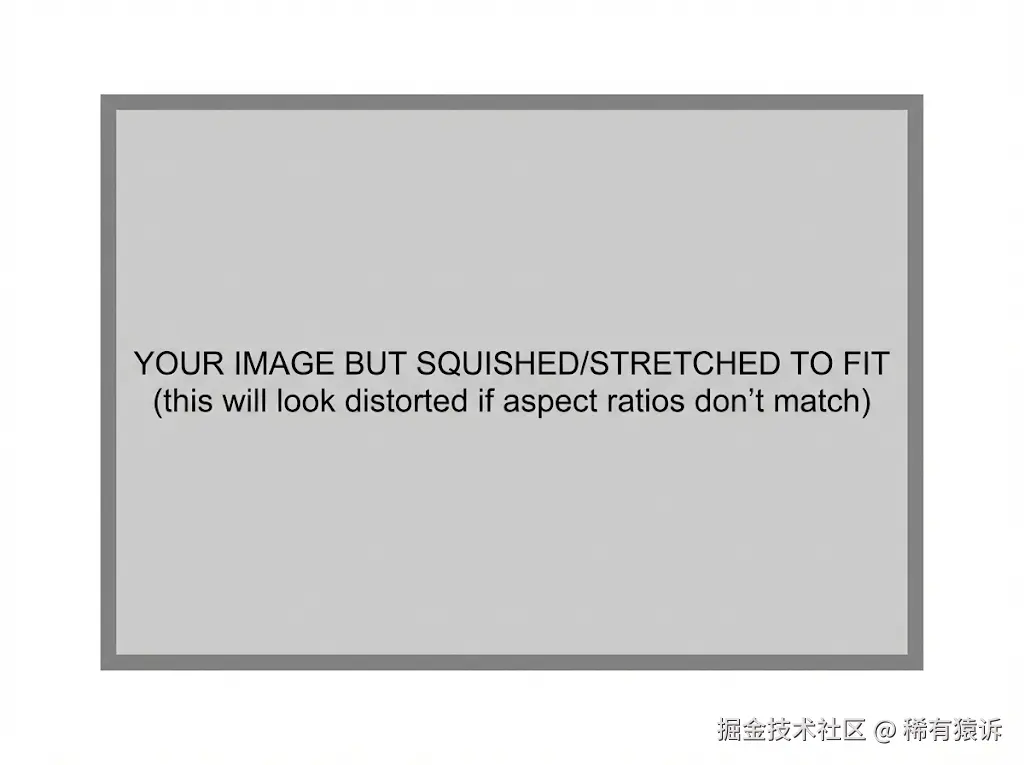
结果: 1200x600 的图像现在正好是 400x400。照片中的人物看起来更矮更宽。圆形变成了椭圆形。一片混乱。
计算过程:
bash
scaleX = containerWidth / imageWidth   = 400/1200 = 0.333
scaleY = containerHeight / imageHeight = 400/600  = 0.667
// Use BOTH scales independently. X and Y scale differently.
Result: exactly 400 x 400. Aspect ratio destroyed.适用场景:几乎不用于照片。但适用于:纯色背景、可容忍变形的重复 图案、渐变图像,或者图像和容器的宽高比始终保持一致的情况。
4. ContentScale.FillWidth
规则:缩放图片,使其宽度与容器宽度完全匹配。保持宽高比。高度则根据需要进行调整。
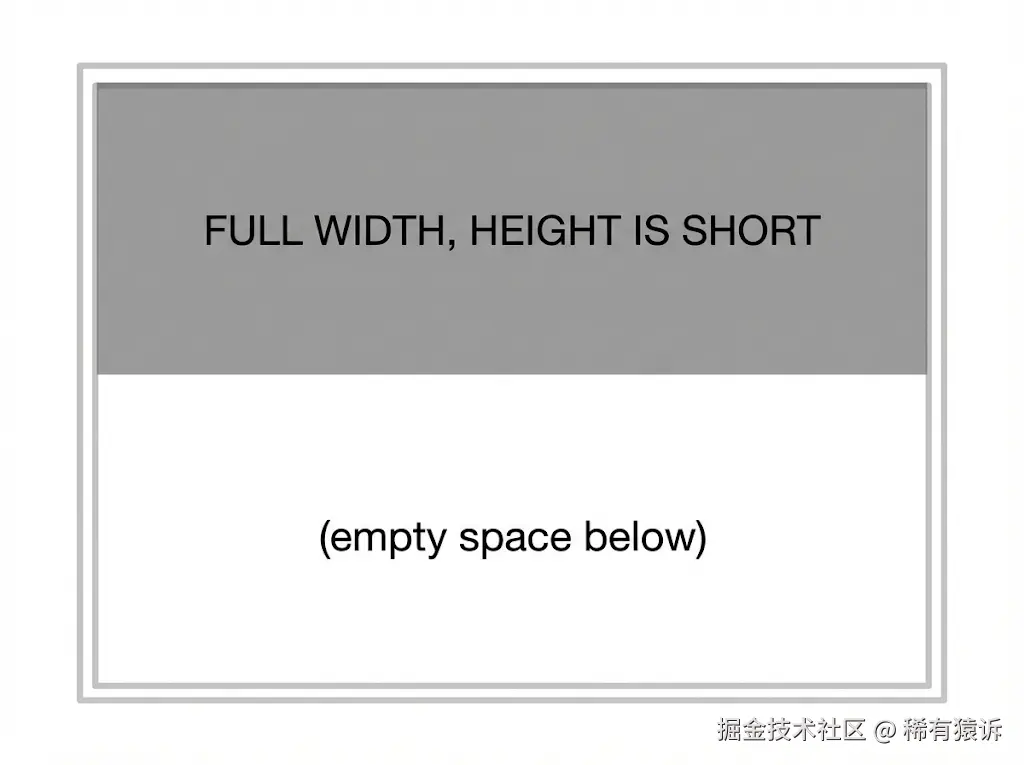
**问题所在:**宽度缩放至 400。由于宽高比为 2:1,高度变为 200。因为容器高度为 400,所以底部会留出 200 像素的空白区域。
计算过程:
bash
scale = containerWidth / imageWidth = 400/1200 = 0.333
Result: 1200 * 0.333 = 400 wide, 600 * 0.333 = 200 tall
**但是等等------**如果图片是竖屏/纵向的(例如 600x1200),FillWidth 会将宽度缩放至 400,高度变为 800,这将超出 400 像素的容器高度。在这种情况下,图片顶部和底部都会被裁剪。
适用场景: 可滚动的垂直列表,需要保持宽度一致。例如:新闻推送,图片需要铺满整个宽度;或者卡片式的 LazyColumn。
5. ContentScale.FillHeight
规则: 缩放图片,使其高度与容器高度完全匹配。保持宽高比。宽度会根据需要进行调整。
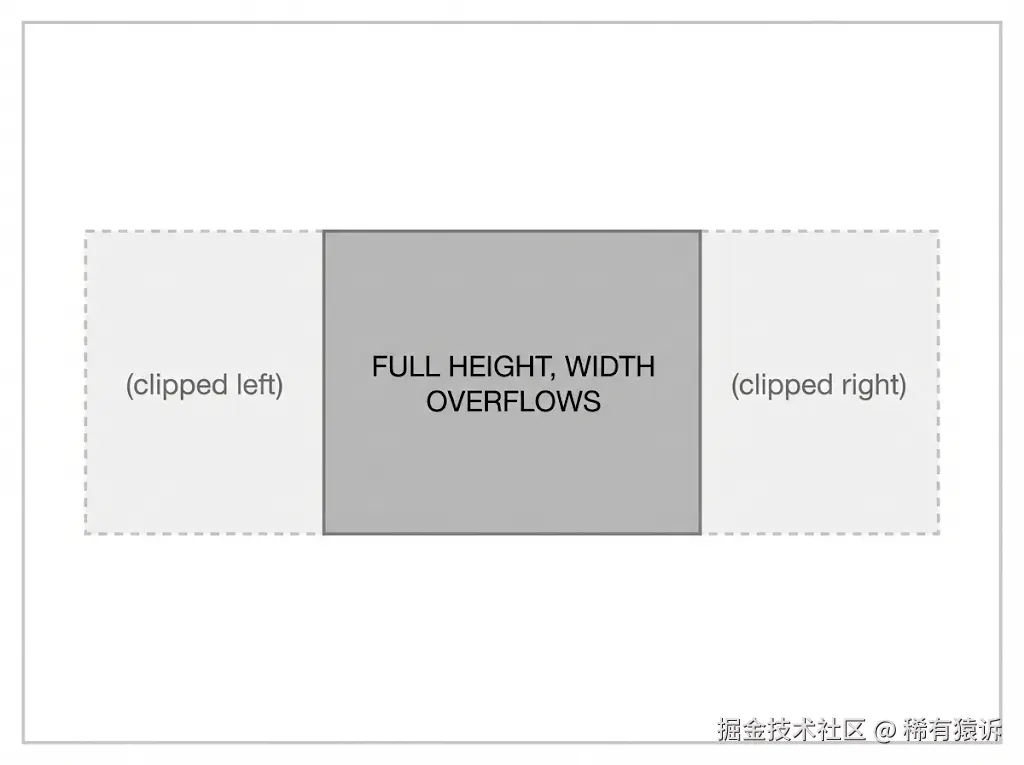
实际情况: 高度缩放至 400。由于宽高比为 2:1,宽度变为 800。远超我们 400px 的容器宽度。两侧各被裁剪了 200px。
数学原理:
bash
scale = containerHeight / imageHeight = 400/600 = 0.667
Result: 1200 * 0.667 = 800 wide, 600 * 0.667 = 400 tall
适用场景: 水平滚动图库(LazyRow),以及需要保持项目高度一致的场景。
6. ContentScale.Inside
规则: 如果图片大于 容器,则行为与 Fit 完全相同。如果图片小于容器,则不进行缩放,只需将其居中显示在原始大小即可。
当图片大于容器时(例如,1200x600 -> 400x400 的盒子):
行为与 Fit 完全相同。
当图片小于容器尺寸时(例如,100x50 -> 400x400 的盒子):
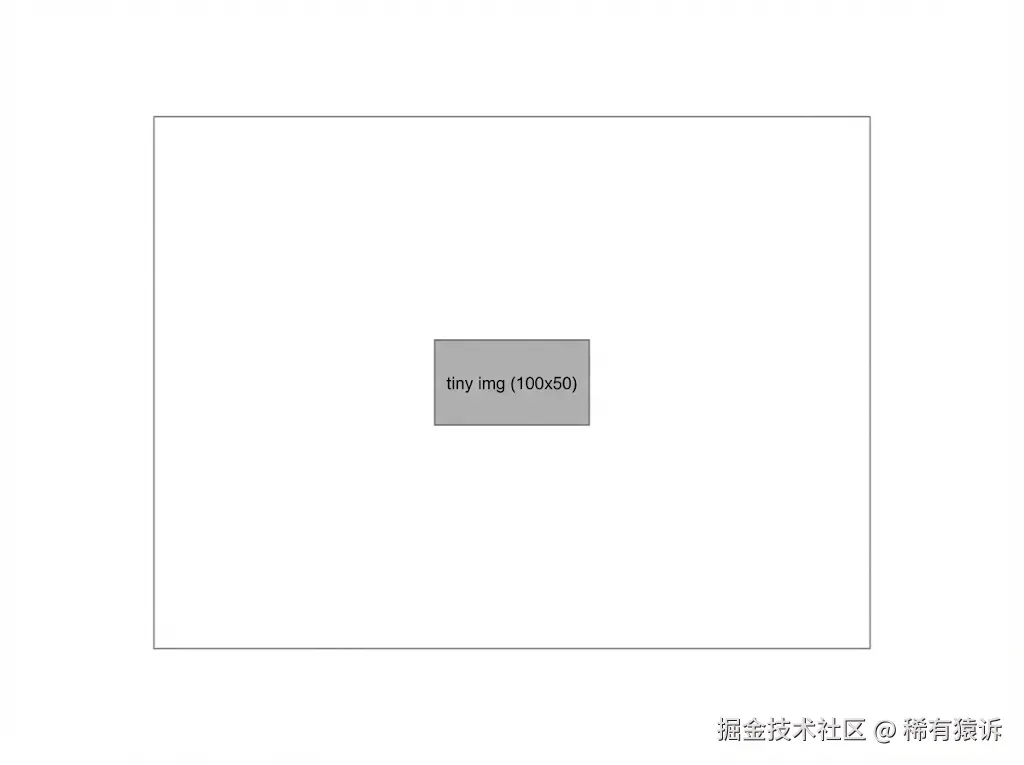
与"Fit"属性的主要区别在于:"Fit"属性会将 100x50 的图片放大到 400x200。"Inside"属性则会说"不,它已经适合容器了,无需调整"。
计算公式:
bash
scaleX = containerWidth / imageWidth
scaleY = containerHeight / imageHeight
scale  = min(scaleX, scaleY)
if (scale >= 1.0) scale = 1.0  // DON'T upscale
适用场景: 当你 希望在图片尺寸较小时以原始分辨率显示图片,但又不想让过大的图片超出容器范围时。
例如:聊天应用的图片消息、用户上传的内容,在这些场景下,你 不希望放大低分辨率图片并使其模糊。
7. ContentScale.None
规则: 完全不要缩放。将图片居中显示,并保持其原始像素大小。如果图片大于容器,则会被裁剪。如果图片小于容器,则会留出空白区域。
当图像较大时(1200x600 像素,位于 400x400 像素的方框内):
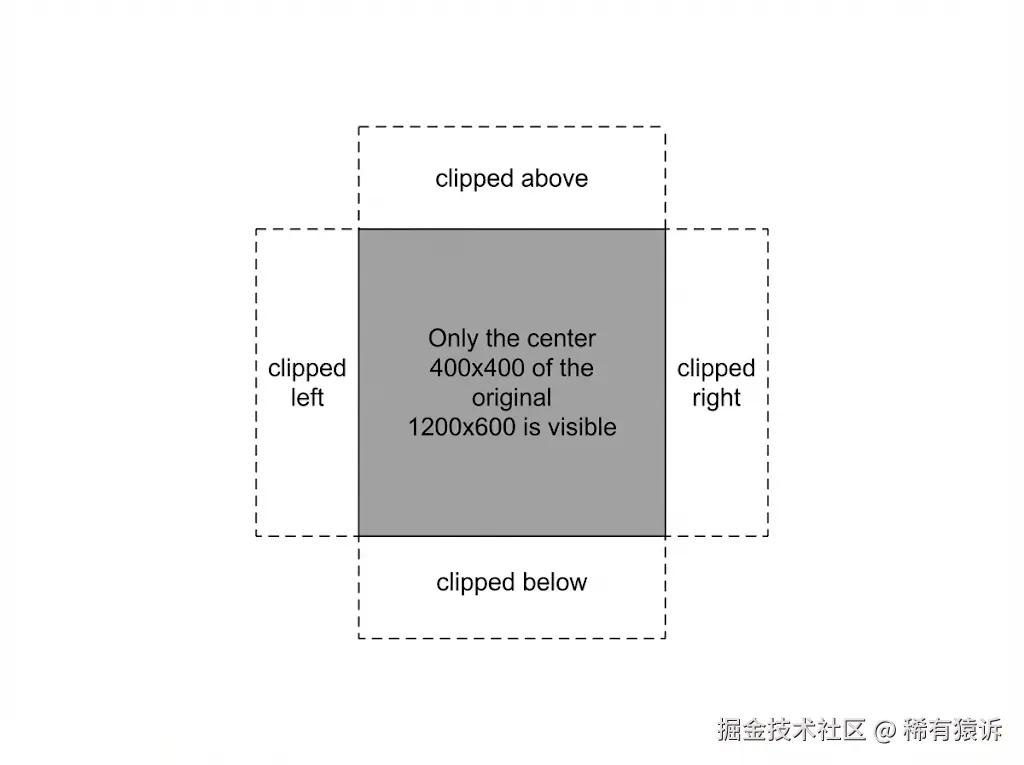
当图像较小时(100x50 像素,位于 400x400 像素的方框内):
与"内部"选项相同------居中显示,图像很小,不缩放。
适用场景:像素画、精灵图、必须保持精确像素大小的图标,或任何缩放会破坏内容的场景。
速查表(请收藏)
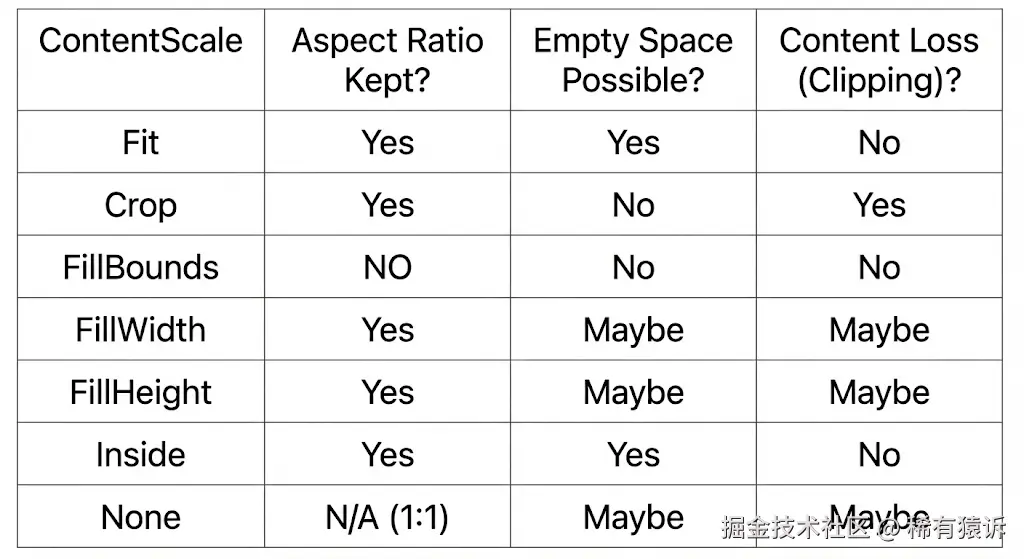
决策流程图:
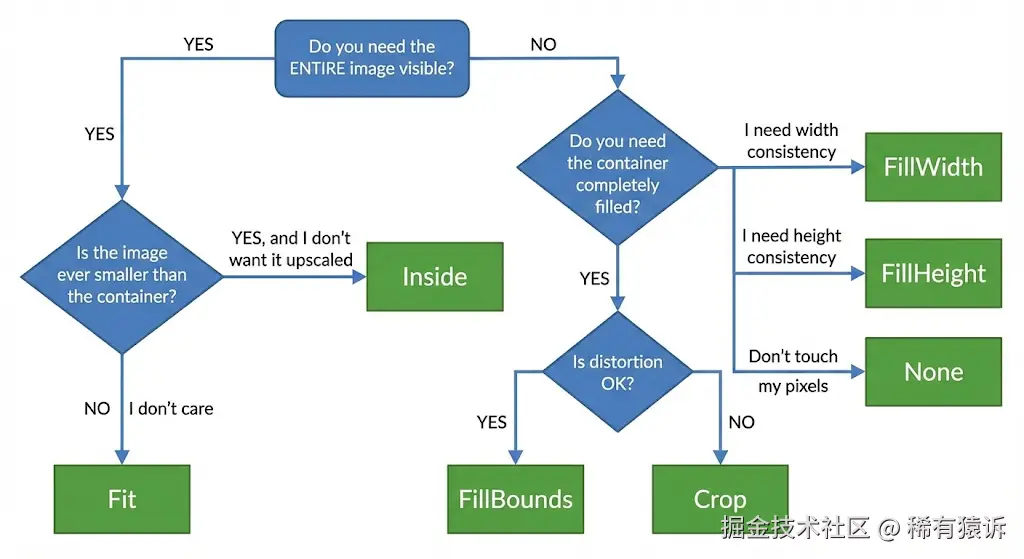
幕后揭秘:Compose 是如何实现的?
当你 将 contentScale 传递给 Image 对象时,渲染管线深处实际发生的情况如下:
步骤 1:测量
Image 可组合对象会根据其 Modifier 约束进行自身测量。如果你使用 Modifier.size(300.dp, 400.dp),容器将变为 300x400 dp(使用密度转换为像素)。
步骤 2:ContentScale.computeScaleFactor()
每个 ContentScale 实际上都是一个接口,只有一个关键方法:
kotlin
// This is what ContentScale looks like under the hood
fun interface ContentScale {
    fun computeScaleFactor(srcSize: Size, dstSize: Size): ScaleFactor
}
ScaleFactor 只是一个二元组:(scaleX: Float, scaleY: Float)。
以下是每个变体的实现方式:
kotlin
// Fit
ContentScale.Fit -> {
    val scale = min(dstWidth / srcWidth, dstHeight / srcHeight)
    ScaleFactor(scale, scale)  // same scale for both axes = aspect ratio preserved
}
// Crop
ContentScale.Crop -> {
    val scale = max(dstWidth / srcWidth, dstHeight / srcHeight)
    ScaleFactor(scale, scale)  // same scale, but max instead of min
}
// FillBounds
ContentScale.FillBounds -> {
    ScaleFactor(dstWidth / srcWidth, dstHeight / srcHeight)
    // different scales for X and Y = aspect ratio broken
}
// FillWidth
ContentScale.FillWidth -> {
    val scale = dstWidth / srcWidth
    ScaleFactor(scale, scale)
}
// FillHeight
ContentScale.FillHeight -> {
    val scale = dstHeight / srcHeight
    ScaleFactor(scale, scale)
}
// Inside
ContentScale.Inside -> {
    if (srcWidth <= dstWidth && srcHeight <= dstHeight) {
        ScaleFactor(1f, 1f)  // already fits, don't upscale
    } else {
        // same as Fit
        val scale = min(dstWidth / srcWidth, dstHeight / srcHeight)
        ScaleFactor(scale, scale)
    }
}
// None
ContentScale.None -> {
    ScaleFactor(1f, 1f)  // always 1:1, no scaling ever
}
步骤 3:平移(居中)
缩放后,图像可能无法填满容器。系统使用 Alignment 将缩放后的图像居中(默认值为 Alignment.Center):
kotlin
val offsetX = (containerWidth - scaledImageWidth) / 2
val offsetY = (containerHeight - scaledImageHeight) / 2
你 可以使用 Image() 函数的 alignment 参数覆盖此默认行为:
kotlin
Image(
    painter = painterResource(id = R.drawable.landscape),
    contentDescription = null,
    contentScale = ContentScale.Crop,
    alignment = Alignment.TopStart  // crop from top-left instead of center
)
这在 Crop 函数中非常有用------例如,如果你 有一张人像照片,并且想要确保人物的脸部(通常位于顶部附近)不会被裁剪掉,请使用 Alignment.TopCenter。
步骤 4:画布绘制
最后,Compose 函数会在绘制之前将变换矩阵应用于画布:
bash
Canvas -> translate(offsetX, offsetY) -> scale(scaleX, scaleY) -> drawImage如果缩放后的图像超出容器边界(例如在 Crop 函数中),则容器的裁剪边界会处理裁剪。clipToBounds 修饰符(由 Image 函数内部应用)确保溢出部分被隐藏。
常见错误及专业技巧
错误 1:对照片使用 FillBounds
用户的脸部会像哈哈镜一样扭曲变形。请改用 Crop。
错误 2:对背景图片使用 Fit
会出现难看的黑边。请对背景图片使用 Crop。
错误 3:忘记使用 Crop 的 Alignment 属性
默认情况下,Crop 会将可见区域居中。对于头像,请考虑使用 Alignment.TopCenter,以避免脸部顶部被裁剪。
错误 4:混淆 Fit 和 Inside
当图片大于容器时,它们的效果相同。区别仅在于较小的图片:Fit 会放大图片,而 Inside 不会。
专业技巧:ContentScale 适用于任何 Painter
不仅仅是 painterResource。它适用于 rememberAsyncImagePainter(Coil)、rememberImagePainter、矢量图、自定义绘图器------几乎任何对象。
专业提示:结合使用 Modifier.aspectRatio()
kotlin
Image(
    painter = painterResource(R.drawable.hero),
    contentDescription = null,
    contentScale = ContentScale.Crop,
    modifier = Modifier
        .fillMaxWidth()
        .aspectRatio(16f / 9f)  // forces a 16:9 container
)
现在,你 可以获得形状一致的容器,并且图像可以通过 Crop 完美填充容器。这套组合非常适合用于主图、卡片和媒体播放器。
快速参考代码片段
kotlin
// Product thumbnail (show full image)
ContentScale.Fit

// Profile picture circle
ContentScale.Crop + Modifier.clip(CircleShape)

// Full-screen background
ContentScale.Crop + Modifier.fillMaxSize()

// News feed image (full width, flexible height)
ContentScale.FillWidth + Modifier.fillMaxWidth()

// Horizontal gallery
ContentScale.FillHeight + Modifier.fillMaxHeight()

// Chat image (don't upscale small images)
ContentScale.Inside

// Pixel art or sprites
ContentScale.None
TL;DR
-
Fit = 包含所有区域,允许留白
-
Crop = 填充所有区域,允许丢失边缘
-
FillBounds = 填充所有区域,允许图像变形(很少需要)
-
FillWidth = 锁定宽度,高度自动调整
-
FillHeight = 锁定高度,宽度自动调整
-
Inside = 填充图像,但拒绝放大小尺寸图像
-
None = 不修改像素
秘诀在于一个函数:computeScaleFactor(src, dst),它返回 (scaleX, scaleY)。每个变体只是计算这两个数字的不同策略。就是这样。这就是全部。
现在去发布一些正确缩放的图像吧。
如果这篇文章让你免于陷入 StackOverflow 的无底洞,那真是太感谢了。
欢迎搜索并关注 公众号「稀有猿诉」 获取更多的优质文章!
保护原创,请勿转载!