一、摘要
本文详细讲解Windows 11系统下,Node.js的完整卸载流程,包含主程序卸载、残留文件清理、环境变量删除、注册表清理(可选)及卸载验证,核心解决Node.js卸载不彻底导致的重装失败、版本冲突、命令行报错等问题,适用于所有Node.js版本,新手可直接跟着步骤操作,无需专业技术基础。
二、效果展示
-
系统"已安装应用"中无Node.js相关程序;
-
手动查找Node.js相关安装目录、缓存目录均已删除;
-
环境变量(用户变量+系统变量)中无nodejs、npm相关路径;
-
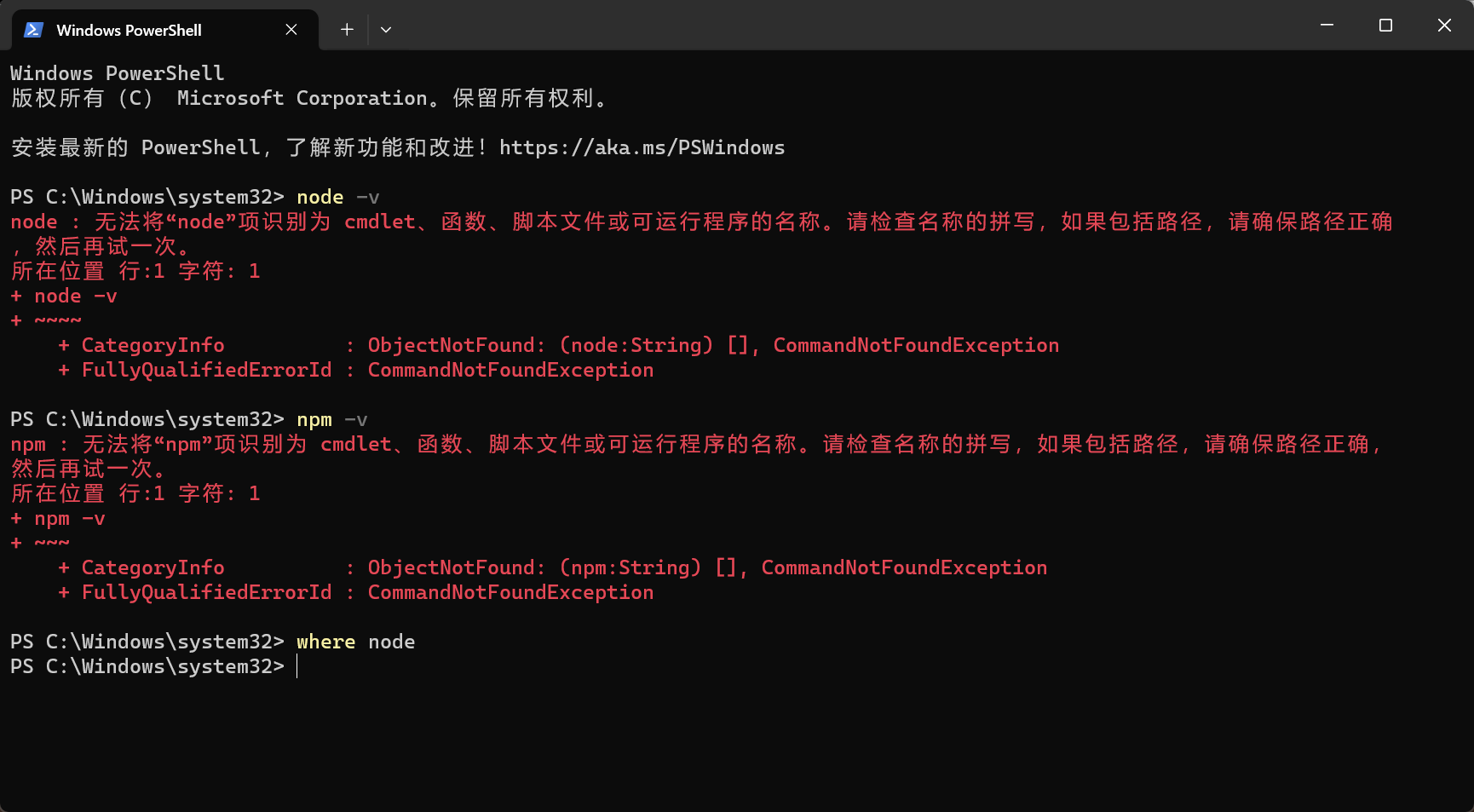
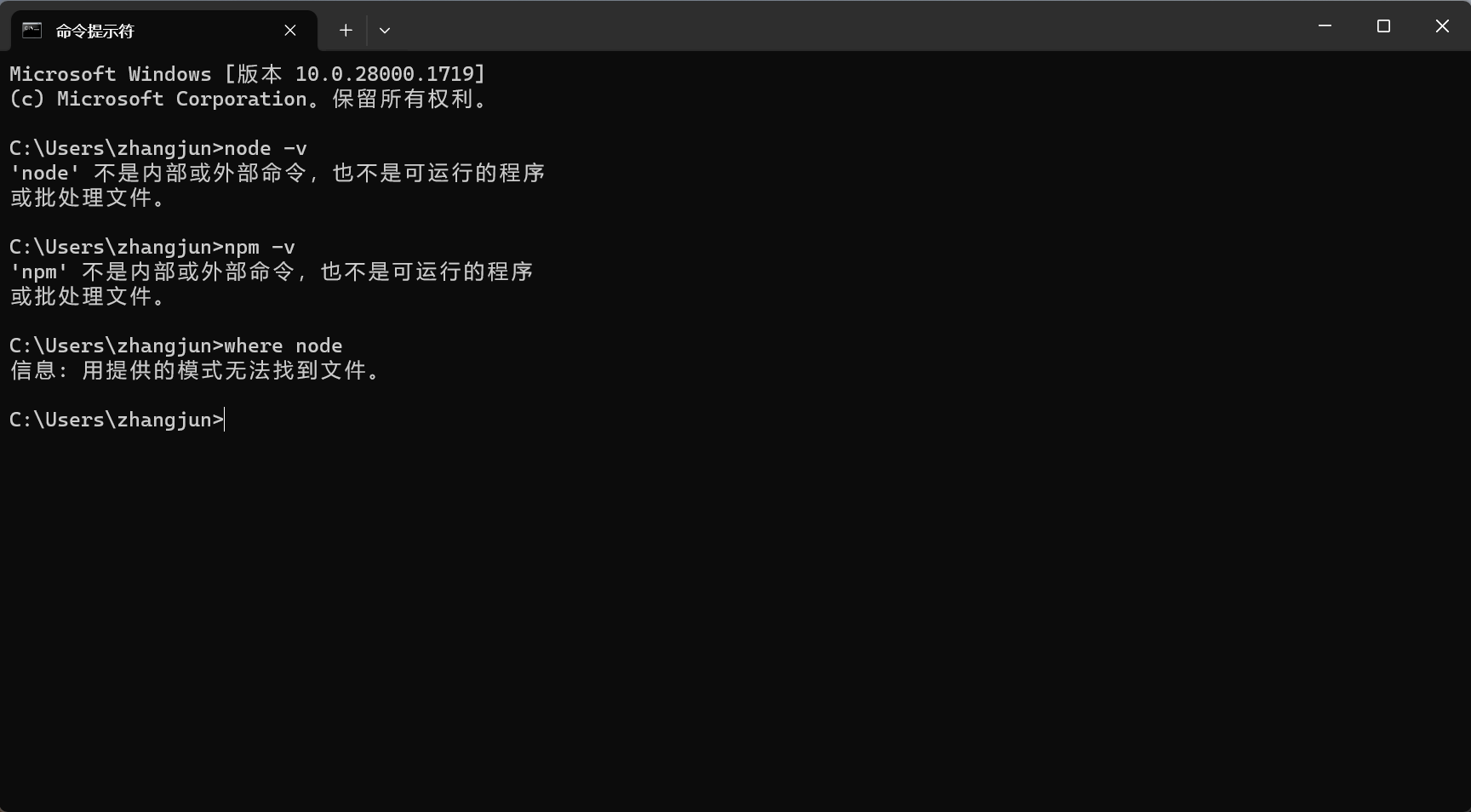
打开CMD/PowerShell,输入node -v、npm -v,均提示"'node'不是内部或外部命令,也不是可运行的程序或批处理文件"(或类似报错),说明卸载彻底。
三、准备工作
-
环境:Windows 11系统(任意版本,家庭版、专业版均适配);
-
前提条件:关闭所有与Node.js相关的进程(包括CMD、PowerShell、VS Code等IDE、Node.js相关服务,避免卸载时文件被占用);
-
工具:无需额外安装软件,仅使用Windows系统自带功能(设置、文件资源管理器、注册表编辑器);
-
注意:若后续需重装Node.js,建议先记录当前Node.js版本(卸载前输入node -v查看),方便后续安装对应版本。
四、详细步骤(正文)
步骤1:关闭Node.js相关进程(避免文件占用,关键一步)
-
按快捷键「Win+Shift+Esc」打开"任务管理器";
-
切换到「进程」选项卡,在搜索框输入"node""npm",找到所有相关进程(如node.exe、npm.exe、终端进程等);
-
选中对应进程,右键点击「结束任务」,逐一关闭所有相关进程(若未找到,说明无相关进程,可直接下一步)。
步骤2:卸载Node.js主程序(两种方法,任选一种)
方法1:通过系统设置卸载(推荐,操作简单)
-
按快捷键「Win+I」打开Windows设置;
-
在左侧菜单栏点击「应用」,右侧选择「安装的应用」;
-
在搜索框输入"Node.js",找到对应程序(显示版本号,如v18.17.0);
-
点击程序右侧的「...」(三个点),选择「卸载」;
-
弹出卸载提示框,点击「是」,等待卸载完成(约1-2分钟,期间不要关闭提示框);
-
卸载完成后,会提示"已成功卸载",点击「确定」即可。
方法2:通过"程序和功能"卸载(适配所有Windows 11版本)
-
按快捷键「Win+R」,输入"appwiz.cpl",点击「确定」,打开"程序和功能"窗口;
-
在程序列表中,找到"Node.js"(按字母排序,容易查找);
-
右键点击"Node.js",选择「卸载」;
-
后续步骤与方法1一致,按提示完成卸载即可。
步骤3:清理Node.js残留文件(关键,避免重装冲突)
卸载主程序后,系统可能会残留安装目录、缓存文件和配置文件,需手动删除,步骤如下:
-
打开「文件资源管理器」(双击桌面"此电脑",或按「Win+E」);
-
勾选顶部「查看」选项卡中的「隐藏的项目」(因为AppData文件夹默认隐藏);
-
逐一删除以下4个核心残留目录(路径中"<你的用户名>"替换为你电脑的实际用户名,如"Administrator""ZhangSan"):
(1)安装目录(默认路径,若自定义过安装路径,需找到自定义路径并删除):
① C:\Program Files\nodejs
② C:\Program Files (x86)\nodejs(仅32位系统或安装过32位Node.js会存在)
(2)npm全局包与缓存目录(所有版本均存在):
① C:\Users\<你的用户名>\AppData\Roaming\npm
② C:\Users\<你的用户名>\AppData\Roaming\npm-cache
- 删除配置文件(若存在):
打开路径 C:\Users\<你的用户名>,找到以下文件并删除:.npmrc、.npm(文件夹,若有);
- 删除完成后,关闭文件资源管理器。
步骤4:清理环境变量(避免命令行报错)
Node.js安装时会自动添加环境变量,卸载后需删除对应路径,步骤如下:
-
右键点击桌面「此电脑」,选择「属性」;
-
在弹出的窗口中,点击右侧「高级系统设置」;
-
在「系统属性」窗口中,切换到「高级」选项卡,点击底部「环境变量」;
-
清理「用户变量」(仅当前用户生效):
① 找到「用户变量」中的「Path」变量,点击「编辑」;
② 在弹出的编辑窗口中,找到所有包含"nodejs""npm"的路径(如C:\Program Files\nodejs、%APPDATA%\npm);
③ 选中对应路径,点击「删除」,逐一删除所有相关路径;
④ 若「用户变量」中存在「NODE_PATH」变量,直接选中「NODE_PATH」,点击「删除」;
- 清理「系统变量」(所有用户生效):
① 找到「系统变量」中的「Path」变量,点击「编辑」;
② 重复步骤4的②-③,删除所有包含"nodejs""npm"的路径;
③ 若「系统变量」中存在「NODE_PATH」变量,直接删除;
- 所有路径删除完成后,点击「确定」关闭所有窗口,保存设置。
步骤5:验证卸载结果(确认无残留)
-
按「Win+R」,输入"cmd",点击「确定」,打开CMD命令行(或打开PowerShell,操作一致);
-
在命令行中输入以下3条命令,逐一执行:
node -v
npm -v
where node
-
若3条命令均提示类似「'node'不是内部或外部命令,也不是可运行的程序或批处理文件」,说明卸载彻底;
-
若仍有版本号显示(如v18.17.0),说明有残留,需返回步骤3、步骤4重新检查。
步骤6:高级清理(可选,针对残留严重的情况)
若上述步骤完成后,仍有残留(如命令行仍能识别node),可清理注册表(谨慎操作,建议备份注册表后再进行):
-
按「Win+R」,输入"regedit",点击「确定」,打开注册表编辑器;
-
在注册表左侧导航栏,逐一找到以下路径,右键点击对应文件夹,选择「删除」:
① HKEY_CURRENT_USER\Software\Node.js
② HKEY_LOCAL_MACHINE\SOFTWARE\Node.js
-
删除完成后,关闭注册表编辑器;
-
重启电脑,再次执行步骤5的验证操作,确认无残留。
五、常见问题 & 踩坑记录
问题1:卸载时提示"文件正在被占用,无法卸载"
原因:未关闭Node.js相关进程(如终端、IDE、node服务),导致安装目录文件被锁定。
解决方法:返回步骤1,打开任务管理器,彻底结束所有node、npm相关进程;若仍提示占用,重启电脑后,重新执行卸载步骤。
问题2:卸载后,输入node -v仍显示版本号(有残留)
原因:要么残留文件未删除干净,要么环境变量未清理彻底,或注册表有残留。
解决方法:
-
重新检查步骤3,确认所有残留目录(4个核心目录)均已删除;
-
重新检查步骤4,确认用户变量和系统变量的Path中,无任何nodejs、npm相关路径;
-
若仍有残留,执行步骤6的注册表清理,重启电脑后再验证。
问题3:删除残留目录时,提示"权限不足,无法删除"
原因:当前用户无文件夹删除权限,或文件夹被系统进程占用。
解决方法:
-
右键点击无法删除的文件夹,选择「属性」→「安全」→「编辑」;
-
选中当前用户名,勾选「完全控制」,点击「确定」,获取权限后再删除;
-
若仍无法删除,重启电脑后,再次尝试删除(重启后进程会释放)。
问题4:清理环境变量时,找不到NODE_PATH变量
原因:部分Node.js版本安装时,不会自动创建NODE_PATH变量,属于正常情况。
解决方法:无需操作,跳过"删除NODE_PATH变量"这一步,继续清理Path中的相关路径即可。
问题5:注册表删除后,电脑出现异常
原因:误删了注册表中其他无关内容(非Node.js相关文件夹)。
解决方法:若提前备份了注册表,导入备份文件恢复;若未备份,重启电脑,多数异常会自动恢复;若仍有异常,可通过Windows系统还原功能恢复到卸载前的状态。
六、总结
本文围绕Windows 11系统下Node.js的彻底卸载展开,核心流程为「关闭进程→卸载主程序→清理残留文件→清理环境变量→验证结果」,可选步骤为注册表清理,全程使用系统自带功能,无需额外安装工具,适配所有Node.js版本。
重点注意两点:一是卸载前必须关闭所有Node.js相关进程,避免文件占用;二是残留文件和环境变量必须清理彻底,否则会导致后续重装Node.js时出现版本冲突、命令行报错等问题。
按照本文步骤操作,新手也能轻松完成Node.js无残留卸载,若后续需要重装,可直接下载对应版本安装,无需额外处理残留问题。