目录
[三、Ubuntu 启动盘制作步骤](#三、Ubuntu 启动盘制作步骤)
[1. 下载 Ubuntu 22.04 镜像](#1. 下载 Ubuntu 22.04 镜像)
[2. 插入 U 盘并确认盘符](#2. 插入 U 盘并确认盘符)
[3. 使用启动盘制作工具写入镜像](#3. 使用启动盘制作工具写入镜像)
[4. 等待写入完成](#4. 等待写入完成)
[四、制作完成后 Windows 提示格式化,怎么办?](#四、制作完成后 Windows 提示格式化,怎么办?)
[五、把启动盘重新恢复成普通 U 盘](#五、把启动盘重新恢复成普通 U 盘)
[1. 先下载软件](#1. 先下载软件)
[1. 制作完成后 Windows 提示格式化,不要点](#1. 制作完成后 Windows 提示格式化,不要点)
[2. 选磁盘时一定看容量](#2. 选磁盘时一定看容量)
[3. 启动盘制作成功的判断标准](#3. 启动盘制作成功的判断标准)
一、前言
这篇文章主要记录我在安装 Ubuntu 22.04 双系统之前,如何对 U 盘进行处理、如何制作 Ubuntu 安装启动盘,以及后续如何把已经做成启动盘的 U 盘重新恢复成普通 U 盘的全过程。
这一部分看似简单,但实际上最容易踩坑,尤其是 Windows 提示"需要格式化磁盘""无法访问驱动器"时,很容易误操作,以下将用我亲身经历帮你减少踩坑。
二、准备工作
在正式开始之前,我准备了以下内容:
-
一个容量足够的 U 盘,我使用的是金士顿 DataTraveler 3.0,容量约 57.7GB
-
Ubuntu 22.04 的系统镜像
-
Windows 系统电脑
-
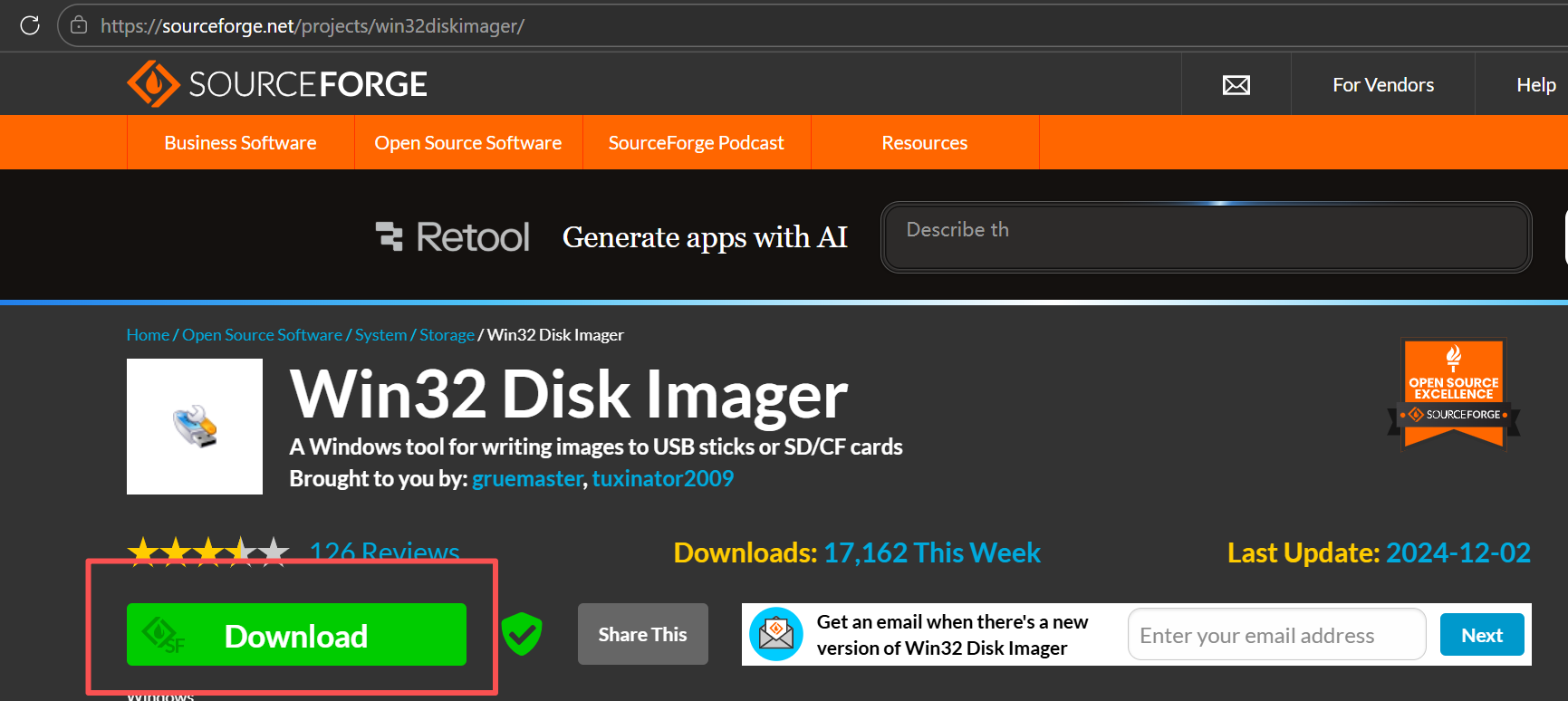
用于制作启动盘的工具**(Win32 Disk Imager)**
-
DiskGenius 恢复工具,用于后续恢复普通 U 盘;
三、Ubuntu 启动盘制作步骤
我本次的核心目标,是把普通 U 盘制作成可引导的 Ubuntu 22.04 安装盘。整体步骤如下:
1. 下载 Ubuntu 22.04 镜像
下载 Ubuntu 22.04 Desktop 版本镜像,注意尽量选择官方或可靠镜像源,避免下载到损坏文件。

2. 插入 U 盘并确认盘符
将 U 盘插入电脑后,先确认它对应的盘符和容量,避免后面操作时误选系统硬盘。
3. 使用启动盘制作工具写入镜像
工具下载:
打开制作工具后:
-
选择目标 U 盘
-
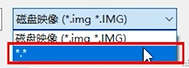
选择 Ubuntu 22.04 的 ISO 文件**(这里注意选择右下角的*.*)**
- 其余选项按默认设置即可
确认无误后点击开始写入。
写入过程中会清空 U 盘所有数据,因此制作前一定要提前备份。
4. 等待写入完成
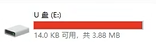
写入完成后,工具会提示制作成功。此时不要急着在 Windows 里双击打开 U 盘,因为这时 Windows 可能会提示格式化。(如果没显示格式化那就是下面的U盘显示爆满全红)
四、制作完成后 Windows 提示格式化,怎么办?
这是最容易慌的地方。
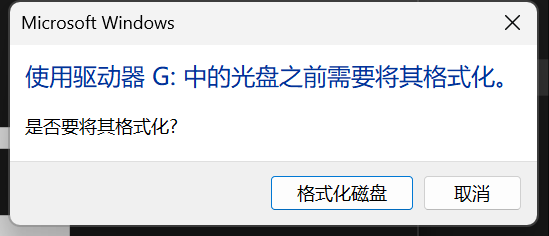
当 Ubuntu 启动盘制作完成后,Windows 可能会弹出:
-
需要格式化磁盘
-
无法识别文件系统
-
无法访问驱动器
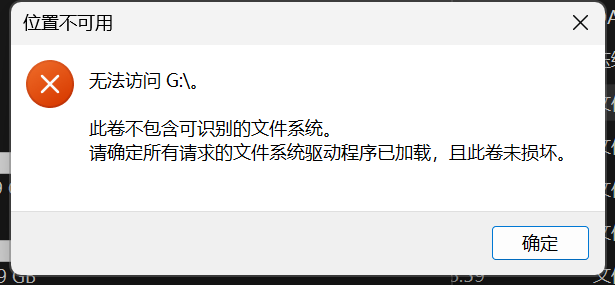
这时正确做法是:
直接点击"取消",不要点"格式化磁盘",安装盘已制作完成!
原因在于:
启动盘内部已经是 Linux 可引导结构,Windows 无法识别其中部分文件系统,所以会误以为磁盘异常。实际上只要 BIOS 能识别这个 U 盘,并能从它启动,就说明启动盘制作成功。
五、把启动盘重新恢复成普通 U 盘
当 Ubuntu 安装完成、不再需要启动盘后,可以把它恢复成普通 U 盘。
1. 先下载软件

2.解压后打开软件
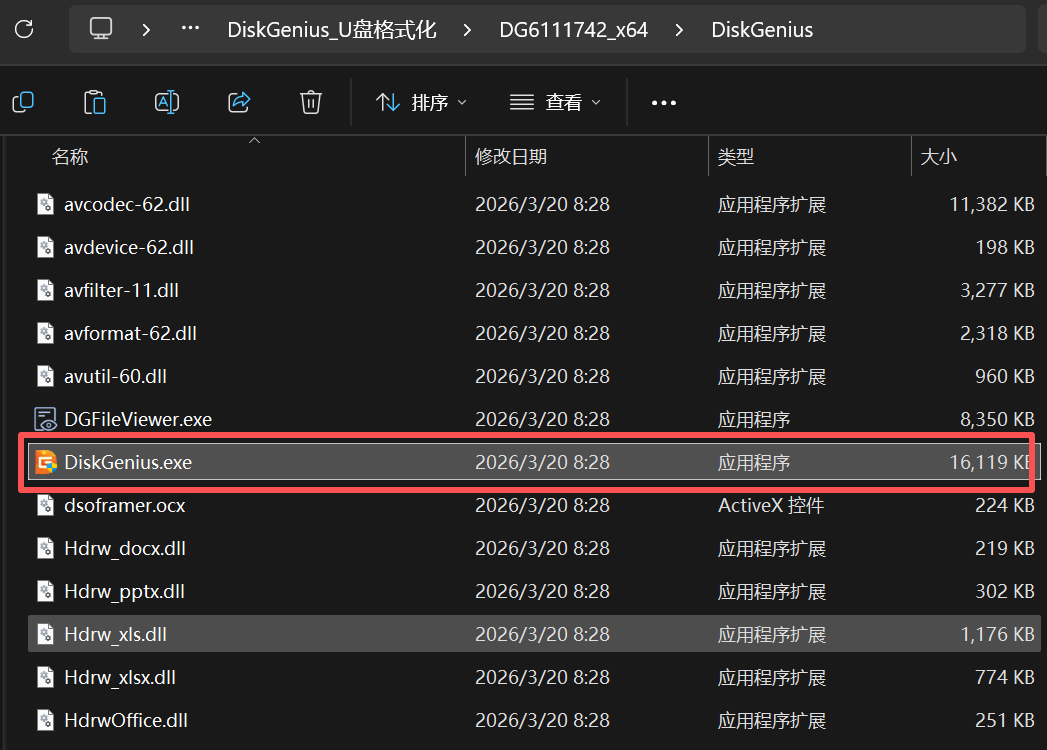
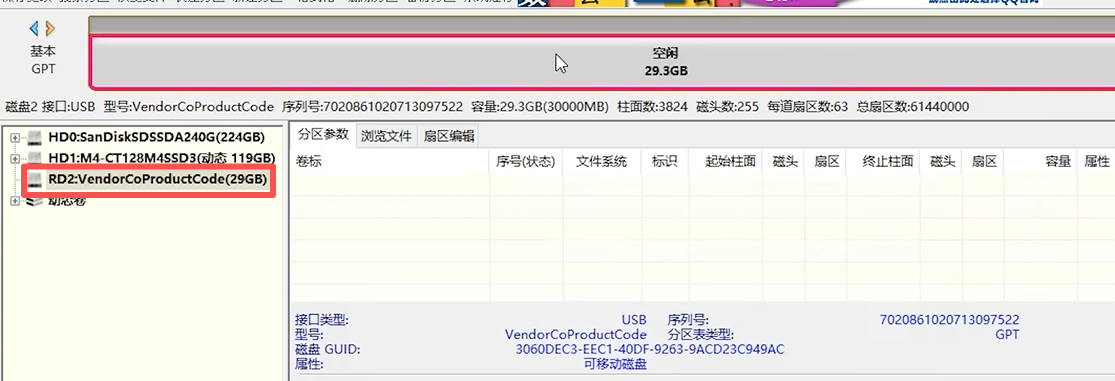
3.选择自己的U盘
(1)右键空闲位置 --- 建立新分区
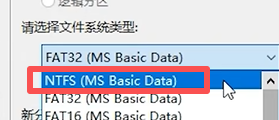
(2)选择文件系统类型NTFS(方便存储大文件)--- 其他参数默认
(3)点击左上角的保存更改 ------ 等待操作完成
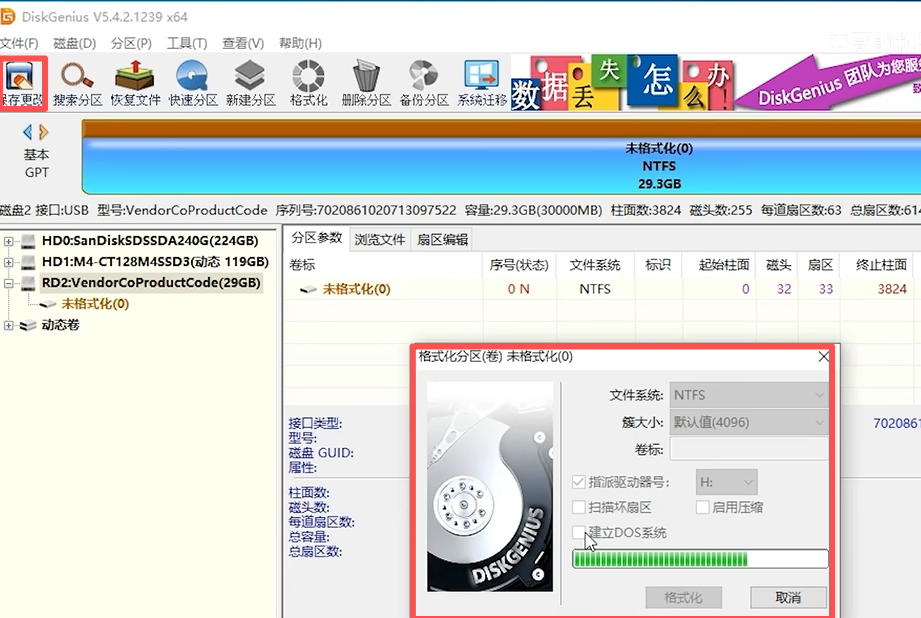
4.启动盘恢复成普通U盘
到目前为止,启动盘就已经恢复完成!
恢复成功后,U 盘容量重新显示为完整的 57.7GB。
六、易踩坑总结
这部分我建议你博客里单独列一个"踩坑记录",很实用:
1. 制作完成后 Windows 提示格式化,不要点
只要启动盘写入成功,这种提示多数是正常现象。
2. 选磁盘时一定看容量
DiskGenius 里千万不能选错盘,57GB 是 U 盘,953GB 是电脑硬盘。
3. 启动盘制作成功的判断标准
不是看 Windows 能不能打开,而是看 BIOS/启动菜单里能不能识别并从 U 盘启动。