你让 AI 帮你写前端,AI 回复里蹦出一堆术语,"加个 backdrop-blur"、"用 radial-gradient 做 vignette"、"hover 时 scale 1.02"。你知道它在说代码,但不知道效果长什么样。
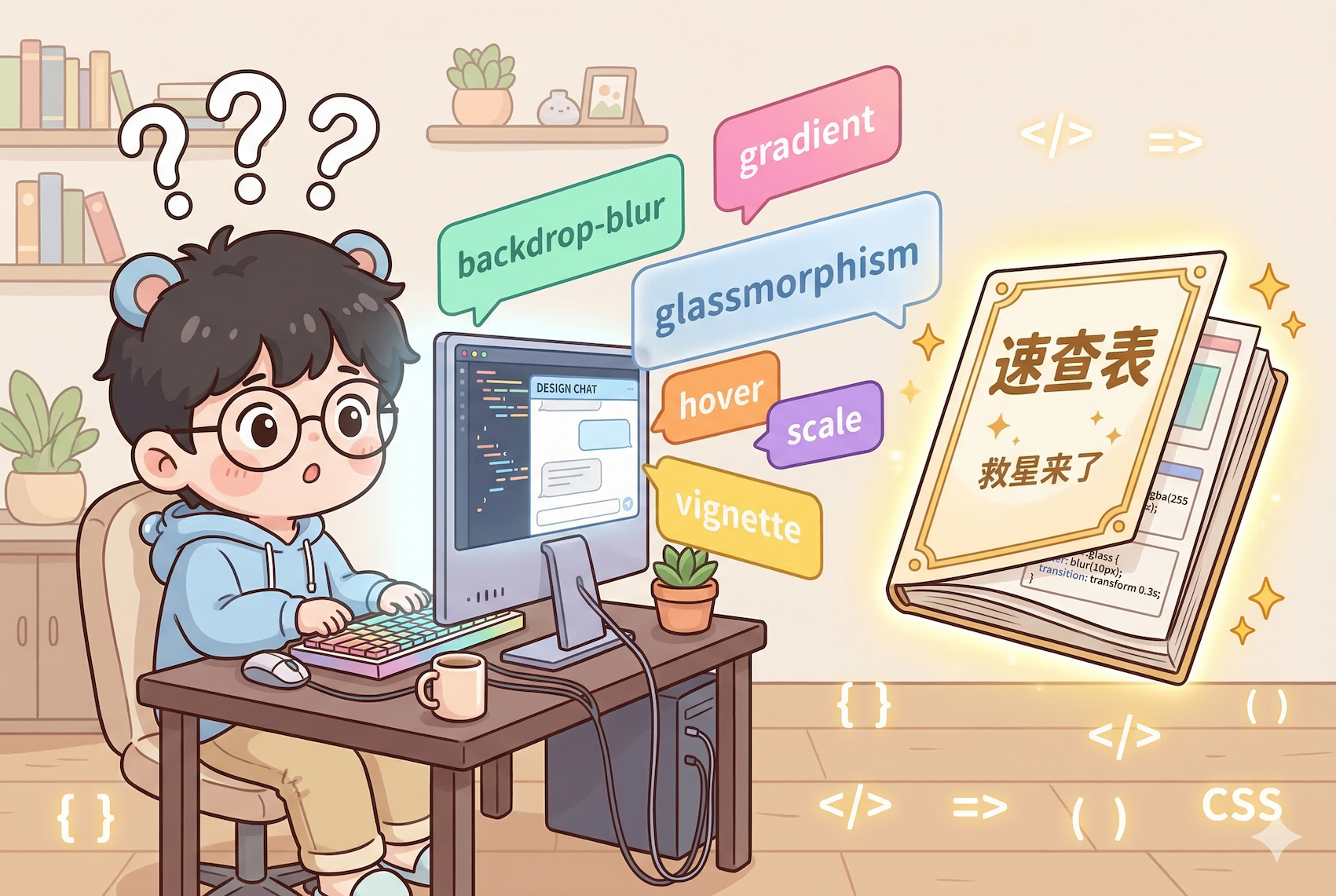
这篇文章把前端 UI 中最常见的视觉术语整理成一张表,用后端同学能理解的方式解释每个术语是什么、长什么样、什么时候用。下次和 AI 对话或者审查设计稿时,你至少能说出"这里需要一个 glassmorphism 的卡片"而不是"把这个框弄得好看一点"。
一、颜色与背景
先从最基础的开始。前端的颜色不只是"红绿蓝",渐变和透明度才是让页面有层次感的关键。
| 术语 | 英文 | 是什么 | 后端类比 |
|---|---|---|---|
| 渐变 | Gradient | 颜色从 A 平滑过渡到 B,可以是线性(从左到右)或径向(从中心向外) | 类似于热力图的颜色映射 |
| 线性渐变 | Linear Gradient | 颜色沿直线方向过渡,比如从上到下、从左到右 | --- |
| 径向渐变 | Radial Gradient | 颜色从一个中心点向四周扩散 | --- |
| 透明度/不透明度 | Opacity | 元素的透明程度,0 完全透明,1 完全不透明 | 类似日志级别,opacity(不透明度) 越低信息越"弱" |
| RGBA | RGBA | 颜色值带透明度通道,如 rgba(0, 0, 0, 0.5) 表示 50% 透明的黑色 |
四元组,前三位是 RGB,第四位是 alpha 通道 |
| 强调色 | Accent Color | 页面中用于突出重要元素(按钮、链接、徽章)的颜色,通常全站统一 | 类似于日志里的 WARN 颜色,用来引起注意 |
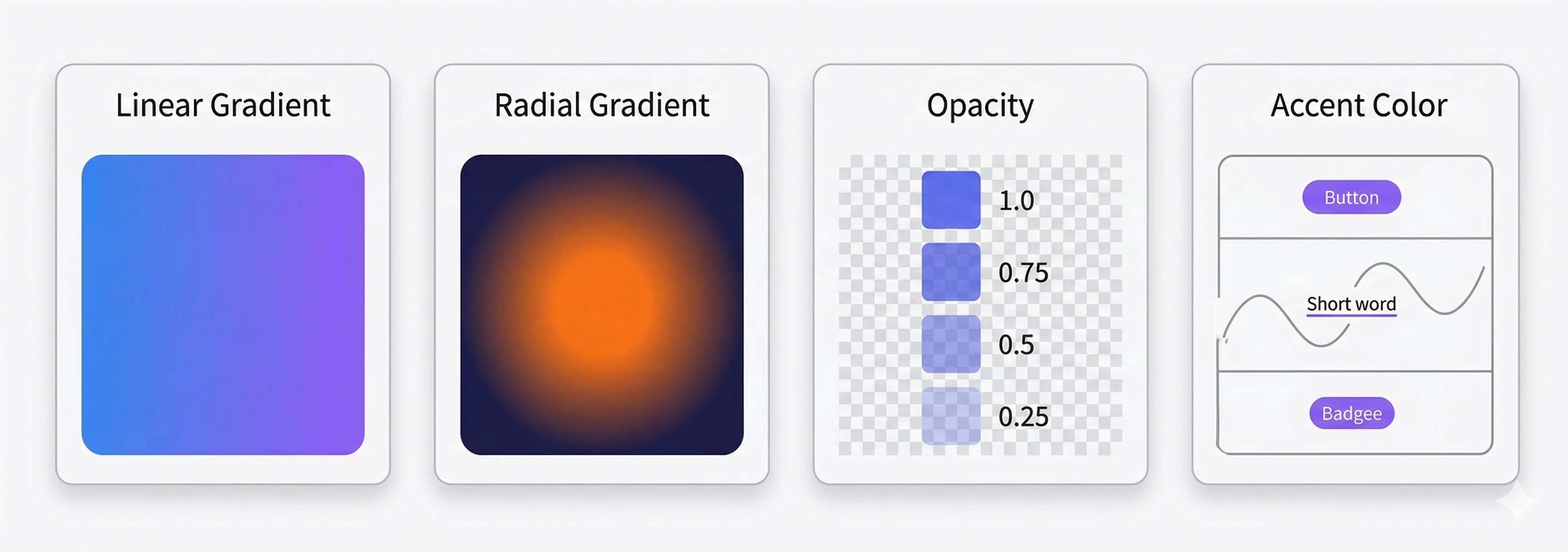
Linear Gradient 和 Radial Gradient 的区别一看便知,一个沿直线过渡,一个从中心发散。Opacity 那列展示了同一个颜色"变淡"的过程,这就是 RGBA 中第四个参数 alpha 在做的事。最右边的 Accent Color 面板是关键:按钮、链接、徽章虽然形态不同,但只要共享同一个颜色,整个页面就有了统一感。
一个常见的误区:后端同学习惯给颜色用十六进制(#FF5733),但前端实际工作中 rgba() 用得更多,因为你经常需要控制透明度,而十六进制不方便做这件事。
二、遮罩与模糊
这一组术语是"背景图处理"的核心工具箱。当你有一张大图做背景,直接在上面放文字通常看不清,下面这些效果就是解决这个问题的。
| 术语 | 英文 | 是什么 | 什么时候用 |
|---|---|---|---|
| 遮罩层 | Overlay | 覆盖在内容上面的半透明层,通常是深色的,让上层文字更容易阅读 | 背景图上叠文字时必用 |
| 渐变遮罩 | Gradient Overlay / Gradient Mask | 遮罩的透明度是渐变的,比如左边不透明、右边透明,让图片一侧"溶"入背景 | Hero 区块背景图 + 左侧文字的经典组合 |
| 暗角 | Vignette | 图片四周逐渐变暗,视觉焦点集中在中央 | 大图背景想让用户注意中心内容时 |
| 羽化 | Feathered Edge | 图片边缘逐渐变透明,和背景没有明确分界线 | 图片需要"融入"页面背景而不是"贴在"上面 |
| 毛玻璃 | Glassmorphism / Backdrop Blur | 元素背景半透明 + 模糊,能看到后面的内容但看不清,像隔了一层磨砂玻璃 | 导航栏、弹窗、卡片,想保持层次感又不遮挡内容 |
| CSS Mask | mask-image | 用渐变或图片控制元素哪些部分可见、哪些部分透明 | 实现 vignette、羽化等效果的技术手段 |
光看文字可能还是抽象,放一张对比图就清楚了:
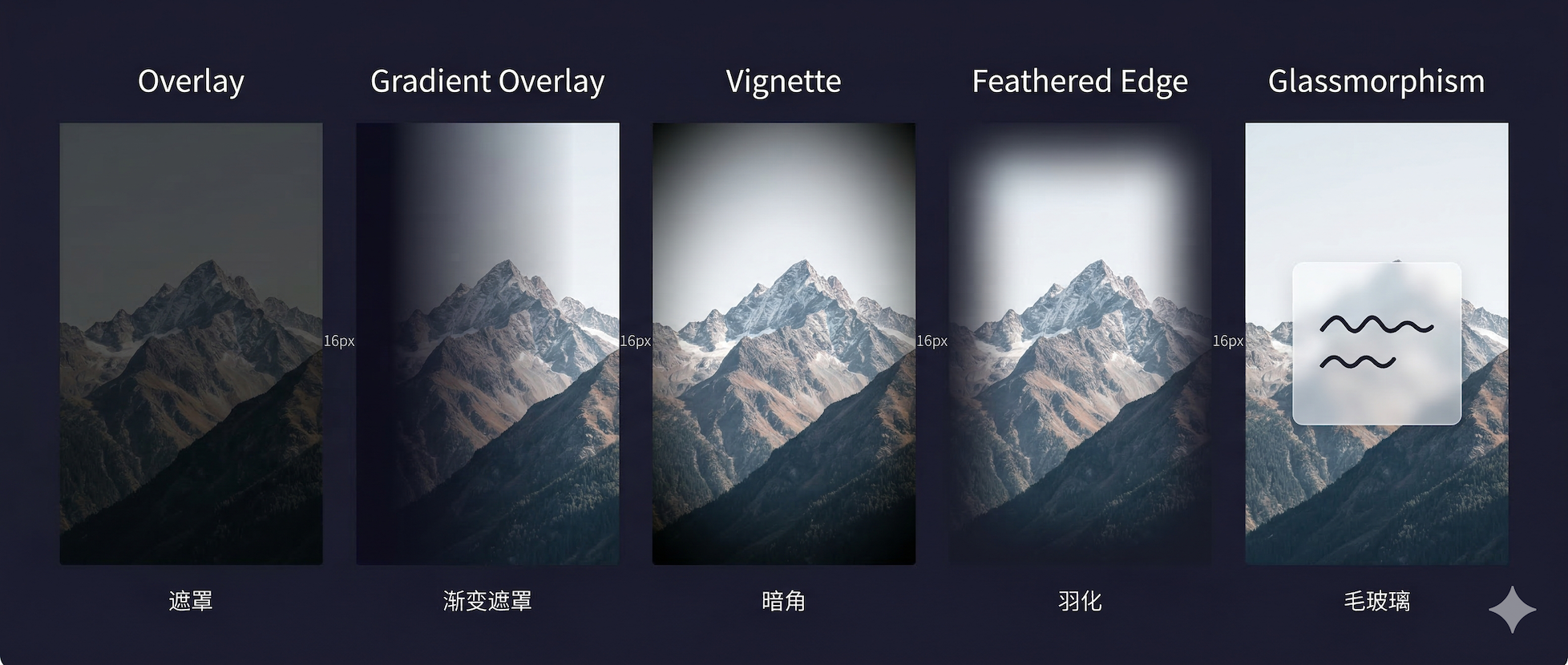
五种效果都是在"原图"基础上做文章:Overlay 是整体压暗让文字可读,Gradient Overlay 只压一侧、另一侧保留画面细节,Vignette 把视线往中心收,Feathered Edge 让图片边缘"消融"进背景,Glassmorphism 则是在前景加一层磨砂玻璃感的浮层。理解了这五种效果,你就掌握了前端"背景图处理"的大部分手法。
三、布局与间距
布局是前端最底层的骨架。后端同学其实对"布局"并不陌生,你写过 YAML 配置、排过表格、调过终端输出的对齐,本质上都是在做同一件事。
| 术语 | 英文 | 是什么 | 后端类比 |
|---|---|---|---|
| 留白 | Whitespace / Padding | 元素之间或元素内部的空白区域,不是"浪费空间"而是让内容更容易阅读 | 代码里的空行和缩进,没有也能跑,但有了才能读 |
| 网格布局 | Grid Layout | 把页面分成行和列的二维布局系统 | 类似数据库表的行列结构 |
| 弹性布局 | Flexbox | 一维布局系统,元素沿一个方向(横向或纵向)排列 | 类似于数组,元素按顺序排列 |
| 响应式 | Responsive | 页面根据屏幕宽度自动调整布局(手机一列、平板两列、桌面三列) | 类似于根据请求参数返回不同格式的 API |
| 断点 | Breakpoint | 屏幕宽度的分界值,超过或低于这个值时切换布局,常见的有 768px(平板)、1024px(桌面) | 类似于 if-else 条件分支 |
| 固定定位 | Sticky / Fixed | 元素固定在屏幕某个位置,页面滚动时不跟着动 | 导航栏常用,类似于终端里的状态栏 |
Grid 和 Flexbox 是最容易混淆的一对,看图就明白了:
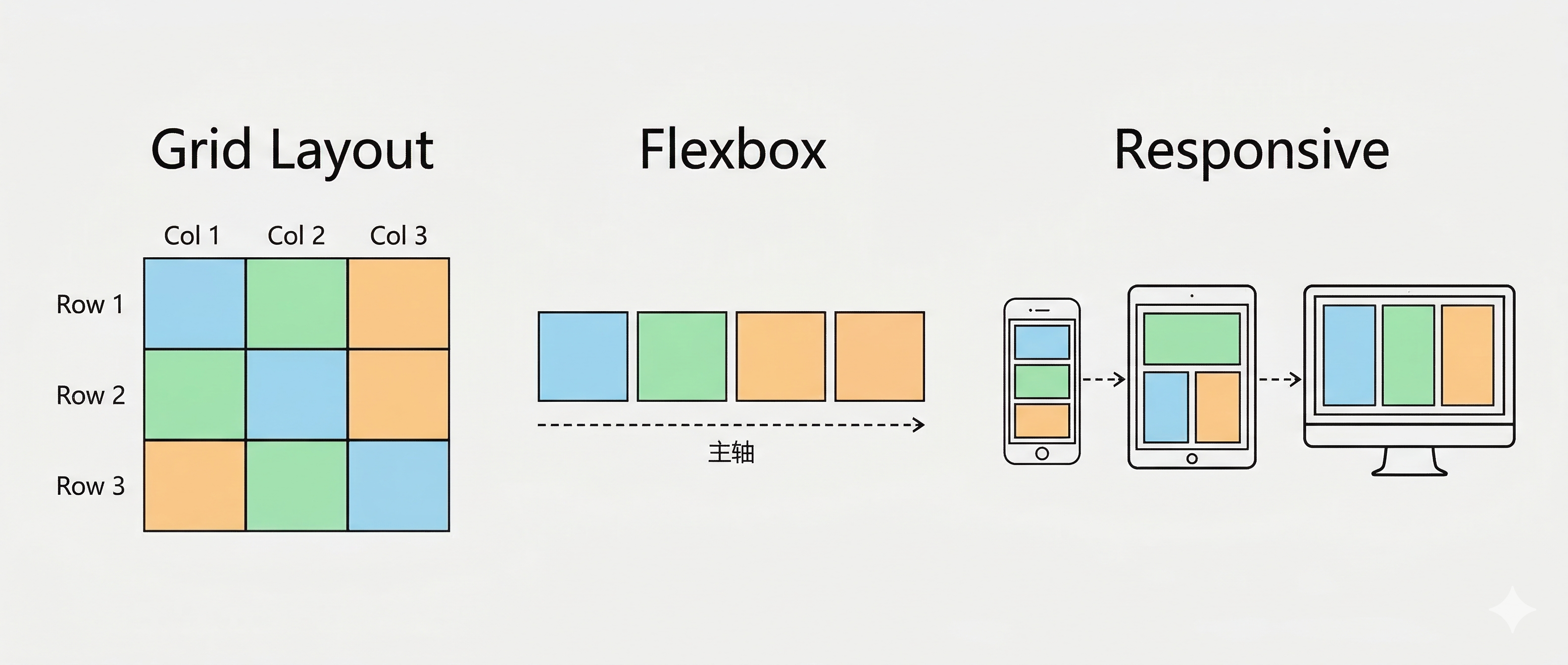
Grid 是二维棋盘,你同时控制行和列;Flexbox 是一维队列,元素沿一个方向排开;Responsive 不是一种布局技术,而是一种策略。这种方式用断点(Breakpoint)判断屏幕宽度,在不同宽度下切换 Grid 或 Flexbox 的参数,让同一套内容适配手机到桌面的所有尺寸。
四、视觉效果
如果说布局是骨架,视觉效果就是皮肤。下面这些属性决定了一个元素"看起来怎么样"。
| 术语 | 英文 | 是什么 | 什么时候用 |
|---|---|---|---|
| 阴影 | Box Shadow | 元素周围的投影效果,让元素看起来"浮"在页面上 | 卡片、按钮、弹窗,营造层次感 |
| 圆角 | Border Radius | 元素四角的圆弧程度,0 是直角,9999px 是完全圆形 |
--- |
| 网格背景 | Grid Background | 用 CSS 画的细线网格作为页面底纹,增加层次感但不抢眼 | Hero 区块、空白区域的背景装饰 |
| 渐变文字 | Gradient Text | 文字颜色不是单色,而是渐变的(用 background-clip: text 实现) |
品牌名、标题,增加视觉吸引力 |
| 脉冲动画 | Pulse Animation | 元素不停地缩放或闪烁,像心跳一样 | 状态指示器("在线"绿点)、需要引起注意的元素 |
每种效果长什么样,看一眼就记住了:
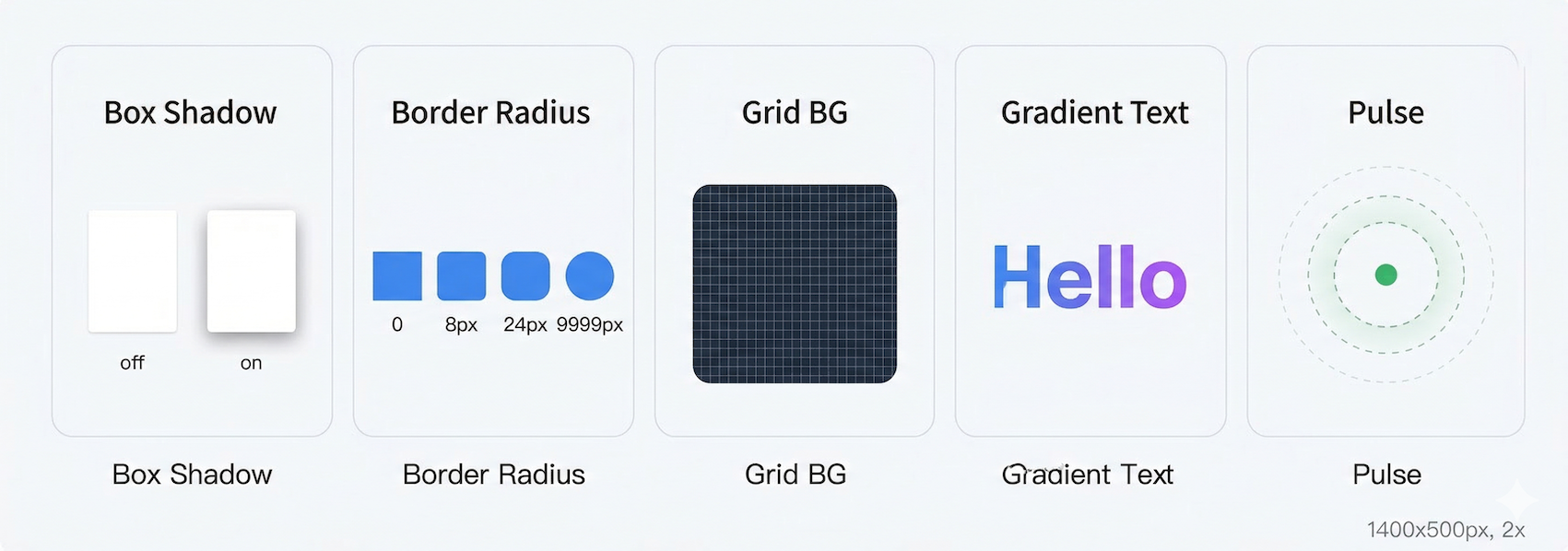
Box Shadow 的 on/off 对比最直观,同一个白色卡片,加了阴影就有了"层次"。
Border Radius 从 0 到 9999px 的变化展示了一个矩形如何变成圆形。
Grid Background 是那种"说不出哪里好但去掉就觉得空"的背景纹理。
Gradient Text 常见于品牌标题,Pulse 则是状态指示器的标配(你见过的"在线"绿点大多在做这个动画)
这些效果里,阴影 + 圆角 是使用频率最高的组合。一个没有阴影和圆角的卡片就是一个光秃秃的矩形框,加上 border-radius: 12px 和 box-shadow: 0 4px 12px rgba(0,0,0,0.1) 之后立刻有了"浮"在页面上的感觉。你跟 AI 说"给卡片加点层次感",它大概率就是在做这两件事。
五、交互效果
静态页面只是起点,用户的鼠标移上去、页面滚动、元素出现,这些时刻都可以加上动效,让界面"活"起来。
| 术语 | 英文 | 是什么 | 后端类比 |
|---|---|---|---|
| 悬停效果 | Hover Effect | 鼠标移到元素上时的视觉变化(变色、放大、浮起) | 类似于 IDE 里鼠标悬停显示提示信息 |
| 过渡 | Transition | 元素状态变化时的平滑动画,比如颜色从白变蓝用 0.2 秒渐变而不是瞬间切换 | 类似于数据库的渐进式迁移而非直接替换 |
| 缩放 | Scale | 元素放大或缩小,scale(1.02) 表示放大 2%,常用于 hover 时制造"浮起"感 |
--- |
| 位移 | Translate | 元素在水平或垂直方向移动,translateY(-4px) 表示往上移 4 像素 |
--- |
| 入场动画 | Entrance Animation | 元素首次出现时的动画效果,通常是从下方滑入 + 淡入 | 类似于命令行工具的 progressive output |
| 滚动条动画 | Marquee | 内容像跑马灯一样自动水平滚动,常用于品牌 Logo 展示 | 类似于日志流的实时输出 |
每种交互效果单独看一眼,比混在一起讲清楚得多:
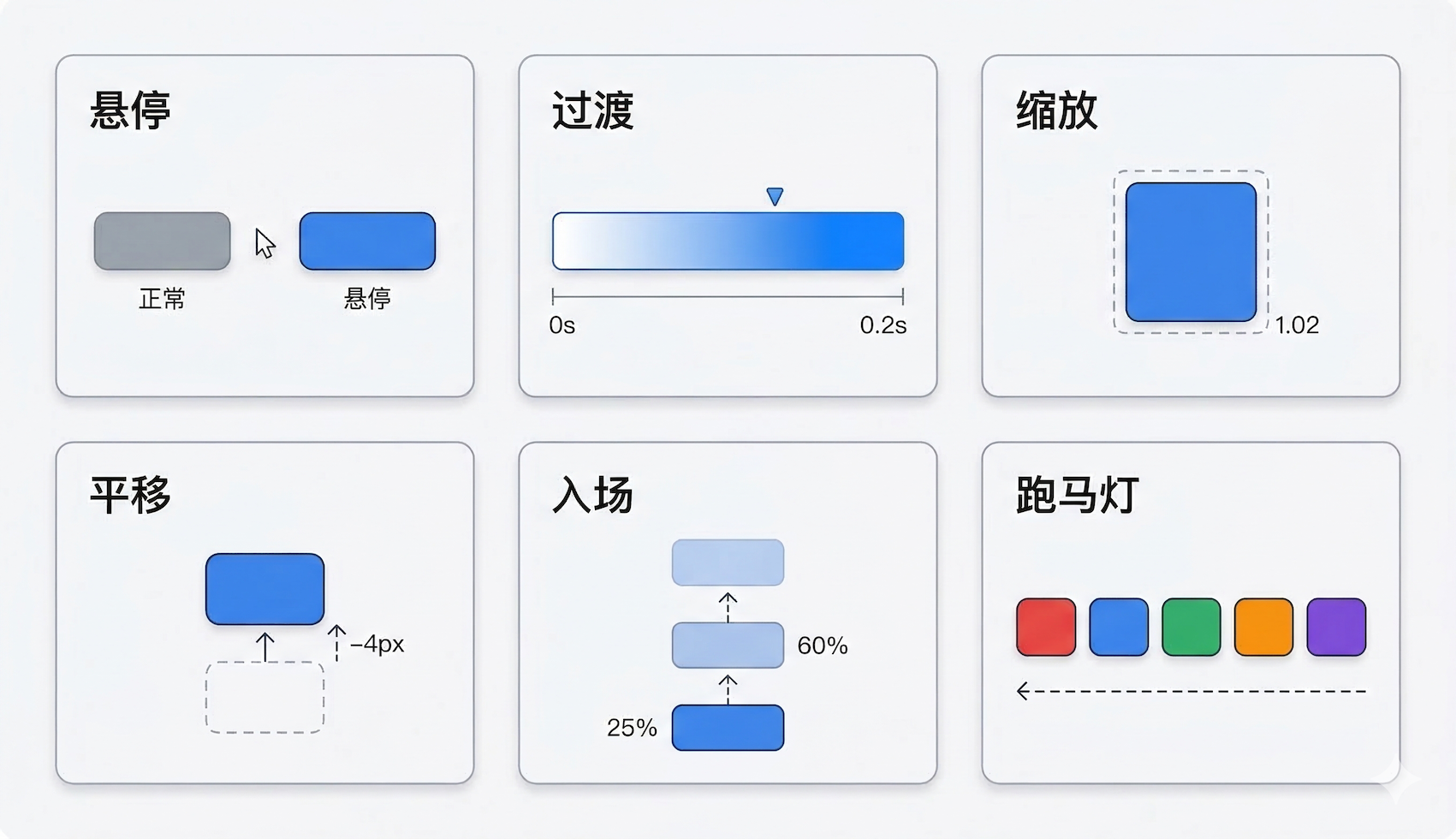
六种交互效果各司其职:Hover 改变外观告诉用户"这里可以点",Transition 让变化平滑而非突变,Scale 和 Translate 经常组合使用------放大 2% + 上移 4px 就是经典的"悬浮卡片"效果。Entrance Animation 让页面元素不是一瞬间全部出现,而是依次"滑入",制造阅读节奏。Marquee 则专门用来展示一排品牌 Logo 或合作伙伴,自动滚动意味着有限空间里可以塞更多内容。
- 交互效果有一条潜规则:Transition 几乎永远要加 。不管是按钮变色、卡片浮起还是元素出现,没有 transition 的变化是"突变",看起来像 bug。加上
transition: all 0.2s ease就变成了平滑的动效。这条你可以直接告诉 AI:"所有交互都要有 transition。"
六、组件设计模式
知道了视觉效果和交互,接下来是组件。前端的"积木块",一个落地页(landing page)翻来覆去用的也就这几种。
| 术语 | 英文 | 是什么 | 什么时候用 |
|---|---|---|---|
| 徽章 | Badge | 小标签,通常是圆角小方块 + 几个字,放在标题上方吸引注意 | "新功能"、"推荐"、"Beta"标记 |
| 行动号召 | CTA (Call to Action) | 页面上最希望用户点击的按钮或链接 | "立即注册"、"免费试用"按钮 |
| 主按钮/次按钮 | Primary / Secondary Button | 主按钮是实心高亮色(最重要的操作),次按钮是边框或透明(次要操作) | 类似于确认/取消的主次关系 |
| 卡片 | Card | 一个有边框/阴影/圆角的矩形容器,把相关内容分组展示 | 类似于 API 响应里的一个 JSON 对象 |
| 进度条 | Progress Bar | 水平填充的条形元素,展示完成度或数值 | 类似于 CI/CD pipeline 的阶段进度 |
| 分隔线 | Divider | 一条细线,用来视觉上分隔不同内容区域 | 类似于代码里的空行或注释分隔符 |
| 社会证明 | Social Proof | 通过展示用户评价、客户 Logo、使用数据来建立信任 | 类似于 GitHub 的 Star 数和 Used by 徽章 |
这些组件长什么样?一图胜千言: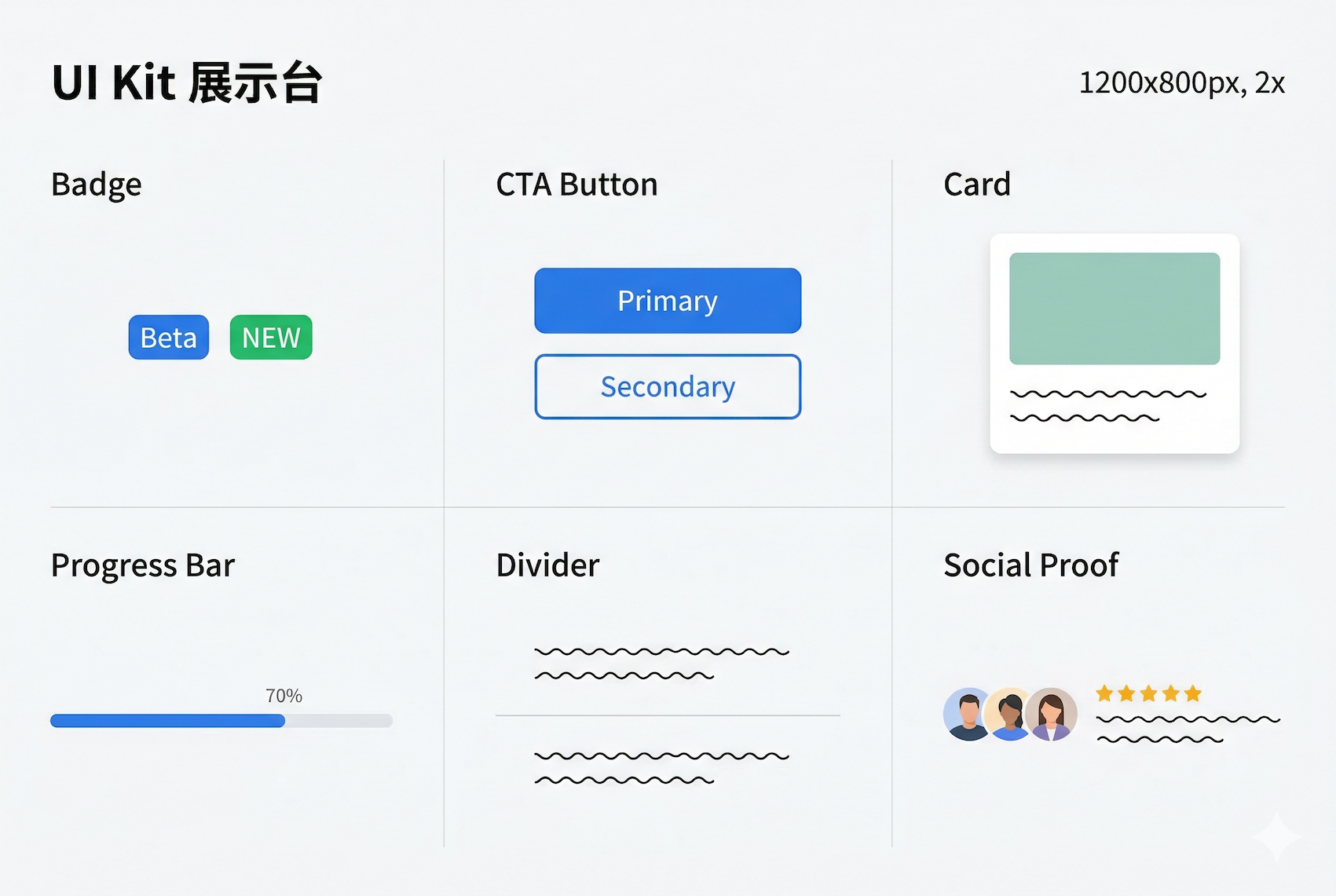
这六种组件几乎覆盖了所有落地页的"基本零件":Badge 做标记、CTA 引导点击、Card 组织内容、Progress Bar 展示数据、Divider 划分区域、Social Proof 建立信任。你跟 AI 说"加个 Badge"比说"在标题上面放个小标签"精确得多。
七、配色术语
最后说配色。前端配色不是"选个好看的颜色"那么随意,它有一套命名体系。
| 术语 | 英文 | 是什么 |
|---|---|---|
| 主色 | Primary Color | 品牌主色调,用于按钮、链接、重要图标 |
| 前景色/背景色 | Foreground / Background | 前景色是文字和图标的颜色,背景色是底色 |
| 灰阶 | Neutral / Gray Scale | 一组从白到黑的灰色,用于文字、边框、背景等不需要强调的地方 |
| 暗色模式 | Dark Mode | 深色背景 + 浅色文字的配色方案,减少屏幕亮度对眼睛的刺激 |
| 深浅交替 | --- | 页面中深色区块和浅色区块交替排列,制造视觉节奏感,避免单调 |
这几个概念看图比看表清楚:
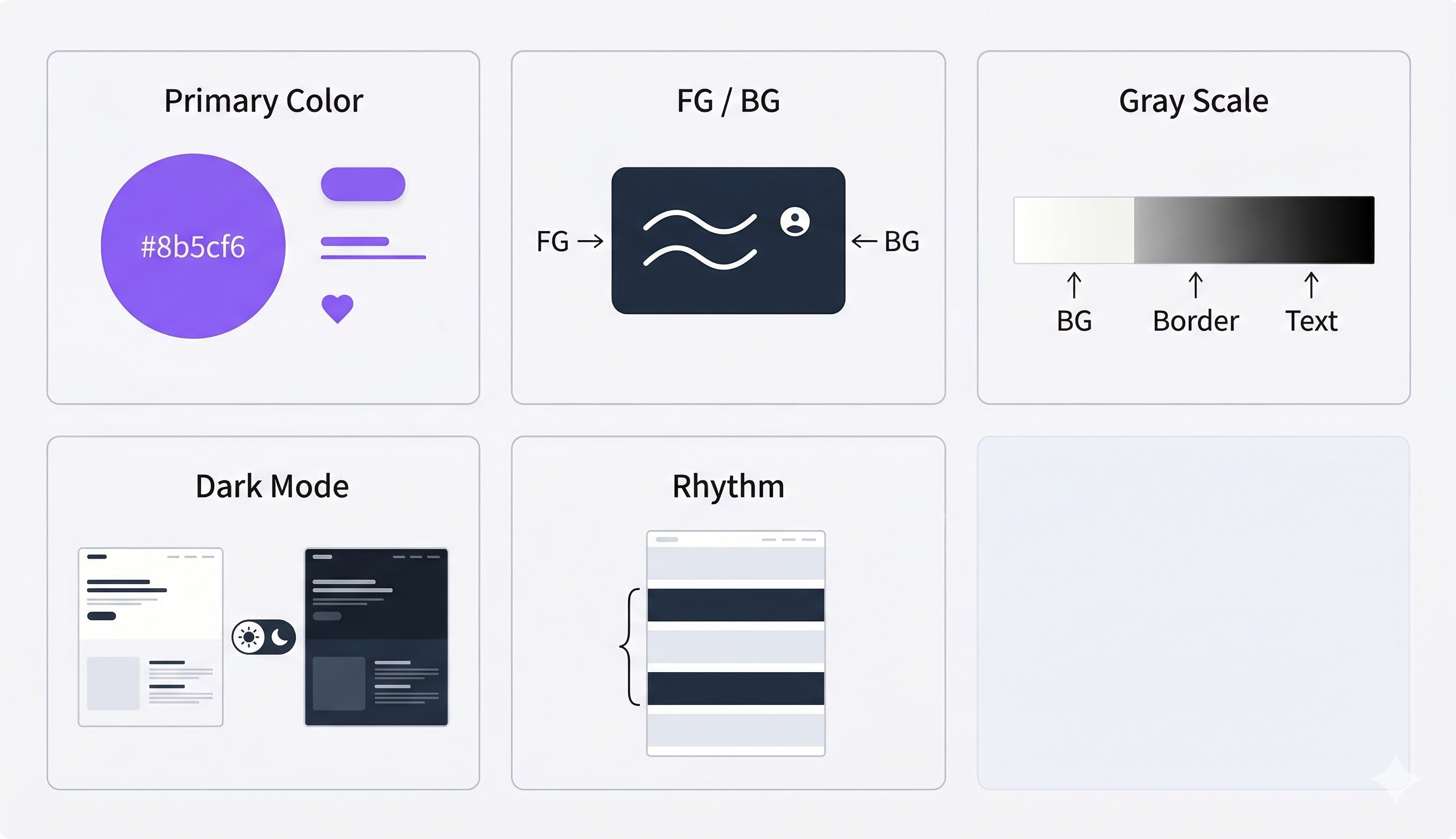
Primary Color 那格的关键信息是"统一",按钮、链接、图标虽然形态不同,但只要共享一个色值,页面就有品牌感。
Gray Scale 的三个箭头揭示了灰色系的分工:最浅的做背景、中间的做边框、最深的做文字,大部分页面 80% 的颜色其实都是灰。
Dark Mode 不只是"反色"那么简单,前景和背景的对比度需要重新调校。
最右下的深浅交替(Rhythm)是很多落地页的"隐藏套路",一浅一深交替排列,用户滚动时自然感觉到内容在分段,不用额外加分隔线。
配色里最实用的一条建议:全站只用一个强调色 。按钮、链接、高亮文字、选中状态,全部用同一个颜色(和它的深浅变体)。颜色一多就容易乱,而统一的强调色会让整个页面看起来"专业"。你跟 AI 说"accent color 统一用 #6366f1",它就知道该怎么处理所有需要高亮的元素。
八、实用速查:和 AI 对话时怎么说
掌握了这些术语,你就可以把模糊的需求变成精确的指令:
| 你以前可能会说 | 用术语可以这么说 |
|---|---|
| "把背景弄好看点" | "加一张全屏背景图,上面叠一层 50% 透明度的深色 overlay" |
| "让这个框有质感" | "用 glassmorphism 效果,半透明背景 + backdrop-blur + 细边框" |
| "图片边缘太硬了" | "用 CSS mask 做一个 feathered edge / vignette 效果" |
| "这个按钮太丑了" | "改成圆角胶囊按钮(border-radius: 9999px),hover 时 scale 1.02 + 加深阴影" |
| "页面太单调了" | "深浅区块交替排列,加网格背景纹理,卡片加 box-shadow 层次感" |
| "颜色不搭" | "全站统一用一个强调色(accent color),所有高亮元素用同一色值" |
| "这块内容看不清" | "加一层 gradient overlay,或者用 backdrop-blur 的毛玻璃效果" |
核心原则:术语越精确,AI 的输出越接近你的预期。 这张表不需要背下来,需要的时候翻一翻,找到对应的英文术语粘贴给 AI 就行。