目录
[二、如何进入 BIOS 或启动菜单](#二、如何进入 BIOS 或启动菜单)
[三、安装 Ubuntu 前需要关注的 BIOS 选项](#三、安装 Ubuntu 前需要关注的 BIOS 选项)
[1. Secure Boot](#1. Secure Boot)
[2. Boot Mode](#2. Boot Mode)
[3. Graphic Device](#3. Graphic Device)
[四、如何设置 U 盘启动](#四、如何设置 U 盘启动)
[五、从启动盘进入 Ubuntu 安装界面](#五、从启动盘进入 Ubuntu 安装界面)
[六、安装前 BIOS 阶段的关键判断](#六、安装前 BIOS 阶段的关键判断)
[1. 只要 BIOS 能识别到 U 盘,说明启动盘大概率没问题](#1. 只要 BIOS 能识别到 U 盘,说明启动盘大概率没问题)
[2. 关闭 Secure Boot 很关键](#2. 关闭 Secure Boot 很关键)
[3. 独显直连更适合安装阶段](#3. 独显直连更适合安装阶段)
[4. 不要误选旧系统启动项](#4. 不要误选旧系统启动项)
一、前言
这篇文章主要记录我在联想拯救者电脑上,为了安装 Ubuntu 22.04 双系统所进行的 BIOS 设置调整。
对于双系统安装来说,BIOS 设置是非常关键的一步。如果这里没有处理好,就可能出现:
-
无法从 U 盘启动
-
Secure Boot 导致安装失败
-
安装后黑屏
-
安装后仍然直接进入 Windows
因此,这一步一定要单独记录清楚。
二、如何进入 BIOS 或启动菜单
联想拯救者常见的进入方式有两种:
-
开机时按 F2 进入 BIOS
-
开机时按 F12 进入启动菜单
我这次主要是通过重启后按 F2键进入 BIOS 菜单来完成设置的。
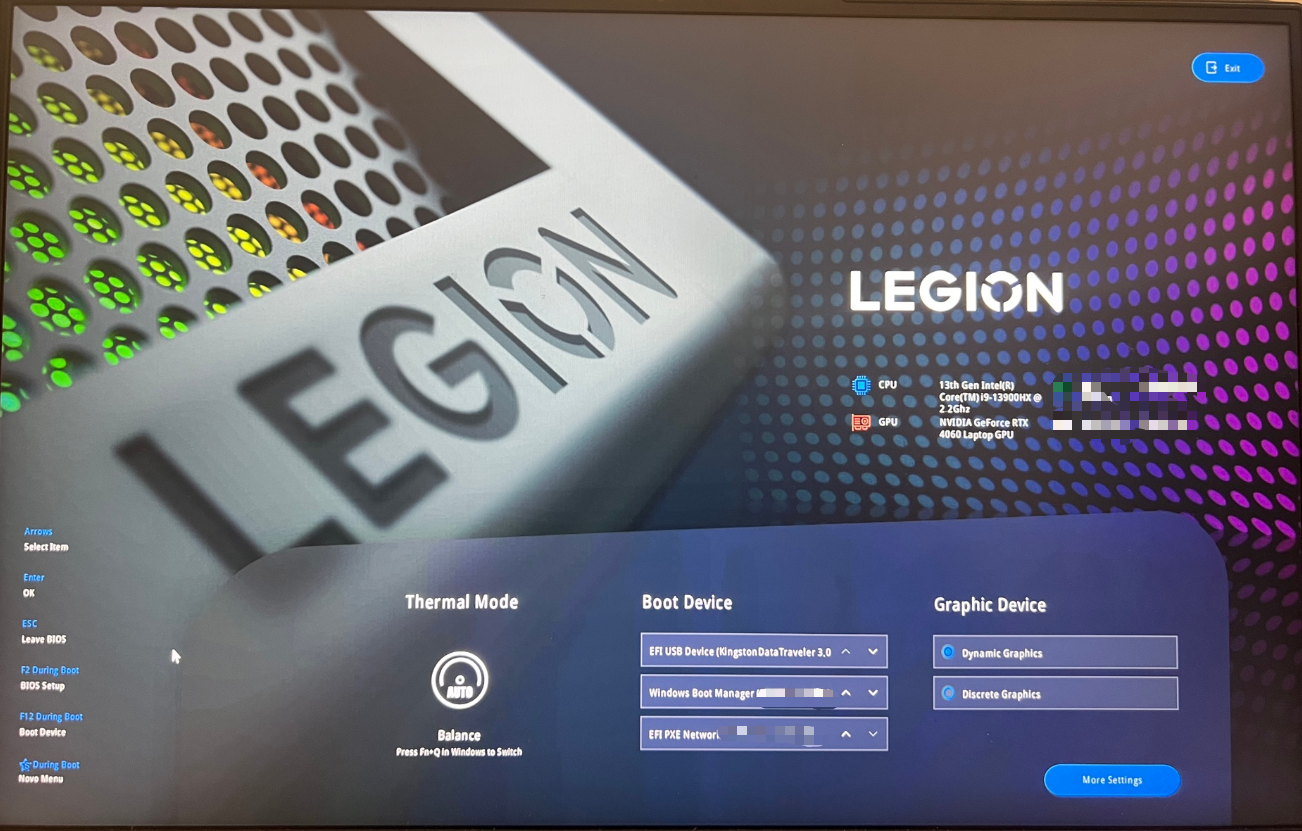
三、安装 Ubuntu 前需要关注的 BIOS 选项
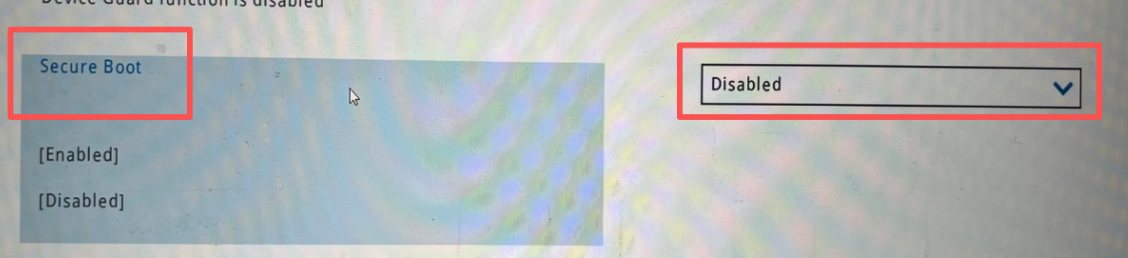
1. Secure Boot
这是最重要的一项。
为了顺利安装 Ubuntu,一般需要把 Secure Boot 设置为 Disabled。
原因是安全启动会限制某些非 Windows 的引导程序,关闭之后更容易让 Ubuntu 启动盘正常引导。
2. Boot Mode
要确保使用的是 UEFI 模式 。
因为我的硬盘分区表本身就是 GPT,所以 U 盘启动方式也要和它匹配,尽量保持 UEFI。
3. Graphic Device
这次还涉及显卡模式的选择。
联想拯救者常见会有:
-
Dynamic Graphics
-
Discrete Graphics
我安装时选择的是 Discrete Graphics(独显直连) 。
这样做的原因是 Ubuntu 安装阶段对独显直连通常更稳定,能减少黑屏、花屏、混合显卡识别异常等问题。
四、如何设置 U 盘启动
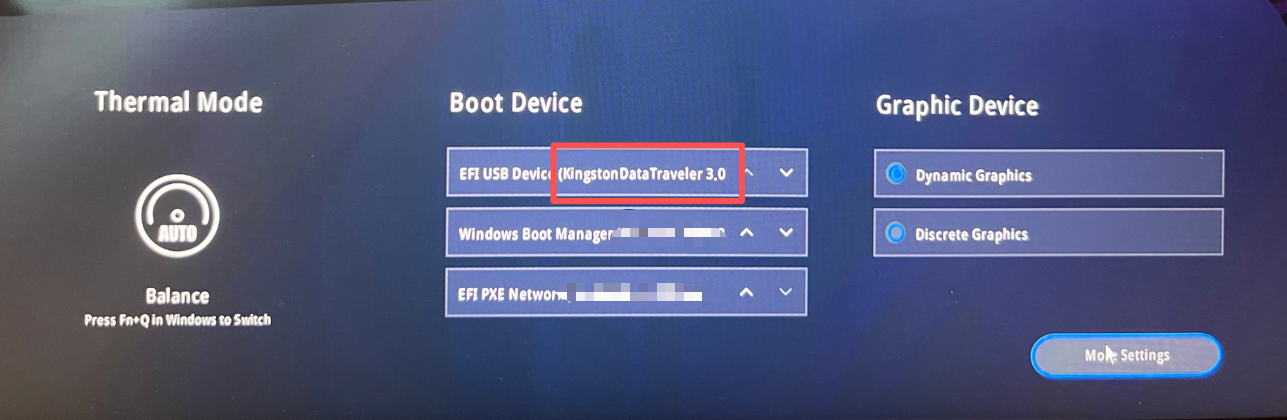
在 BIOS 或启动菜单中,需要找到当前插入的 U 盘设备。
我当时看到的启动项中包含类似:
-
KingstonDataTraveler 3.0(上一章说记好自己U盘名称)
-
Linpus lite
-
EFI USB Device
这些本质上都可能是启动盘的识别名称。
如果要从 U 盘启动,应优先选择与 U 盘相关的那一项,而不是:
-
Windows Boot Manager
-
旧的 Ubuntu 系统项
BIOS 提供启动顺序调整功能,第一次进行双系统安装时,需要把 U 盘提到前面;
五、从启动盘进入 Ubuntu 安装界面
U 盘启动成功后,会进入 Ubuntu 的启动菜单。
常见选项包括:
-
Try or Install Ubuntu
-
Ubuntu (safe graphics)
-
OEM install
-
Boot from next volume
-
UEFI Firmware Settings
正常安装时,直接选择:
Try or Install Ubuntu
如果后续出现显卡兼容问题,再考虑 safe graphics。
六、安装前 BIOS 阶段的关键判断
这一段可以作为你博客里的经验总结:
1. 只要 BIOS 能识别到 U 盘,说明启动盘大概率没问题
即使 Windows 一直提示要格式化,也不影响。(结合前一章看)
2. 关闭 Secure Boot 很关键
如果不关,可能会出现无法引导或安装后进不去系统。
3. 独显直连更适合安装阶段
尤其是带 NVIDIA 显卡的游戏本,安装 Ubuntu 时选 Discrete 通常更省心。
4. 不要误选旧系统启动项
如果电脑以前装过 Ubuntu,启动菜单里可能有旧的 Ubuntu 项,这时候应优先选 U 盘启动项,而不是旧系统项。