作者:沈传越
明德融创工作室(Minter Fusion Studio, MFS) 出品
在Windows下,查看当前主机IP地址的命令多使用Windows自带的ipconfig。
一、为何要查看本机IP地址
查看本机IP地址是进行网络管理、故障排查和安全防护的基础操作。一般在以下情况下,需要查看本机IP地址:
-
网络故障排查 :当遇到无法上网、网速慢或网络延迟高时,通过查看IP地址可以快速判断设备是否正常运行,从而初步分析是本机设备问题,还是路由器分配出现的问题。
-
设备识别与远程访问 :在局域网中,共享文件、打印机或进行远程桌面连接时,都需要知道本机IP才能让其他设备准确访问。若要实现外网远程控制,则需区分内网IP(由本地路由器分配)和公网IP(由运营商分配)。
-
局域网资源共享与限制 :搭建局域网游戏服务器、使用投屏功能或设置家长控制时,都需要依赖本机IP来建立连接或进行权限管理。
-
安全与隐私检查 :确认是否被分配了预期的IP(如手动配置的静态IP是否生效),或在连接公共Wi-Fi时初步判断网络是否被异常代理、是否存在ARP欺骗等风险。
-
开发与测试环境 :本地搭建网站、API服务或数据库时,开发人员常通过本机IP在手机、虚拟机等设备上进行跨端调试,而非仅用127.0.0.1。
查看本机IP地址,往往是进行网络相关操作的第一步。
二、Windows下使用ipconfig查看本机IP地址的操作步骤
本文以Windows 11为例,做介绍。
步骤1,点击Windows任务栏上的开始图标(见图1),显示如图2所示的开始菜单。

图1 Windows 11的开始图标
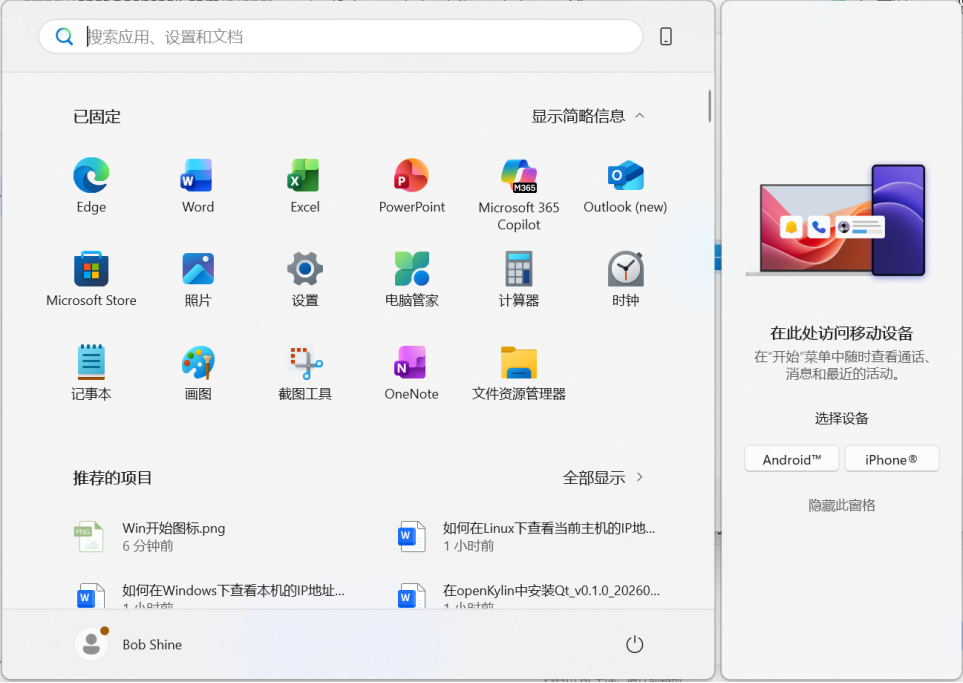
图2 Windows 11开始菜单
步骤2,在图2所示的Windows 11开始菜单上部,有一个如图3所示的搜索框,在里面输入"cmd",开始菜单会显示出搜索结果(如图4所示)。

图3 Win11开始菜单上的搜索框
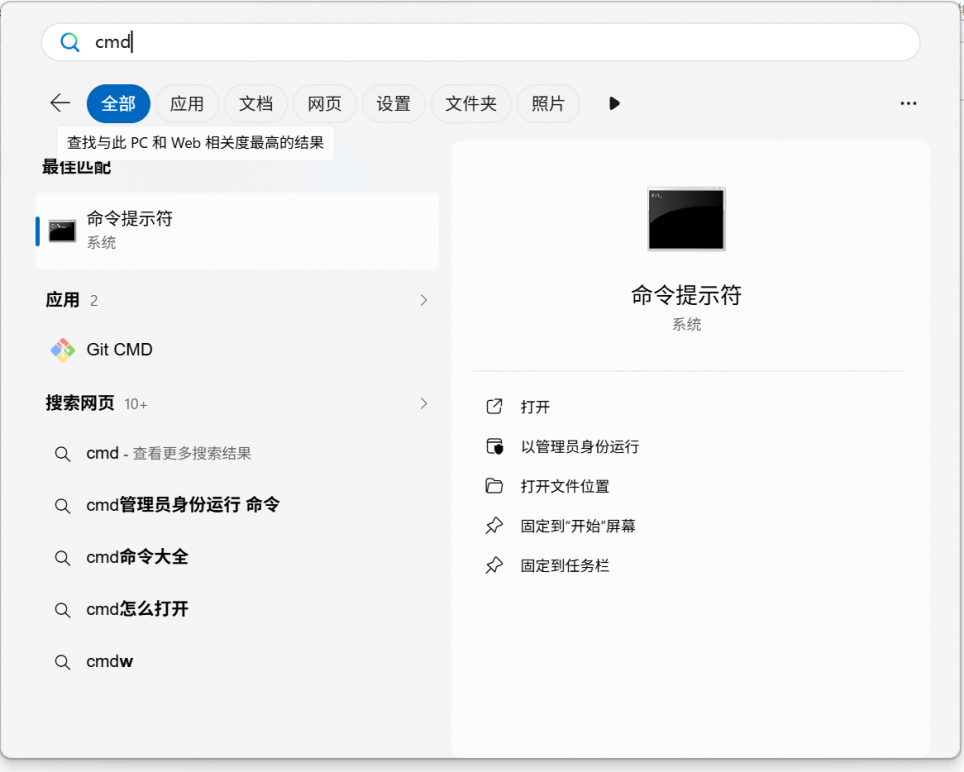
图4 "cmd"搜索结果
步骤3,在图4所示的搜索结果中,找到图5所示的命令提示符,用鼠标右键点击该提示符,在弹出的菜单中用鼠标左键点击"以管理员身份运行"(如图6所示),打开如图7所示的窗口,这是以管理员方式打开的命令提示符窗口,在这里可以通过命令行方式,以最高的管理权限进行操作。
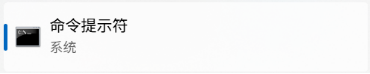
图5 命令提示符图标
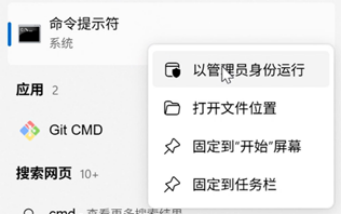
图6 以管理员身份运行"命令提示符"
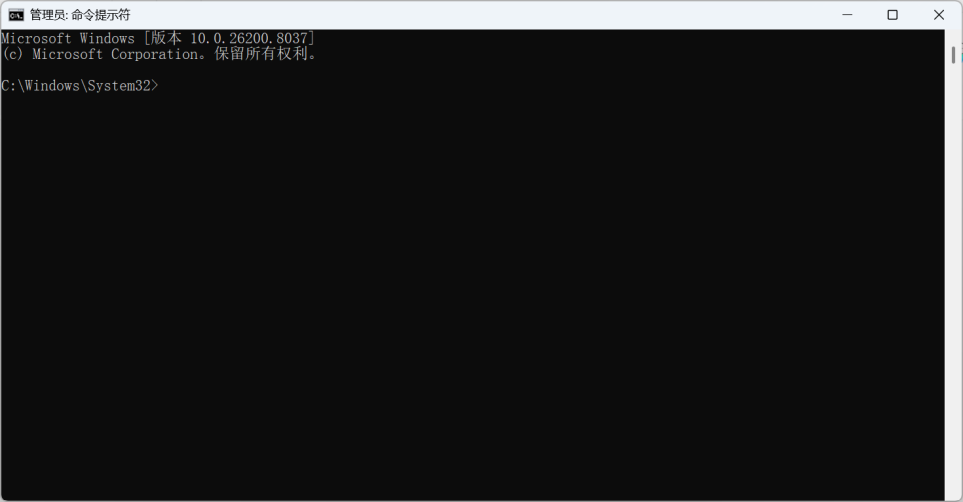
图7 管理员:命令提示符窗口
注:如果系统弹出图8所示的提示窗口,点击"是"按钮即可。
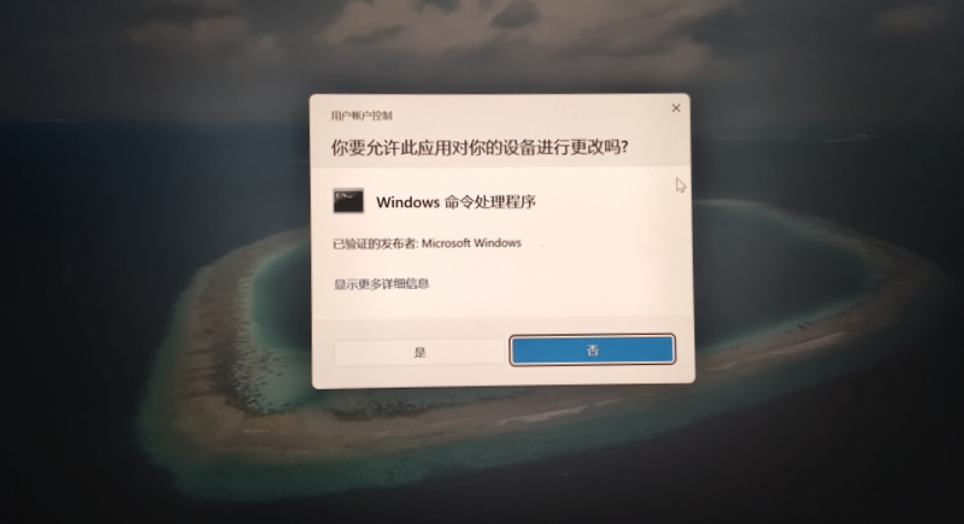
图8 提示窗口
步骤4,在图7所示的窗口中,输入ipconfig,得到如图9所示的输出结果。
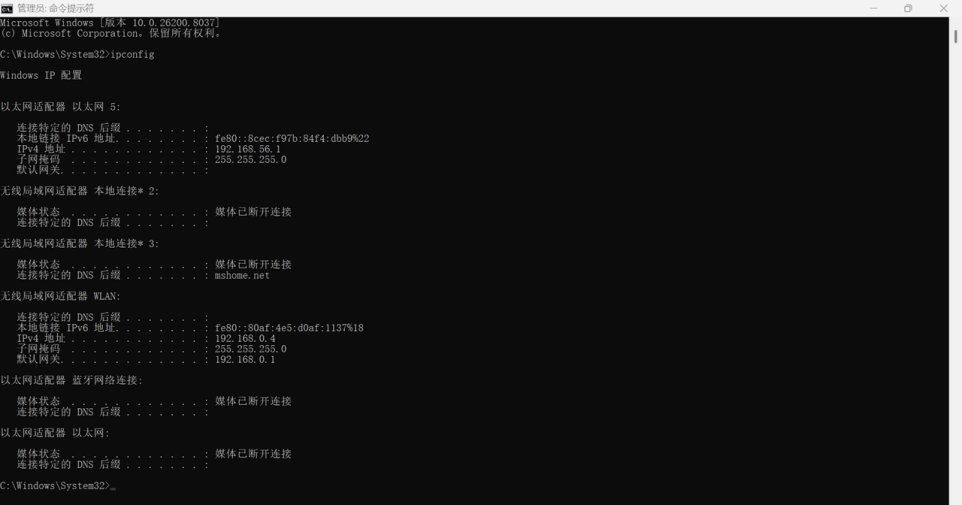
图9 ipconfig输出结果
步骤5,在图9所示的输出结果中,先看下面这段信息:
|-----------------------------------------------------------------------------------------------------------------------------------------------------------------------------------------------------------------------------------|
| 以太网适配器 以太网 5: 连接特定的 DNS 后缀 . . . . . . . : 本地链接 IPv6 地址. . . . . . . . : fe80::8cec:f97b:84f4:dbb9%22 IPv4 地址 . . . . . . . . . . . . : 192.168.56.1 子网掩码 . . . . . . . . . . . . : 255.255.255.0 默认网关. . . . . . . . . . . . . : |
这段信息告诉我们,这台电脑有一个本地网卡,它的IPv4地址是192.168.56.1,IPv6地址是:fe80::8cec:f97b:84f4:dbb9%22。同时,默认网关为空。由此可以推断出这个本地网卡没有联网。
再看这段信息:
|----------------------------------------------------------------------------------------------------------------------------------------------------------------------------------------------------------------------------------------------|
| 无线局域网适配器 WLAN: 连接特定的 DNS 后缀 . . . . . . . : 本地链接 IPv6 地址. . . . . . . . : fe80::80af:4e5:d0af:1137%18 IPv4 地址 . . . . . . . . . . . . : 192.168.0.4 子网掩码 . . . . . . . . . . . . : 255.255.255.0 默认网关. . . . . . . . . . . . . : 192.168.0.1 |
这段信息告诉我们,这台电脑有一个本地的无线网卡,连接到它的IPv4地址是192.168.0.4,IPv6地址是:fe80::80af:4e5:d0af:1137%18。同时,默认网关为192.168.0.1。由此可以推断出这个无线网卡大概率连接到了192.168.0.0这个网段中,路由器的网关地址应该是192.168.0.1。
通过这些数据,可以分析出,这台电脑上网大概率是通过无线网络实现的,IPv4地址是192.168.0.4。
三、ipconfig命令详解
ipconfig命令的语法为:
|-----------------------------------------------------------------------------------------------------------------------------------------------------------------------------------------------------------------------------------------------------------------------------------------------------------------|
| ipconfig /allcompartments /? \| /all \| /renew \[adapter | /release adapter | /renew6 adapter | /release6 adapter | /flushdns | /displaydns | /registerdns | /showclassid adapter | /setclassid adapter classid | /showclassid6 adapter | /setclassid6 adapter classid ] |
其中,adapter是指连接名称(允许使用通配符*和?)。
各选项详解见表1。
表1 ipconfig各选项详解
|---------------|------------------------------------------------------------------|
| 参数 | 说明 |
| /? | 显示帮助信息。 |
| /all | 显示完整配置信息。 |
| /release | 释放指定适配器的 IPv4 地址。如果不指定adapter,则释放所有适配器的IPv4地址,释放之后,就不能通过IPv4联网了。 |
| /release6 | 释放指定适配器的 IPv6 地址。如果不指定adapter,则释放所有适配器的IPv6地址,释放之后,就不能通过IPv6联网了。 |
| /renew | 更新指定适配器的 IPv4 地址。如果不指定adapter,则更新所有适配器的IPv4地址。 |
| /renew6 | 更新指定适配器的 IPv6 地址。如果不指定adapter,则更新所有适配器的IPv4地址。 |
| /flushdns | 清除DNS解析程序缓存。 |
| /registerdns | 刷新所有DHCP租用并重新注册DNS名称。 |
| /displaydns | 显示DNS解析程序缓存的内容。 |
| /showclassid | 显示适配器允许的所有DHCP类ID。 |
| /setclassid | 修改DHCP类ID。如果未指定ClassId,则会删除ClassId。 |
| /showclassid6 | 显示适配器允许的所有IPv6 DHCP类ID。 |
| /setclassid6 | 修改IPv6 DHCP类ID。如果未指定ClassId,则会删除ClassId。 |
【示例】
ipconfig 显示信息
ipconfig /all 显示详细信息
ipconfig /renew 更新所有适配器
ipconfig /renew EL* 更新所有名称以EL开头的连接
ipconfig /release *Con* 释放所有匹配的连接,例如"有线以太网连接 1"或"有线以太网连接 2"
ipconfig /allcompartments 显示有关所有隔离舱的信息。
ipconfig /allcompartments /all 显示有关所有隔离舱的详细信息。
【创作团队】
文字创作:沈传越
图片采集:沈传越
技术验证:沈传越
版式设计:沈传越