文章目录
- 一、题目
-
- 1.1设计测试用例
- [1.2功能测试题目 (编写缺陷报告)](#1.2功能测试题目 (编写缺陷报告))
- 1.3用例优先级说明
- 1.4缺陷级别定义
- 二、做题过程
-
- 2.1根据需求描述,对【新增用户】页面中的功能进行测试用例的设计
- [2.2 被测系统中指定的 3 个页面红框选中的位置进行测试,找出缺陷,并编写缺陷文档](#2.2 被测系统中指定的 3 个页面红框选中的位置进行测试,找出缺陷,并编写缺陷文档)
- 三、总结
一、题目
1.1设计测试用例
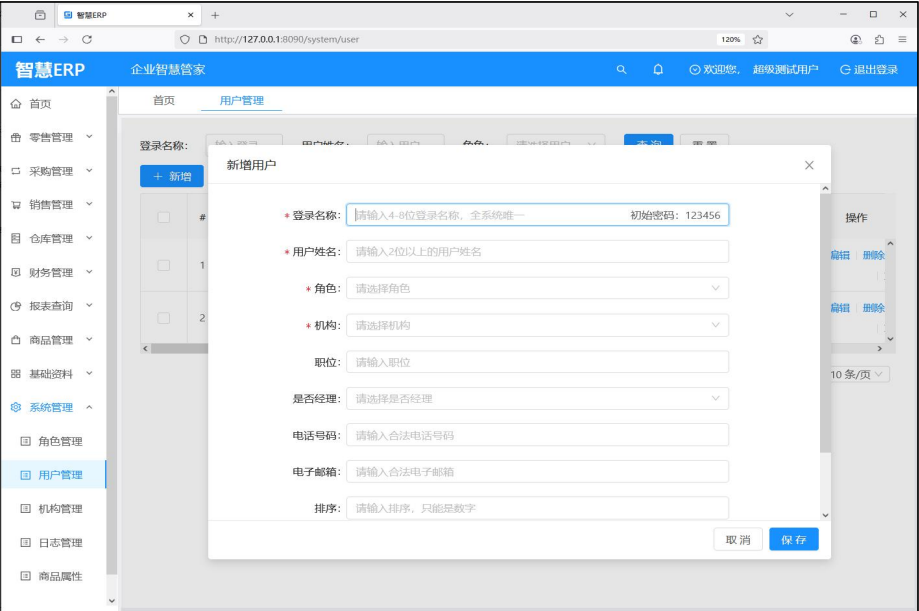
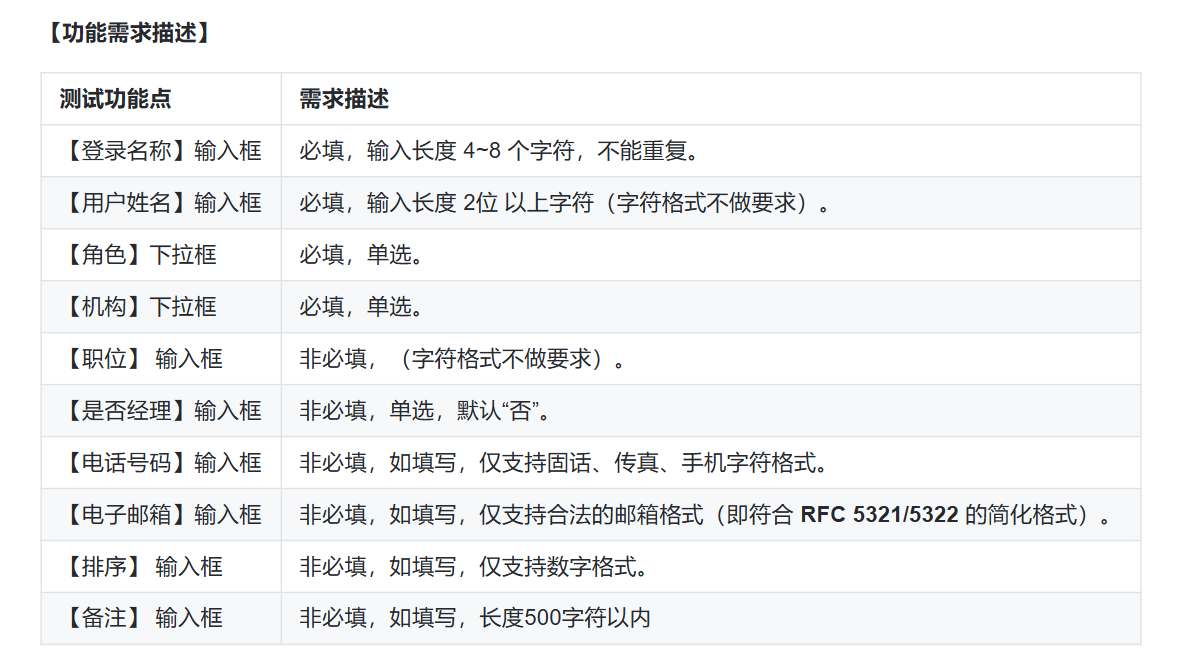
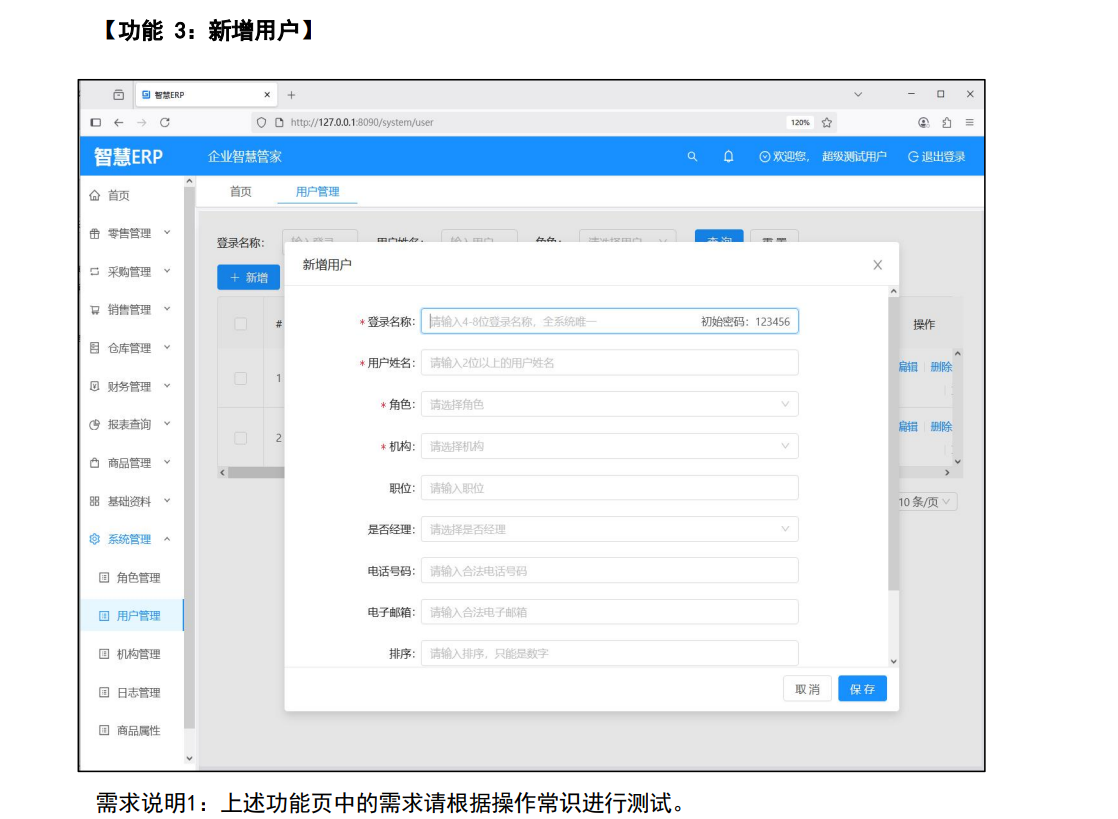
请根据需求描述,综合使用测试用例的设计方法对被测系统的【系统管理】-【用户管理】-【新增用户】页面中的功能进行测试用例的设计。请设计测试用例达到该方法的有效覆盖。
功能截图:
功能需求描述:
【判分规则】:
本题满分 18 分(主要考察测试用例的综合设计思路,从 用例覆盖度 和 编写规范两个方面进行判分。)
- 用例覆盖度:每覆盖 1 条用例得 0.5 分,最高得 15 分。
- 编写规范:按照模板的说明进行规范填写,规范最高得 3 分。
- 提交的用例条数不要超过 30 条,如超出,只针对前 30 条用例进行判分。
1.2功能测试题目 (编写缺陷报告)
【题目描述】
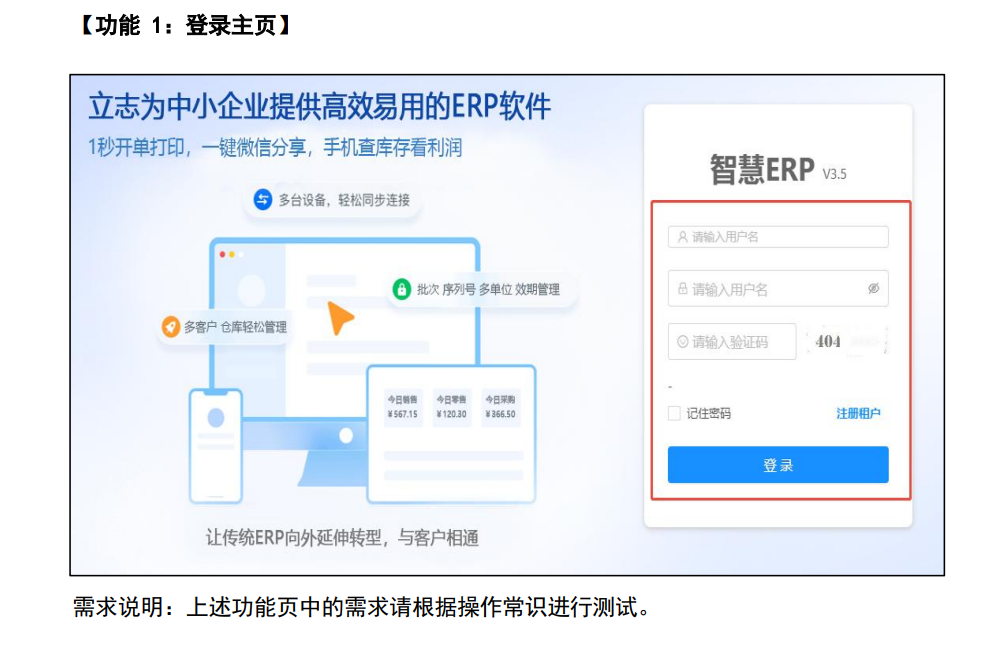
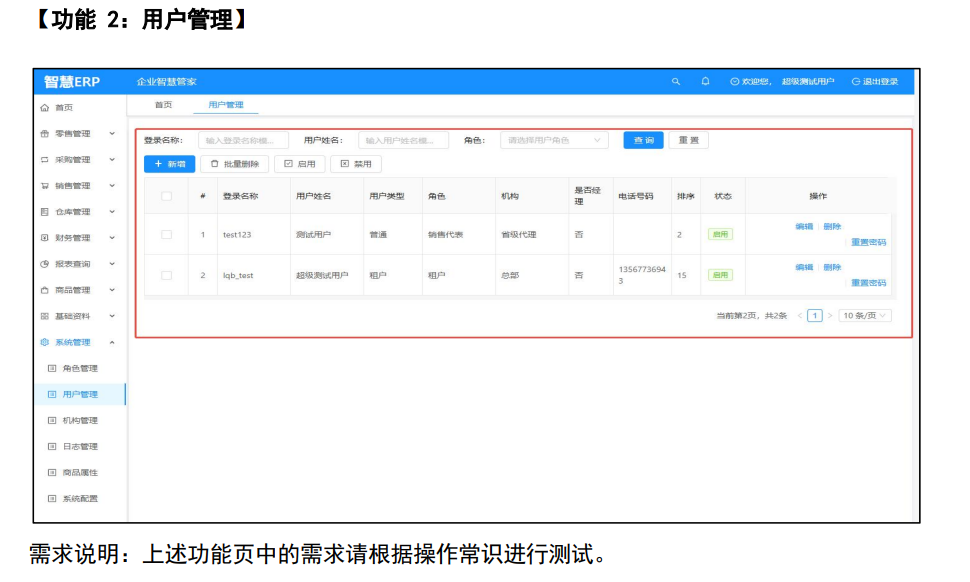
请利用所学知识,对被测系统中指定的 3 个页面红框选中的位置进行测试,寻找其中预埋的缺陷,包括但不限于功能缺陷和易用性界面缺陷。
登录主页:
用户管理:
新增用户:
【判分规则】
本题满分 40 分(主要考察缺陷发现的能力,会从 预埋缺陷覆盖率 和 编写规范 两
个方面进行判分。)
- 缺陷覆盖率:每覆盖 1 条 1 级缺陷得 2.5 分,每覆盖 1 条 2 级缺陷得 1.5 分,最高 37 分。
- 编写规范:按照模板的说明进行规范填写每一项,规范最高得 3 分。
- 提交的缺陷数不要超过 18 个,否则只对前 18 条缺陷进行判分。
1.3用例优先级说明
| 优先级等级 | 常用代号 | 别称 | 定义描述 |
|---|---|---|---|
| 最高 | P0 | Blocker/阻碍 | 主要功能的正常作用。必须最先执行。覆盖系统最核心、最基本的功能流程。这些用例一旦失败,意味着系统存在致命问题,主要功能完全不可用,其他测试也无法继续进行。 |
| 高 | P1 | Critical/严重 | 具有高重要性。覆盖主要功能模块和常用功能。这些功能的失效会严重影响用户体验和核心业务目标,但不会导致整个系统瘫痪。 |
| 中 | P2 | Major/一般 | 具有中等重要性。覆盖次要功能、边界条件、异常流程等。这些功能的失效会影响部分用户体验,但存在可接受的变通方案,不会阻断主要业务流程。 |
| 低 | P3 | Minor/轻微 / Low | 重要性最低。通常用于测试UI细节、极端异常情况、"锦上添花"的功能或很少被使用的路径。这些功能的失效对大多数用户无感知,几乎不影响核心业务。 |
1.4缺陷级别定义
| 缺陷级别 | 定义描述 |
|---|---|
| 1 级 | 指影响主要流程的功能错误。如: 1. 功能未按照需求实现; 2. 内容无法展示; 3. 查询结果错误。 |
| 2 级 | 指界面、性能缺陷、建议类问题等,不影响操作功能的执行,可以优化性能的方案等。如: 1. 删除操作未给出提示; 2. 错误提示信息不正确等; 3. 界面上的错误、界面布局、文字格式、按钮样式等轻微错误; 4. 辅助说明描述不清楚; 5. 提示窗口文字未采用行业术语; 6. 改进建议等。 |
二、做题过程
2.1根据需求描述,对【新增用户】页面中的功能进行测试用例的设计
设计如下:
| 用例编号 | 一级功能 | 二级功能 | 前置条件 | 用例标题 | 操作步骤 | 测试数据 | 预期结果 | 用例优先级 |
|---|---|---|---|---|---|---|---|---|
| UM-ADD-001 | 用户管理 | 新增用户 | 已登录系统,且具有新增用户权限 | 新增用户的所有必填项都按要求填写 | 1. 点击【新增】按钮 2. 输入登录名称"test01" 3. 输入用户姓名"李明" 4. 选择角色"销售经理" 5. 选择机构"省级代理" 6. 非必填项可以填也可以不填 7. 点击保存 | 登录名称:test01,用户姓名:李明,角色:销售经理,机构:省级代理 | 用户新增成功,且登录名称:test01,用户姓名:李明,角色:销售经理,机构:省级代理 | P0 |
| UM-ADD-002 | 用户管理 | 新增用户 | 已登录系统,且具有新增用户权限 | 新增用户的所有选项都不填写 | 1. 点击新增按钮 2. 所有选项都不填写 3. 点击保存 | 无 | 系统提示请输入登录名称!请输入用户姓名!请选择角色! | P1 |
| UM-ADD-003 | 用户管理 | 新增用户 | 已登录系统,且具有新增用户权限 | 新增用户的登录名称长度小于4位 | 1. 点击新增按钮 2. 填写登录名称,长度小于四位 3. 其他填写项正确,点击保存 | 登录名称:123 | 系统提示登录名称长度必须为4到8个字符! | P1 |
| UM-ADD-004 | 用户管理 | 新增用户 | 已登录系统,且具有新增用户权限 | 新增用户的登录名称长度大于8位 | 1. 点击新增按钮 2. 填写登录名称,长度大于8位 3. 其他填写项正确,点击保存 | 登录名称:test123456789 | 系统提示登录名称长度必须为4到8个字符! | P1 |
| UM-ADD-005 | 用户管理 | 新增用户 | 已登录系统,且具有新增用户权限 | 新增用户的登录名称和已存在的用户名称重复 | 1. 点击新增按钮 2. 填写登录名称,和已存在的用户lqb_test重复 3. 其他填写项正确,点击保存 | 登录名称:lqb_test | 系统提示:新增失败,用户名已存在 | P1 |
| UM-ADD-006 | 用户管理 | 新增用户 | 已登录系统,且具有新增用户权限 | 新增用户的用户姓名长度小于两位字符 | 1. 点击新增按钮 2. 填写用户姓名,长度小于两位 3. 其他填写项正确,点击保存 | 用户姓名:李 | 系统提示:用户姓名长度必须2位以上 | P1 |
| UM-ADD-007 | 用户管理 | 新增用户 | 已登录系统,且具有新增用户权限 | 验证角色下拉框 | 1. 点击新增按钮 2. 不选择角色下拉框里面的角色 3. 其他填写项正确,点击保存 | 无 | 系统提示:请选择角色 | P1 |
| UM-ADD-008 | 用户管理 | 新增用户 | 已登录系统,且具有新增用户权限 | 验证机构下拉框 | 1. 点击新增按钮 2. 不选择机构下拉框 3. 其他填写项正确,点击保存 | 无 | 系统提示:请选择机构 | P1 |
| UM-ADD-009 | 用户管理 | 新增用户 | 已登录系统,且具有新增用户权限 | 验证职位输入框可接受任意字符 | 1. 点击新增按钮 2. 职位输入框,输入任意字符 3. 其他填写项正确,点击保存 | 123不找合适 | 用户新增成功 | P2 |
| UM-ADD-010 | 用户管理 | 新增用户 | 已登录系统,且具有新增用户权限 | 验证电话号码格式 | 1. 点击新增按钮 2. 电话号码输入框,输入任意字符 3. 其他填写项正确,点击保存 | 12345678 | 系统提示:仅支持固话、传真、手机字符格式 | P2 |
| UM-ADD-011 | 用户管理 | 新增用户 | 已登录系统,且具有新增用户权限 | 验证电子邮箱格式 | 1. 点击新增按钮 2. 电子邮箱输入框,输入12345679 3. 其他填写项正确,点击保存 | 12345679 | 系统提示:请输入合法的邮箱地址 | P2 |
| UM-ADD-012 | 用户管理 | 新增用户 | 已登录系统,且具有新增用户权限 | 验证排序输入框格式 | 1. 点击新增按钮 2. 排序输入框,输入lqn123 3. 其他填写项正确,点击保存 | lqb123 | 系统提示:仅支持数字格式 | P2 |
| UM-ADD-013 | 用户管理 | 新增用户 | 已登录系统,且具有新增用户权限 | 验证备注输入框 | 1. 点击新增按钮 2. 备注输入框,输入长度大于500的字符数 3. 其他填写项正确,点击保存 | 1234567890...(501个字符) | 系统提示:字符长度需要在500以内 | P2 |
| UM-ADD-014 | 用户管理 | 新增用户 | 已登录系统,且具有新增用户权限 | 验证【是否经理】下拉框默认值为'否' | 1. 点击新增按钮 2. 其他填写项正确 3. 是否经理框不做选择,点击保存 | 无 | 对应用户经理框没有选的默认为无 | P2 |
| UM-ADD-015 | 用户管理 | 新增用户 | 已登录系统,且具有新增用户权限 | 验证电话号码正确格式 | 1. 点击新增按钮 2. 电话号码输入框,输入正确的电话号码 3. 其他填写项正确,点击保存 | 15025347788 | 对应用户电话框内的电话号码是15025347788 | P2 |
| UM-ADD-016 | 用户管理 | 新增用户 | 已登录系统,且具有新增用户权限 | 验证电子邮箱正确格式 | 1. 点击新增按钮 2. 电子邮箱输入框,输入1234567@qq.com 3. 其他填写项正确,点击保存 | 1234567@qq.com | 对应用户的电子邮箱是1234567@qq.com | P2 |
| UM-ADD-017 | 用户管理 | 新增用户 | 已登录系统,且具有新增用户权限 | 验证排序输入框正确格式 | 1. 点击新增按钮 2. 排序输入框,输入12 3. 其他填写项正确,点击保存 | 12 | 对应用户的排序号为12 | P2 |
| UM-ADD-018 | 用户管理 | 新增用户 | 已登录系统,且具有新增用户权限 | 验证备注正确输入框 | 1. 点击新增按钮 2. 备注输入框,输入长度小于500的字符数 3. 其他填写项正确,点击保存 | 小明1234 | 备注成功,备注为小明1234 | P2 |
2.2 被测系统中指定的 3 个页面红框选中的位置进行测试,找出缺陷,并编写缺陷文档
| 缺陷编号 | 功能名称 | 缺陷描述 | 操作步骤 | 预期结果 | 实际结果 | 缺陷级别 |
|---|---|---|---|---|---|---|
| ADD-BUG-001 | 登录名称重复 | 系统里面已经存在lqb_test用户,新增用户时,登录名称为lqb_test也能新增成功 | 1. 点击新增按钮 2. 填写登录名称lqb_test 3. 其他填写项正确,点击保存 | 系统提示:新增失败,用户名已存在 | 新增用户成功,列表中显示两个相同的登录名 | 1级 |
| ADD-BUG-002 | 用户姓名小于2位 | 新增用户的用户姓名长度小于两位字符,也能新增成功 | 1. 点击新增按钮 2. 填写用户姓名:李,长度小于两位 3. 其他填写项正确,点击保存 | 系统提示:用户姓名长度必须2位以上 | 新增用户成功,系统中出现用户姓名为"李",只有一个字符的情况 | 1级 |
| ADD-BUG-003 | 机构下拉框 | 新增用户的机构下拉框不选择任何一个选项,也能新增成功 | 1. 点击新增按钮 2. 不选择机构下拉框 3. 其他填写项正确,点击保存 | 系统提示:请选择机构 | 新增用户成功,系统中出现用户没有机构的情况 | 1级 |
| ADD-BUG-004 | 机构下拉框 | 新增用户的电话号码填写为非固话、传真、手机字符格式,也能新增成功 | 1. 点击新增按钮 2. 电话号码输入框,输入12345678 3. 其他填写项正确,点击保存 | 系统提示:仅支持固话、传真、手机字符格式 | 新增用户成功,系统中出现用户的电话号码为:12345678 | 1级 |
| ADD-BUG-005 | 排序输入框 | 新增用户的排序输入框,输入非数字格式,也能新增成功 | 1. 点击新增按钮 2. 排序输入框,输入lqn123 3. 其他填写项正确,点击保存 | 系统提示:仅支持数字格式 | 新增用户成功,系统中出现用户的排序为:lqn123 | 1级 |
| ADD-BUG-006 | 备注输入框 | 新增用户的备注输入框,输入长度大于500的字符,也能新增成功 | 1. 点击新增按钮 2. 备注输入框,输入长度大于500的字符数 3. 其他填写项正确,点击保存 | 系统提示:字符长度需要在500以内 | 新增用户成功,系统中出现用户的备注为:123456789012345678901234567890123456789012345678901234567890123456789012345678901234567890123456789012345678901234567890123456789012345678901234567890123456789012345678901234567890123456789012345678901234567890123456789012345678901234567890123456789012345678901234567890123456789012345678901234567890123456789012345678901234567890123456789012345678901234567890 | 1级 |
| LOGIN-BUG-007 | 登录页面-密码框 | 登录注册页面密码文本框文字提示错误 | 1. 打开网址,http://localhost:8090 2. 输入用户名lqb_test,输入密码时:文本框提示输入用户名 3. 按照文本框提示文字输入,登录失败 | 密码文本框:提示输入正确的密码 | 密码文本框提示输入用户名,用户按照文本框提示,登录失败 | 1级 |
| LOGIN-BUG-008 | 登录注册页面验证码 | 登录注册页面验证码每次都是404,不会自动更新,安全性低 | 1. 打开网址,http://localhost:8090 2. 输入用户名lqb_test,输入密码密码123456 3. 输入验证码404,登录成功 | 用户输入正确的用户名和密码,验证码登录成功 | 用户登录成功 | 2级 |
| LOGIN-BUG-009 | 用户管理登录名称查询页面 | 在用户管理页面,用登录名称进行模糊查询时,不存在的用户系统也会查询,显示错误的用户 | 1. 登录成功后,打开系统管理下的用户管理页面 2. 用户管理页面用登录名称进行模糊查询,输入ww 3. 用户管理页面显示lqb_test,test123用户,不显示暂无数据 | 在用户管理页面用登录名称进行模糊查询,输入ww,系统显示:暂无数据 | 查询出来其他不匹配的用户数据 | 1级 |
| LOGIN-BUG-010 | 用户管理登录角色选择查询下拉框 | 在管理员管理页面,想用角色进行查询用户时,发现角色下拉框打开显示暂无数据 | 1. 登录成功后,打开系统管理下的用户管理页面 2. 管理员想利用角色来查询时,打开角色下拉框 3. 发现角色下拉框里面显示暂无数据 | 在管理员进行角色查询时,打开下拉框显示:销售代表和销售经理两种选择分类,选择其中一种,可以查询到对应的角色用户 | 角色下拉框里面没有数据,无法选中角色 | 1级 |
| LOGIN-BUG-011 | 用户管理页面重置按钮 | 在管理员管理页面,想重置查询条件,点击重置按钮,无效,不会清空前面输入框中的字符 | 1. 登录成功后,打开系统管理下的用户管理页面 2. 在用户姓名查询框中输入1,查询出来一条数据 3. 点击重置按钮,想清空用户姓名查询框中输入的1 | 在管理员进行查询以后,想清空条件,继续换一个条件查询时,点击重置按钮,把之前的查询框中的字符清空,可以重新输入查询条件 | 点击重置按钮以后,查询框的中的字符依旧存在,重置按钮无效 | 1级 |
| LOGIN-BUG-012 | 用户管理页面禁用按钮 | 在管理员管理页面,想将用户状态从启用改为禁用,选中数据进行点击禁用按钮,发现无效 | 1. 登录成功后,打开系统管理下的用户管理页面 2. 选中第一条用户姓名为lqb的数据,点击禁用按钮 3. 弹出弹窗,点击确定操作 | 在管理员管理页面,想将用户状态从启用改为禁用,选中数据进行点击禁用按钮,用户状态从启用变成禁用 | 选中用户数据进行点击禁用按钮,发现用户状态仍然为启用 | 1级 |
| LOGIN-BUG-013 | 用户管理页面批量删除按钮 | 在管理员管理页面,同时选择两条数据进行批量删除,发现只能删除一条数据 | 1. 登录成功后,打开系统管理下的用户管理页面 2. 勾选中前两条数据,点击批量删除按钮 3. 弹出弹窗,点击确定按钮 | 在管理员管理页面,发现总数据从三条变成一条 | 在管理员管理页面,发现总数据从三条变成两条,不能同时进行批量删除 | 1级 |
| LOGIN-BUG-014 | 用户管理-分页显示信息错误 | 在管理员管理页面,添加十条数据,但是选择十条/页显示时,只能显示九条 | 1. 登录成功后,打开系统管理下的用户管理页面 2. 选择十条/页显示 3. 多次添加数据,添加九条,总共数据有十条 | 当前页面显示十条数据 | 当前页面显示9条数据,不能显示十条数据 | 2级 |
| LOGIN-BUG-015 | 用户管理页面用户数据显示,十条/页 | 在管理员管理页面,添加十条数据,但是选择十条/页显示时,显示文字是当前第9页,第九条 | 1. 登录成功后,打开系统管理下的用户管理页面 2. 选择十条/页显示 3. 页面显示文字为:当前第九页,第九条 | 第一页,第九条 | 当前第九页,第九条 | 2级 |
| LOGIN-BUG-016 | 用户管理页面重置密码 | 在管理员管理页面,操作部分点击重置密码,密码只能重置为123456,不能用户按自己的意愿重置 | 1. 登录成功后,打开系统管理下的用户管理页面 2. 在操作栏下,点击重置密码 3. 密码被自动重置 | 用户能自己重置自己想要的密码 | 无法自定义新密码,仅能重置为固定值123456 | 2级 |
| LOGIN-BUG-017 | 用户管理页面操作栏删除按钮 | 在管理员管理页面,在操作栏一列,点击删除按钮,无法删除数据 | 1. 登录成功后,打开系统管理下的用户管理页面 2. 在操作栏下,点击删除按钮 3. 刷新页面 | 用户数据被删除 | 用户数据未被删除 | 1级 |
三、总结
1.在设计的时候,要合理的设计每一个用例占表格的几行,不要过多或过少。
2.在复制粘贴的时候,要注意不要粘贴完,忘记核对是否粘贴正确
3.测试的时候,需要认真,不要猜测某个地方是对的,要合理的去验证是否正确,是否有缺陷
4.找缺陷时,要根据需求文档,不要自己异想天开
5.做题的时候,要加快速度,保持头脑清醒
6.多联系,多思考