前言:本文初衷就是搭建属于前端的ai数字员工,协助我开发优化项目,就是命令行或浏览器告诉龙虾,帮我做一个小程序首页登录页,给出具体功能描述,让他开发完预览解决报错,一整个闭环操作吧...
一、小龙虾的安装【open claw安装包到本地】
1. 纯前端角度安装【python、node、git、npm克隆】
-
1.1安装python
python 1.11.9版本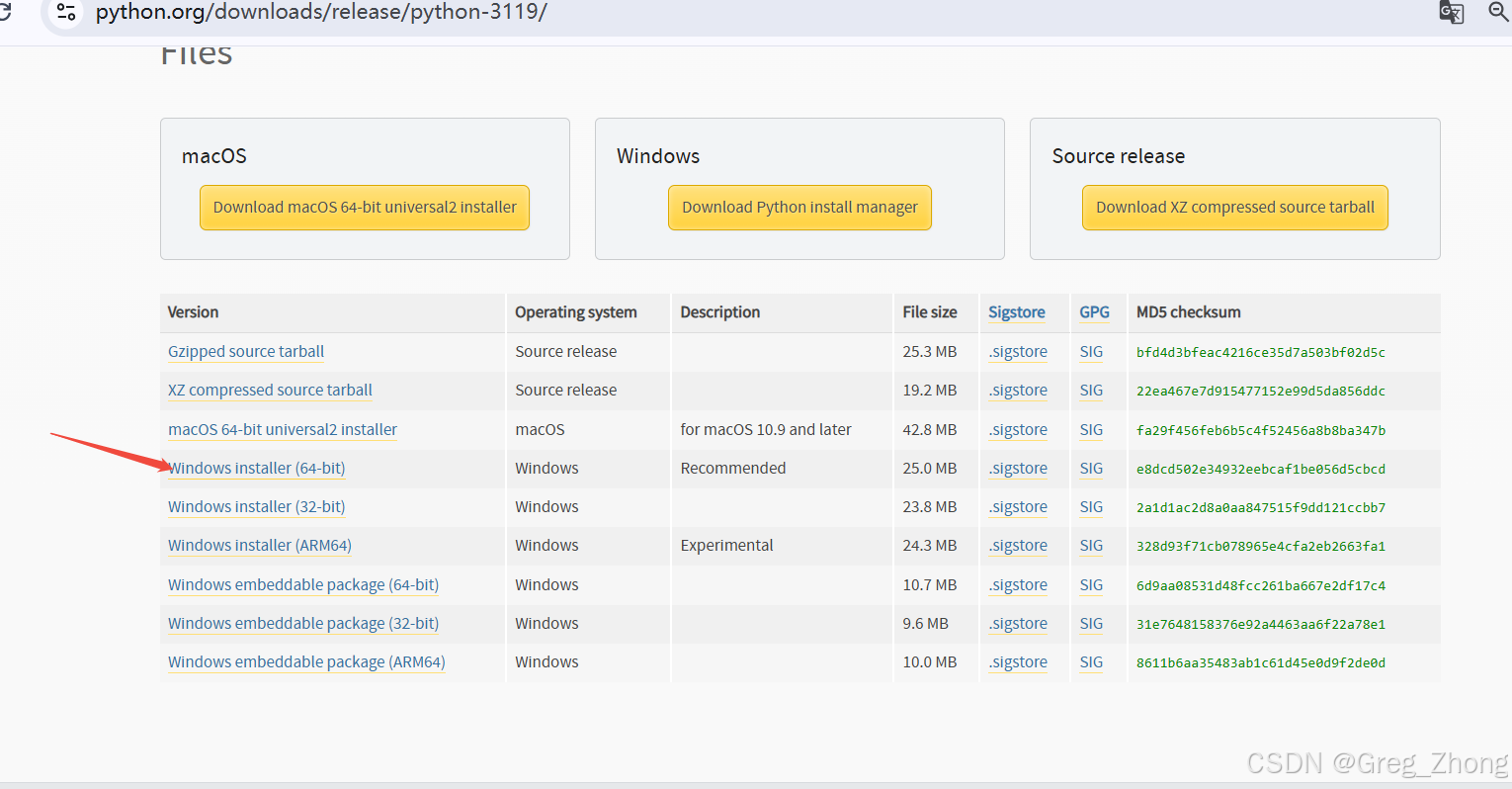
-
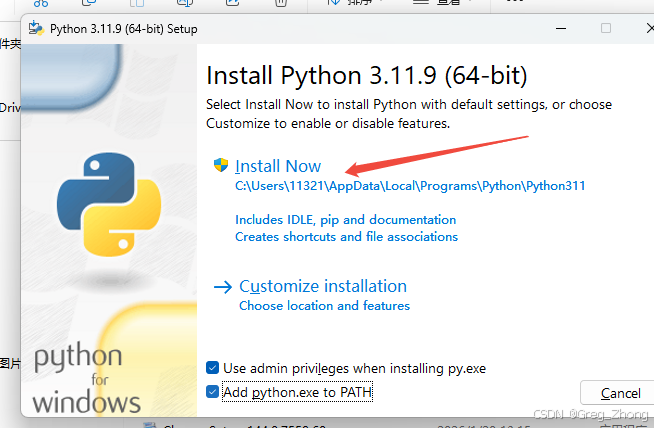
1.2.执行安装【勾选了最关键的 Add python.exe to PATH,点击安装】
-
1.3.python安装成后,打开终端验证版本
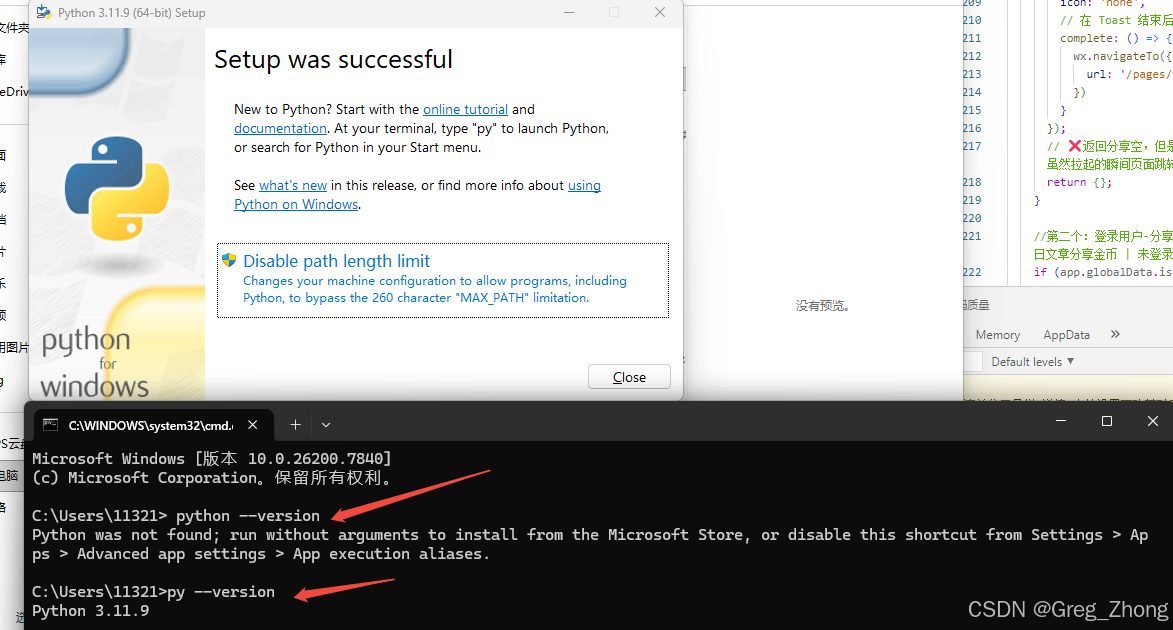
1.3.1 小插曲 这里直接使用python --version命令无法获取
Windows 自带的「Python 快捷方式」优先级更高,它拦截了 python 命令,导致系统优先去微软商店找 Python,而不是你刚安装的版本。
解决方法用 py 命令替代(最快,推荐)
Python 安装时自带了 py.exe 启动器,直接用这个命令:py --version,后面所有python命令,都使用py去执行即可,
-
1.4.克隆项目 :git clone https://github.com/TencentOpen/OpenClaw.git 【本地没有梯子,挣扎了,没成功!】
无论是通过直接安装,还是使用pnpm(报node版本太低,升级24后部分包还是无法下载),修改淘宝镜像,部分包就是无法下载,其实已经不是网络问题,就是需要访问梯子,昨天折腾半天最后还是放弃这种安装方式...
2、小白用户使用,管理员权限power shell终端命令一键安装,【和手动安装效果一样】
-
2.0 对比手动安装好处:
脚本全自动帮你装完一切。
不存在npm 安装卡住,不用切换镜像清缓存重试...
git 连接 GitHub 失败
网络超时、自动走国内镜像
自动绕过 GitHub 限制、自动下载需要软件的对应版本
-
2.1 安装前置(非必须,有安装失败情况可使用):(如果之前有使用npm方式克隆没成功,最后清理一下缓存和残留文件信息)
c# 强制停止所有相关进程 taskkill /f /im node.exe 2>$null taskkill /f /im openclaw-cn.exe 2>$null # 卸载旧版本 npm uninstall -g openclaw 2>$null npm uninstall -g clawd 2>$null # 清理 npm 全局缓存 npm cache clean --force npm cache verify # 删除本地残留配置(核心!) Remove-Item -Path "$env:USERPROFILE\.openclaw" -Recurse -Force -ErrorAction SilentlyContinue Remove-Item -Path "$env:USERPROFILE\AppData\Roaming\npm\node_modules\openclaw" -Recurse -Force -ErrorAction SilentlyContinue Write-Host "✅ 所有旧缓存、残留、失败安装包 已全部清空!" -
2.2 脚本命令来源: OpenClaw 官方专为国内用户做的 Windows 一键全自动部署脚本(执行命令需要等待下载,时间有点长看个人电脑和网络)
-
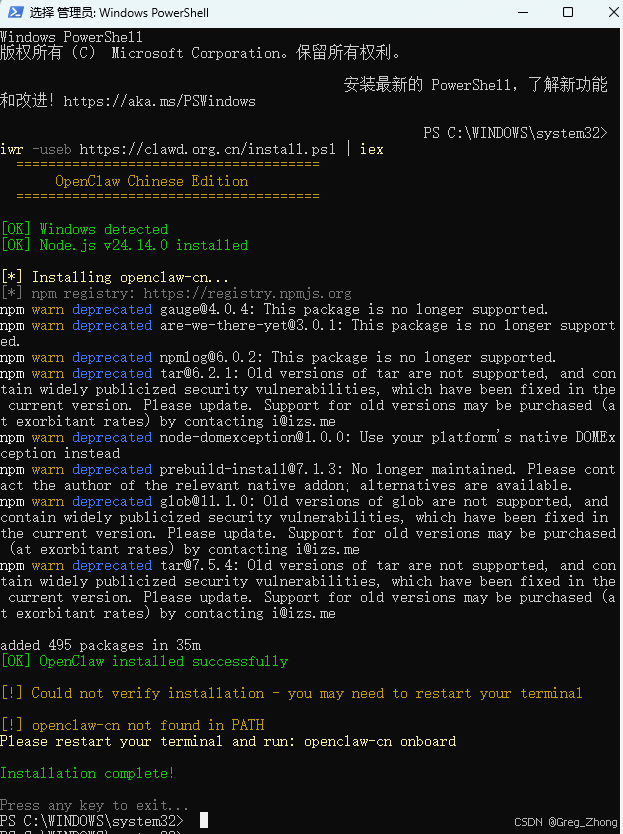
2.3 执行一键安装,
【2.3.1 官方命令】 iwr -useb https://clawd.org.cn/install.ps1 | iex
【2.3.2 下载进度 + 详细日志命令】推荐+
$ProgressPreference = 'Continue'
iwr -useb https://clawd.org.cn/install.ps1 | iex
-
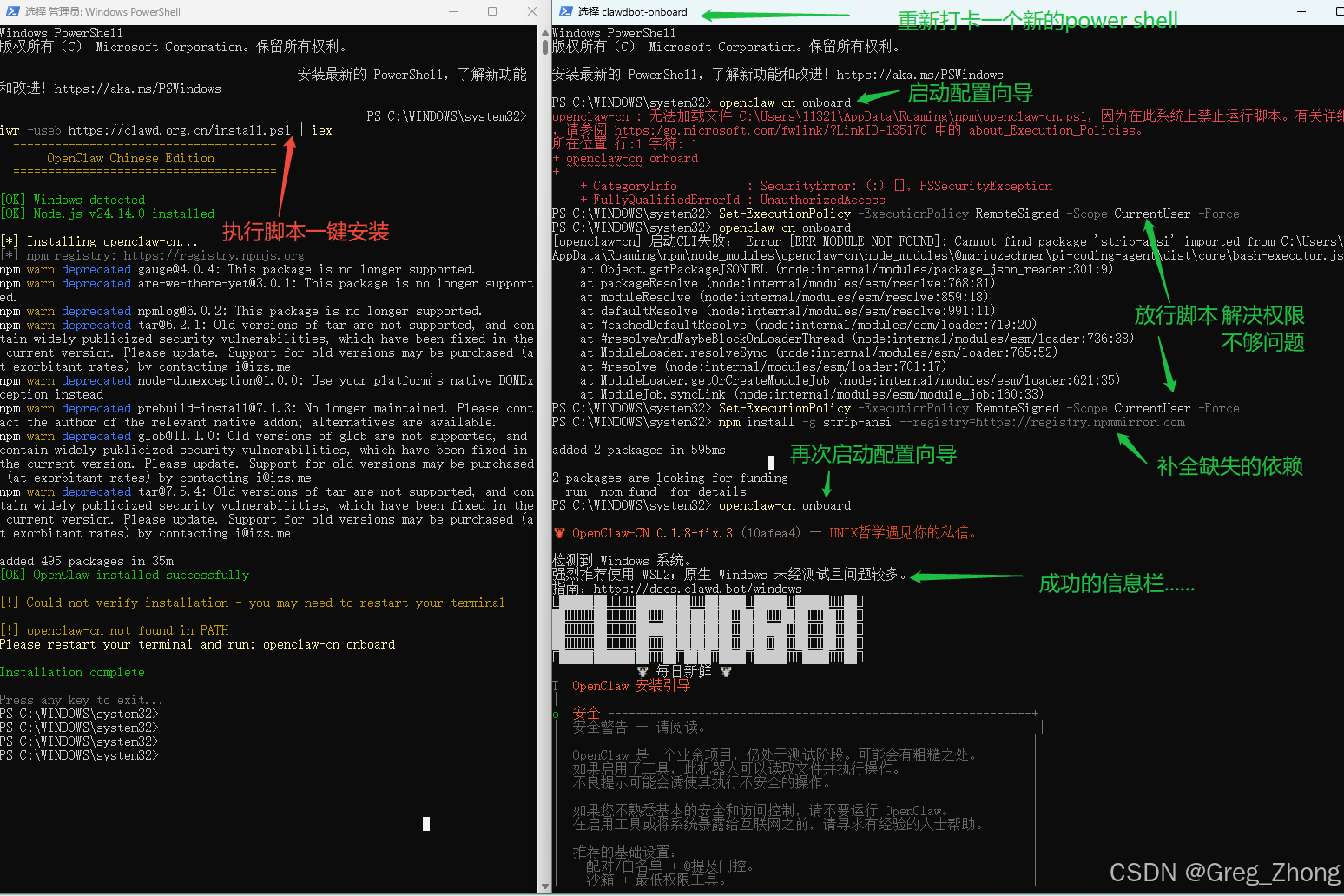
2.4 (视情况定,因为我第一次安装折腾很多次npm,pnpm,换镜像下载最后并没有清残余文件和缓存就执行命令了,所以这里部分原因可能就是我之前的行为)安装成功后配置向导,出现包缺失及权限不够问题,解决并成功打开向导信息栏
-
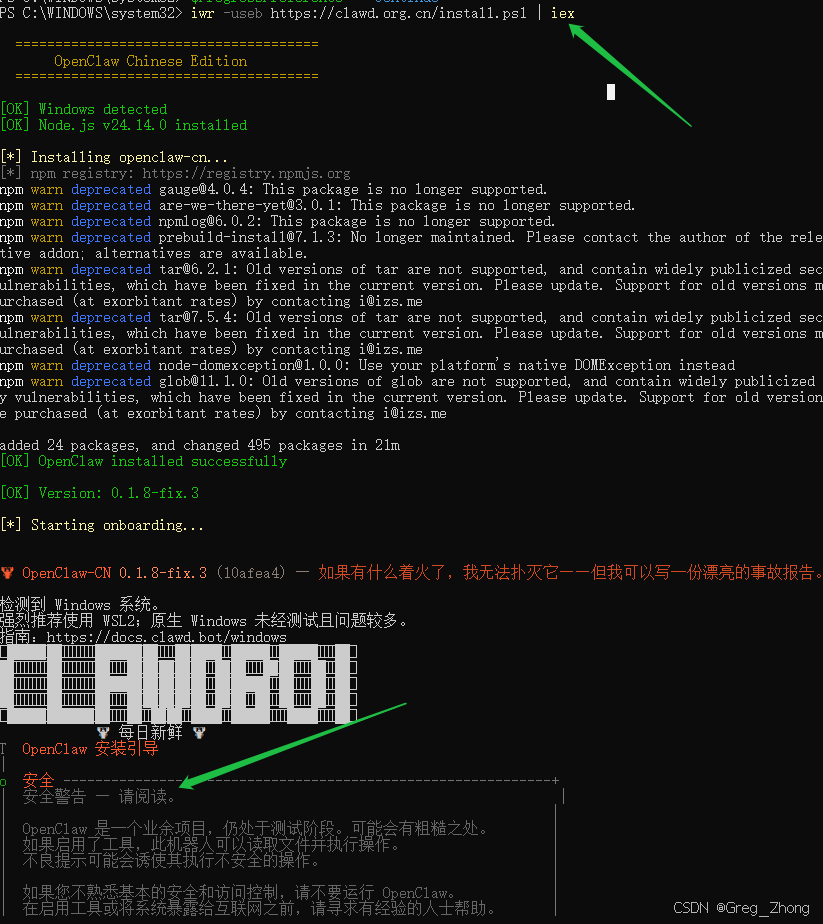
2.5 【正常安装后】一键脚本安装后,直接进入安全确认环节
二、安装包安装成功后,完善小龙虾的本地配置 / 环境,让小龙虾可以在本机跑起来
-
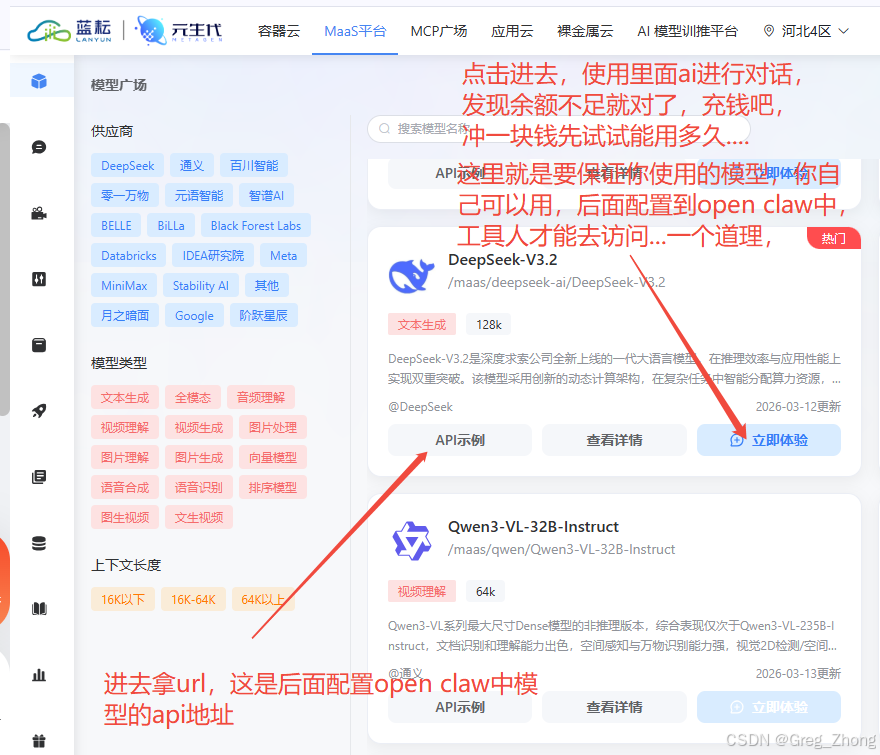
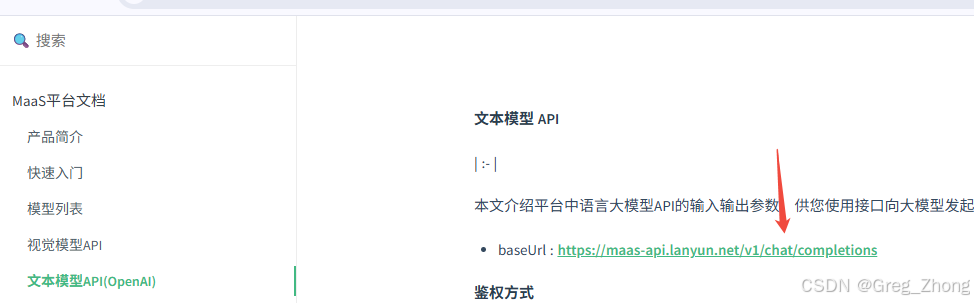
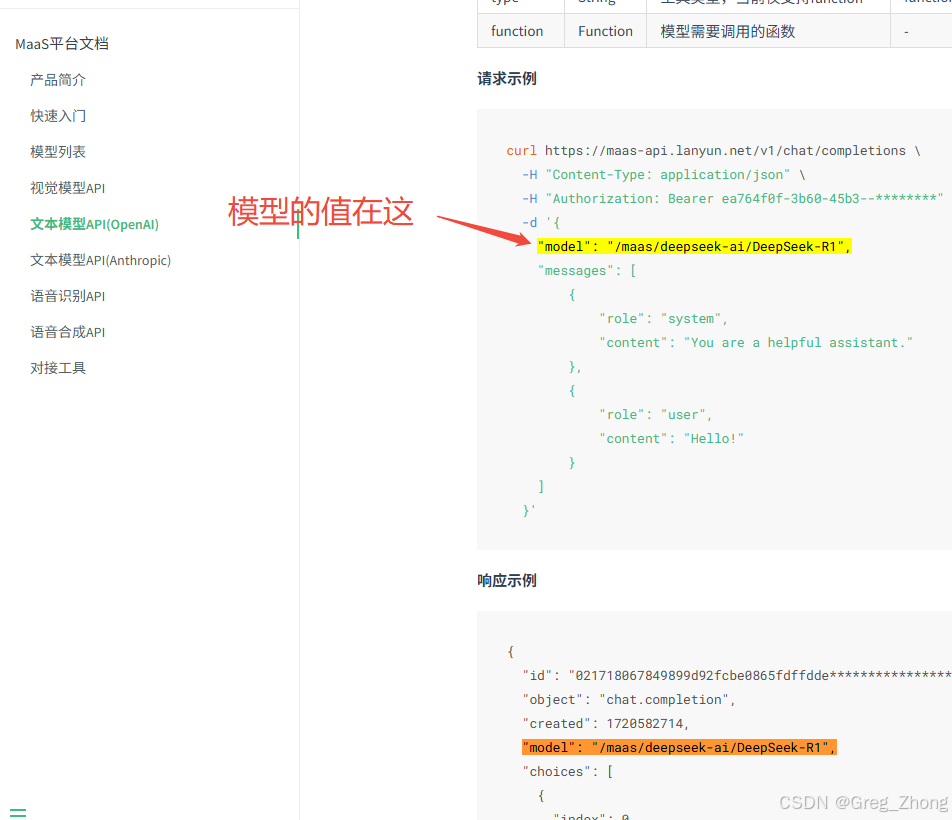
2.1 【可跳过,后面脚本浏览器配置都可】模型的准备,key,api地址,模型id 、模型可使用四者同时满足即可,这里使用的是蓝耕具体看文末的补充1
-
2.2 下面步骤大概分为:确认安全风险并继续、完成初始化配置(运行模式、配置模型、设置网关、生成配置文件)、启动网关、验证启动状态等...
-
2.3 【开始】如果不小心退出或误操作配置信息,重新执行命令:openclaw-cn onboard 即可重新进入这个页面,修改或覆盖之前配置即可...
-
2.3.1
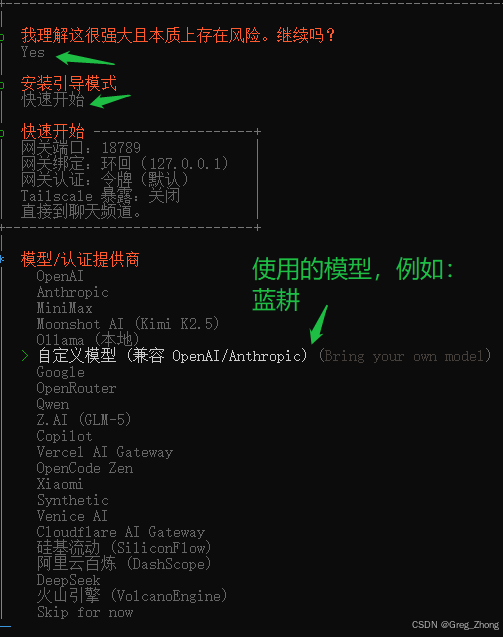
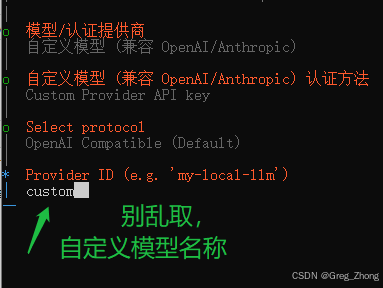
- 2.3.2 模型没有配置上,就会出现后面浏览器与ai对话,ai卡在那不知道回复,就是因为它的数据源--模型没有!
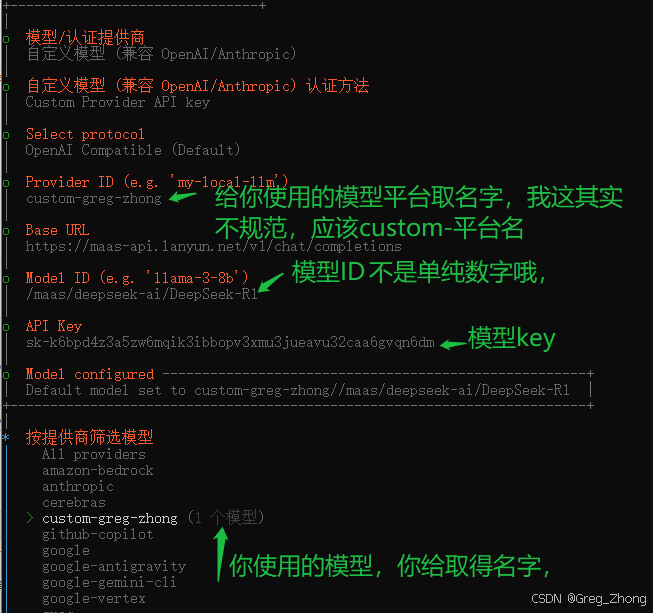
- 2.3.3
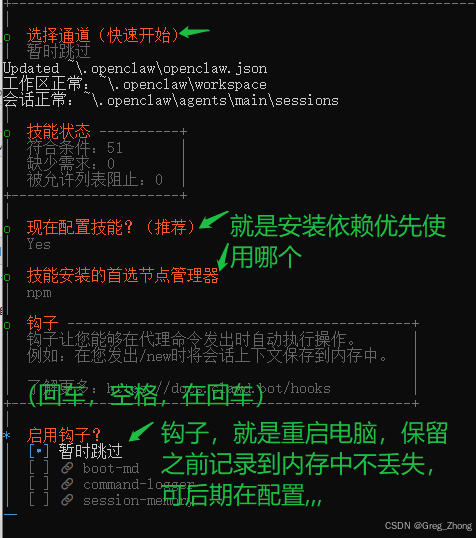
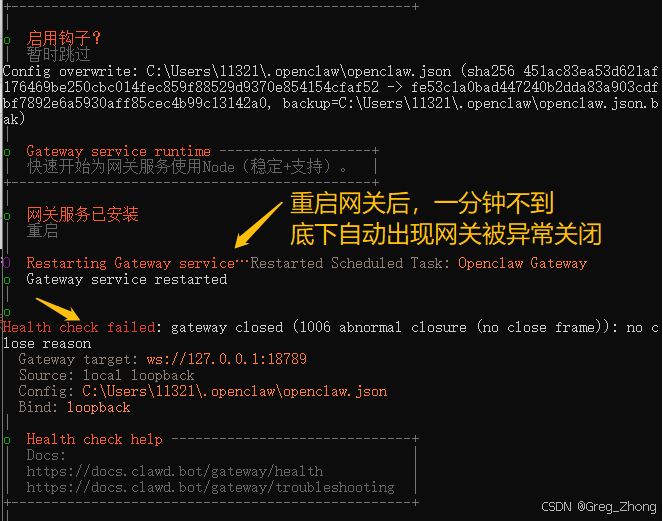
- 2.3.4 重启网关-服务起来?
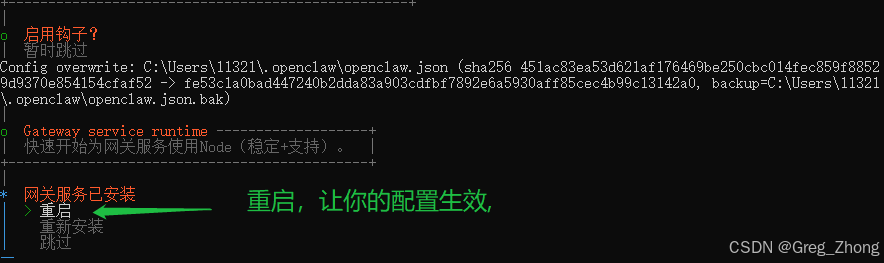
- 2.3.5 重启后网关异常被关闭【坑已经开始了】
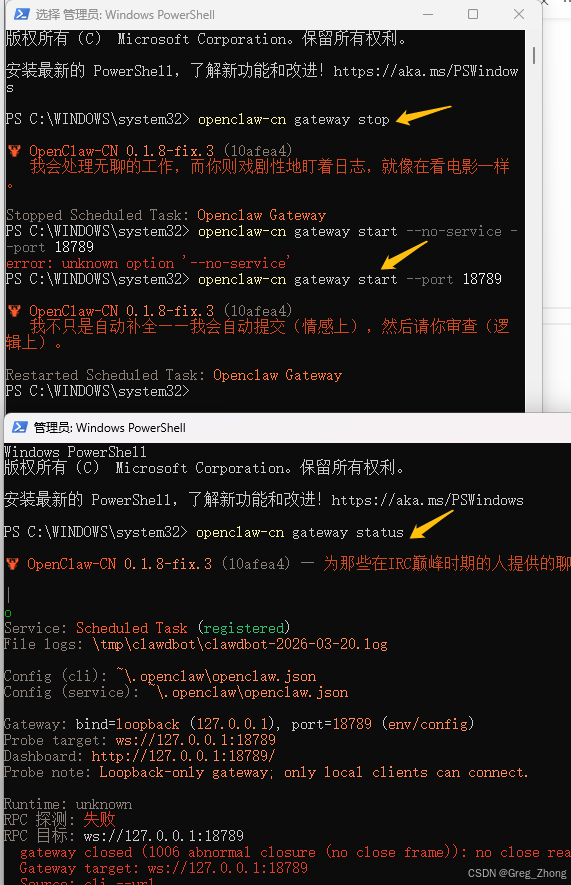
- 2.3.6 重新关闭-在开启-在新窗口检测,还是失败!
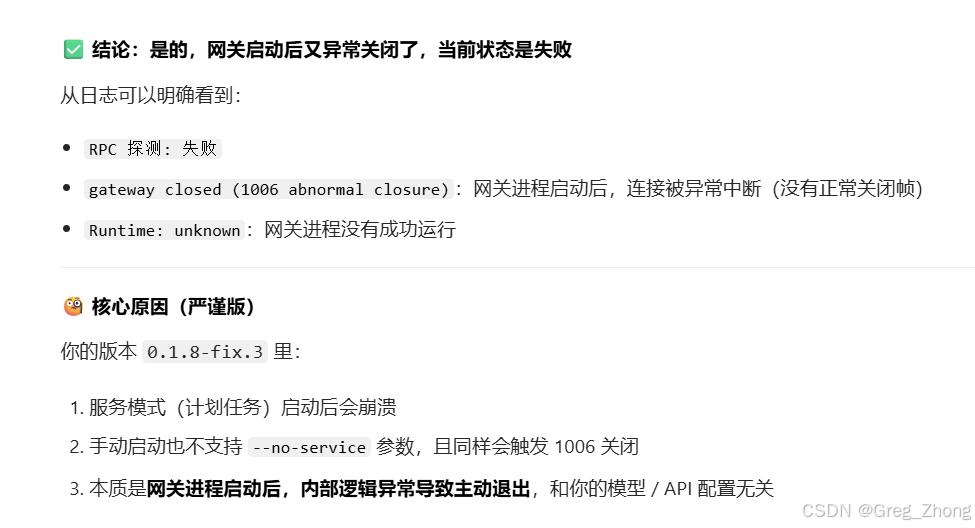
- 2.3.6 ai给出的回答
补充1 :模型的选择,获取到key,获取到api地址,模型可使用
-
1.配置 AI 模型(前端推荐:蓝耘 MaaS / 智谱 GLM)
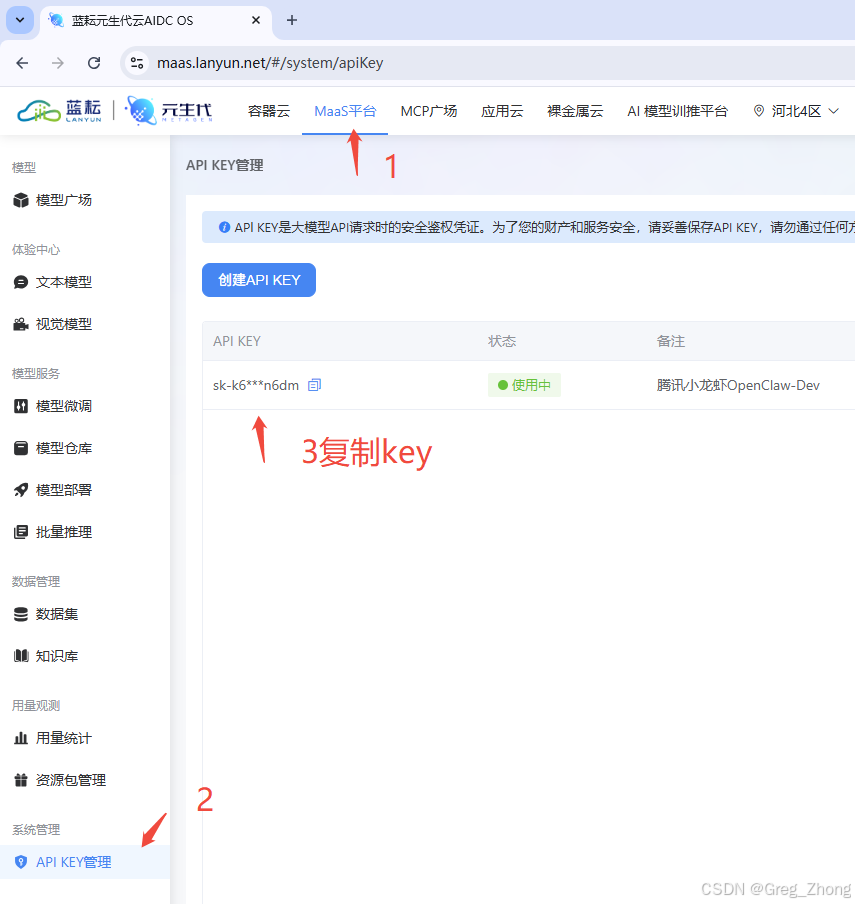
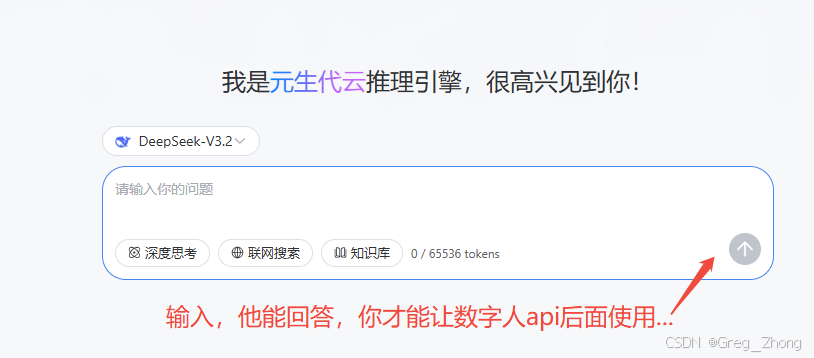
蓝耕官网注册,【这是收费的,但是用于测试可以,冲1块钱就可以去使用了,后面在切换到其他免费或收费模型,切换配置不复杂...】 -
创建key后(后面在open claw中绑定)
-
选择模型(后面绑定open claw中),这里我选的是deepseek模型,
最后:本来想写完整这个闭环过程的,自己卡住在最后一步,无法前进了,【文中部分地方有错误,待修正,修完善后在更新吧】
先写到这,如果你顺利的话配置完open claw的相关设置,浏览器可自动ai对话,如果不顺利就是需要排查问题,这是一个非常漫长过程,当然如果你熟悉服务器属性模型这块,那就事半功倍了,
- 浏览器能看到页面,ai对话不回复,模型配置问题,已经反复核对过了,奈何知识有限,,,待排查...
- 使用模型,配置到open claw是一个漫长时间,特别是第一次初次尝试,没有参考全靠ai一个个问试错,最后你以为好了么,人家还在原地!
- 401常规报错:

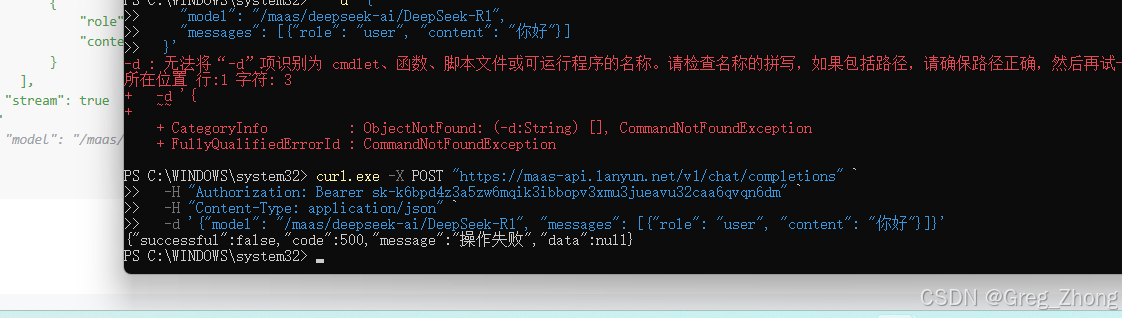
- 500报错: