OpenClaw 安装与使用教程
什么是 OpenClaw?
OpenClaw 是一个运行在你电脑上的 AI 助手平台。它可以连接 Claude、GPT 等大语言模型,让你通过聊天界面控制本地文件、日历、任务、消息等,也可以接入飞书、Telegram、Discord 等平台。
简单说:它是你的 AI 助手的"大脑和身体",帮你把 AI 能力落地到日常工作中。
第一步:安装 OpenClaw
Windows
- 前往官网 https://openclaw.ai 下载 Windows 安装包(
.exe) - 双击安装包,按提示完成安装
- 安装完成后,桌面或开始菜单会出现 ClawX 图标
- 双击启动
macOS
- 前往官网下载 macOS 安装包(
.dmg) - 打开
.dmg,将 ClawX 拖入 Applications 文件夹 - 首次打开时,如果提示"无法验证开发者",前往:
- 系统设置 → 隐私与安全性 → 点击"仍要打开"
- 启动 ClawX
Linux
-
前往官网下载 Linux 安装包(
.AppImage或.deb) -
AppImage 方式:
bashchmod +x ClawX-*.AppImage ./ClawX-*.AppImage -
deb 方式(Ubuntu/Debian):
bashsudo dpkg -i ClawX-*.deb -
启动后会在系统托盘出现图标
第二步:配置 AI 模型
OpenClaw 需要连接一个 AI 模型才能工作。以 Claude 为例:
- 打开 ClawX,点击右上角设置图标
- 找到 Models 或 AI Provider 配置项
- 选择 Anthropic / Claude
- 填入你的 API Key(从 https://console.anthropic.com 获取)
- 选择模型,推荐新手使用
claude-sonnet-4-5或更新版本 - 保存配置
💡 没有 API Key?前往 Anthropic 官网注册账号,新用户通常有免费额度。
第三步:开始对话
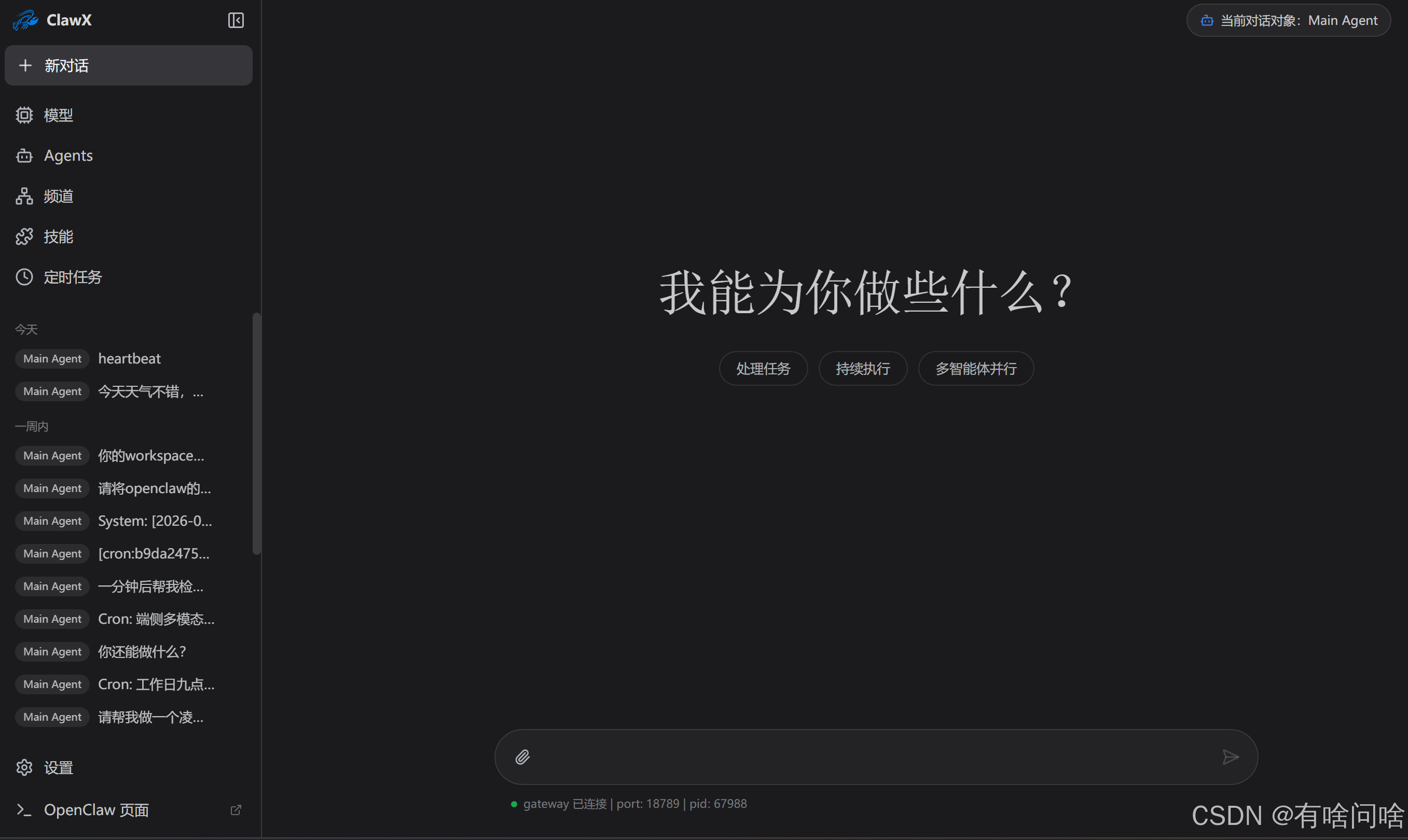
配置完成后,点击主界面的聊天窗口,直接输入你的问题或指令即可。
示例:
帮我整理一下桌面上的文件查看我今天的日历搜索一下最新的 AI 新闻
第四步:连接更多功能(可选)
OpenClaw 支持通过插件扩展能力:
连接飞书
- 在设置中找到 Plugins / Extensions
- 启用飞书插件
- 按提示完成 OAuth 授权
连接 Telegram / Discord
- 同样在插件设置中找到对应平台
- 填入 Bot Token(需要先在对应平台创建机器人)
- 启用后,AI 助手可以在这些平台上收发消息
常见问题
Q:启动后没有反应?
A:检查网络连接,确认 API Key 填写正确,没有多余空格。
Q:回复很慢?
A:AI 模型响应速度取决于网络和模型负载,属正常现象。
Q:如何更新 OpenClaw?
A:ClawX 支持自动更新,也可以在设置中手动检查更新。
Q:数据安全吗?
A:OpenClaw 运行在本地,你的文件和数据不会上传到 OpenClaw 服务器。AI 对话内容会发送给你选择的 AI 提供商(如 Anthropic)。
进阶:使用技能(Skills)
OpenClaw 支持安装"技能"来扩展 AI 的能力,比如:
- 操作 Excel / Word 文件
- 搜索网页
- 管理任务和日历
在 https://clawhub.com 可以浏览和安装更多技能。
小结
| 步骤 | 内容 |
|---|---|
| 1 | 下载并安装 ClawX |
| 2 | 配置 AI 模型和 API Key |
| 3 | 开始对话 |
| 4 | 按需连接飞书、Telegram 等平台 |
有问题可以加入官方社区:https://discord.com/invite/clawd