🚀 欢迎来到我的CSDN博客:Optimistic _ chen
✨ 一名热爱技术与分享的全栈开发者,在这里记录成长,专注分享编程技术与实战经验,助力你的技术成长之路,与你共同进步!
🚀我的专栏推荐:
| 专栏 | 内容特色 | 适合人群 |
|---|---|---|
| 🔥C语言从入门到精通 | 系统讲解基础语法、指针、内存管理、项目实战 | 零基础新手、考研党、复习 |
| 🔥Java基础语法 | 系统解释了基础语法、类与对象、继承 | Java初学者 |
| 🔥Java核心技术 | 面向对象、集合框架、多线程、网络编程、新特性解析 | 有一定语法基础的开发者 |
| 🔥Java EE 进阶实战 | Servlet、JSP、SpringBoot、MyBatis、项目案例拆解 | 想快速入门Java Web开发的同学 |
| 🔥Java数据结构与算法 | 图解数据结构、LeetCode刷题解析、大厂面试算法题 | 面试备战、算法爱好者、计算机专业学生 |
| 🔥Redis系列 | 从数据类型到核心特性解析 | 项目必备 |
🚀我的承诺:
✅ 文章配套代码:每篇技术文章都提供完整的可运行代码示例
✅ 持续更新:专栏内容定期更新,紧跟技术趋势
✅ 答疑交流:欢迎在文章评论区留言讨论,我会及时回复(支持互粉)
🚀 关注我,解锁更多技术干货!
⏳ 每天进步一点点,未来惊艳所有人!✍️ 持续更新中,记得⭐收藏关注⭐不迷路 ✨
📌 标签:#技术博客 #编程学习 #Java #C语言 #算法 #程序员
文章目录
前言
【Vue入门】scoped与组件通信这篇博客简单说明了使用Pinia实现组件通信的方法。今天,我们将深入探讨如何利用Pinia来管理组件间的通信。
什么是pinia
首先,Pinia是一个状态管理工具,Vue的专属状态管理库,允许跨组件或页面共享状态,所以它的功能不止组件通信。
Pinia是一个非常强大的工具,程序组件多,意味着数据多;它保证不同组件数据保持同步,同时数据的修改都是可追踪的。
比如:一个仓库中有20件衣服,A卖出去8件,A认为仓库中还有12件;B卖出去12件,B认为仓库中还有8件;实际上,仓库中已经没有衣服了。
A和B因为没有保持数据同步,导致仓库数量出现差错,店长查看记录谁卖了多少,这就是数据的修改是可追踪的。
Pinia中需要存储的是多个组件都需要的数据(共享数据),某给组件的私有数据,依旧存储在组件内部(因为它别的组件不需要这些数据)
使用Pinia
准备三个组件,要求三个组共享数据(数据同步)
记得安装Pinia
javascript
npm install piniamain.js中创建pinia实例并注册
javascript
import {createPinia} from 'pinia'

//创建实例
const pinia=createPinia()

//注册实例
app.use(pinia)
定义Pinia Store仓库
在src/store/store.js中定义仓库,用来管理共享的数据
javascript
import { defineStore } from 'pinia'

//命名defineStore的返回值
export const useXxxStore = defineStore('仓库名称', Setup函数或Option对象)
defineStore中第一个参数是仓库名称也是唯一ID, Pinia 将⽤它来连接 store 和 devtools
javascript
import { defineStore } from 'pinia'
import { ref, computed } from 'vue'

//定义stock的store并导出
export const useStockStore=defineStore('stock',()=>{
    //初始化数据
    const stock = ref(20)

    //增加
    const addStock=()=>{
        stock.value++;
    }

     //减少
    const subStock=()=>{
        stock.value--;
    }

     return {
        stock,
        addStock,
        subStock
     }
})
使用仓库
在根目录下,导入要使用的数据仓库
App.vue
javascript
<template>
  <div id="app">
    <h1>Pinia 共享数据示例</h1>
    <DisplayCounter />
    <IncrementButton />
    <DecrementButton />
  </div>
</template>

<script setup>
import DisplayCounter from './components/DisplayCounter.vue'
import IncrementButton from './components/IncrementButton.vue'
import DecrementButton from './components/DecrementButton.vue'
</script>

<style>
#app {
  font-family: Avenir, Helvetica, Arial, sans-serif;
  text-align: center;
  margin-top: 2rem;
}
</style>
Add.vue增加计数
javascript
<template>
  <div class="component-b">
    <h2>组件 B - 增加计数</h2>
    <button @click="counterStore.increment()">+1</button>
  </div>
</template>

<script setup>
import { useCounterStore } from '@/store/counter'

const counterStore = useCounterStore()
</script>

<style scoped>
.component-b {
  border: 1px solid #ccc;
  padding: 1rem;
  margin: 1rem;
  border-radius: 8px;
}
</style>
Sub.vue减少计数
javascript
<template>
  <div class="component-c">
    <h2>组件 C - 减少计数</h2>
    <button @click="counterStore.decrement()">-1</button>
  </div>
</template>

<script setup>
import { useCounterStore } from '@/store/counter'

const counterStore = useCounterStore()
</script>

<style scoped>
.component-c {
  border: 1px solid #ccc;
  padding: 1rem;
  margin: 1rem;
  border-radius: 8px;
}
</style>
显示计数
javascript
<template>
  <div class="component-a">
    <h2>组件 A - 显示计数</h2>
    <p>当前计数:{{ counterStore.stock }}</p>
  </div>
</template>

<script setup>
import { useCounterStore } from '@/store/counter'

const counterStore = useCounterStore()
</script>

<style scoped>
.component-a {
  border: 1px solid #ccc;
  padding: 1rem;
  margin: 1rem;
  border-radius: 8px;
}
</style>
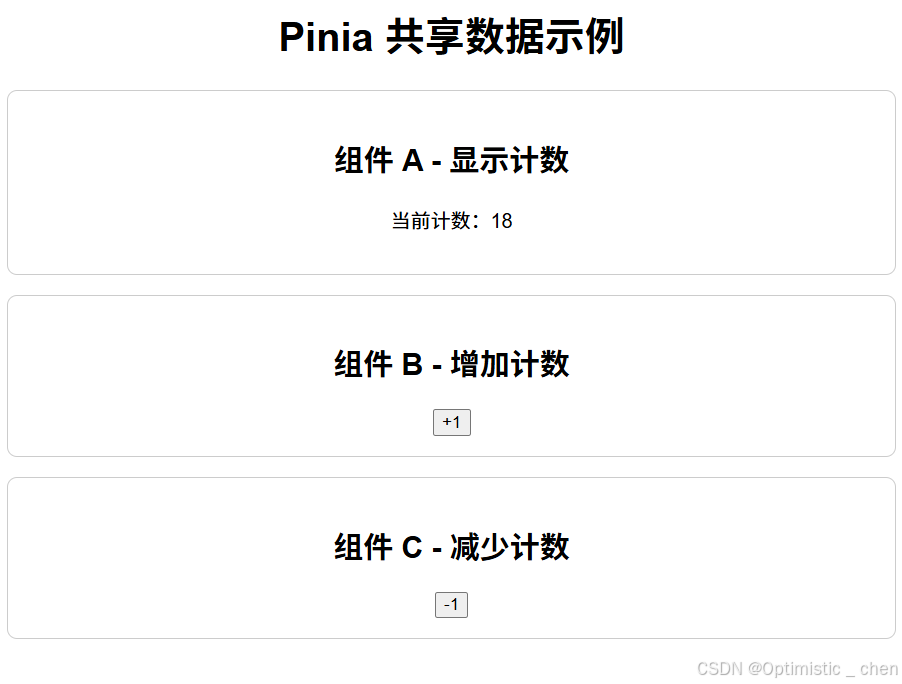
上述代码实现了,三个组件之间共享数据,无论是+1还是-1,在显示计数组件都能同步展示。
ElementPlus组件库
ElementPlus组件库是基于Vue3,面向开发者的组件库,提供了丰富的PC组件,有效地降低了开发难度
我们之前的代码都是自己设计组件,自己组装完成任务;现在可以直接使用ElementPlus组件库中的组件,更加美观并且节省时间。
使用ElementPlus组件最重要的是要学会掌握组件的使用方法和文档的阅读,文档会教会我们如何使用,并且举一反三。
准备ElementPlus组件库
安装ElementPlus
javascript
npm i element-plus引入ElementPlus组件包
javascript
//导入ElementPlus组件
import ElementPlus from 'element-plus'
//导入组件样式
import 'element-plus/dist/index.css'

//全局注册
app.use(ElementPlus)
ElementPlus的常用组件
Form表单组件
表单包含输入框、单选框、多选框等用户输入组件。
我们使用官方提供的实例来展示即可:
javascript
//公共部分的JS代码
<script lang="ts" setup>
import { reactive } from 'vue'

// 表单对象
const form = reactive({
  name: '',
  region: '',
  date1: '',
  date2: '',
  delivery: false,
  type: [],
  resource: '',
  desc: '',
})

//提交
const onSubmit = () => {
  console.log('submit!')
}
</script>
el-form标签
在每一个 form 组件中,你需要一个 form-item 字段作为输入项的容器,用于获取值与验证值。
javascript
<template>
  <!-- model:表单数据对象
      label-width:标签的宽度
      style:行内样式
  -->
    <el-form :model="form" label-width="auto" style="max-width: 600px">
    ....
    ....
    ....

    </el-form>
</template>
el-form-item标签
每一个el-form-item标签都在el-form标签中包裹,一个el-form-item标签就是一个字段。
javascript
<el-form-item label="Activity name">
      <!-- v-model双向绑定:收集表单数据 -->
      <el-input v-model="form.name" />
</el-form-item>
下拉列表标签
javascript
    <el-form-item label="Activity zone">
      <!-- 下拉列表:placeholder占位提示文本 -->
      <el-select v-model="form.region" placeholder="please select your zone">
        <!-- 选项,
             label:展示的文本
             value:同步的数据
        -->
        <el-option label="Zone one" value="shanghai" />
        <el-option label="Zone two" value="beijing" />
      </el-select>
    </el-form-item>
日期时间选择标签
javascript
    <el-form-item label="Activity time">
      <!--列 span: 占据的宽度份数,一行24份-->
      <el-col :span="11">
        <!-- 日期选择器 -->
        <el-date-picker
          v-model="form.date1"
          type="date"
          placeholder="Pick a date"
          style="width: 100%"
        />
      </el-col>
      <el-col :span="2" class="text-center">
        <span class="text-gray-500">-</span>
      </el-col>
      <el-col :span="11">
        <!-- 时间选择器 -->
        <el-time-picker
          v-model="form.date2"
          placeholder="Pick a time"
          style="width: 100%"
        />
      </el-col>
    </el-form-item>
复选框标签
javascript
<el-form-item label="Activity type">
      <el-checkbox-group v-model="form.type">
        <!-- 四个选择框 -->
        <el-checkbox value="Online activities" name="type">
          Online activities
        </el-checkbox>
        <el-checkbox value="Promotion activities" name="type">
          Promotion activities
        </el-checkbox>
        <el-checkbox value="Offline activities" name="type">
          Offline activities
        </el-checkbox>
        <el-checkbox value="Simple brand exposure" name="type">
          Simple brand exposure
        </el-checkbox>
      </el-checkbox-group>
    </el-form-item>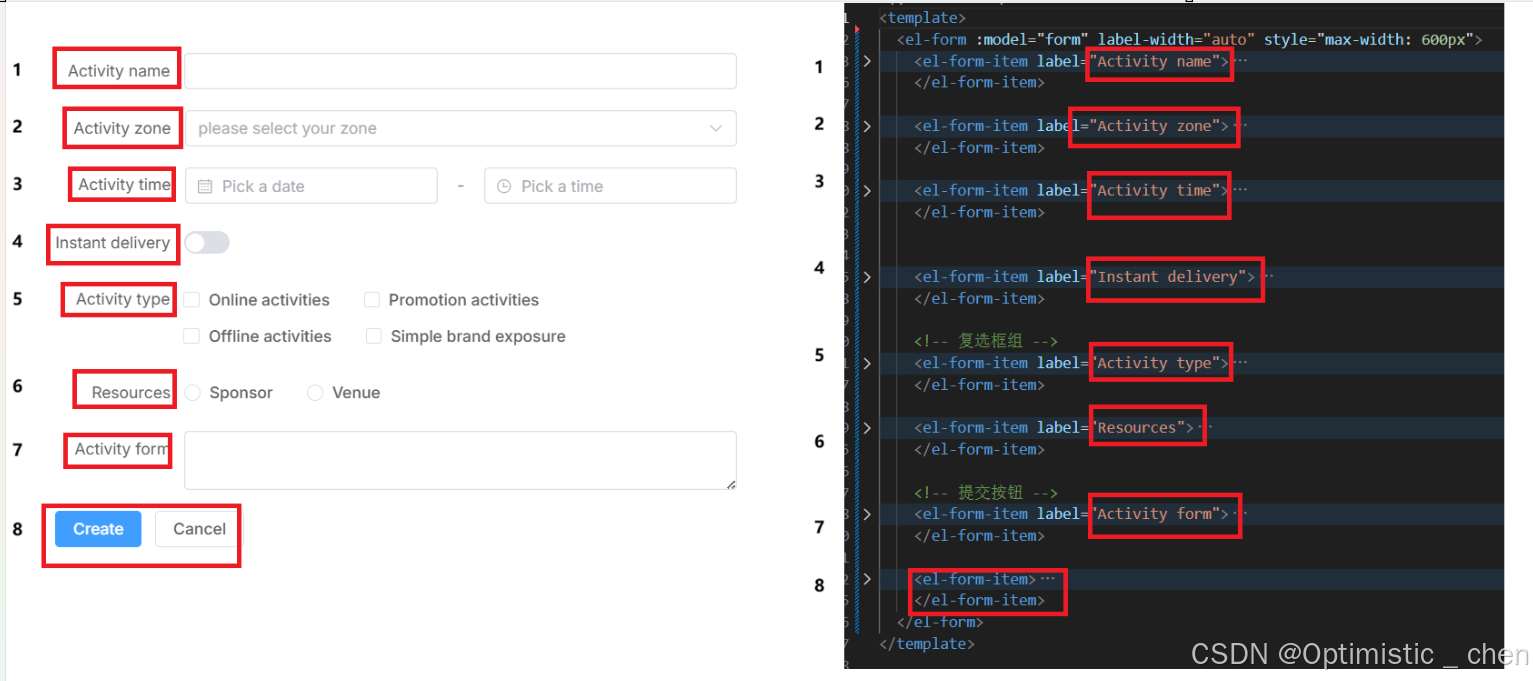
表单校验
Form组件提供了表单验证的功能,只需为rules属性传⼊约定的验证规则,并将form-item的prop属性设置为需要验证的特殊键值即可。
每个表单的功能校验的规则都不同,这是单个组件校验
javascript
const rules={
   name:[
     {
       required:true,
       message:'请输入用户名',
       trigger:'blur'
     },
     {
       min:3,
       max:5,
       message: '输入长度必须在3-5之间'
     }
   ],
   count:[
     {
       required:true,
       message:'请选择数量',
       trigger:'change'
     }
   ],
}
change 和 blur 是前端表单验证或事件监听中常见的两种触发器,它们的核心区别在于触发时机和触发条件。
- blur:只要用户离开(失去焦点)输入框就会触发。
- change:只有当用户离开输入框且输入框的值发生了改变时才会触发
当个表单项的校验需要做4处绑定:
javascript
//el-form标签中:
:model="表单对象"
:rules="校验规则对象"

//el-form-item标签中:
:prop="字段名称"

//表单控件
v-model="数据"
javascript
<el-form
      ref="formRef" //响应式数据
      :model="form" //表单对象
      :rules="rules"> //规则对象
     <el-form-item prop="name"> //校验的字段
         <el-input
            v-model="form.name" //获取输入的值
            placeholder="请填写⽤⼾名"
            prefix-icon="User" />
         </el-form-item>
      </el-form-item>
</el-form>
单个组件校验完毕后,再对整个表单进行校验
javascript
// 提交
	const onSubmit = () => {
		// 做整体校验
		// 重点有两个方法需要掌握:
		//  validate((valid) => {}): 整体校验
		formReactive.value.validate((valid) => {
			if (!valid) return alert('请输入合法的值')
			console.log('ok')
		})
	}
valid 是 validate 回调函数的参数,它不是外部的变量,而是validate 方法在完成所有字段校验后,通过回调传递进来的校验结果(通常是一个布尔值)
重置:重置表单(把表单的值恢复成默认值,移除红色的错误校验结果)
javascript
const onReset = () => {
		formRef.value.resetFields()
}
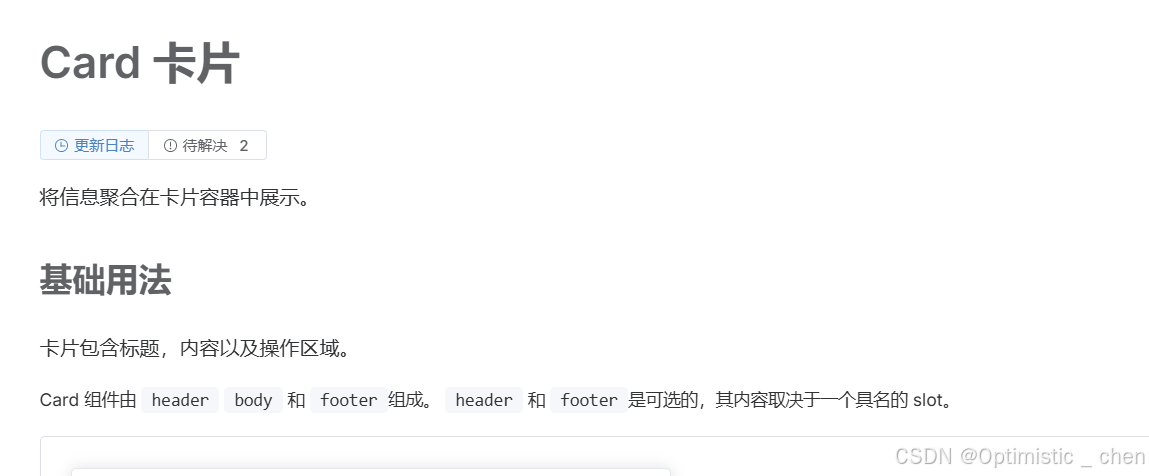
还有其他Card卡片组件,Table树形组件等等,具体使用的时候可以参考官方文档。
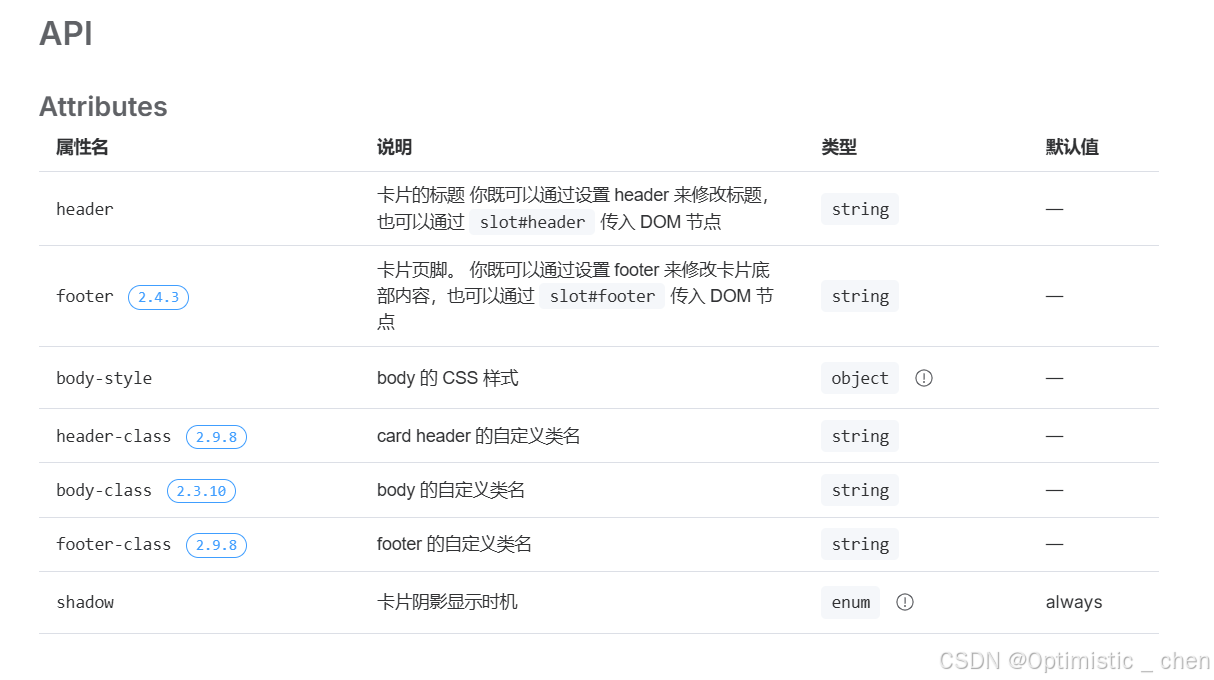
并且每个组件都会有属性去自定义设置一些需求,大部分都能满足,使用也很简单
完结撒花!🎉
如果这篇博客对你有帮助,不妨点个赞支持一下吧!👍
你的鼓励是我创作的最大动力~
✨ 想获取更多干货? 欢迎关注我的专栏 → optimistic_chen
📌 收藏本文,下次需要时不迷路!
我们下期再见!💫 持续更新中......
悄悄说:点击主页有更多精彩内容哦~ 😊