如何下载UE5
首先要先下载Epic Store,那 Epic 要怎么下载呢?
首先打开浏览器搜索Epic Games
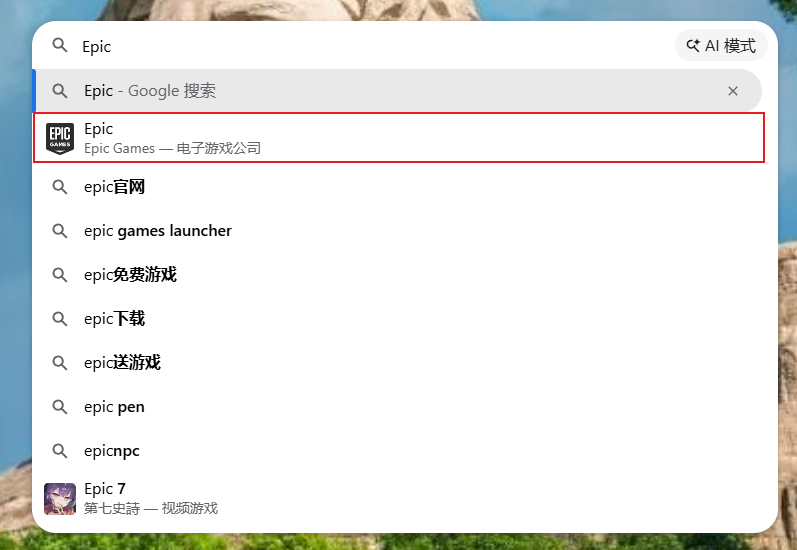
点进去后找到官方网站
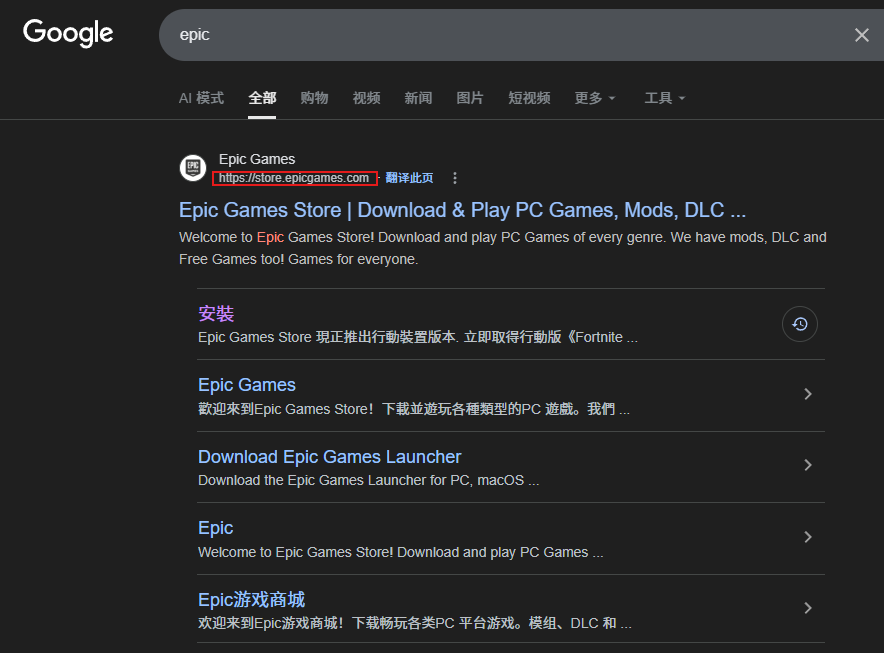
安装好了之后打开Epic Games
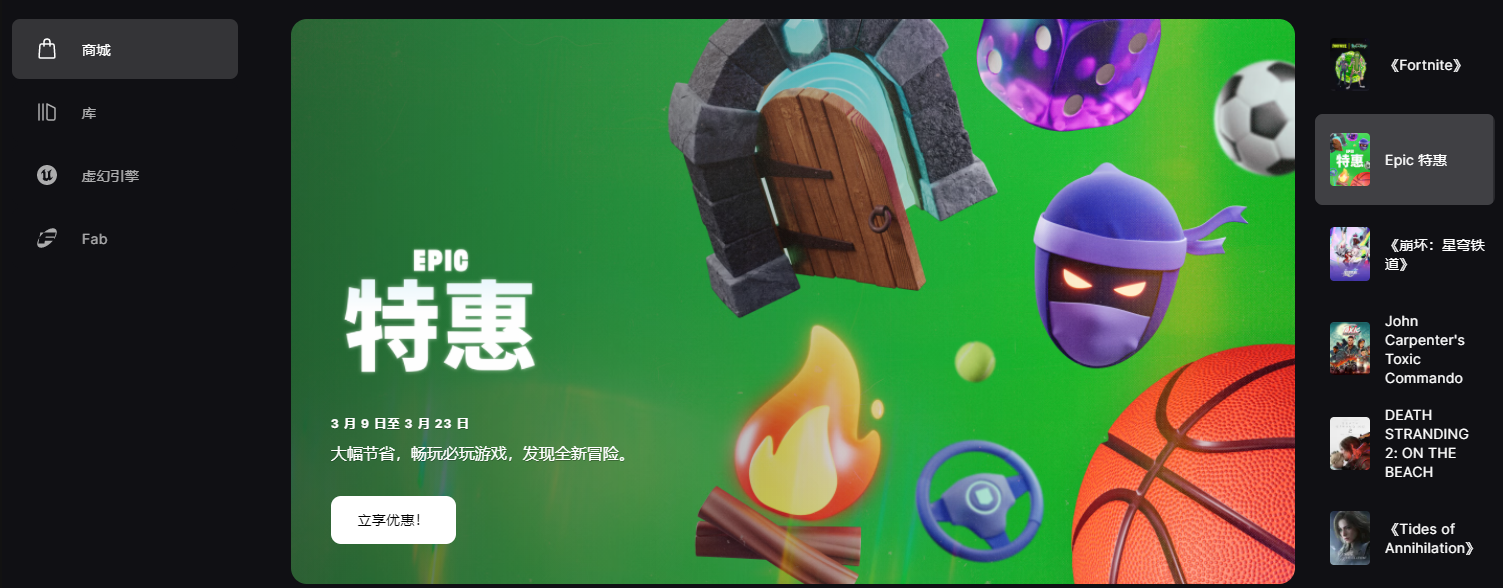
右侧菜单栏选择虚幻引擎
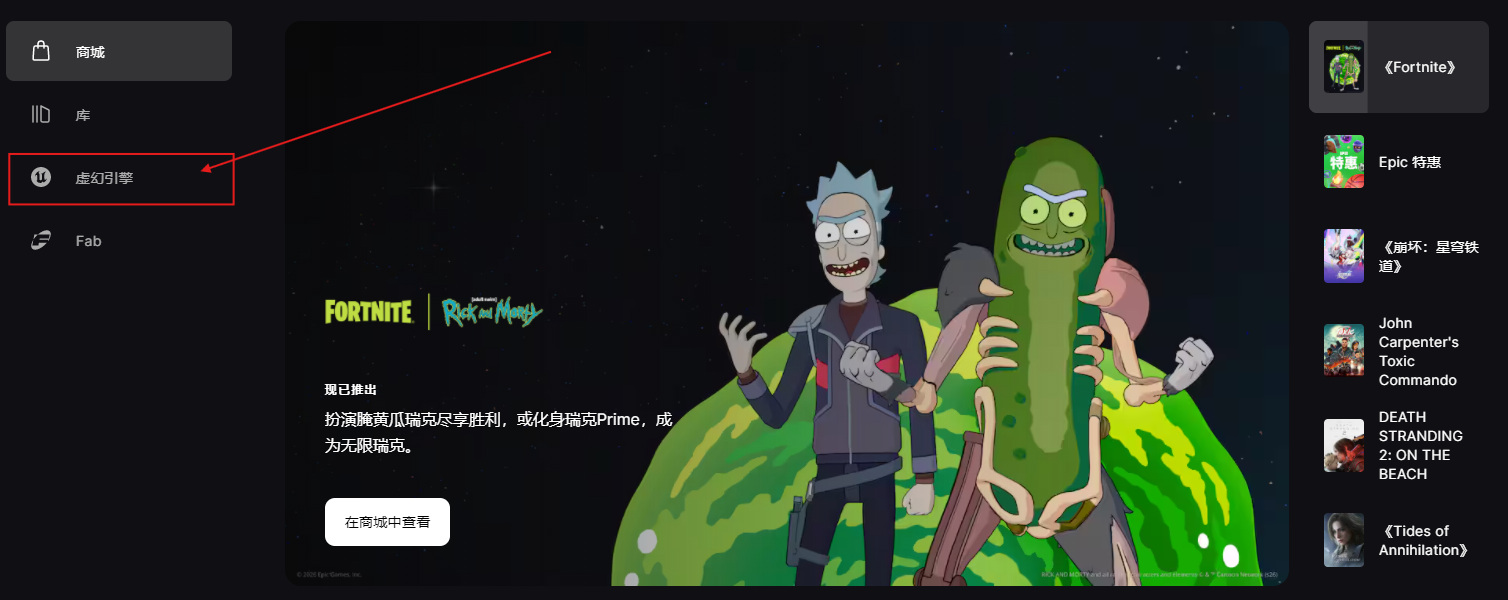
点击之后找到"库"
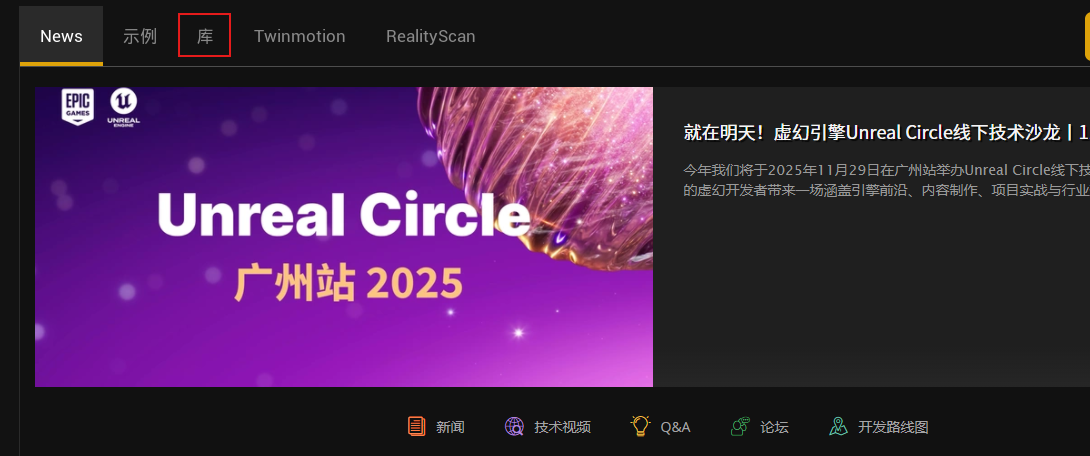
点击"库"之后点击"引擎版本"旁的"+"号,就会出现引擎版本号
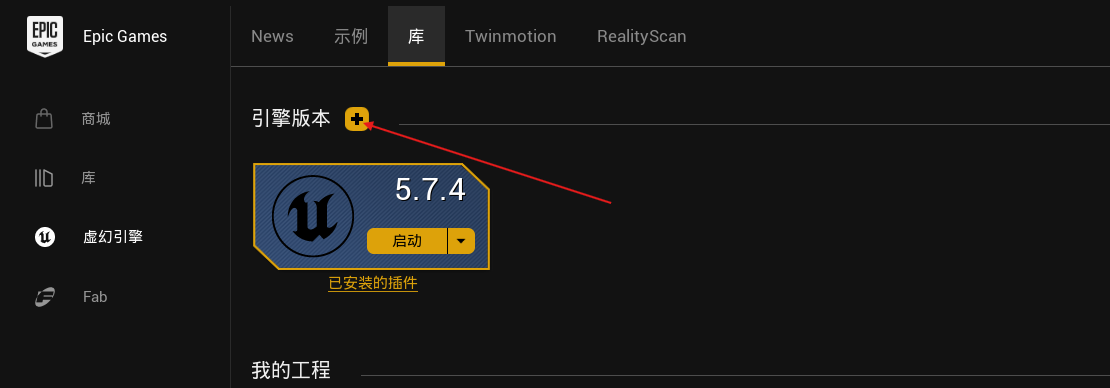
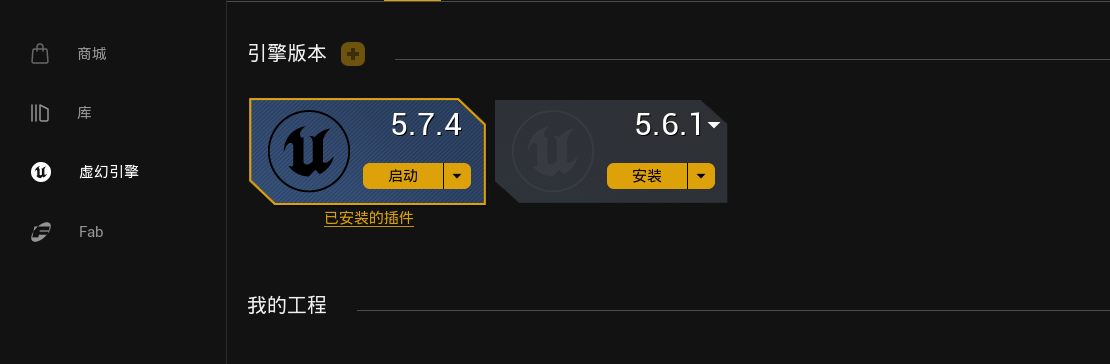
这里我安装过了,可以自行安装
安装好了之后打开虚幻引擎
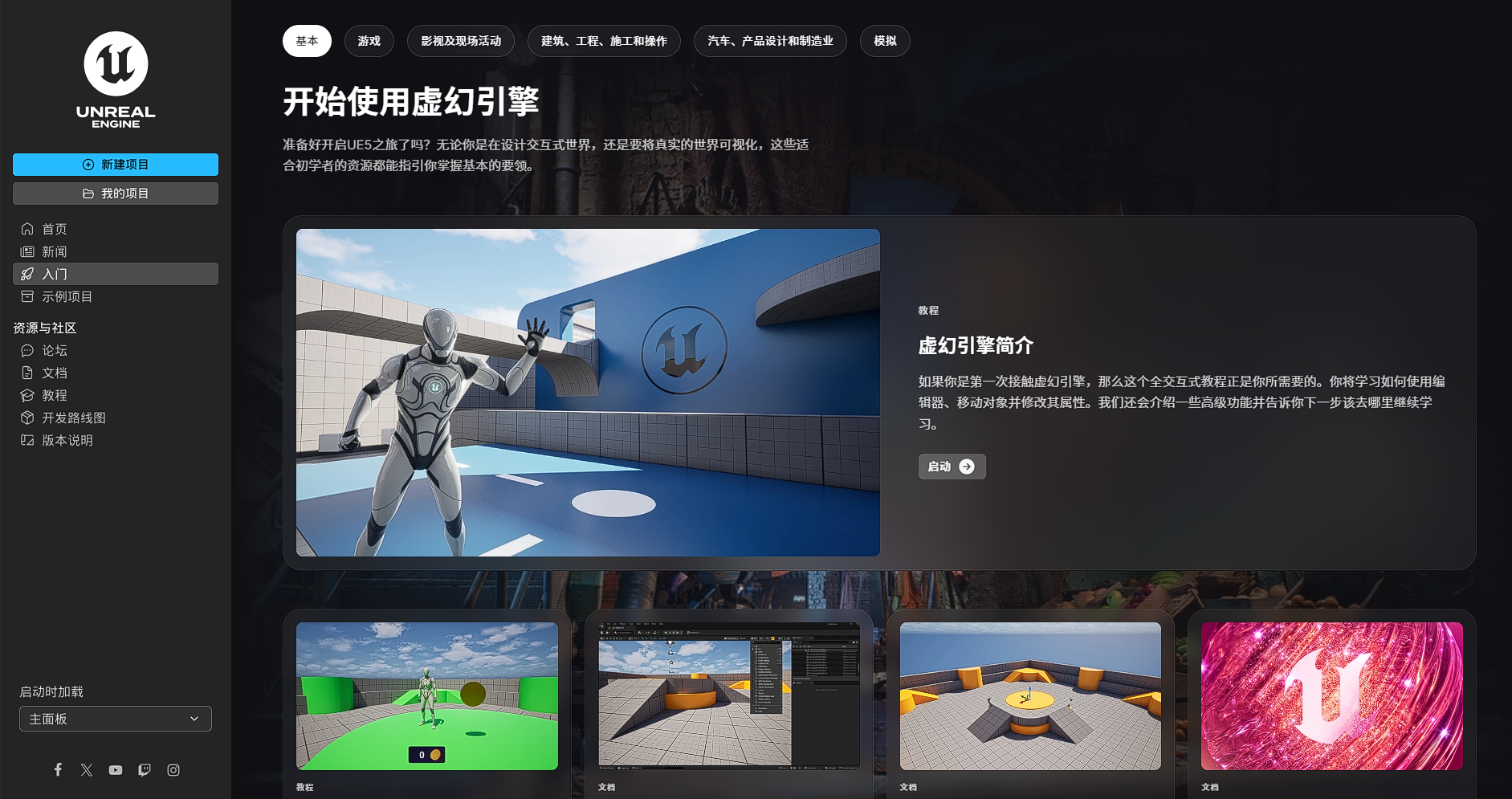
这样安装工作就完成了
补充
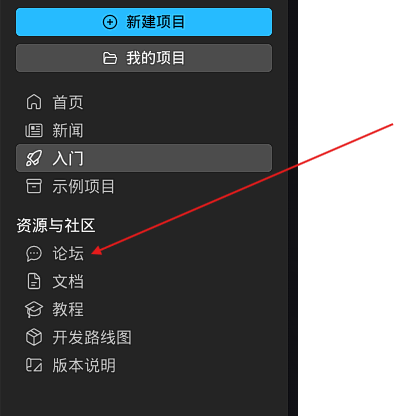
如果之后有什么关于UE5的问题都可以上论坛,论坛在首页的右侧菜单栏
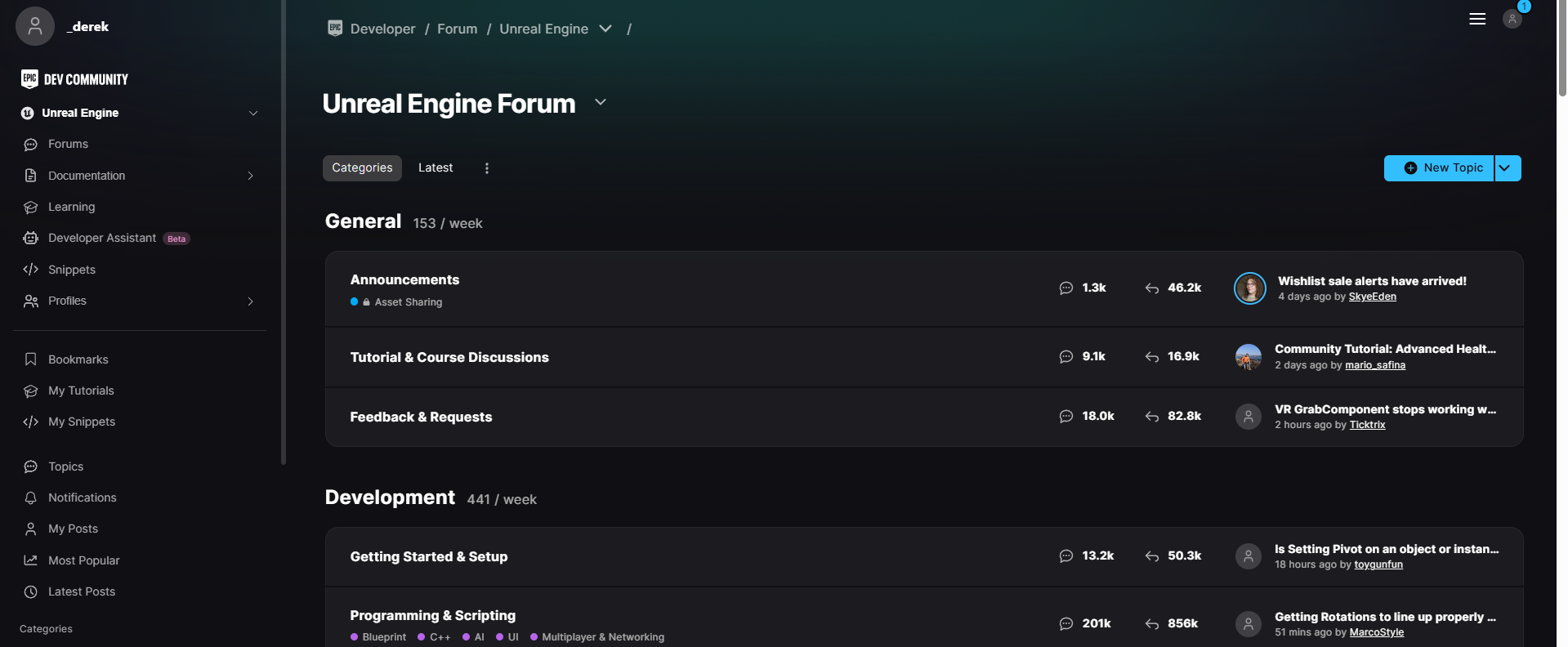
我们点进去之后就是论坛,之后有什么关于UE的问题都能在这问
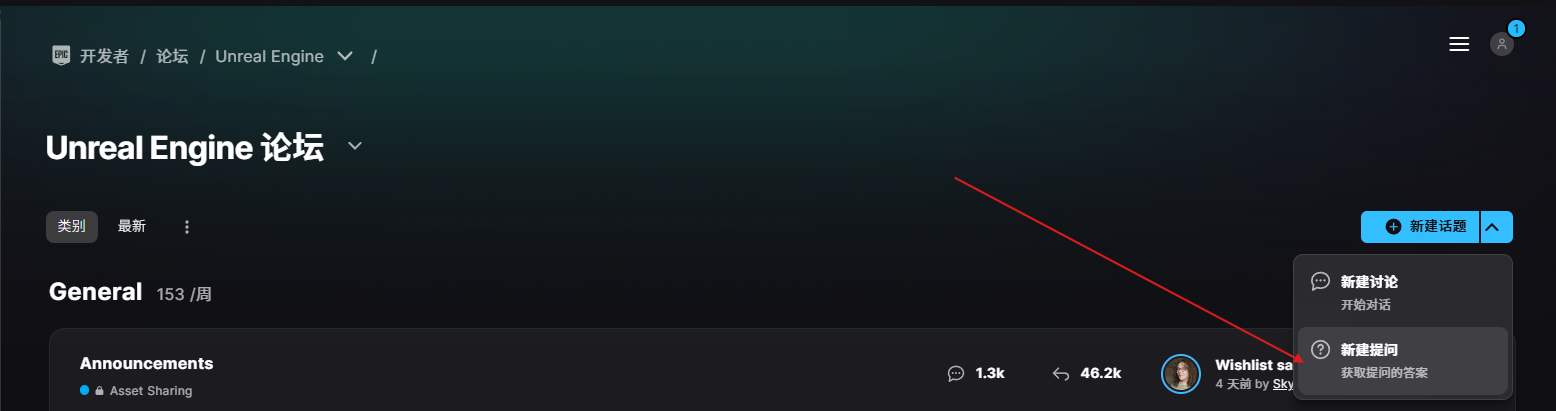
如果有要问的问题,点击新建话题
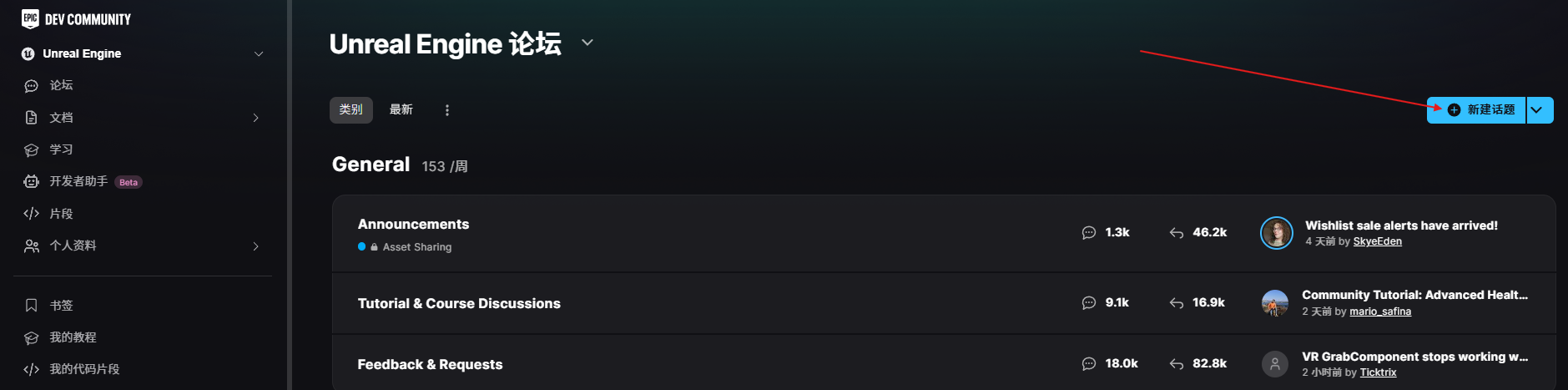
点击"新建提问"
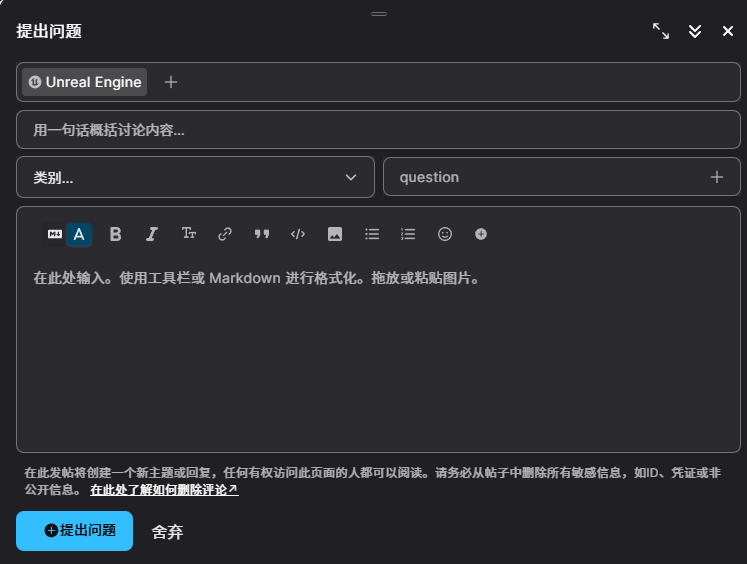
之后会弹出这个视窗,就可以在里面问问题了
创建第一个项目
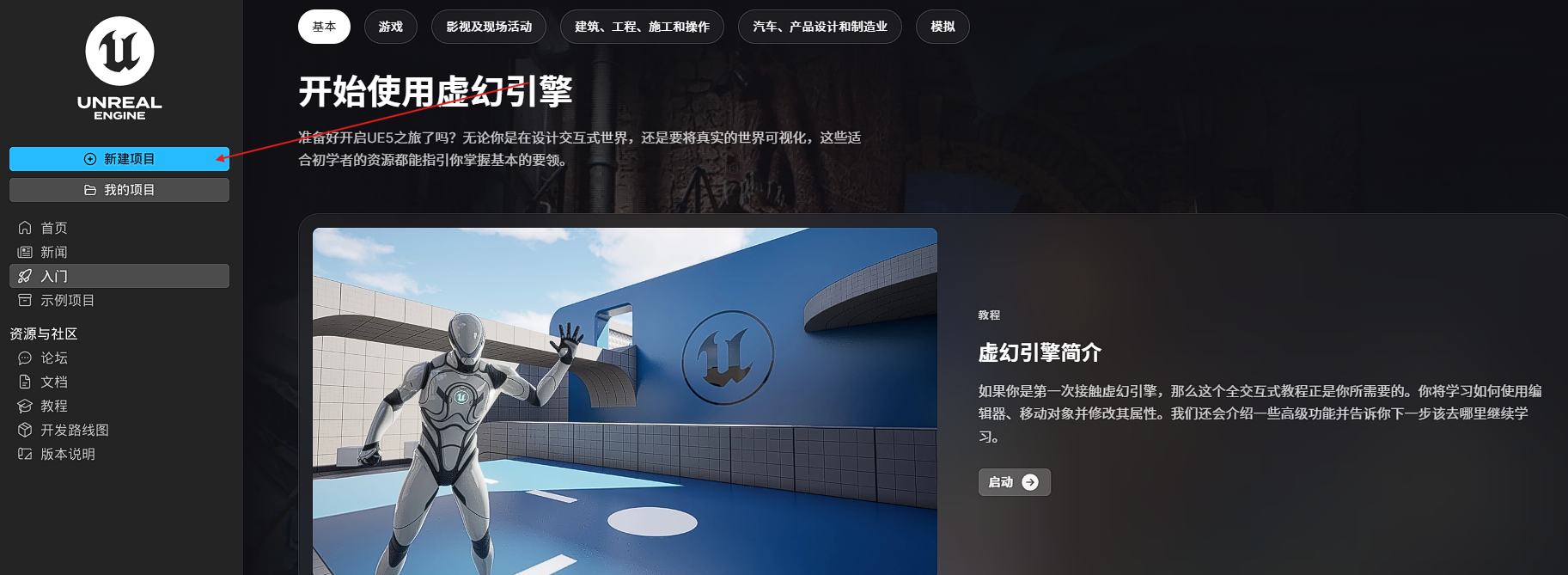
打开UE5后点击"新建项目"
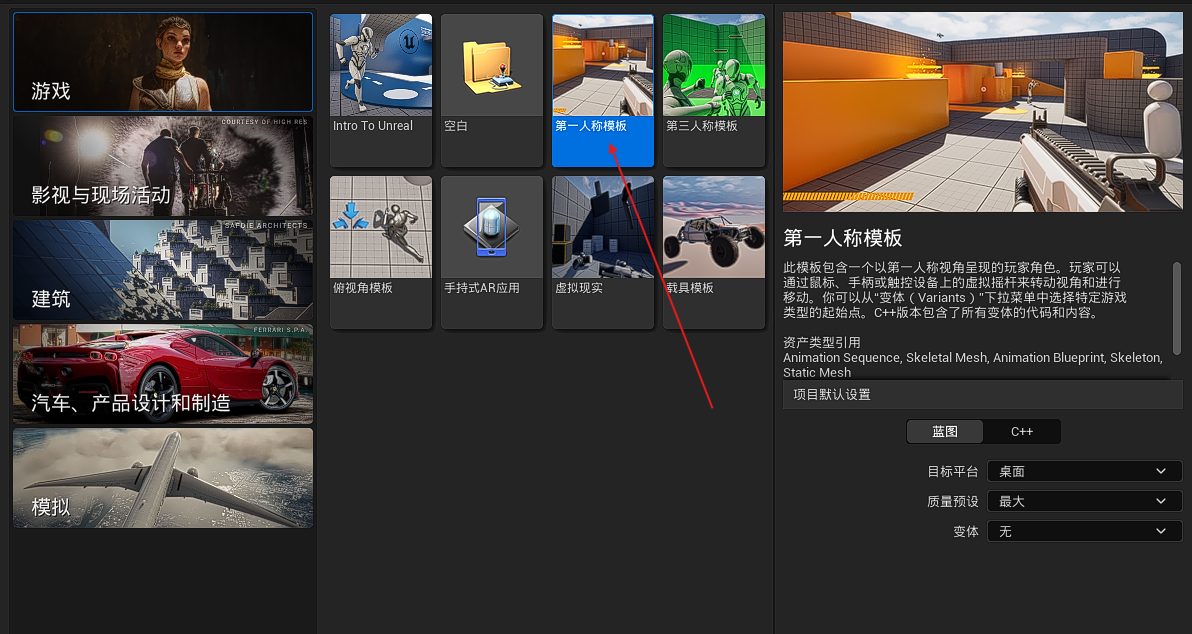
打开之后我们可以看到多个模板,有第三人称、第一人称、俯视角等等模板,除了游戏,UE也可以使用在影视、建筑、汽车、产品设计和模拟
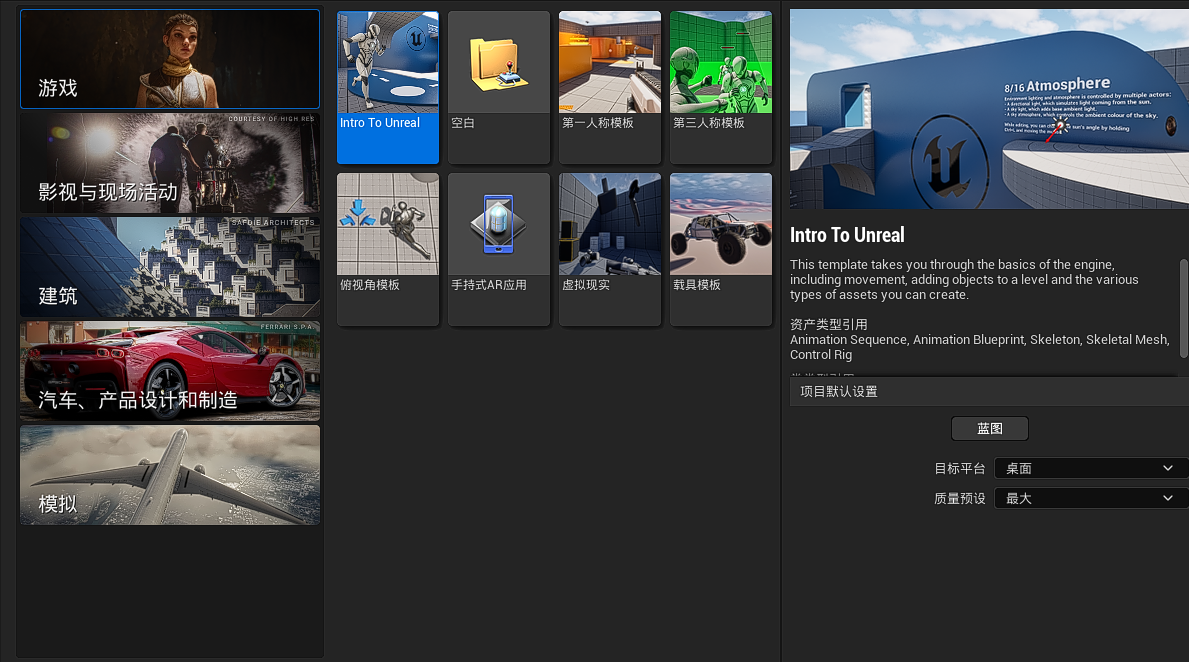
我们先点击第一人称模板
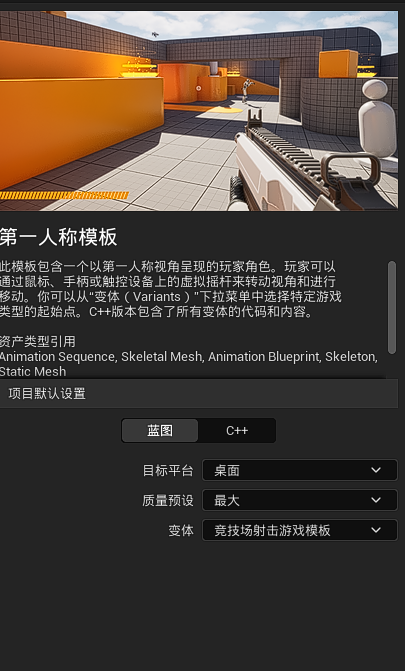
选择蓝图模式,目标平台选择桌面,预设质量选择最大,变体选择竞技场射击游戏模板
输入项目名称(可以随意输入)

注意:在输入项目时一定要输入英文!不然明明创建的是第一人称模板可是没有任何东西
在项目位置选择你要存储的地方

接下来就创建成功了,创建好了就是这种画面
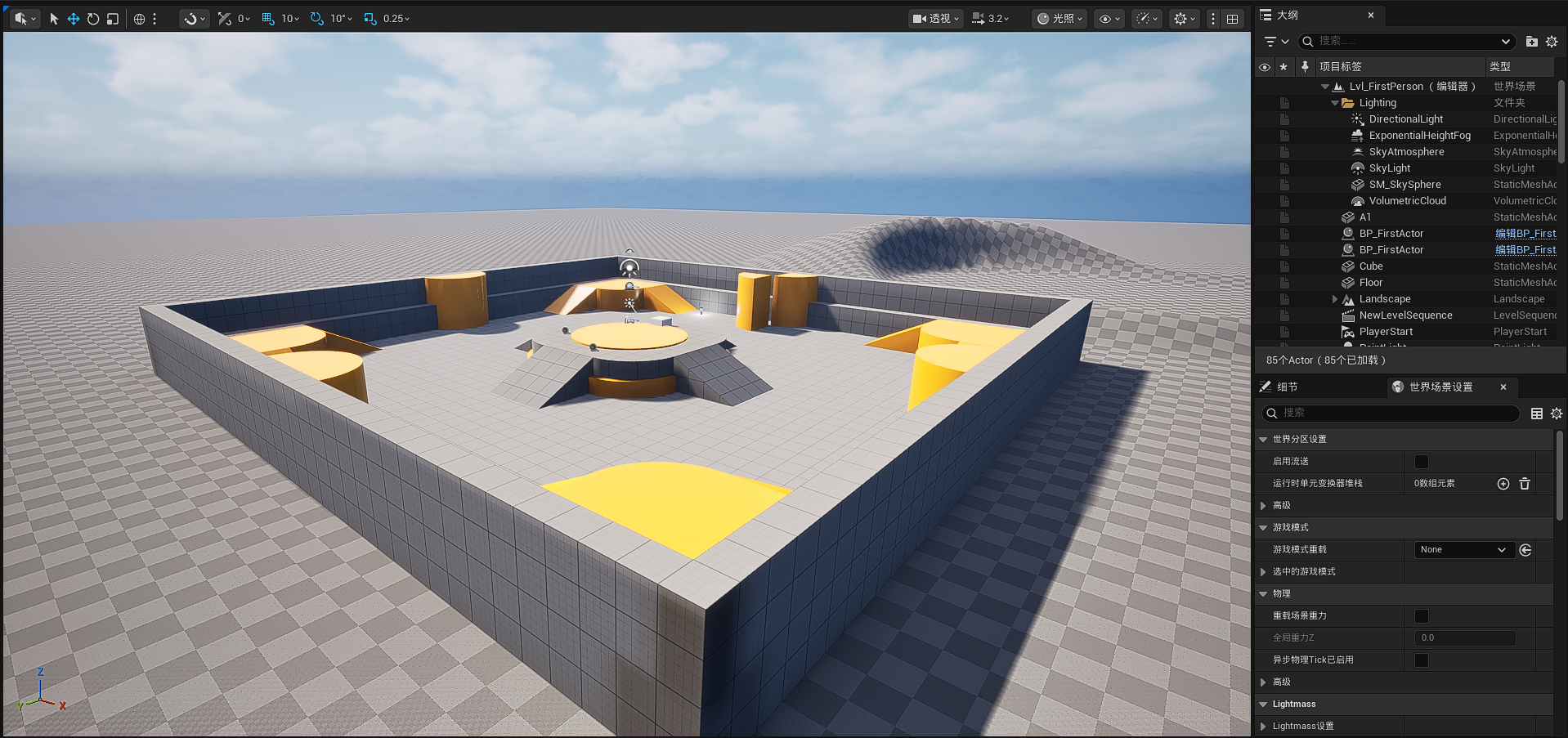
ue5基础界面介绍
菜单栏
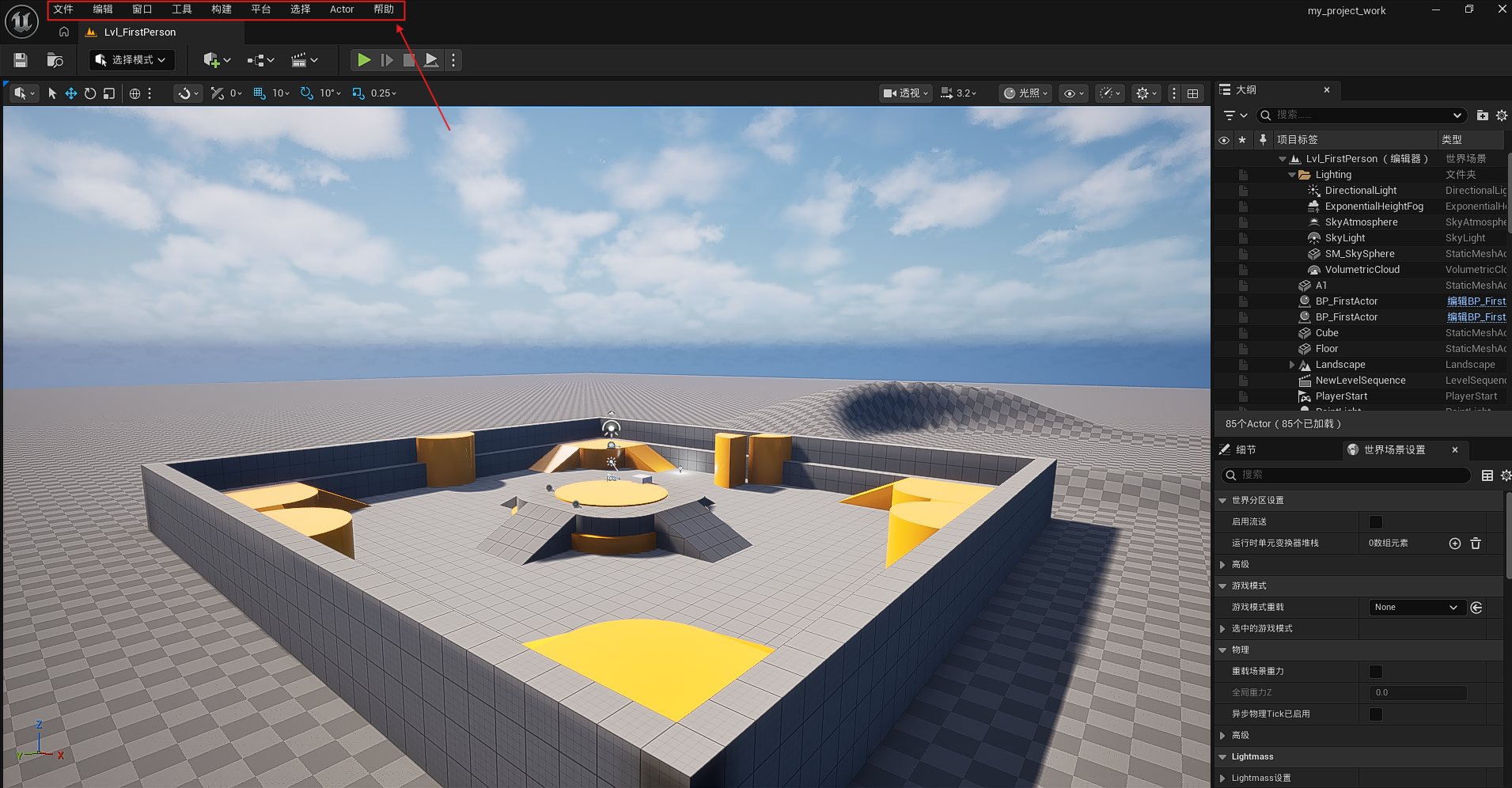
文件:
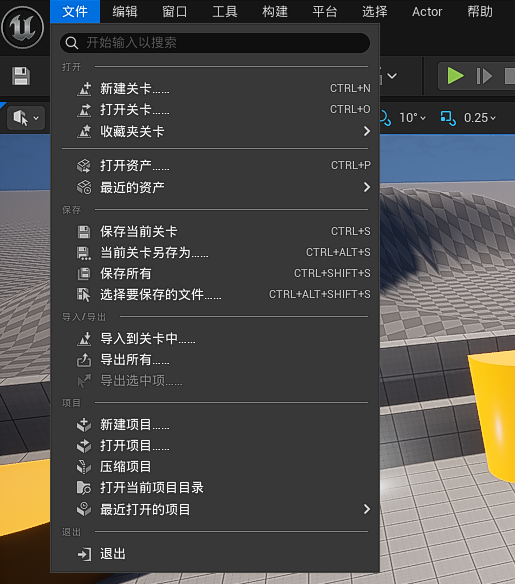
在文件中我们可以新增关卡、项目、或是打开在虚幻商城买的资产
编辑:
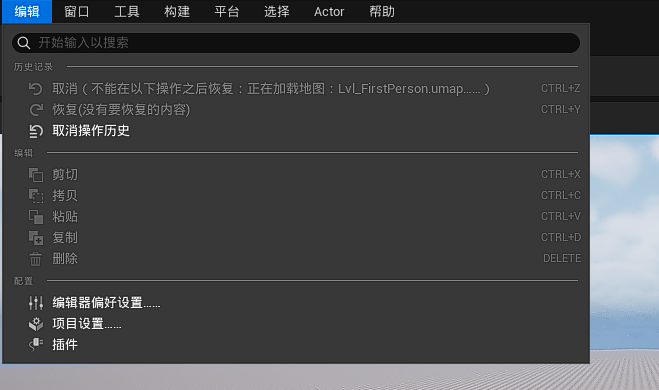
可以在这进行一些基本操作,不过都有快捷键,如果需要对项目进行设置都是在这里
窗口:
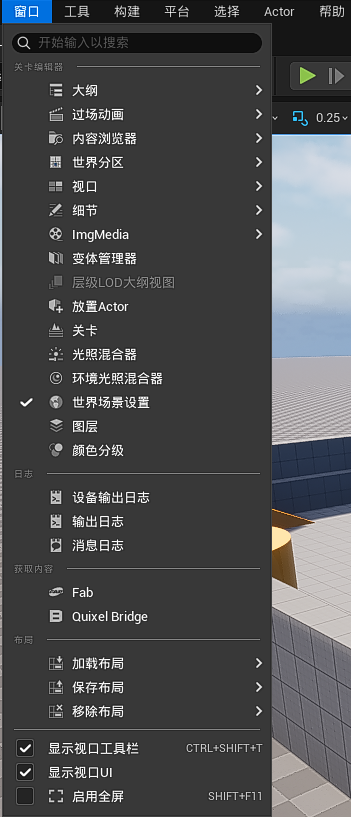
如果不小心将大纲关闭,可以在这里找
首先点击大纲
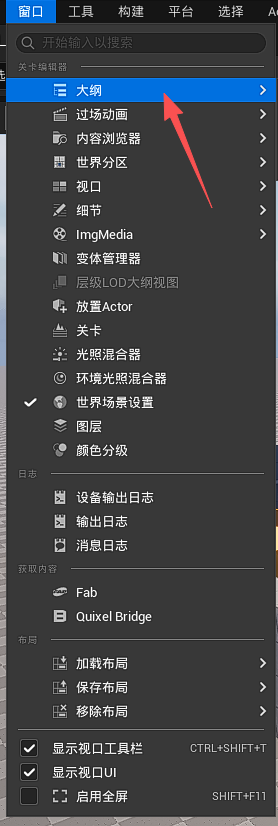
随意点一个大纲视图
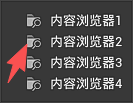
就可以把大纲视图找回来,如果有副屏可以将它拖到副屏
构建:
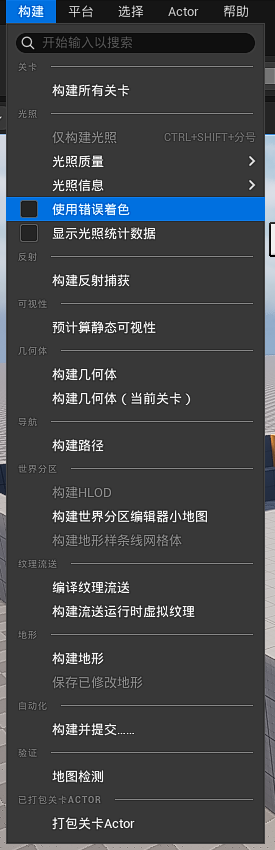
平台:
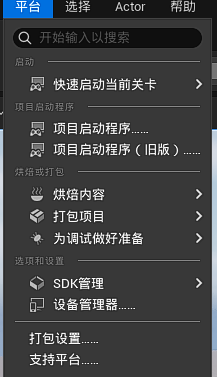
做好项目之后假如我们要上传steam,就可以在这打包项目
大纲:
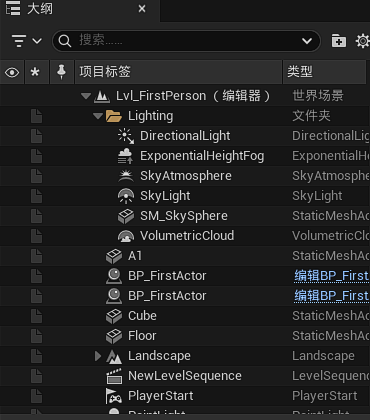
如果想找指定的物件,就可以在这找
侧滑输入菜单:

点进去之后所有购买或是创建的东西都在这里
工具栏

第一个是存档,第二个是查找档案中的关卡,第三个是模式选择(详细的等下讲),第四个是快速添加,第五个是创建和打开蓝图类,第六个是打开关卡序列,最后的是运行
模式选择
模式选择分为八种:选择模式、地形模式、植被模式、网格体绘制、建模、破裂、笔刷编辑和动画
地形模式
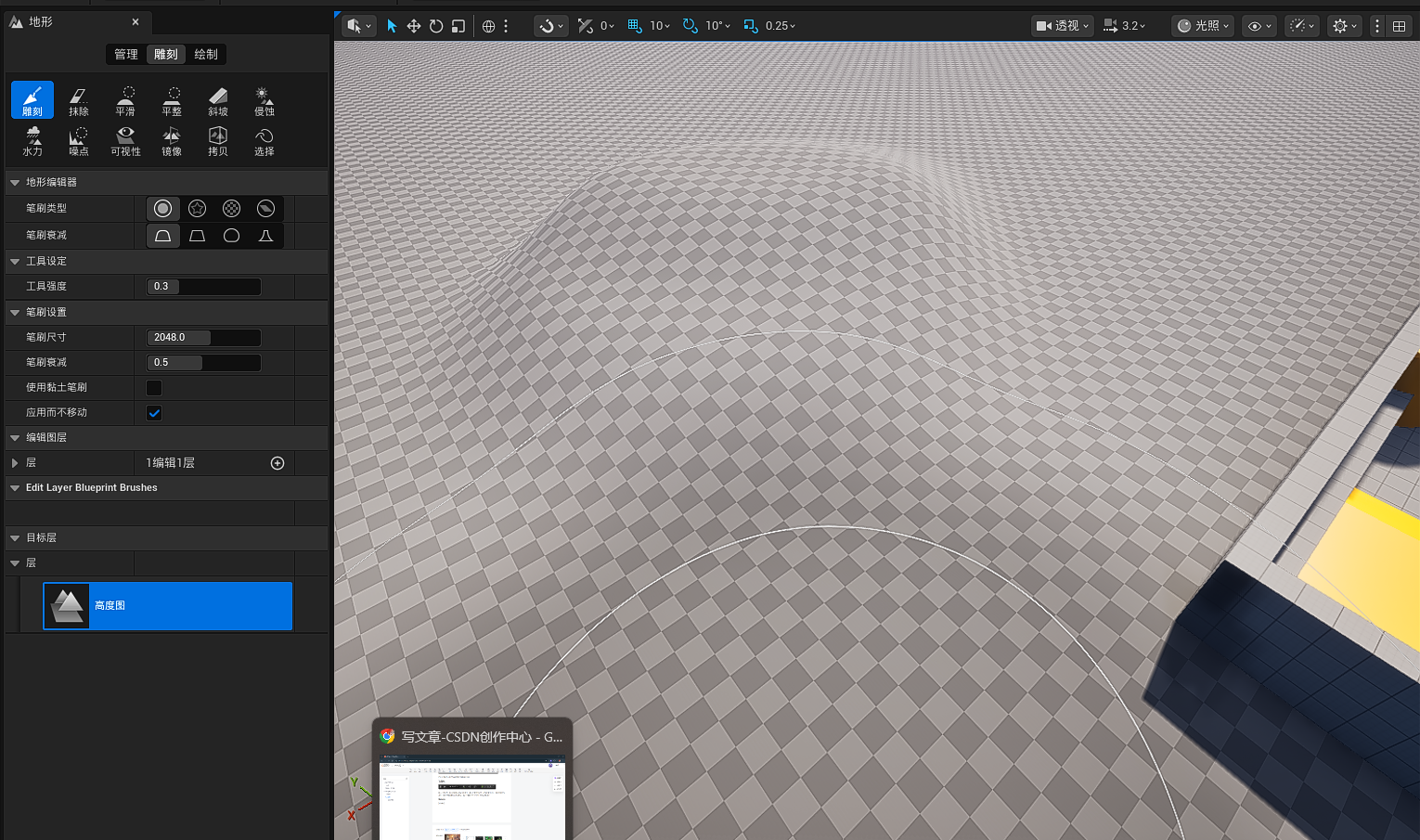
可以在这创造地形
植被模式:
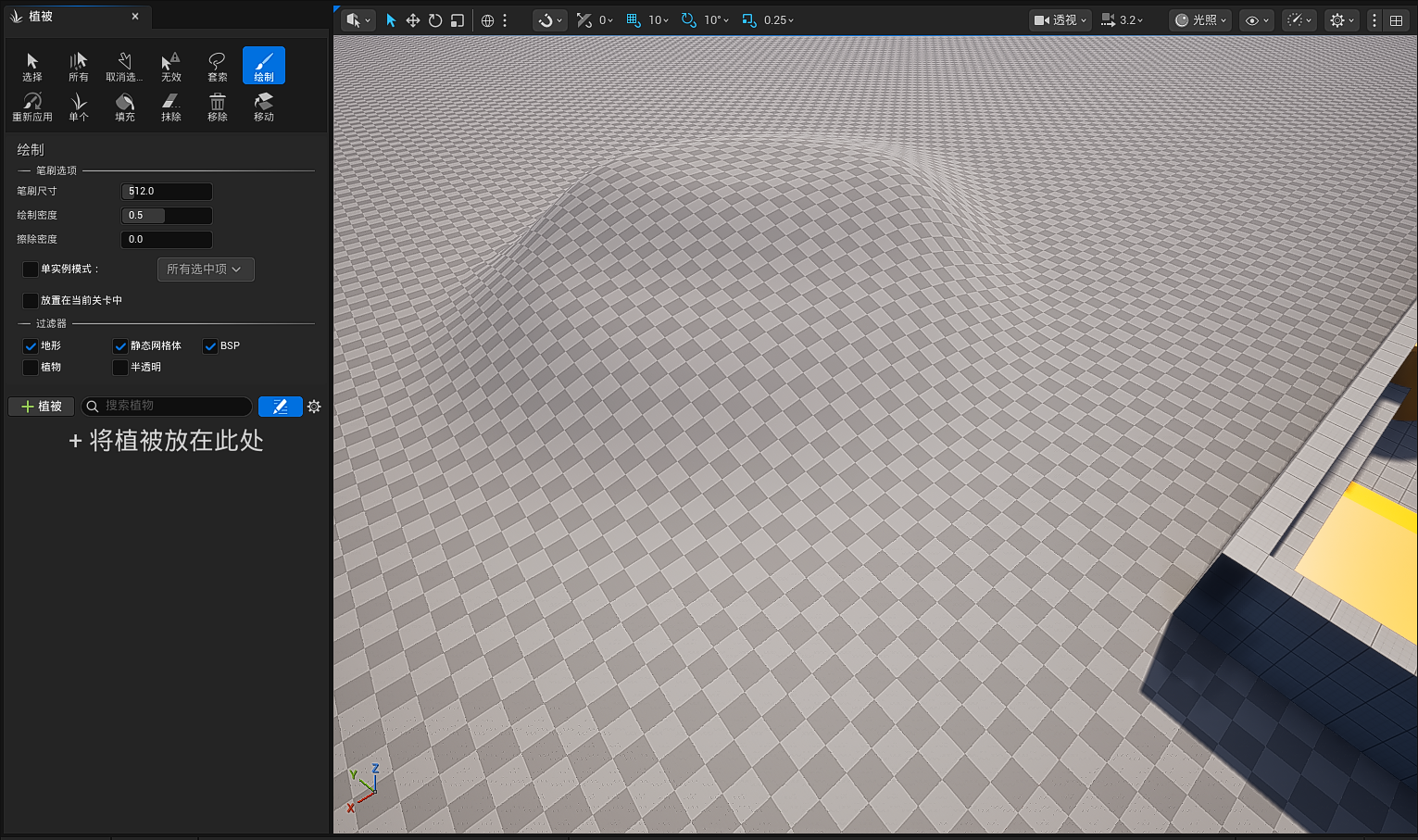
可以在这生成大量植被
剩下后面五个目前不会用到
进阶界面操作(了解)
插件:
打开编辑栏目
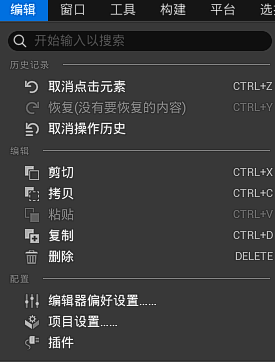
选择插件
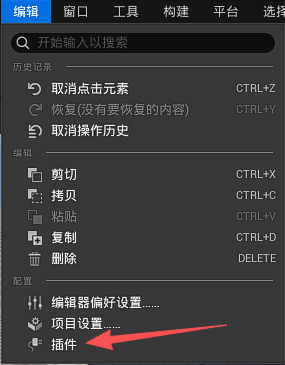
就可以看到目前所使用的插件
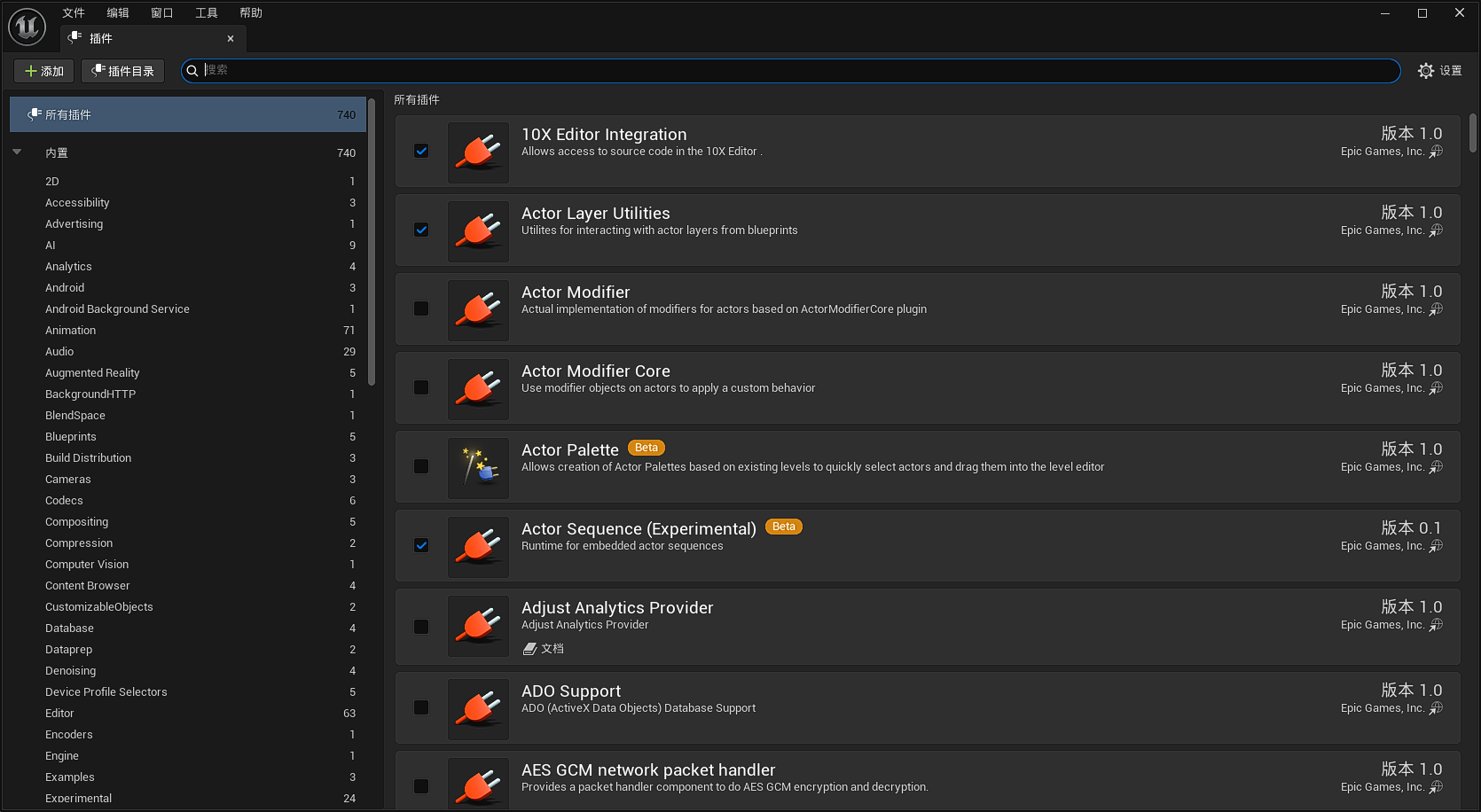
项目设置:
一样是编辑栏目,选择项目设置
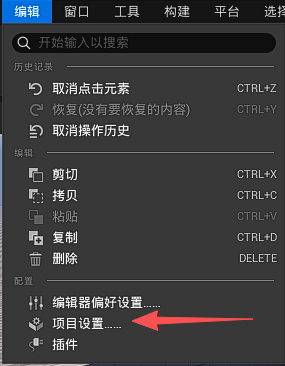
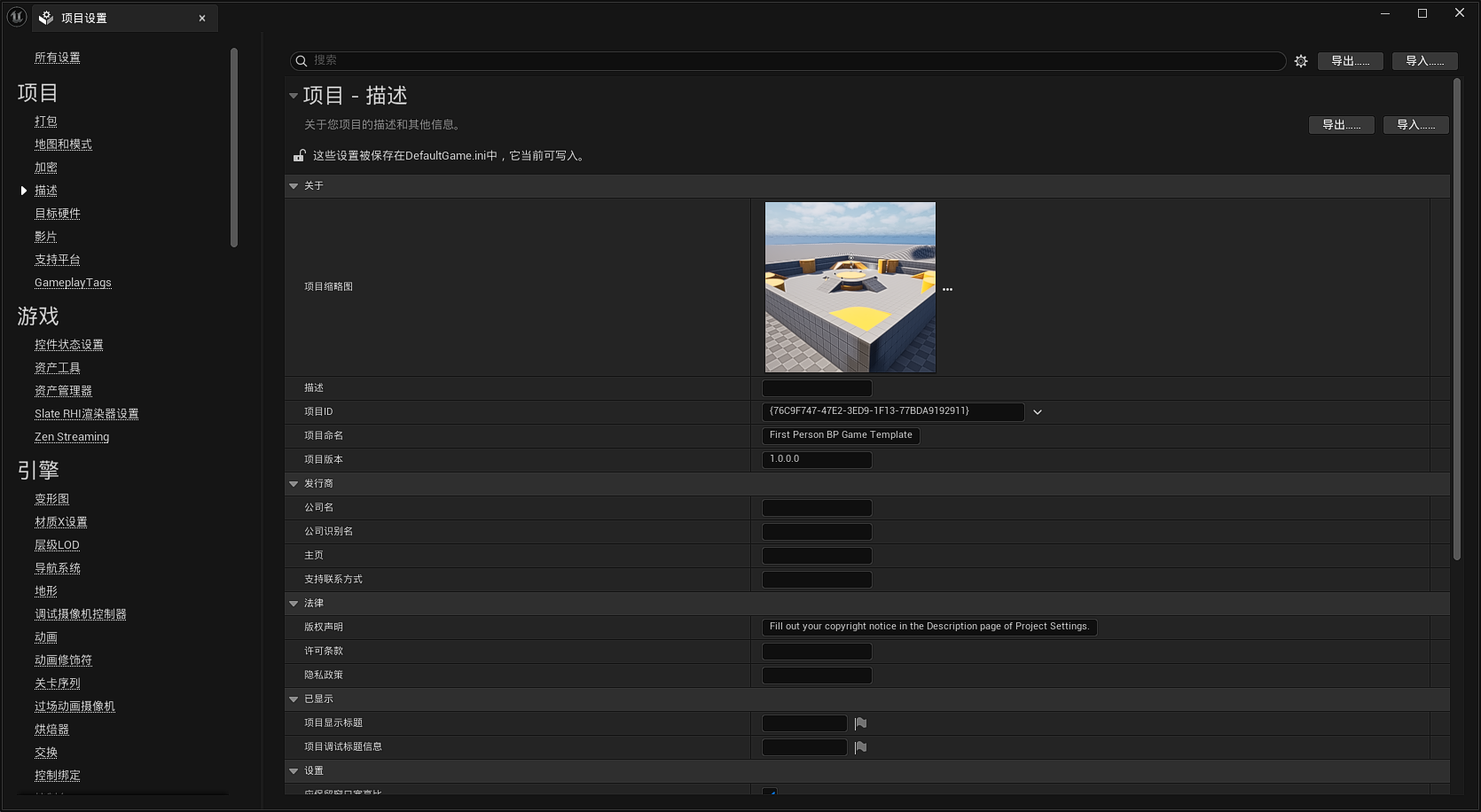
点击后就可以对项目内的配置进行调整
我们点击地图和模式
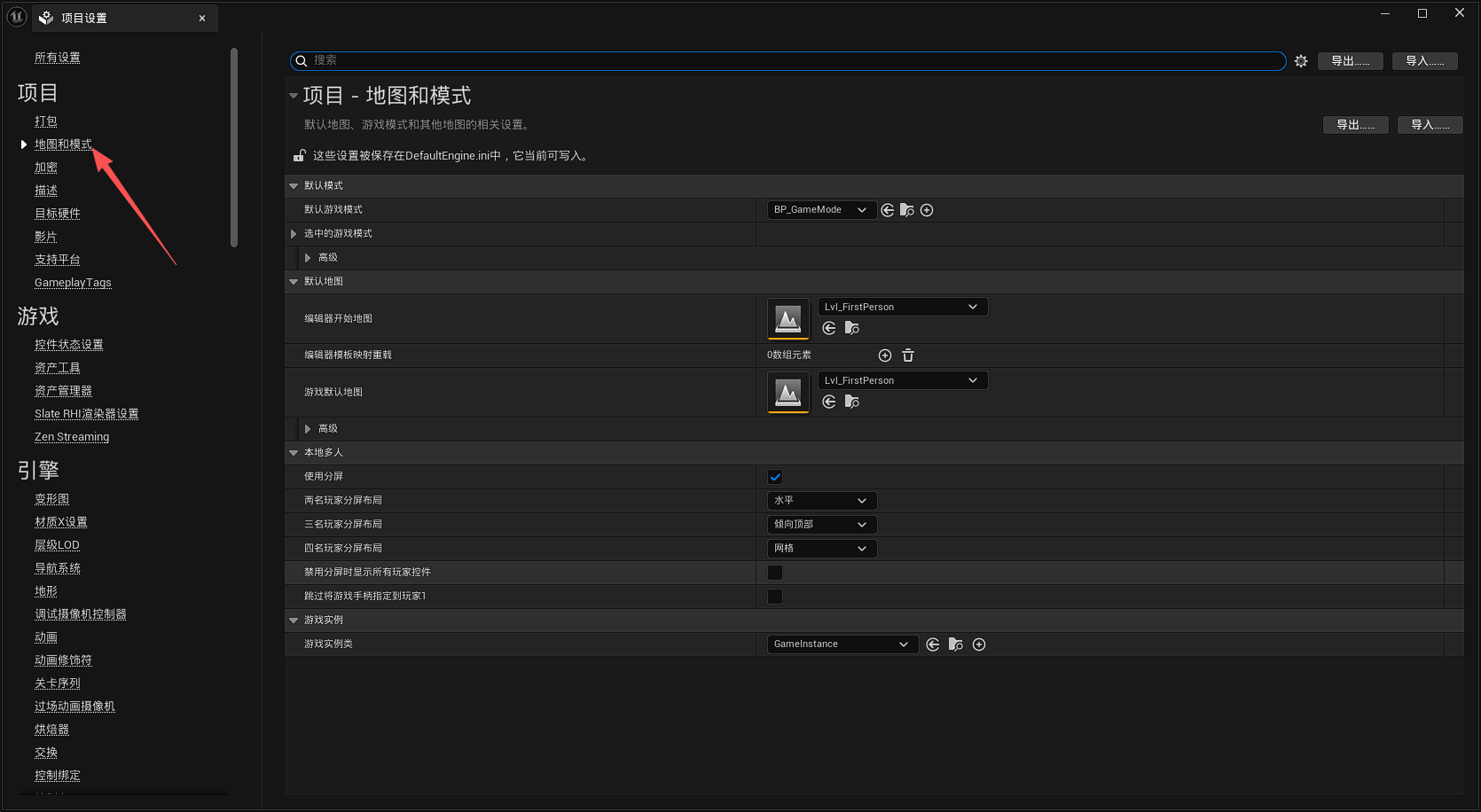
可以在这调整默认地图,调整后再次打开项目就是之前设置的地图
加载布局:
点击窗口
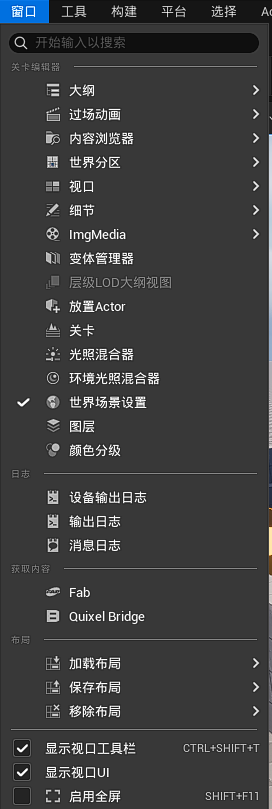
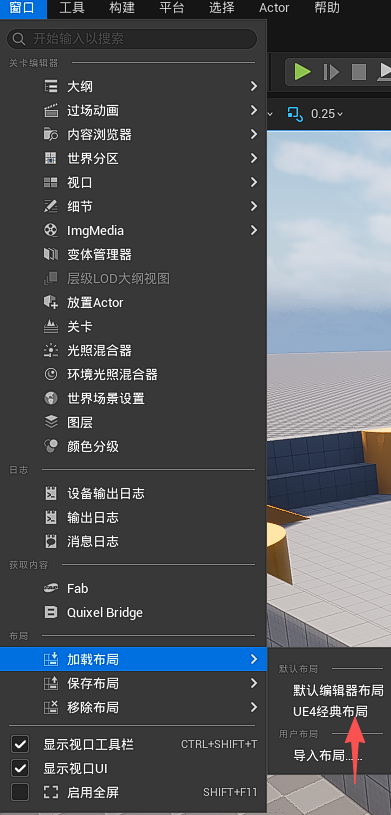
点击加载布局,选择UE4经典布局
布局就会变这样
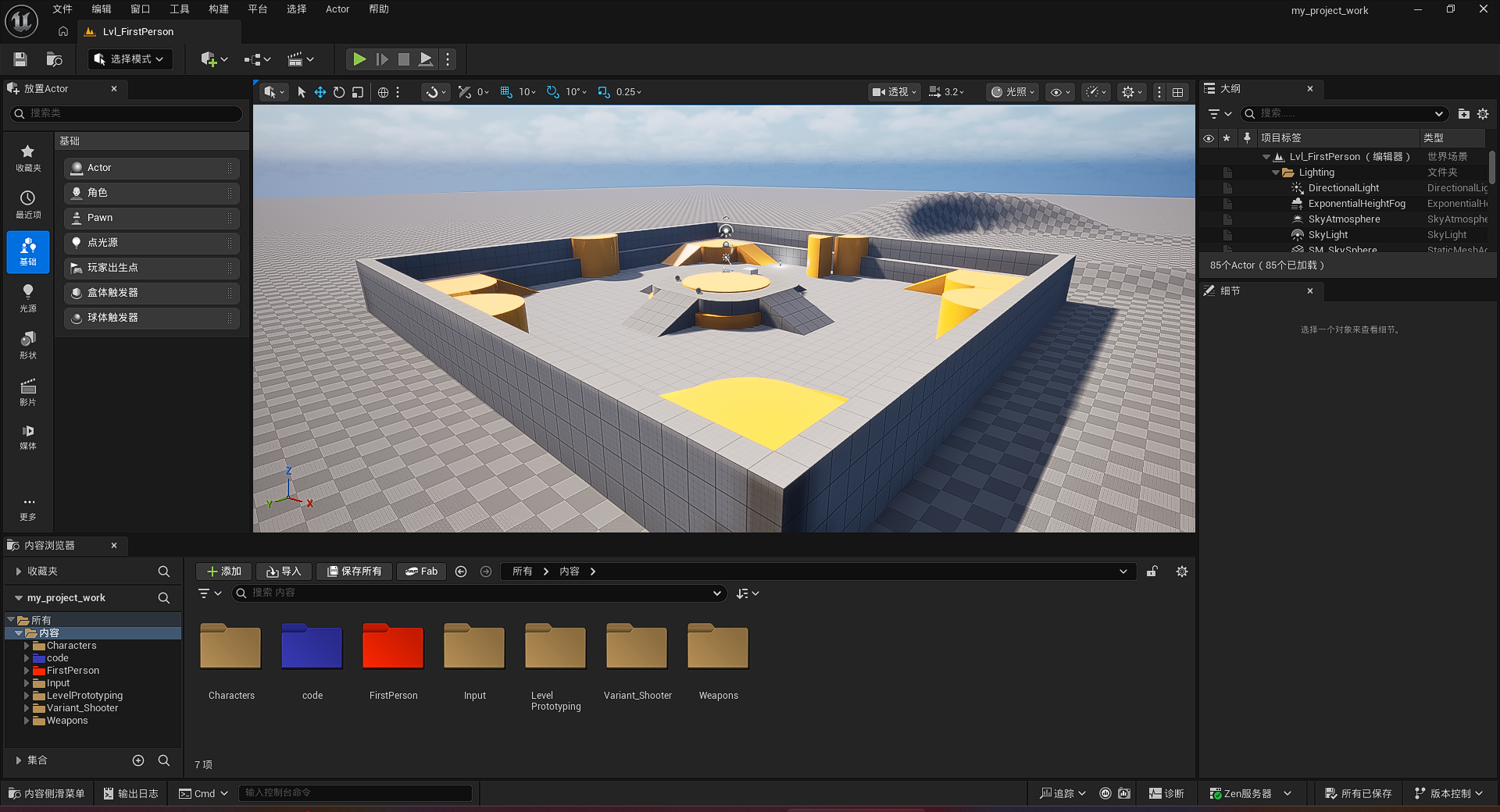
切回去同理
世界空间和本地空间:
先选择随意物件
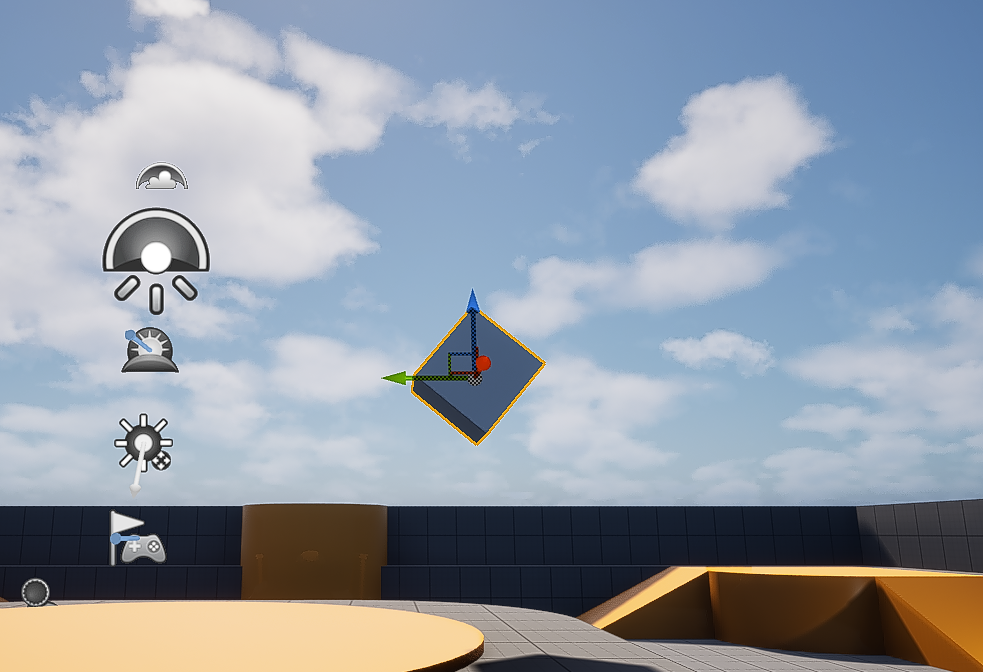
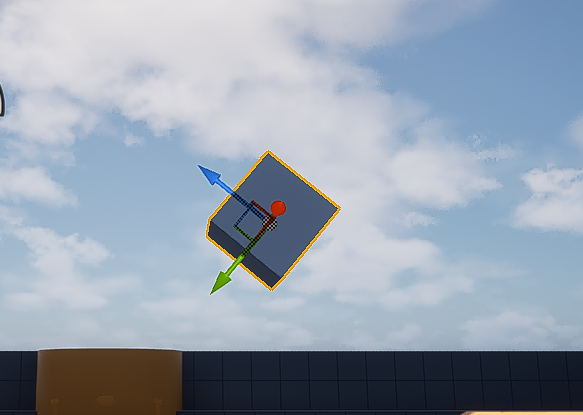
点击一个网格状的标识并选择本地空间
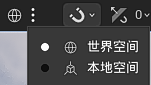
之后我们会发现它跟着物体旋转了
平移、旋转和缩放
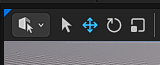
这里可以使用W、E、R这三个快捷键进行选择

这三个选项分别表示移动对齐网格大小、旋转角度、和物体缩放大小
摄像机和视图

第一个为摄像机选项,可以切换视角
第二个为摄像机速度调整,用于调整摄像机的快慢,
第三个为光照,可以选择光照模式,
第四个为显示,可以在这选择需要检视的物品,
第五个为性能测试,可以在这预览项目在其他平台上的样子,
第六个为视图,可以在这选择多视图
初试蓝图编程
我们先创建一个对象
点击这个图标

点击新建空白蓝图类
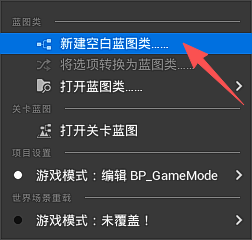
点击Actor,我们命名为BP_FirstActor
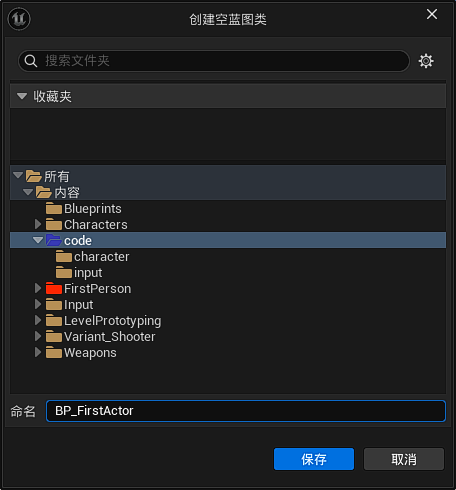
创建好后会显示这个画面
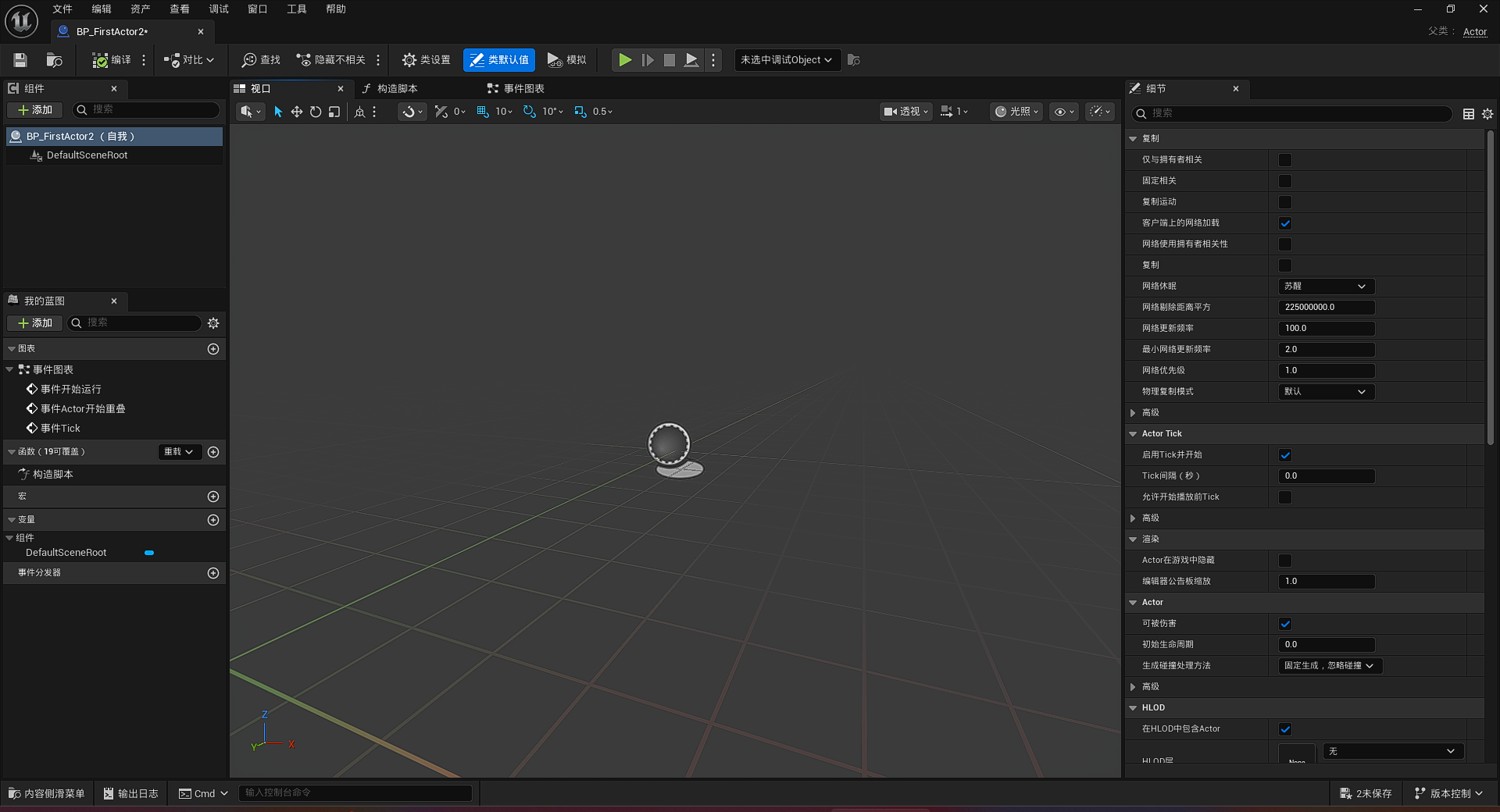
我们点击事件图表
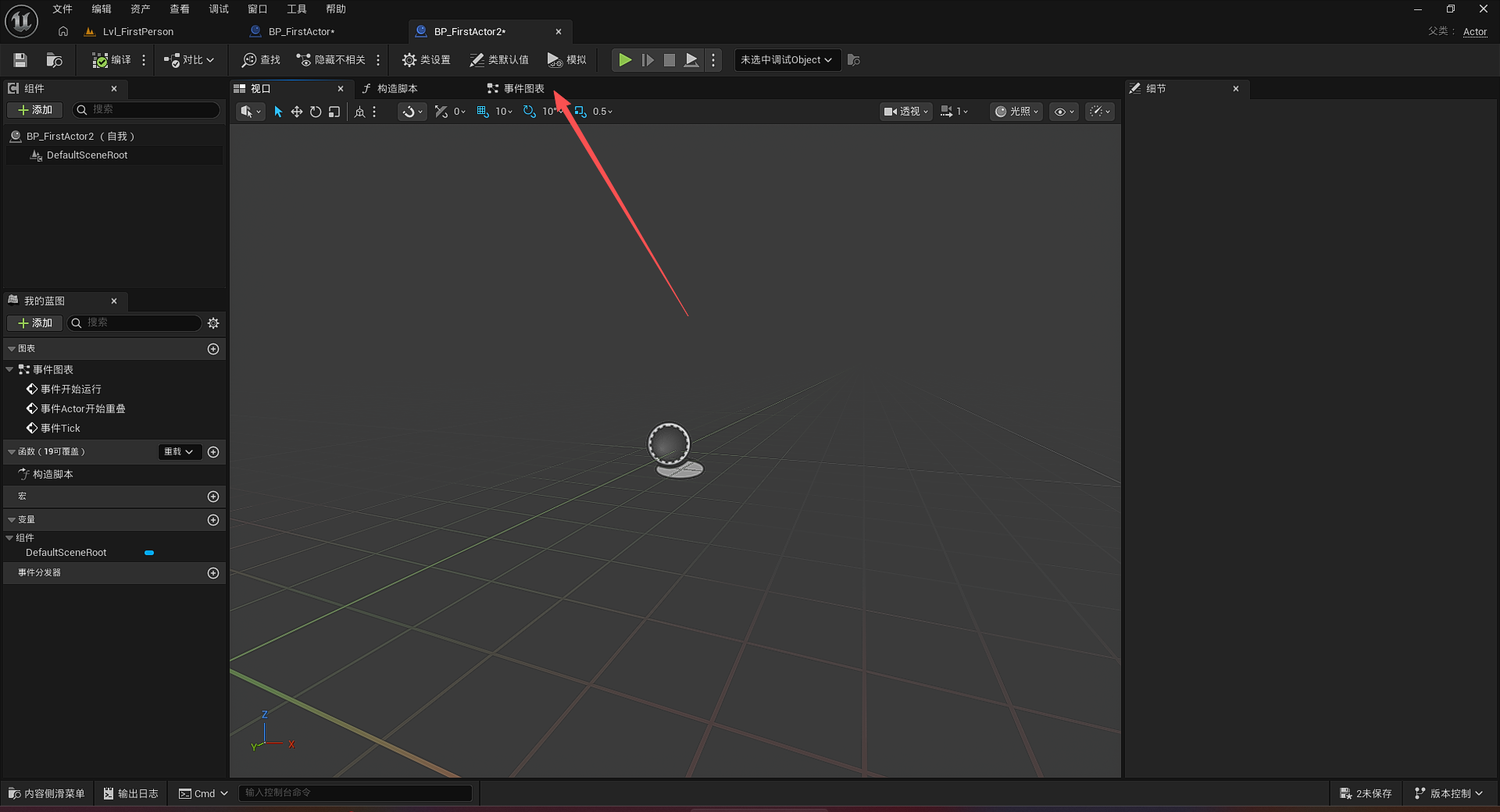
点击事件图表之后界面长这样
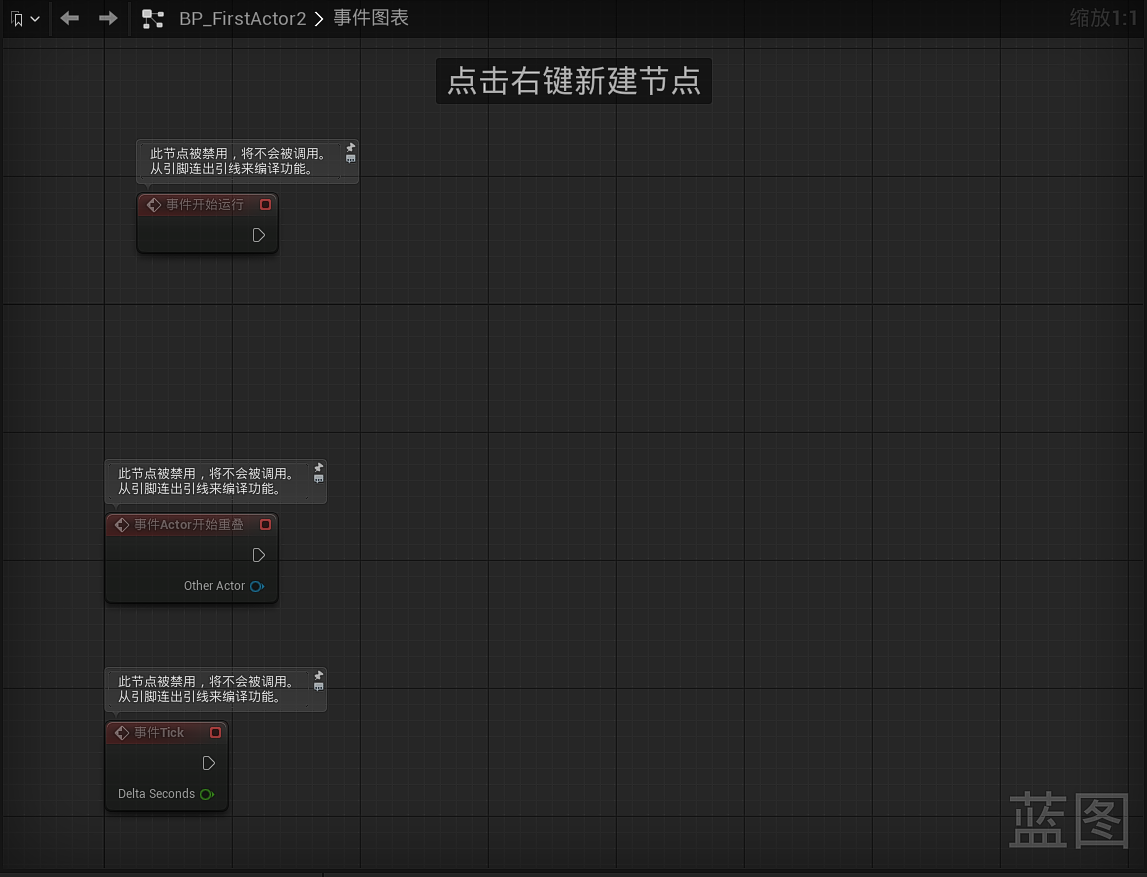
开始编程
我们点击右键,会打开函数界面
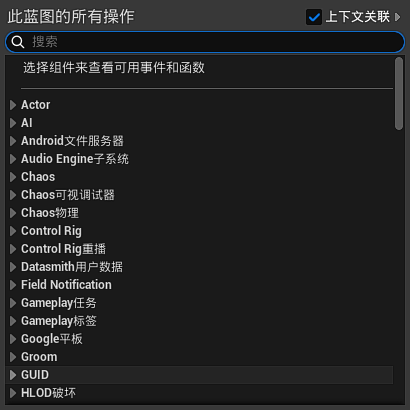
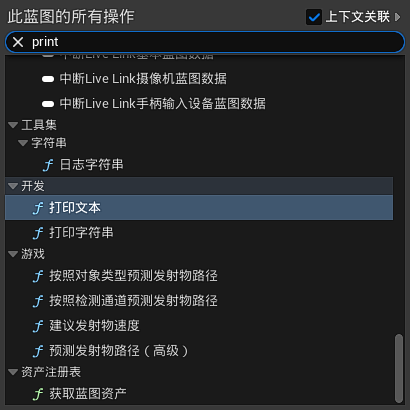
输入print,选择打印字符串
我们看到左侧组件,找到变量那栏
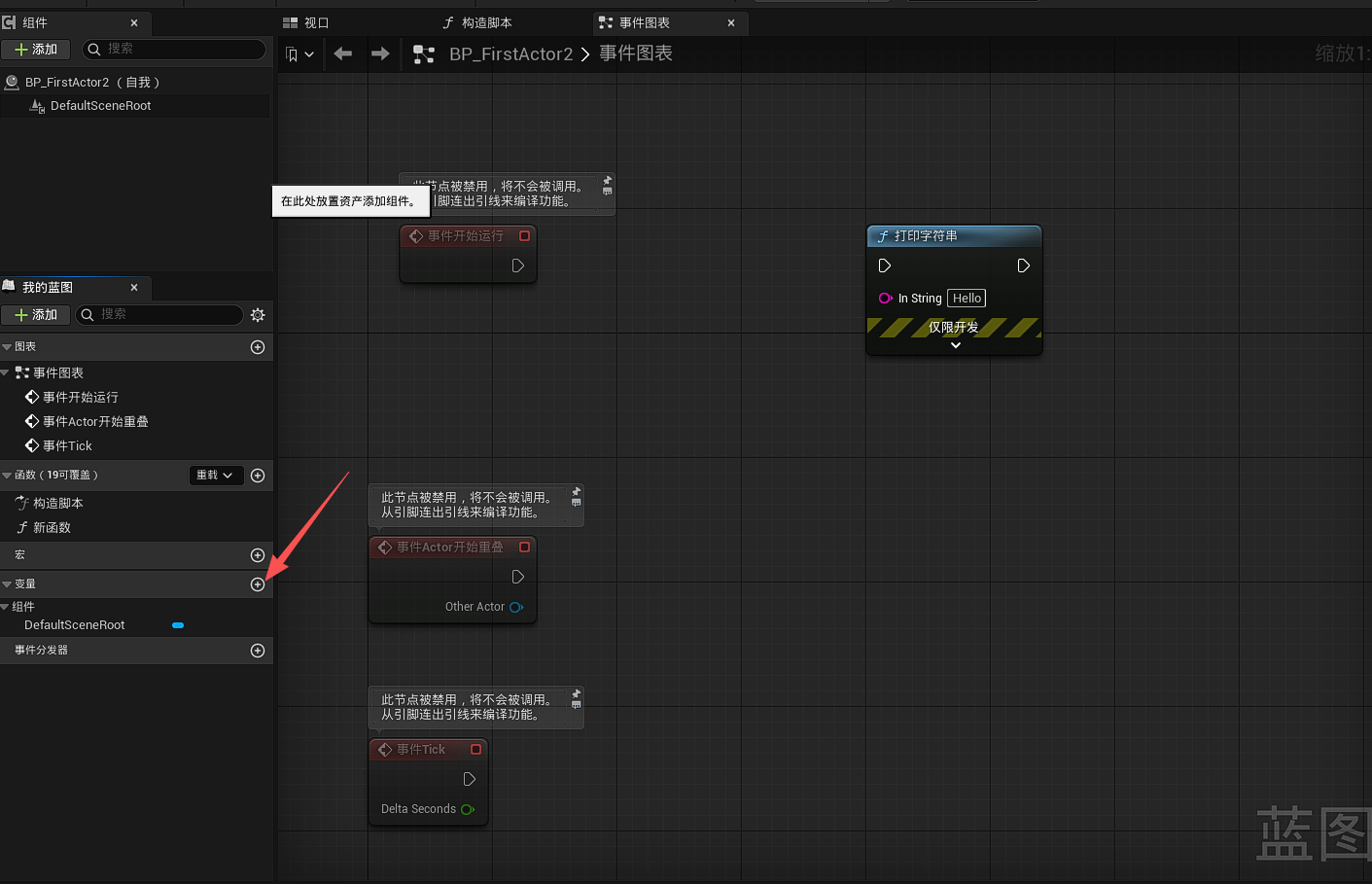
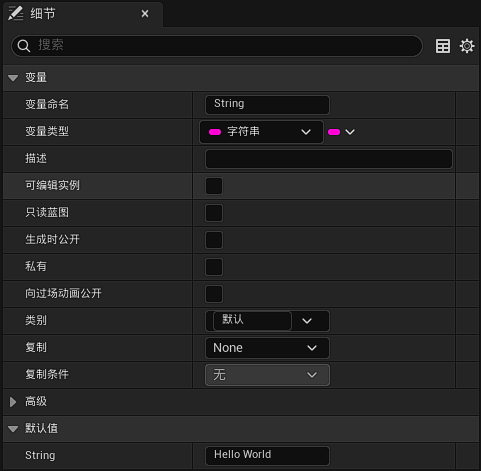
点击旁边+符号创建新变量,命名为String
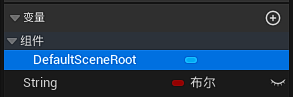
将变量类型设置为字符串
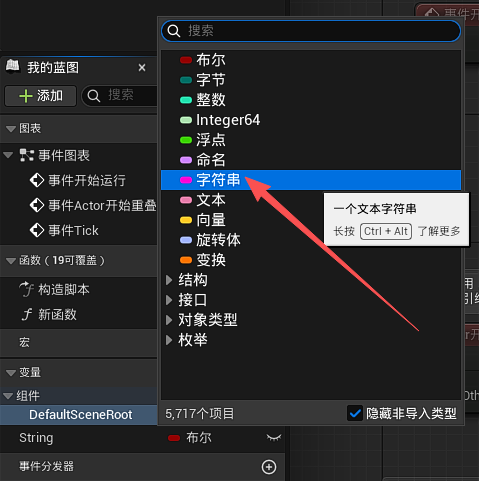
切换成字符串后将变量拖到蓝图中
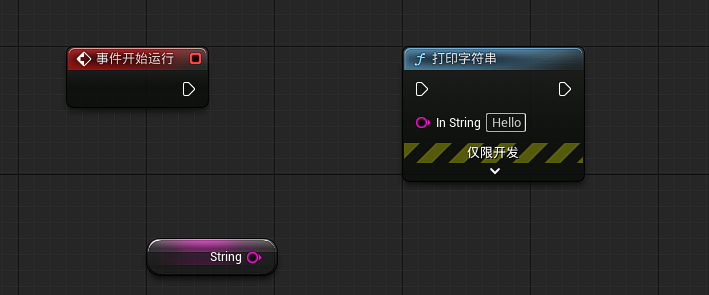
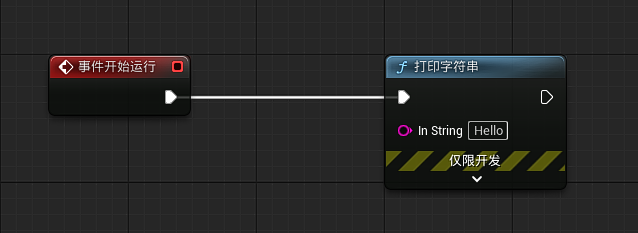
先将事件开始运行和打印字符串进行链接
之后点选string,此时右侧有细节栏
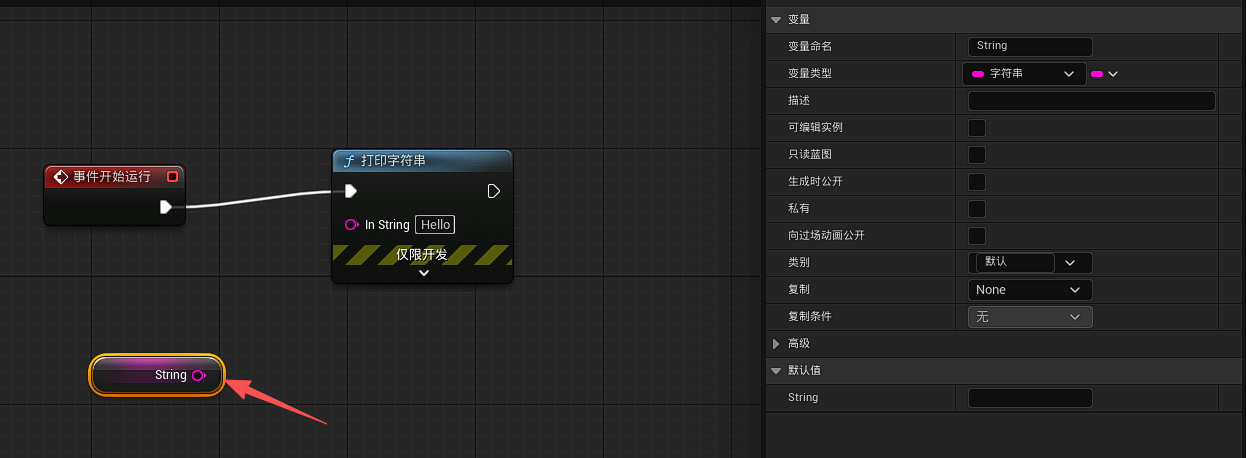
将细节栏中的默认值输入"Hello world"
再将string和打印字符串链接在一起
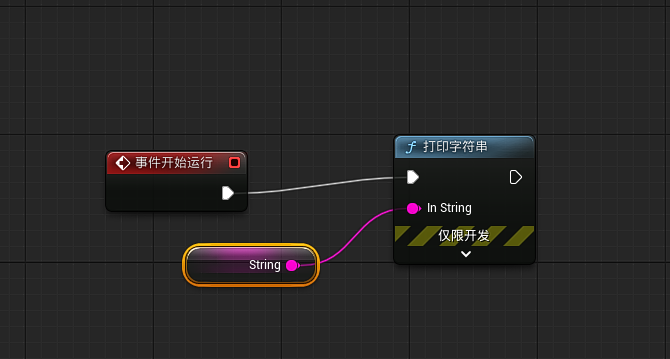
之后点击编译,编译后才会生效

之后关掉Actor,并打开内容侧滑菜单

打开后找到刚才创建的对象

将它拖到场景中
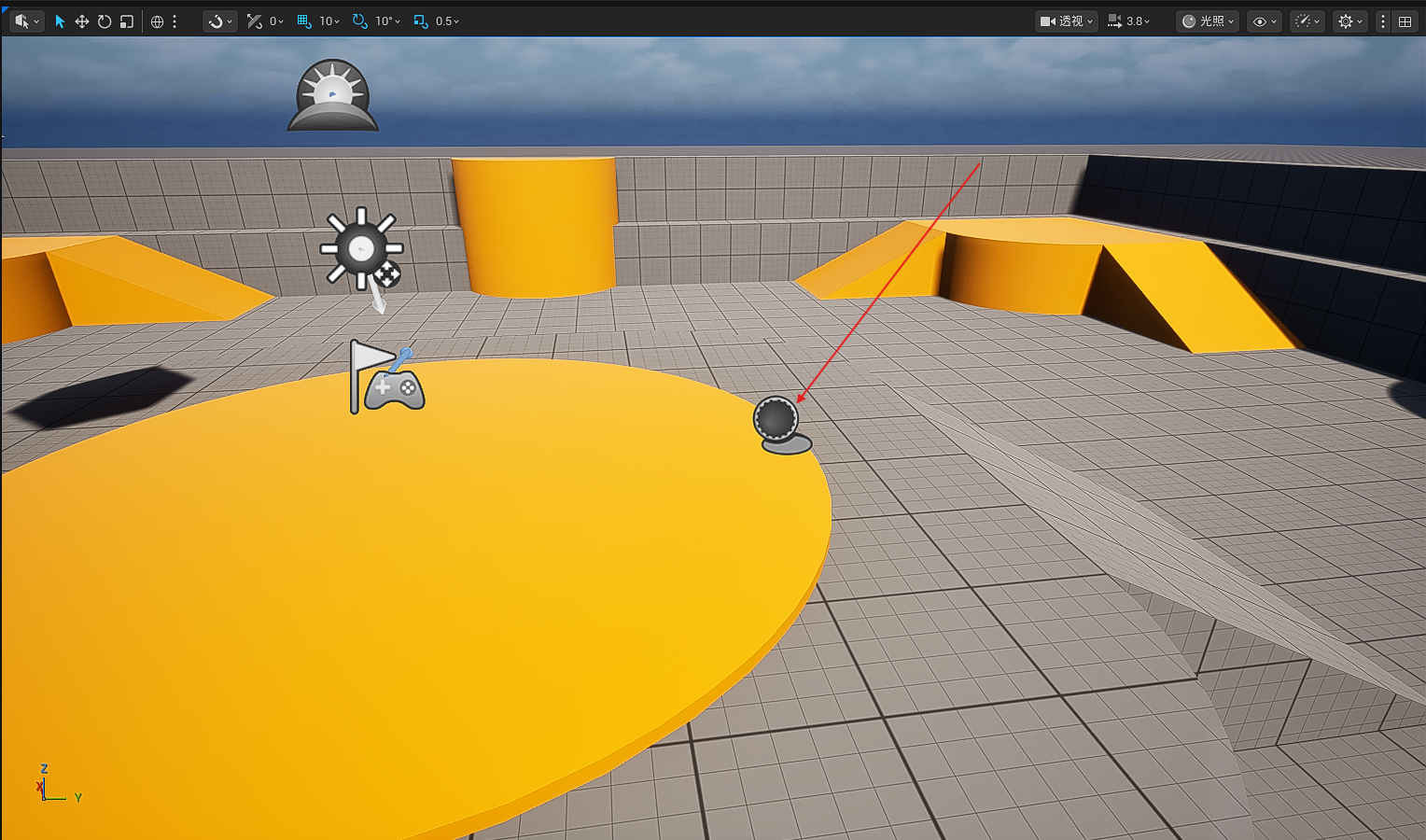
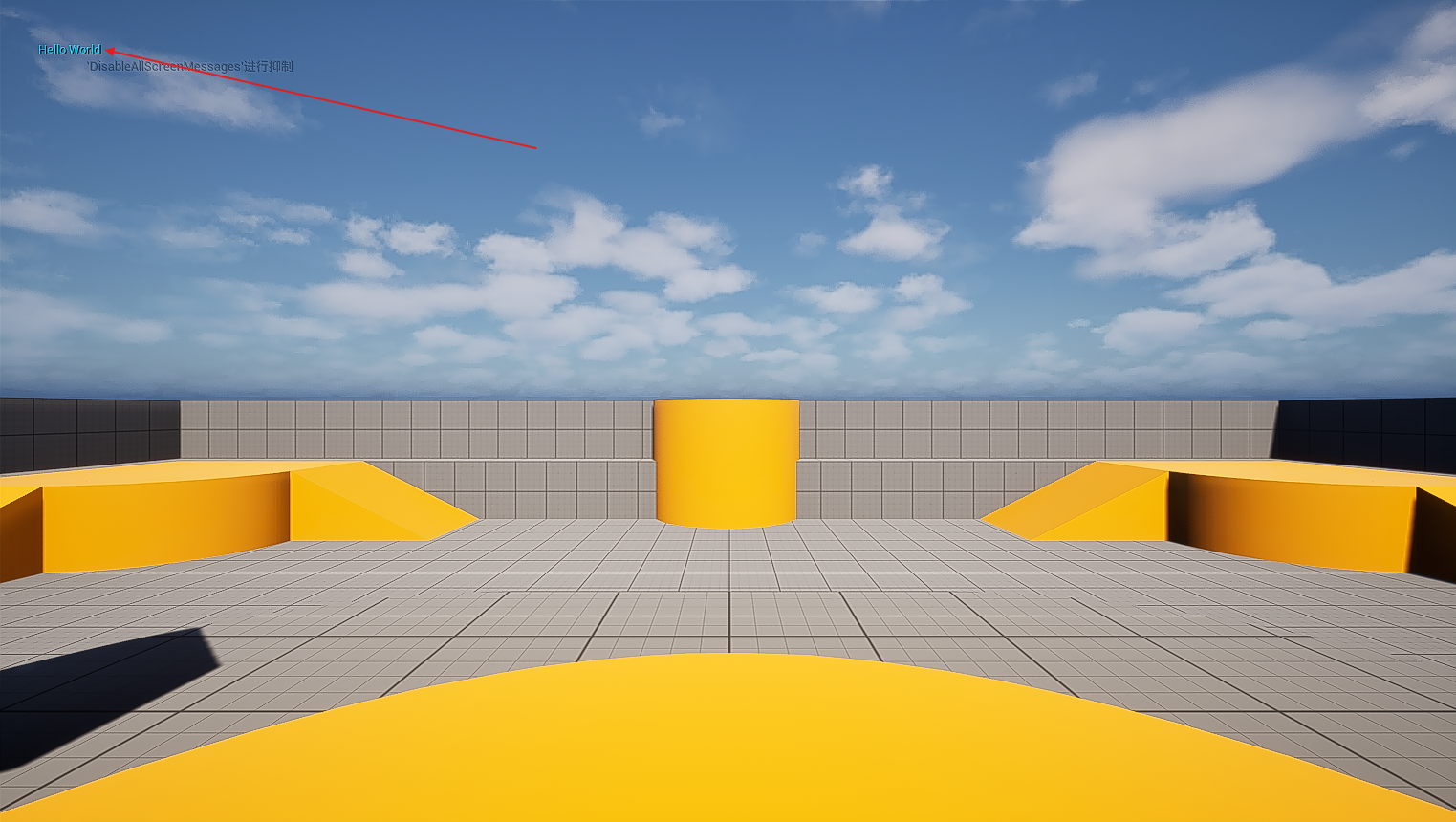
之后点击运行,右上角会出现"Hello World"的字符串