前期准备
在将 OpenClaw 接入企业微信之前,请确保您已经完成以下准备工作:
环境要求
-
企业微信客户端:已安装企业微信最新版本
-
OpenClaw 部署 :已在本地设备安装 OpenClaw(可参考OpenClaw 2026.3.1 安装使用入门完全指南),或在云上应用服务器实例中部署了 OpenClaw
-
网络连接:确保设备能够正常访问互联网
账号要求
-
企业微信账号:拥有企业微信管理员权限
-
OpenClaw 权限:拥有 OpenClaw 的管理员权限
创建企业微信智能机器人
以长连接方式创建机器人
通过长连接方式创建的智能机器人,支持被动回复多条消息,支持主动向用户发送消息。
操作步骤:
-
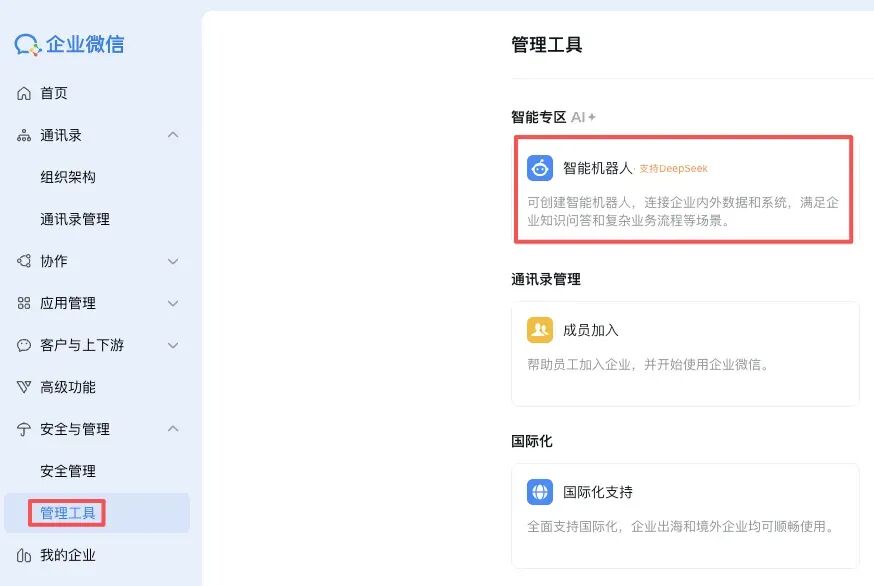
打开企业微信客户端-工作台
-
找到并点击 "智能机器人"
-
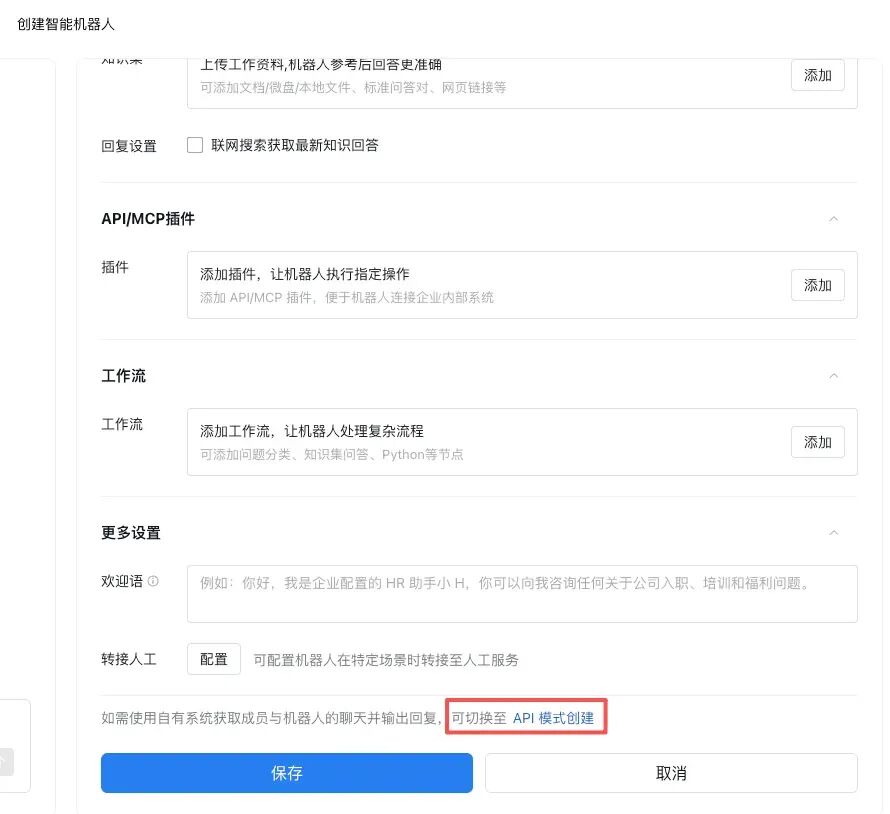
点击 "创建机器人"
-
选择 "API 模式创建"
-
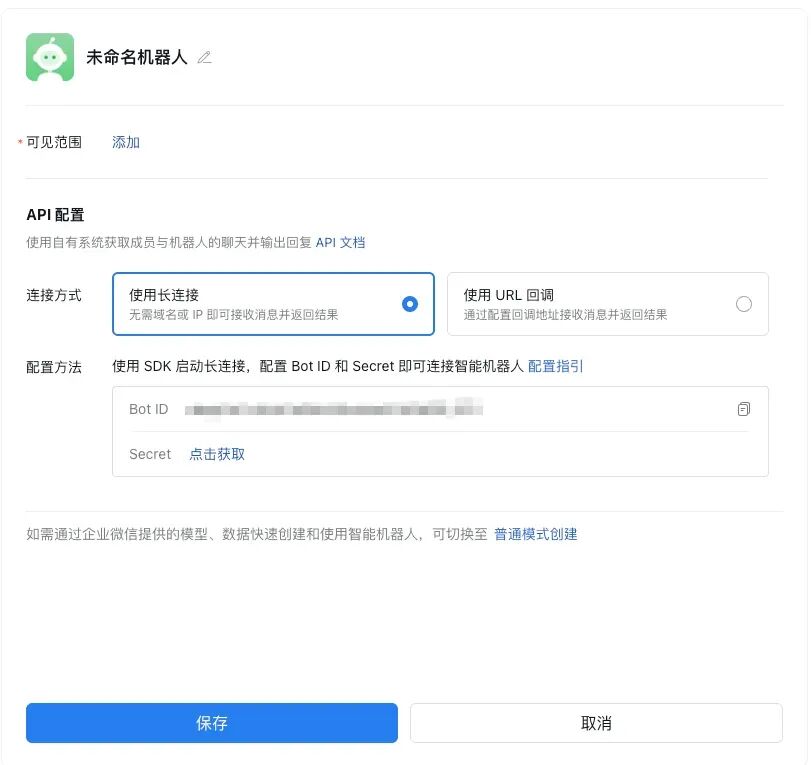
选择以「长连接」方式创建
-
记录生成的Bot ID 和Secret信息
机器人配置
-
机器人名称:建议设置为 "OpenClaw 助手"
-
机器人头像:建议使用 OpenClaw 官方图标
-
可见范围:根据需要设置可使用该机器人的部门或成员
关联企业微信机器人与 OpenClaw
安装企业微信插件
本地部署和云服务商部署的 OpenClaw,都可以使用「终端」进行操作。
安装命令:
bash
# 安装企业微信插件
openclaw plugins install @wecom/wecom-openclaw-plugin
# 注:后续可用此命令行更新插件
openclaw plugins update wecom
安装验证
安装成功后,系统会提示插件已安装到 ~/.openclaw/extensions/ 目录。
重启 OpenClaw 服务
openclaw gateway restart添加企业微信渠道
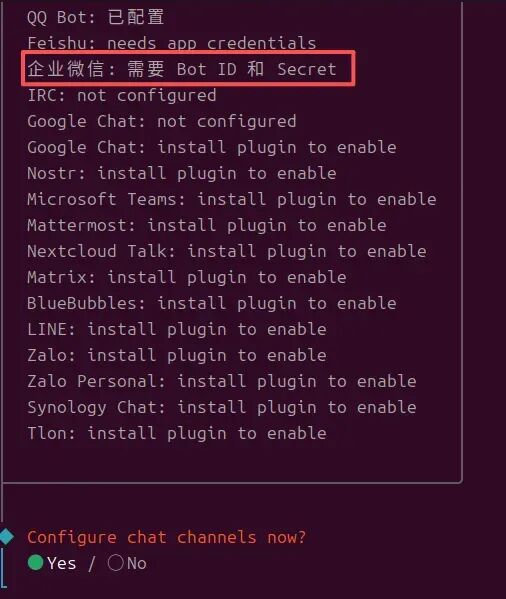
配置步骤:
在终端中输入以下命令:
openclaw channels add-
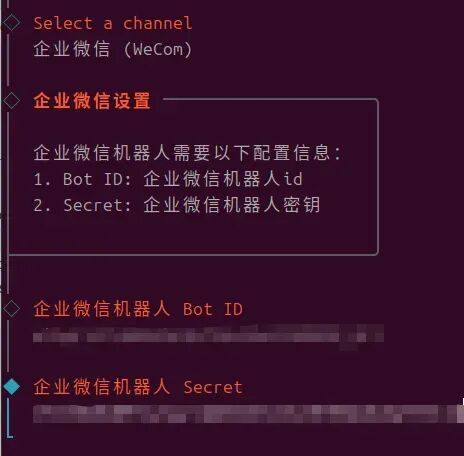
在「select channel」步骤,选择 channel 为「企业微信」
-
输入企业微信机器人信息:
-
Bot ID:输入之前获取的机器人 ID
-
Secret:输入之前获取的机器人密钥
-
-
选择 "finish" 完成基本配置
-
选择配对方式,选择「Pairing」
-
完成后续配置,系统会提示 "配置渠道成功"
完成配对验证
配对步骤:
-
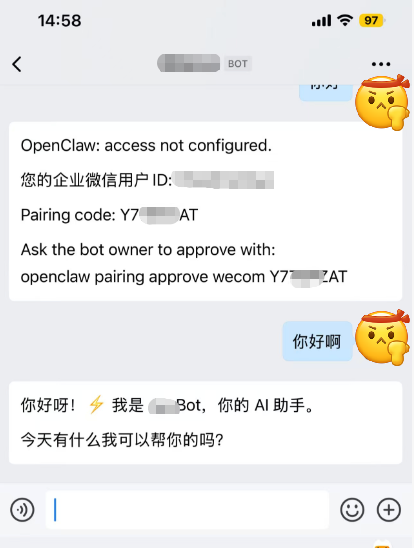
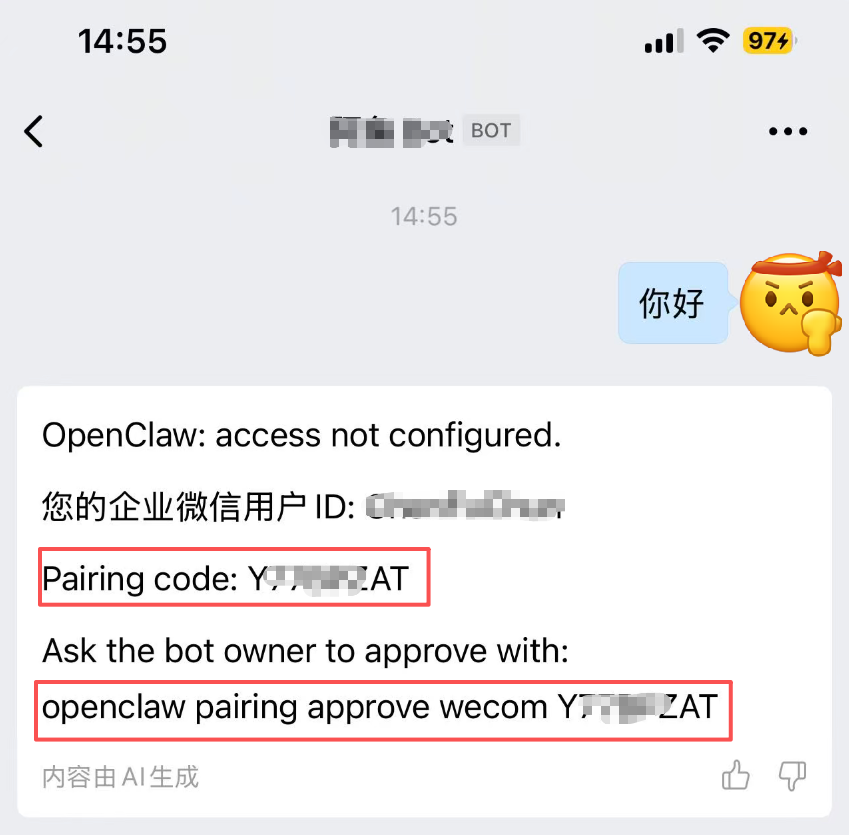
在企业微信中,保存刚创建的机器人
-
向机器人发送任意消息
-
机器人会回复一个配置密钥信息
-
复制回复信息的最后一行内容
-
将复制的内容粘贴到终端中
-
按回车键完成配对
验证测试
配对成功后,您可以在企业微信中向机器人发送消息,测试是否能够正常对话。