海信IP820N机顶盒的刷机方法主要有三种:免拆刷机、U盘强刷(卡刷)和HiTool线刷。在开始任何刷机操作前,请务必确认您的设备型号和硬件配置。
刷机前必读
-
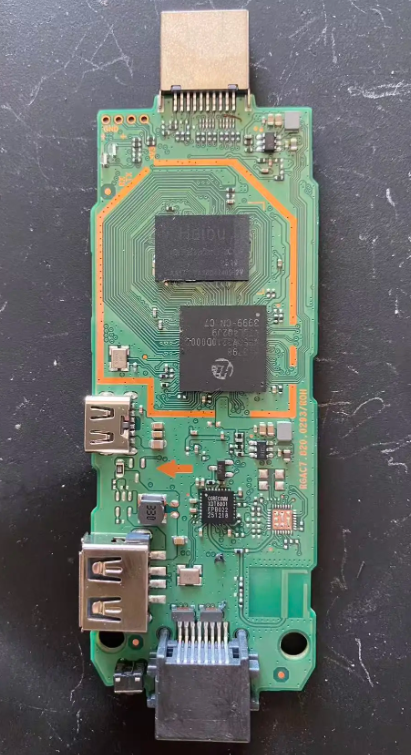
型号确认 :拆机确认主板上的芯片型号为 Hi3798MV320。
-
风险提示:刷机有风险,可能导致设备变砖,请谨慎操作,后果自负。
-
U盘准备 :刷机(尤其是强刷)对U盘要求较高。建议使用 USB 2.0 接口、容量 8GB及以下 的品牌U盘(如金士顿、闪迪)。使用DiskGenius等工具将其格式化为 FAT32 格式,分配单元大小设置为2048字节。
-
海信IP820N刷机固件下载链接:
夸克网盘:https://pan.quark.cn/s/a52a63ad113f -
💻 方法一:免拆刷机(适用于系统可正常启动)
此方法最简单,但前提是盒子能正常进入系统并开启ADB调试。
-
开启ADB调试 :
-
进入盒子"设置" > "关于本机",连续点击"版本号"7次,开启开发者模式。
-
返回"设置",进入"开发者选项",勾选"USB调试"或"ADB调试"。
-
-
连接网络:确保盒子和电脑在同一局域网内。
-
获取IP地址 :在"关于本机"或网络设置中查看盒子的IP地址(例如
192.168.1.171)。 -
使用工具:在电脑上打开"免拆刷机工具",输入盒子的IP地址并连接。
-
开始刷机:连接成功后,根据工具提示选择固件包,点击"替换ROM"或"开始刷机",等待盒子自动重启并完成刷机。
📀 方法二:U盘强刷(最常用,适用于救砖)
这是海信IP820N最核心的刷机方式,适用于无法进入系统或需要彻底重刷的情况。
-
固件准备 :
-
下载对应Hi3798MV320芯片的固件包。海信IP820N刷机固件下载链接:
夸克网盘:https://pan.quark.cn/s/a52a63ad113f -
如果固件是
.zip格式,请解压,找到名为update.zip的文件。 -
将
update.zip文件直接放到U盘根目录,不要放在任何文件夹内。
-
-
连接设备 :将准备好的U盘插入盒子的USB口,务必拔掉网线,以防触发网络升级。
-
触发强刷模式 :
-
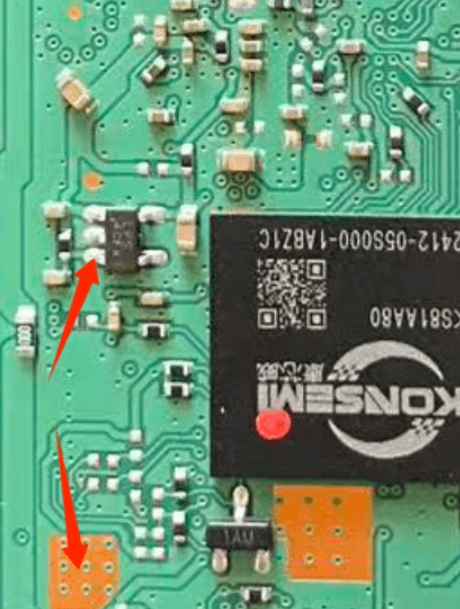
短接法 :在盒子断电状态下,用镊子短接主板上的特定触点(刷机点,需自行查找对应位置)。保持短接的同时,给盒子上电。
-
Recovery键法 :部分版本在网口旁有一个
recovery小孔。在断电状态下,用卡针按住内部按键,同时给盒子上电。
-
-
掌握时机 :这是最关键的一步。通电后,持续短接或按住按键,心里默数约20秒,或在电源指示灯亮起前1秒立即松开。时间过长会卡启动,过短则会进入原系统。
-
等待刷机:成功触发后,盒子会自动识别U盘并开始刷机,屏幕上会显示进度条。等待进度条走完,盒子自动重启即表示刷机成功。
🔌 方法三:HiTool线刷(终极救砖方案)
当U盘强刷失败,或设备是"高安版"(High Security,卡刷时会提示 Signature Verify Failed)时,需要使用此方法。
-
工具准备 :在电脑上安装海思官方刷机工具 HiTool 和相应的USB驱动。
-
硬件连接:准备一条USB公对公数据线,连接盒子和电脑。部分情况可能需要拆开盒子,短接主板上的特定触点(如eMMC引脚)才能让电脑识别。
-
配置HiTool :
-
打开HiTool,芯片型号选择
Hi3798MV320。 -
加载固件包中的分区表文件(
partition_8G.xml,因为IP820N是8G存储)。 -
勾选需要烧录的分区,如
boot,recovery,system,userdata等。 -
建议勾选
Erase All(全盘擦除)。
-
-
开始烧录:点击"开始"按钮,然后给盒子上电。HiTool会自动识别设备并开始烧录,等待进度条完成即可。
🛠️ 常见问题与注意事项
-
遥控器配对:IP820N使用蓝牙遥控器。刷机后首次启动,系统会自动配对。如果失败或没有原配遥控器,需要一个USB键盘来操作初始设置,然后在"设置">"蓝牙"中重新配对。
-
卡在开机Logo :通常是固件不兼容或刷机不完整导致。可尝试再次使用U盘强刷,或进入Recovery模式(如果存在)清除
cache和userdata数据。 -
固件下载:固件资源可从相关技术论坛或网盘获取,下载时请注意核对芯片型号和设备型号,并校验文件完整性(如MD5值)。