配置 Vue Router 是实现页面导航的基础,我会用最简单、最适合新手的方式,一步步教你完成 Vue 3 + Vue Router 的路由配置,全程代码可直接复制使用。
一、前置准备(安装依赖)
首先确保你已经安装了 Vue Router,打开终端,在项目根目录执行:
bash
运行
# npm 安装
npm install vue-router@4

# 或 yarn 安装(如果用 yarn)
yarn add vue-router@4
注意:Vue 3 对应 Vue Router 4,Vue 2 对应 Vue Router 3,别装错版本。
二、核心配置步骤(以 Vue 3 + Vite 为例)
1. 创建路由配置文件
在项目的 src 目录下新建 router 文件夹,再创建 index.js 文件(这是路由的核心配置文件):
javascript
运行
// src/router/index.js
import { createRouter, createWebHistory } from 'vue-router'

// 1. 导入需要路由的组件(比如你的 Test 组件)
import Test from '../components/Test.vue'
// 示例:如果有 About 组件,也可以导入
// import About from '../components/About.vue'

// 2. 定义路由规则:每个规则对应一个页面
const routes = [
  {
    path: '/', // 访问路径(网址栏里的地址) (http://localhost:5173/)
    name: 'test', // 路由名称(可选,但推荐加,方便编程式导航)
    component: Test // 该路径对应渲染的组件
  },
  // 示例:新增 About 页面的路由规则
  // {
  //   path: '/about',
  //   name: 'about',
  //   component: About
  // }
]

// 3. 创建路由实例
const router = createRouter({
  history: createWebHistory(), // 采用 HTML5 历史模式(无 # 号的URL)
  routes // 传入上面定义的路由规则
})

// 4. 导出路由实例,供 main.js 使用
export default router
2. 在入口文件挂载路由
打开项目根目录的 src/main.js,挂载路由到 Vue 实例:
javascript
运行
// src/main.js
import { createApp } from 'vue'
import App from './App.vue'
// 导入上面创建的路由实例
import router from './router'

const app = createApp(App)
// 挂载路由
app.use(router)
app.mount('#app')
3. 在根组件中添加路由视图
打开 src/App.vue,添加 <router-view> 标签(路由匹配的组件会渲染在这里):
vue
<!-- src/App.vue -->
<template>
  <div id="app">
    <!-- 导航栏(可选,配合 <router-link> 使用) -->
    <nav>
      <router-link to="/">Test 页面</router-link>
      <!-- <router-link to="/about">About 页面</router-link> -->
    </nav>
    <!-- 路由视图:核心!匹配的组件会显示在这里 -->
    <router-view />
  </div>
</template>

<style>
/* 可选:给激活的导航链接加样式 */
router-link.active {
  color: red;
  font-weight: bold;
}
</style>
三、关键配置项解释
表格
| 配置项 | 作用 |
|---|---|
path |
访问路径(如 /、/about),决定网址栏显示的地址 |
name |
路由名称,编程式导航时可用(如 router.push({ name: 'test' })),更灵活 |
component |
该路径对应渲染的组件,需提前导入 |
createWebHistory |
开启 HTML5 历史模式(URL 无 # 号),若用 createWebHashHistory 则是哈希模式(带 #) |
<router-view> |
路由组件的挂载点,必须有,否则页面不会显示内容 |
四、测试是否配置成功
- 确保你的
Test.vue组件存在(比如src/components/Test.vue):
vue
<!-- src/components/Test.vue -->
<template>
  <div>这是 Test 页面</div>
</template>- 启动项目(
npm run dev),访问http://localhost:5173/,能看到「这是 Test 页面」就说明配置成功了。
总结
- 路由配置核心是「定义规则 → 创建实例 → 挂载到 Vue → 添加视图容器」四步;
routes数组里的每个对象对应一个页面,path是访问路径,component是对应组件;<router-view>是路由组件的渲染容器,必须在根组件中添加,否则页面无法显示。
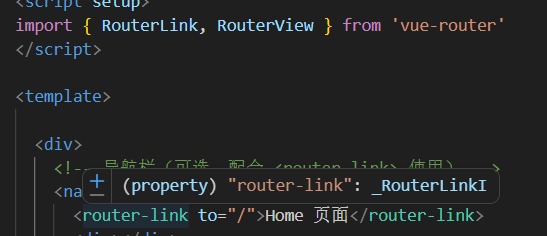
router-Link,与Router-Link这样写行吗?
在 Vue 模板中,router-Link 和 Router-Link 这两种写法不推荐,虽然大部分情况下能运行,但不符合 Vue 的规范,还可能引发潜在问题。我帮你理清不同写法的区别和正确用法:
一、核心结论
表格
| 写法 | 是否可行 | 规范与否 | 推荐度 |
|---|---|---|---|
<router-link> |
✅ 可行 | ✅ 规范 | 🌟 强烈推荐 |
<RouterLink> |
✅ 可行 | ✅ 规范 | ⭐ 可选 |
<router-Link> |
✅ 勉强可行 | ❌ 不规范 | ❌ 不推荐 |
<Router-Link> |
✅ 勉强可行 | ❌ 不规范 | ❌ 不推荐 |
二、详细解释
-
为什么不推荐
router-Link/Router-Link?- HTML 标签本身是大小写不敏感 的,但 Vue 对组件名的解析遵循「约定」:
- 模板中用 kebab-case(短横线全小写) :
<router-link>(符合 HTML 标签习惯) - 脚本中用 PascalCase(大驼峰) :
import { RouterLink } from 'vue-router'
- 模板中用 kebab-case(短横线全小写) :
- 混合大小写(如
router-Link)会让代码风格不统一,部分 IDE / 编辑器会报错提示,也不符合团队协作的规范。
- HTML 标签本身是大小写不敏感 的,但 Vue 对组件名的解析遵循「约定」:
-
特殊情况:如果非要用混合大小写会怎样?
- 开发环境运行大概率没问题(Vue 会做兼容);
- 生产环境打包可能因代码压缩 / 格式化工具的处理,导致组件识别异常;
- 团队协作时会被代码规范检查工具(如 ESLint)标红,增加沟通成本。
三、补充:Vue 组件名的命名规范
Vue 官方明确建议:
4. 模板中 :使用 kebab-case(全小写 + 短横线),如 <router-link>、<my-component>;
5. 脚本中 :使用 PascalCase(大驼峰),如 import RouterLink、const MyComponent = { ... }。