一、与浏览器配合使用
1. 下载Vimium插件
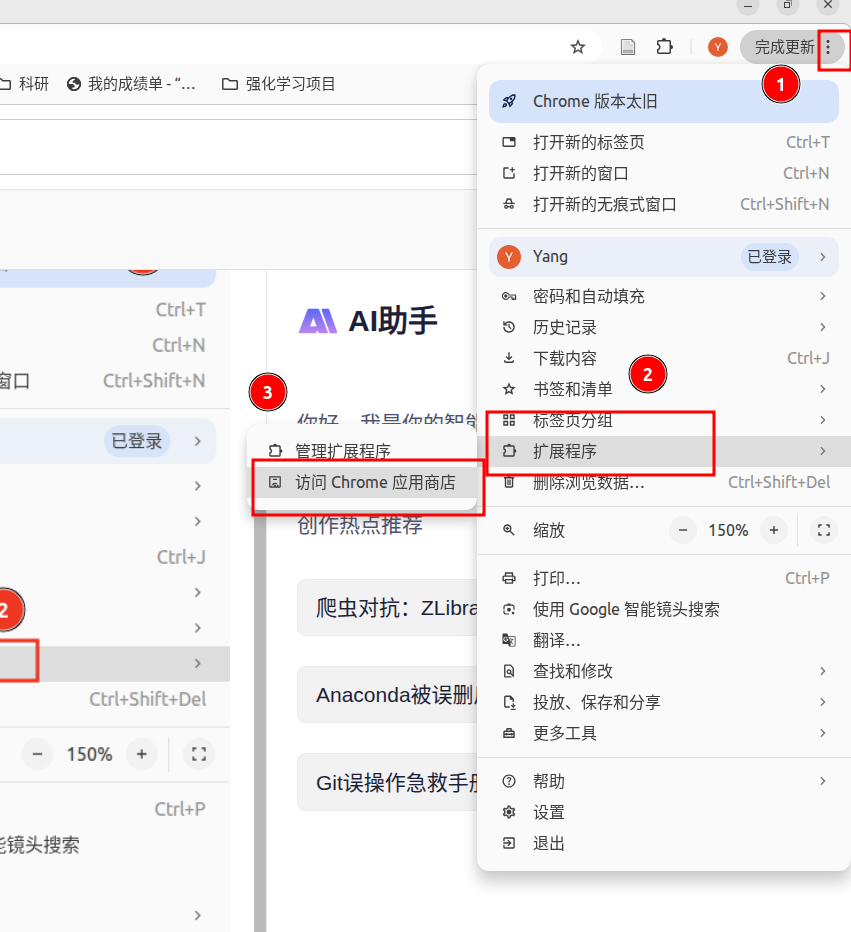
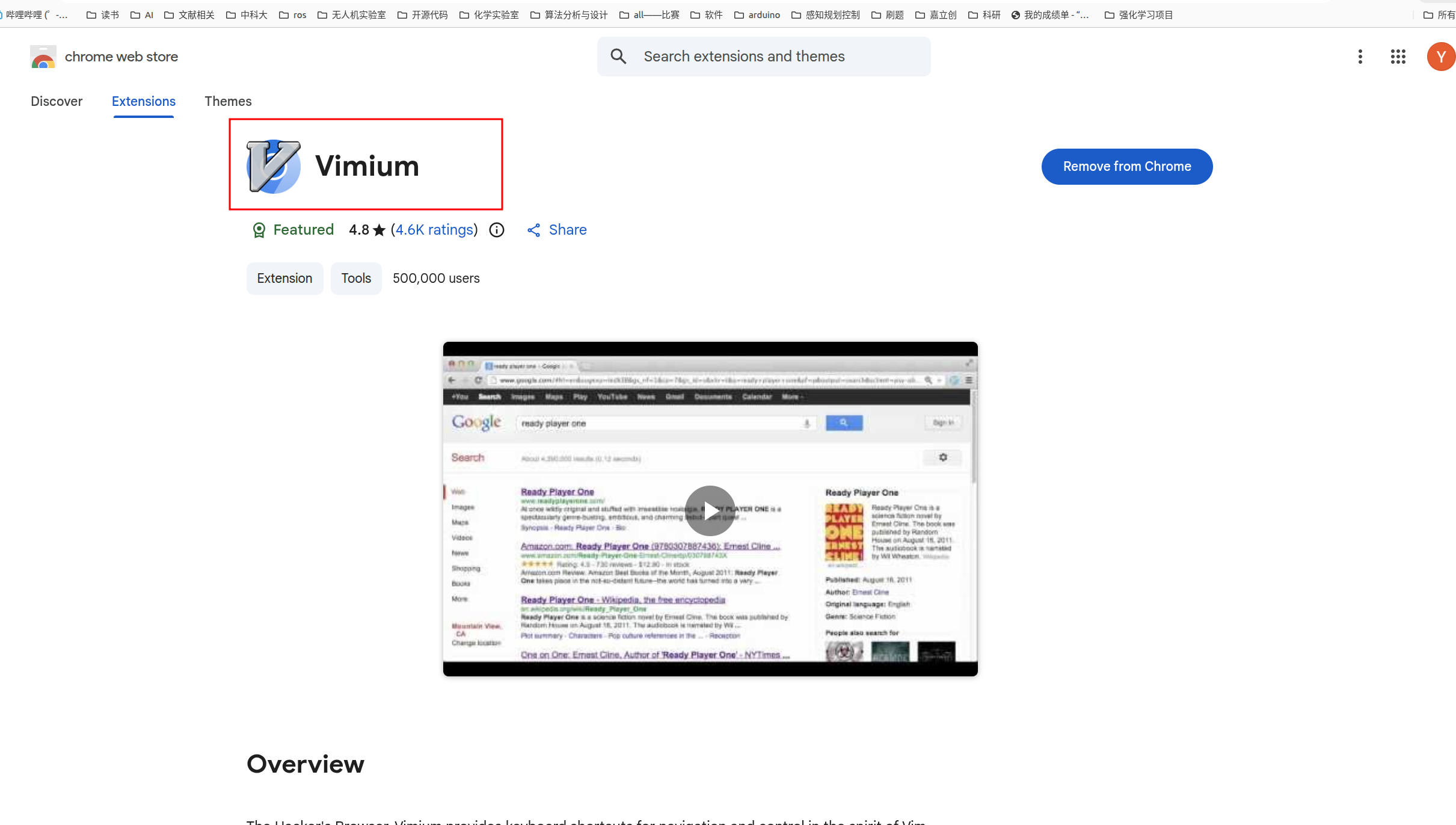
2. 基本使用
(1)滚动
这个就hjkl上下左右滚动,gg顶部,G底部和vim一样
(2) 标签页相关
x            关闭标签
t            新建标签
J / K        切换标签
(3) 前进后退
对于某个浏览页都有历史页面啥的,这个就是回溯
H → 后退(Back)
L → 前进(Forward)
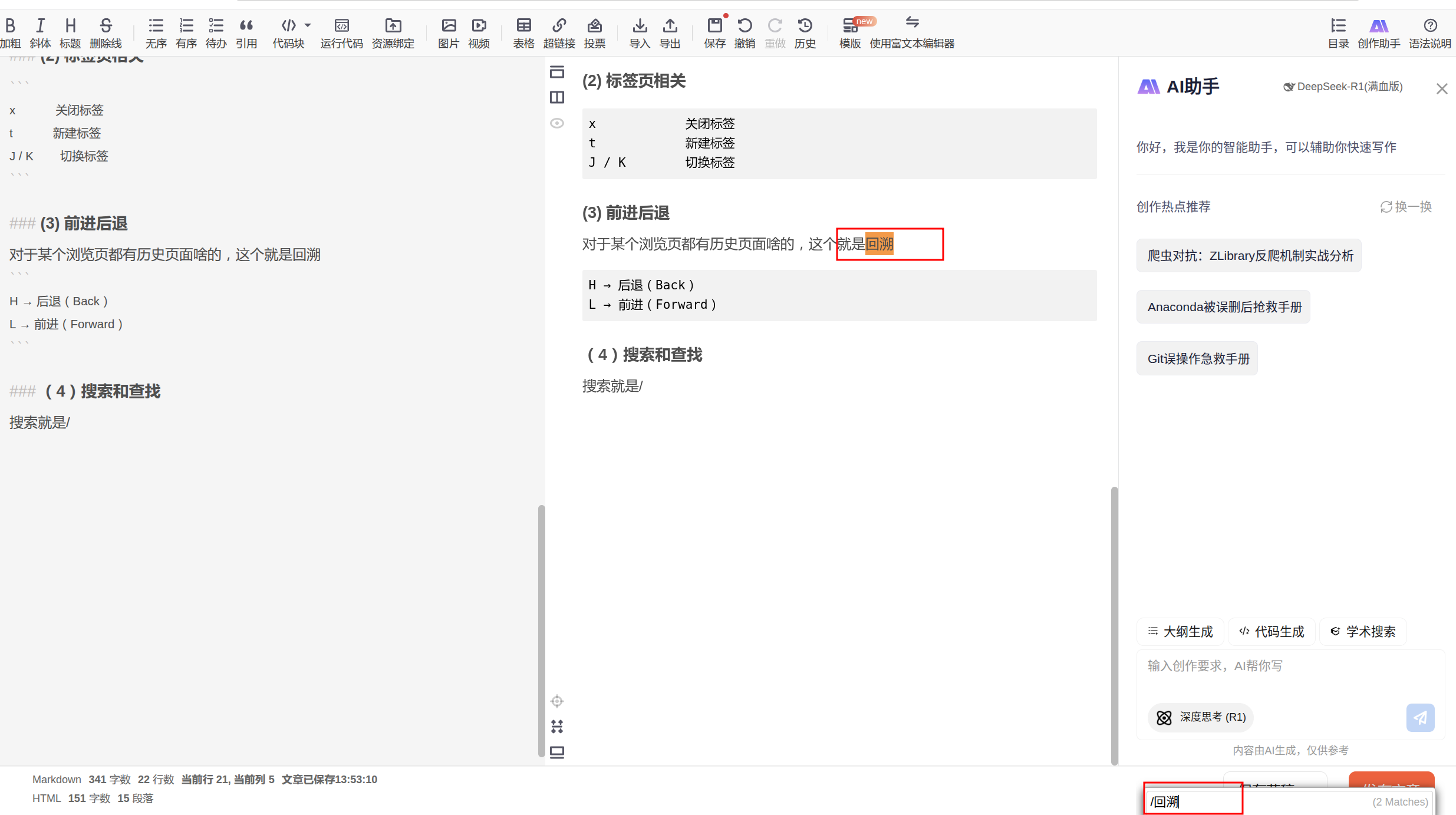
(4)搜索和点击
搜索就是/,之后N,n往上下查找
点击就是f,之后按住对应的字母就点击到对应位置。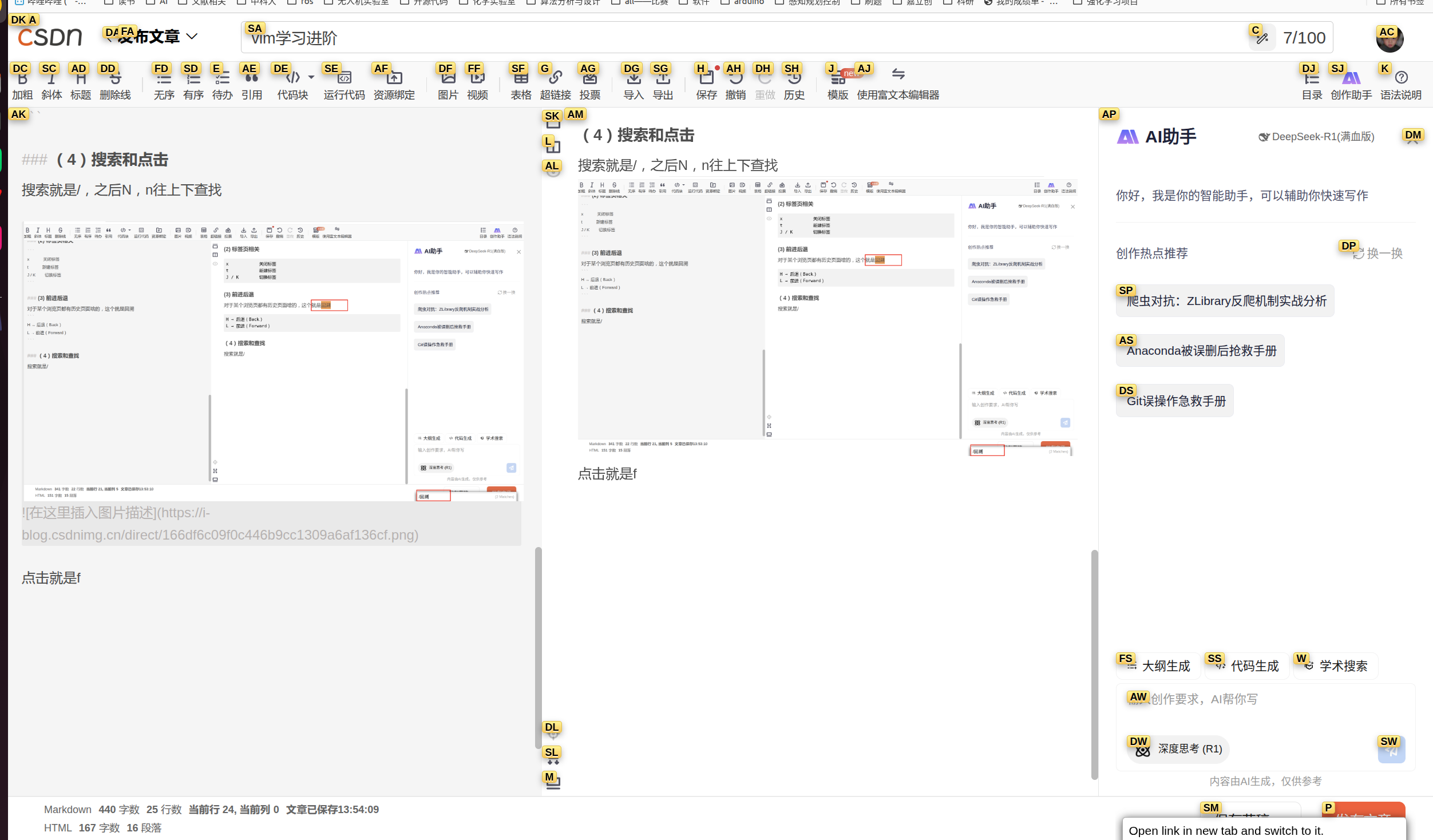
总结而言,其实不能完全脱离鼠标,因为有些需要选中的其实做不到,可能后面还会进化把
二、VIM如何像vscode一样查看git diff
因为我们用ai写代码,每给我改一次,我就commit一次,之后使用vscode可以方便的看出来ai给我改了什么。但是我也想用使用vim达到这个效果。
1. 安装新版本nvim
bash
cd ~
wget https://github.com/neovim/neovim/releases/latest/download/nvim-linux-x86_64.tar.gz
tar xzvf nvim-linux-x86_64.tar.gz
2. 如果你有好几个nvim,那么配置这个刚下再的为默认
bash
把下面这行加到你的 ~/.bashrc 末尾:

export PATH="$HOME/nvim-linux-x86_64/bin:$PATH"

然后执行:

source ~/.bashrc

再检查:

which nvim
nvim --version

理想结果:

/home/yzh/nvim-linux-x86_64/bin/nvim
NVIM v0.11.6
3. 安装lazy.nvim
bash
确认 nvim --version 已经是 0.8+ 之后,再执行:

git clone https://github.com/folke/lazy.nvim \
  ~/.local/share/nvim/lazy/lazy.nvim
接着把 ~/.config/nvim/init.lua 改成最小可用版:
bash
vim.opt.rtp:prepend(vim.fn.expand("~/.local/share/nvim/lazy/lazy.nvim"))

require("lazy").setup({
  {
    "nvim-lua/plenary.nvim",
  },
  {
    "sindrets/diffview.nvim",
    dependencies = { "nvim-lua/plenary.nvim" },
  },
})
bash
最后安装插件

启动 nvim 后执行:

:Lazy sync

如果正常,再执行:

:DiffviewOpen

前提是你当前目录在一个 Git 仓库里,并且文件有改动。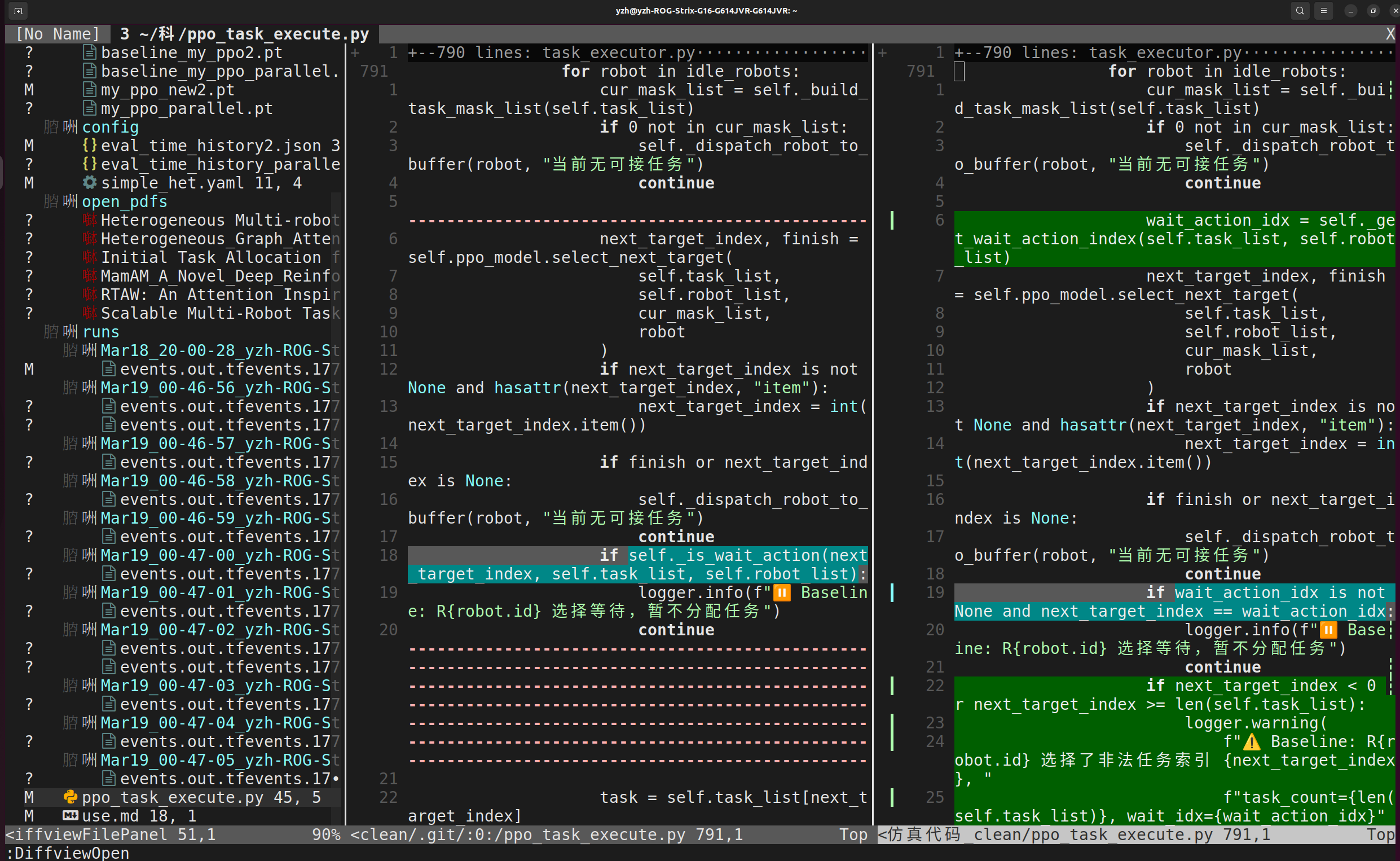
4. 一些常用配置
如显示行号,如最左侧显示文件类型图标,如有面代码改动部分有颜色显示。整体配置如下
bash
vim.opt.rtp:prepend(vim.fn.expand("~/.local/share/nvim/lazy/lazy.nvim"))

require("lazy").setup({
  { "nvim-lua/plenary.nvim" },

  { "nvim-tree/nvim-web-devicons" },

  {
    "sindrets/diffview.nvim",
    dependencies = {
      "nvim-lua/plenary.nvim",
      "nvim-tree/nvim-web-devicons",
    },
  },

  {
    "lewis6991/gitsigns.nvim",
    config = function()
      require("gitsigns").setup()
    end,
  },

  {
    "petertriho/nvim-scrollbar",
    dependencies = { "lewis6991/gitsigns.nvim" },
    config = function()
      require("scrollbar").setup()
      require("scrollbar.handlers.gitsigns").setup()
    end,
  },
})

vim.opt.number = true
vim.opt.relativenumber = true

vim.api.nvim_create_autocmd("FileType", {
  pattern = "diff",
  callback = function()
    vim.opt_local.number = true
    vim.opt_local.relativenumber = true
  end,
})
5. 一些其他功能
在diff中,可以按住ctrl + w + w, 不断的切换页面窗口
在diff中,zR " 展开全部 fold, zM " 折叠全部
这个也可以查看文件树