VMware Workstation Pro 25H2 安装与虚拟机创建指南(Windows版)

🎬 博主名称: 超级苦力怕
🔥 个人专栏: 《软件安装目录》
🚀 每一次思考都是突破的前奏,每一次复盘都是精进的开始!
前言
这里适用于 Windows 和 Mac 两个版本,下载安装VMware,以及使用VMware去创建其它系统的案例
1. VMware 下载
VMware在被收购后,对个人用户免费,但是由于官网下载过于麻烦,这里给出网盘链接,内部包含了Windows和Mac与镜像下载(VM25h2)。
百度网盘路径:https://pan.baidu.com/s/1a6tlR-8rwdHt-7178_2gOA?pwd=1111
2. VMware 安装
2.1 创建文件夹
在电脑上面找到自己想要去放置的地方,不建议选择在C盘。

这个文件夹内部负责存储VMware本体和虚拟机,因此需要在里面创建VMware和VMwareData,将VMware的目录复制备用。
VMware :本体安装目录。
VMwareData :虚拟机安装目录。

2.2 安装 VMware
找到下载好的 VMware 安装包,右键以管理员形式打开
-
点击 next (下一步)
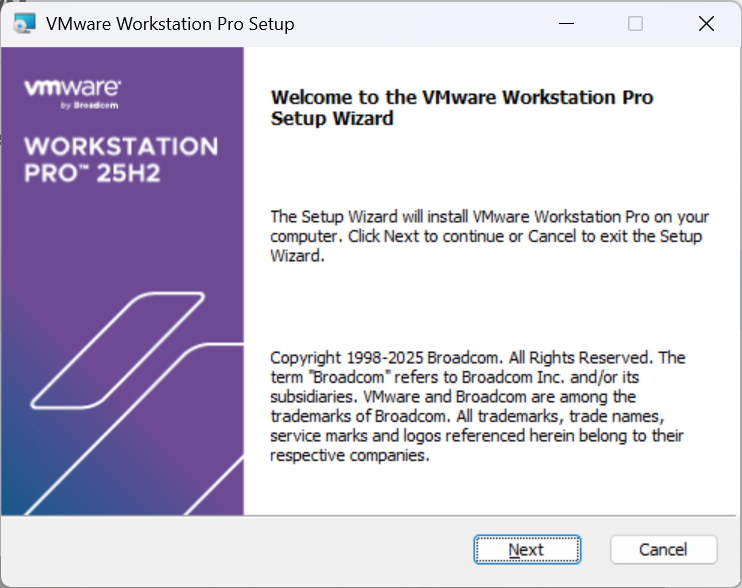
-
勾选统一条款并继续
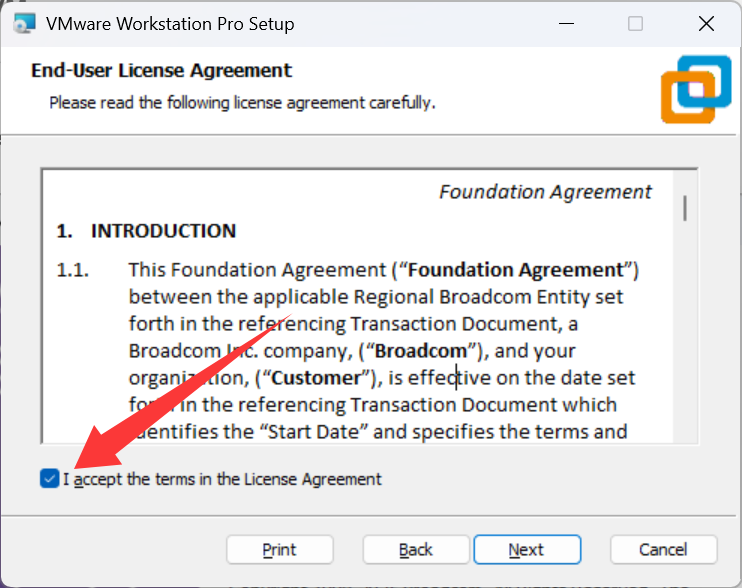
-
点击 next 继续
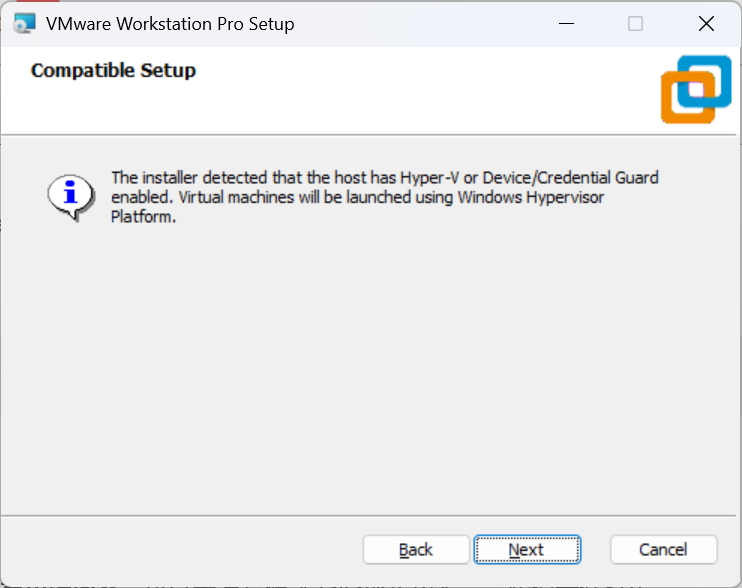
-
选择路径,指向刚才文件夹目录(VMware)
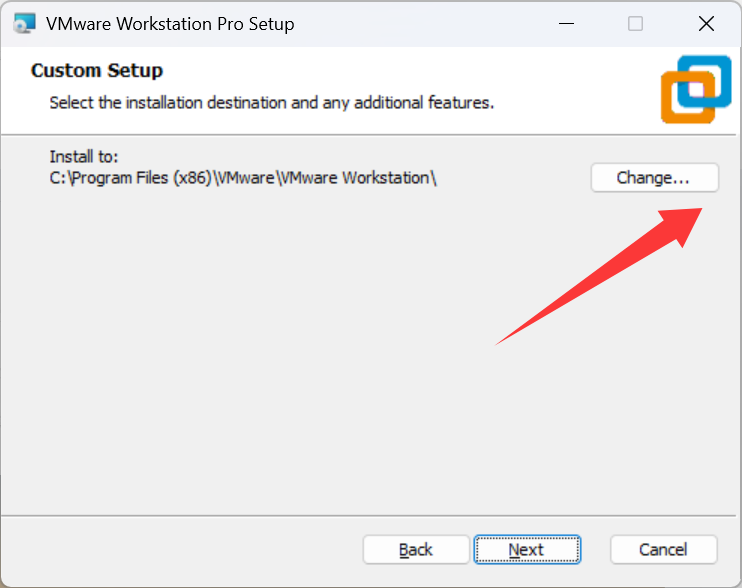
这里由于路径选择软件较古老,可以将刚才复制的 VMware 地址直接粘贴到下面
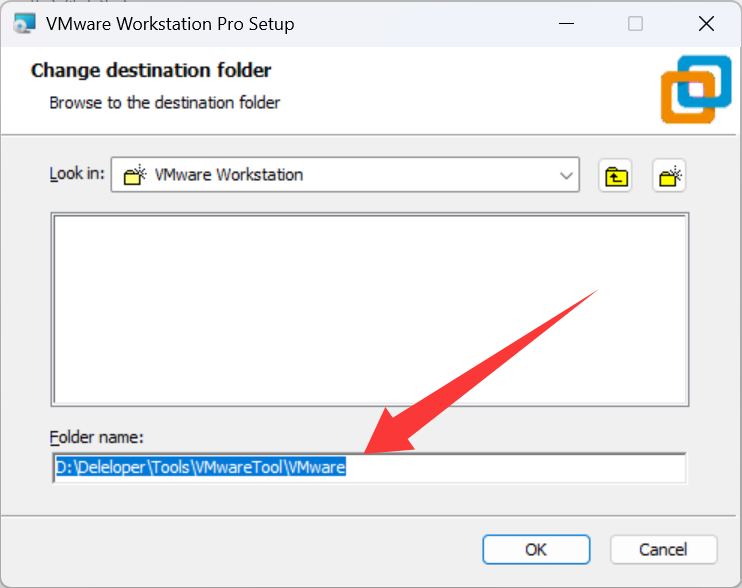
点击OK,点击next
-
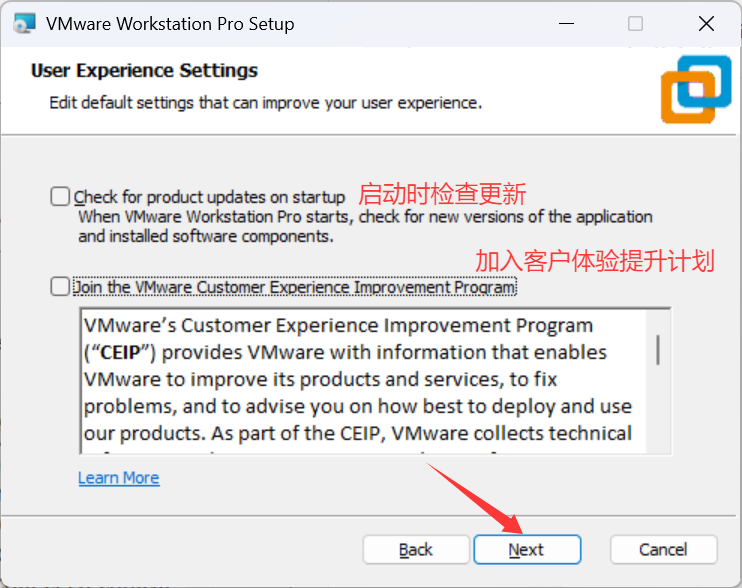
将这两个选项同时取消,点击next
-
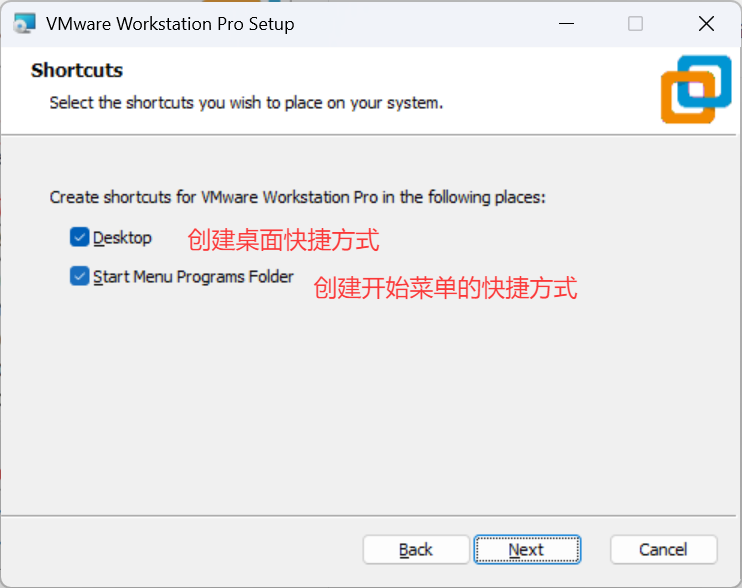
根据个人喜好自行添加,点击 Next
-
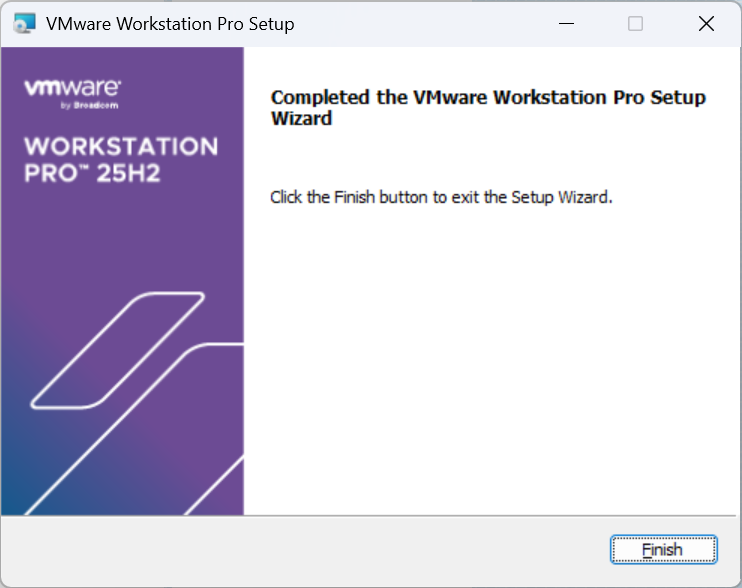
点击 Install 安装即可,安装完点击 Finish,结束。
3. VMware 配置
3.1 将界面改为中文(可选)
打开VMware,发现页面都是英文,这是因为官网只提供了 English 语言。
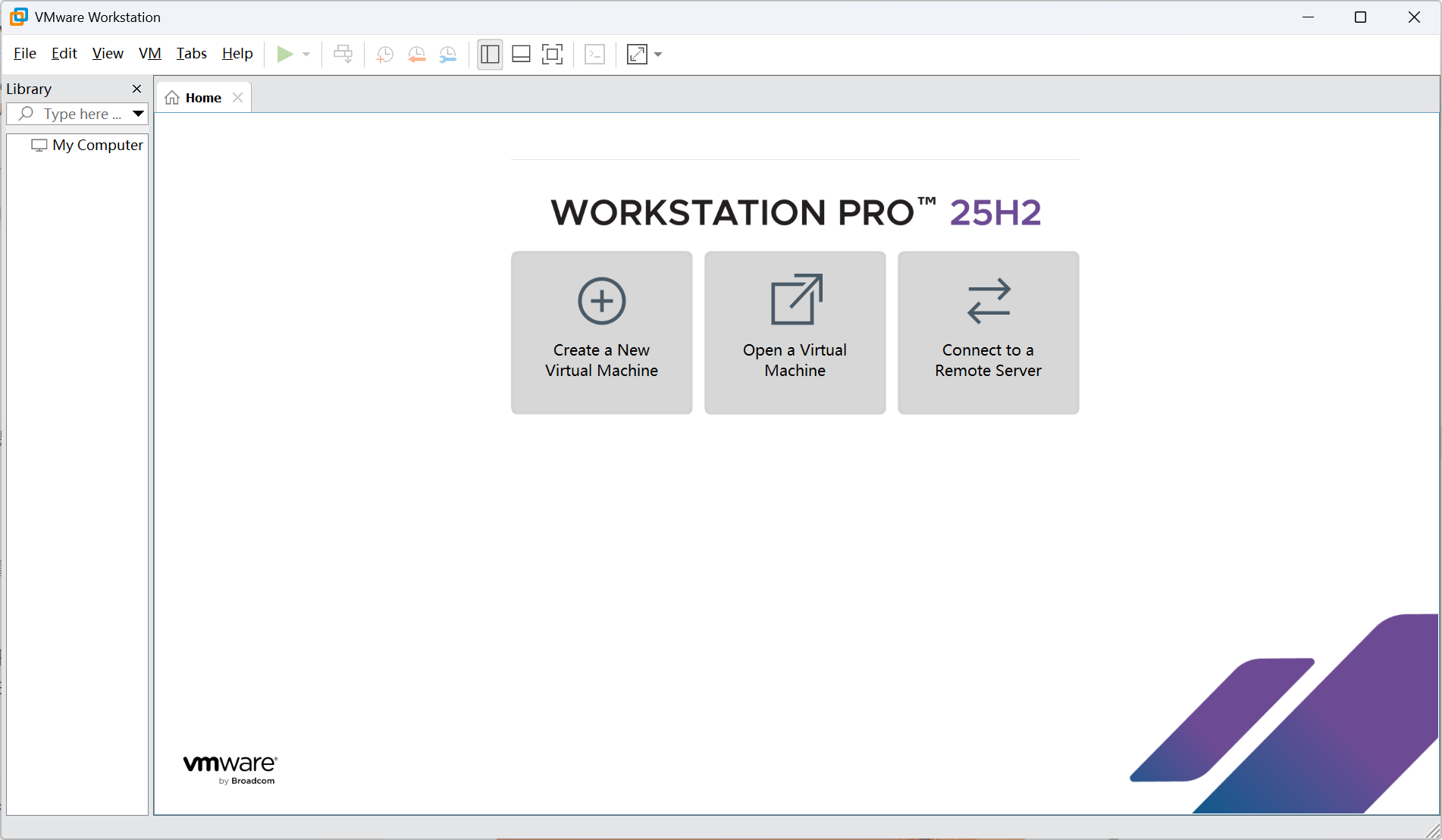
我们可以通过将稳定版的中文语言包移植到 25H2 版本中,通过配置文件指定语言,百度网盘下载地址:快速传送门
通过下载里面的语言包zh,并把它放在VMware下载地址下的messages文件夹中,示例:
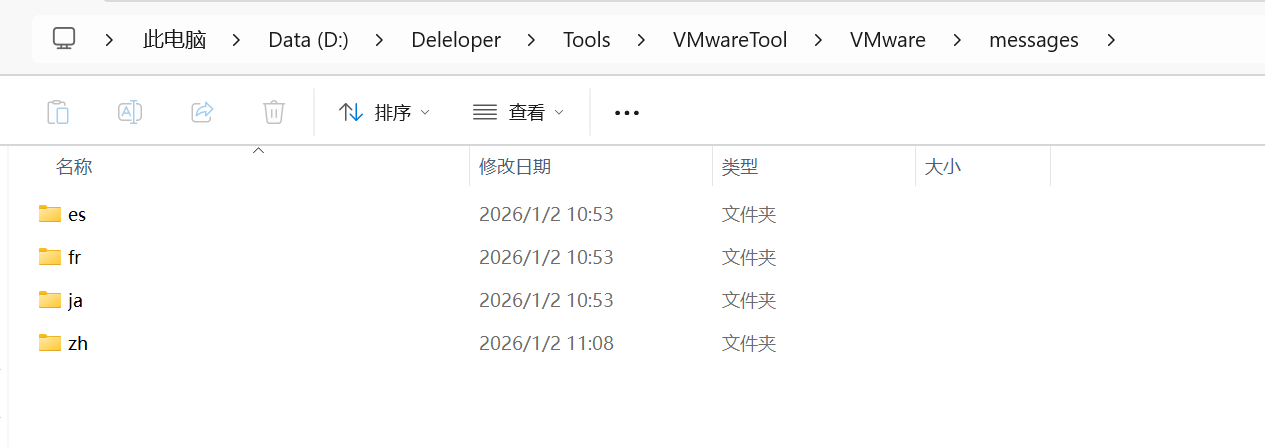
在文件夹中快速查找以下地址,建议复制在地址栏快速查询(手动查找需要开启"显示隐藏文件")
bash
C:\Users\你电脑的用户名\AppData\Roaming\VMware双击打开 preferences.ini 文件,在末尾处添加下方字段后 按 Ctrl+S 保存

bash
pref.locale = "zh"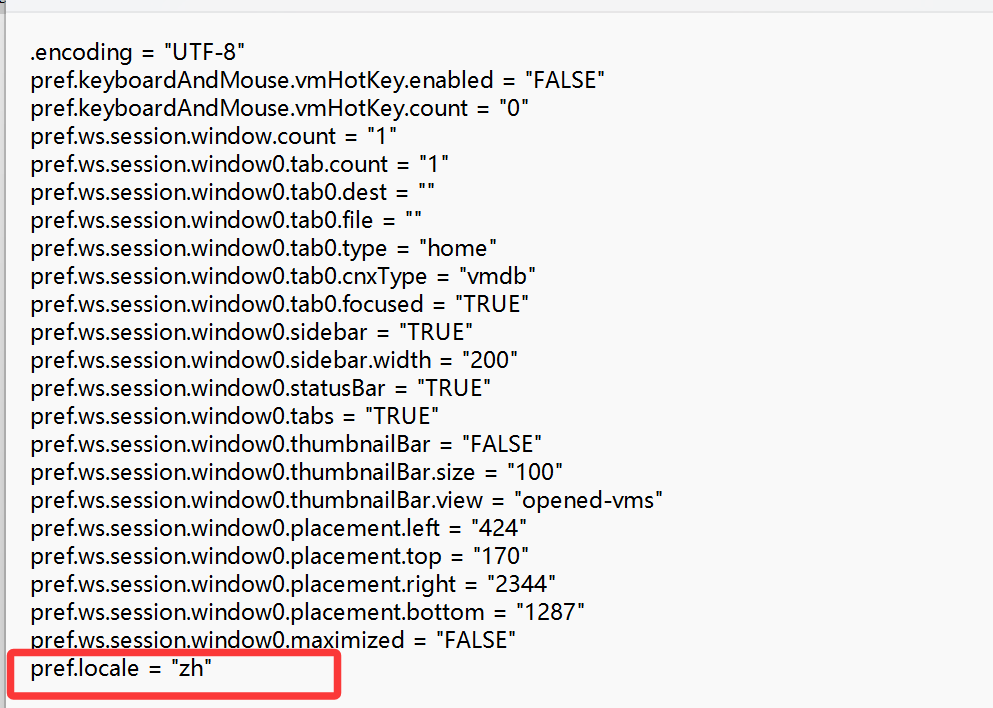
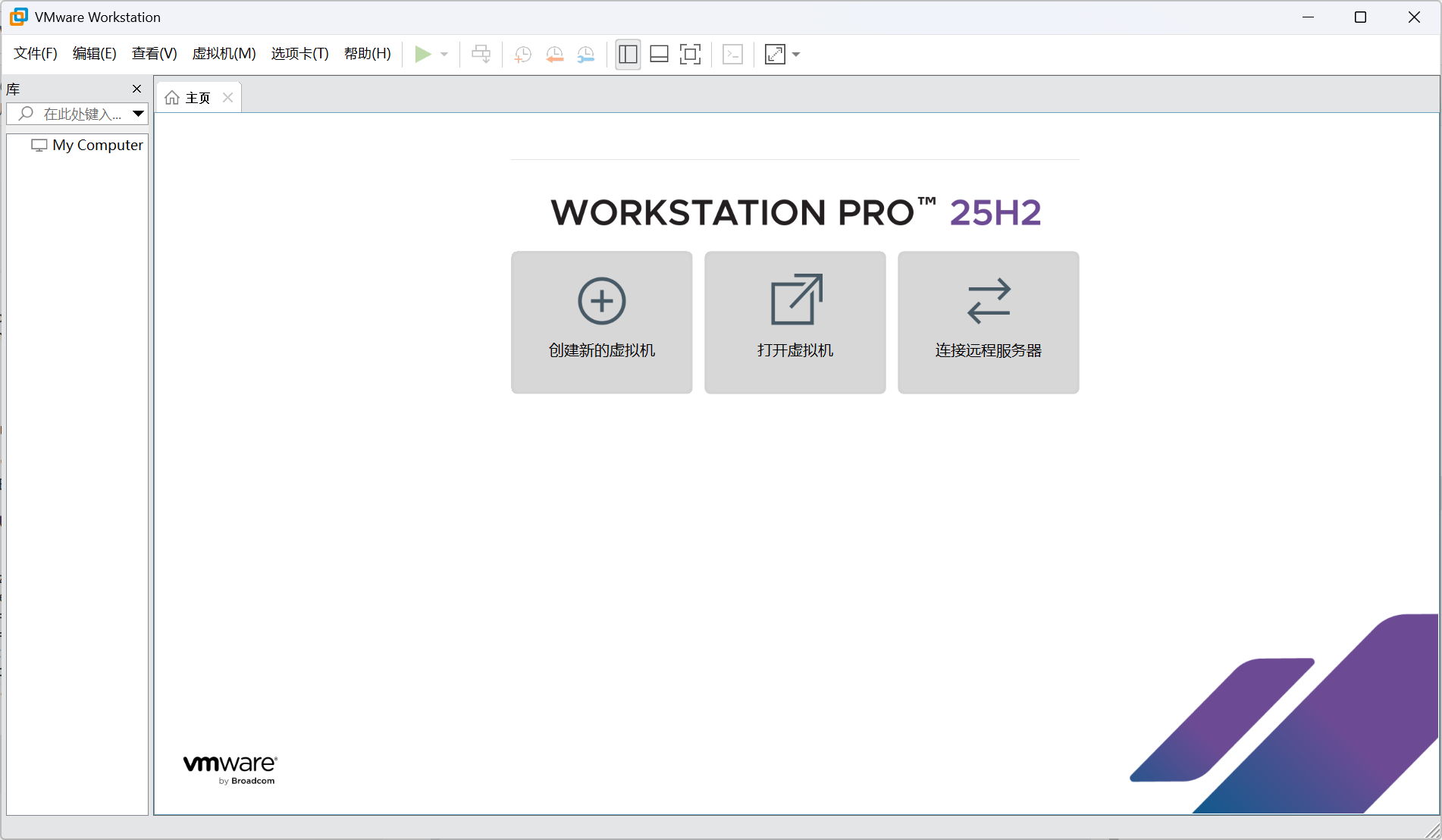
此时重启 VMware,发现变成了中文。
3.2 使用方法
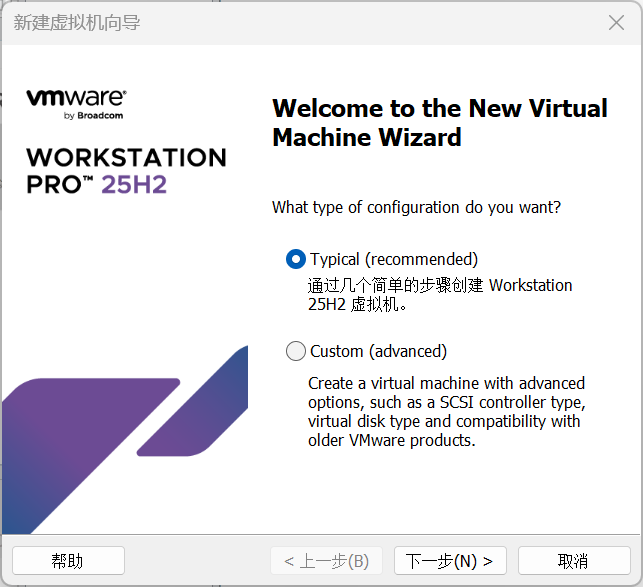
- 选择创建新的虚拟机,这里选择第二个,自定义类型
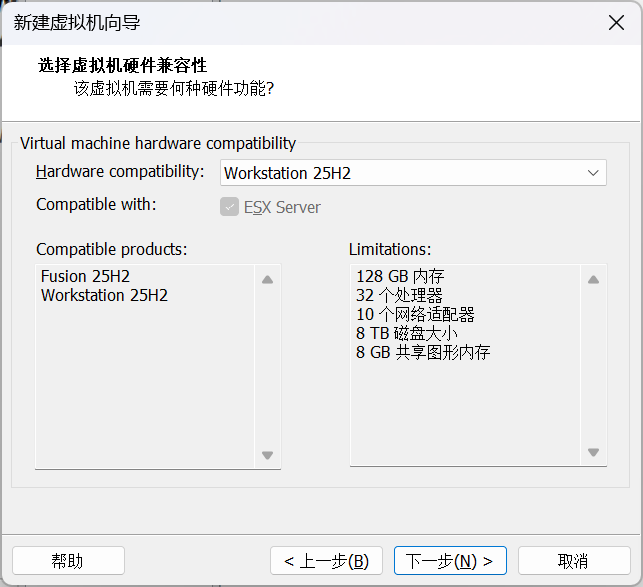
- 一般默认选择最高版本,不作调整,点击下一步
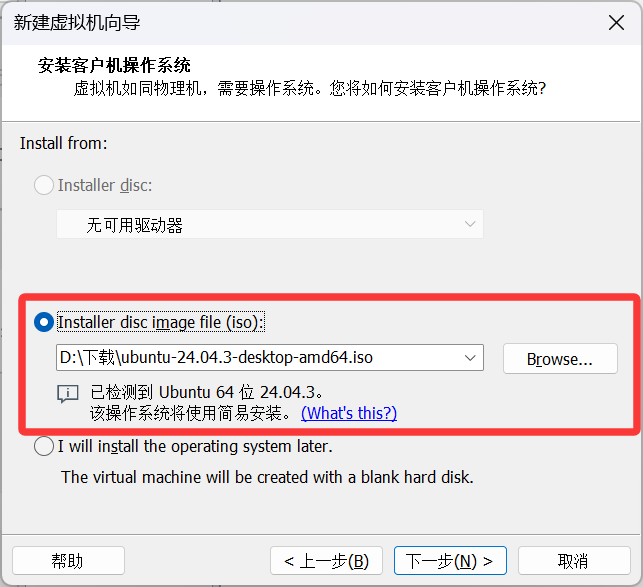
- 选择镜像文件,这里可以根据需要自主选择,我选择的是ubuntu
常见的镜像文件下载地址:快速传送门
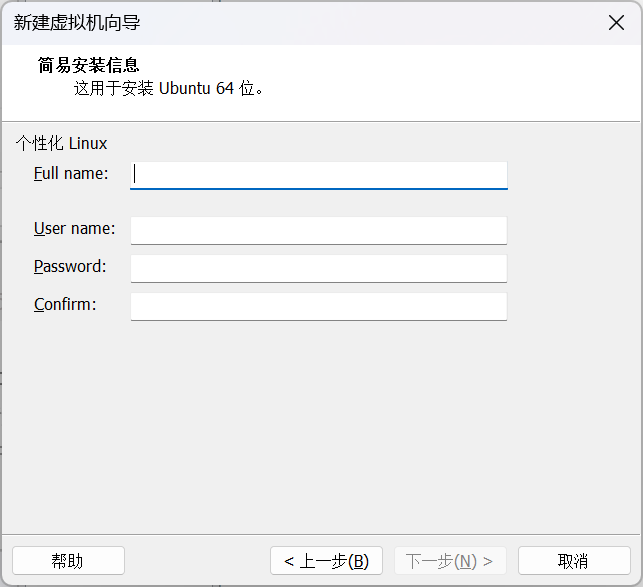
- 这里让你预填 Ubuntu 系统安装所需的用户信息。这样,在安装过程中,系统会直接用你填写的信息创建好用户账号,填写完下一步。
- Full name:用户的全名(显示用)。
- User name:登录系统的用户名(用于登录和终端命令提示)。
- Password:用户密码。
- Confirm:确认密码。
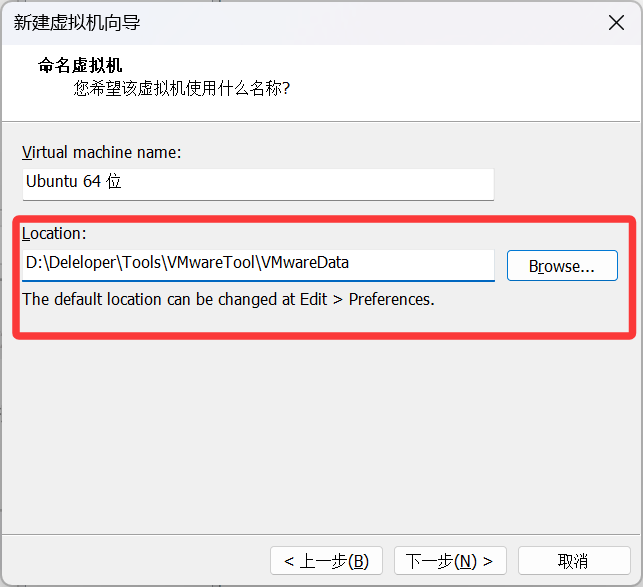
- 定义在VMware中显示的名字和虚拟机文件目录,一般选择在比较大的硬盘里(上述在安装时定义了VMwareData,专门存放虚拟机)
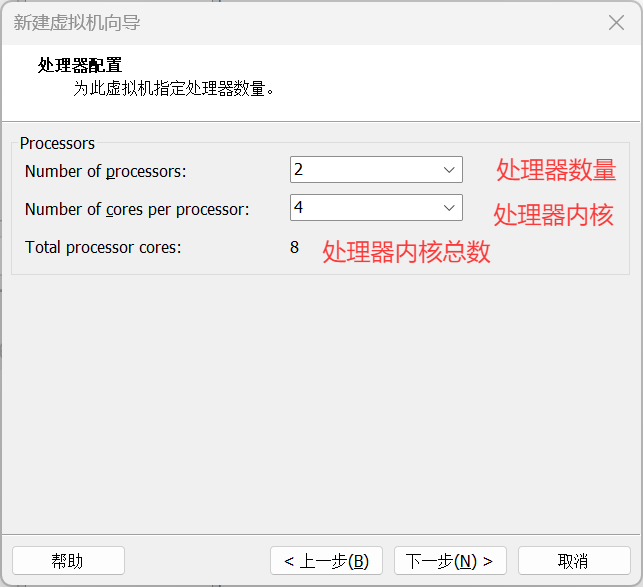
- 这里设置处理器,一般建议8核,也就是2个处理器,4个内核
如果仅用于学习,也可以选择 2 个处理器,2 个内核
-
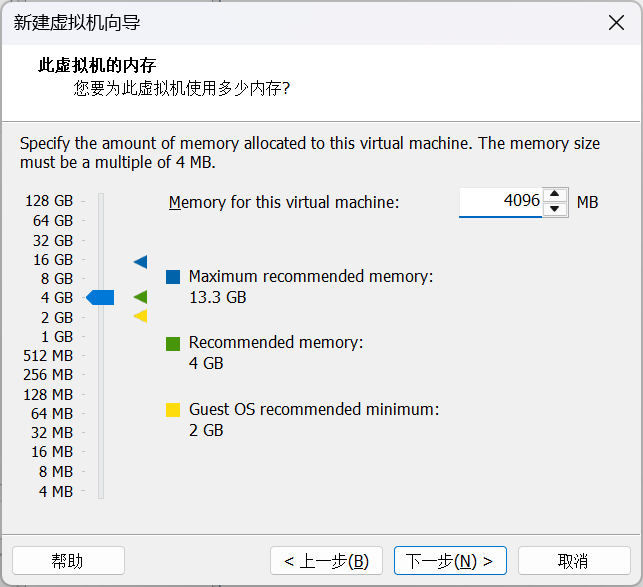
内存推荐4个G即以上,下一步
-
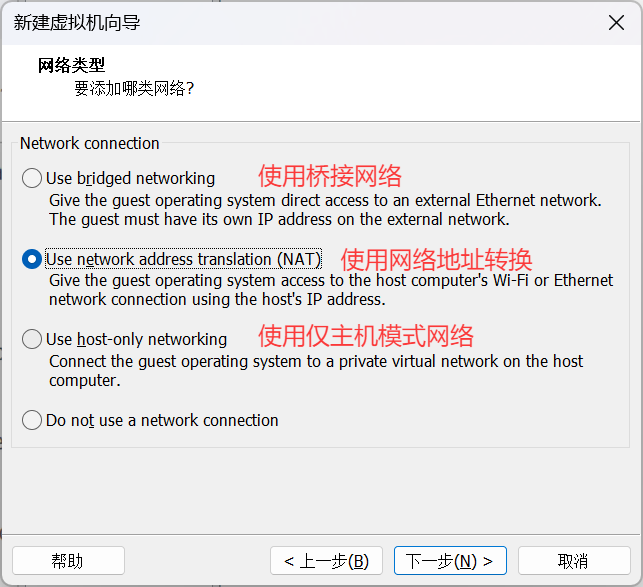
设置网络连接类型,这里最重要,一般无需求选择中间
桥接网络:适用从外部网络连接到虚拟机
-
选择推荐,下一步
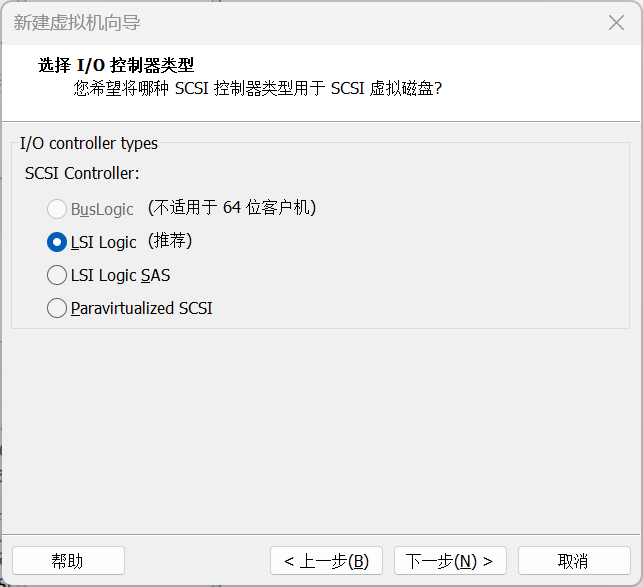
-
选择推荐,下一步
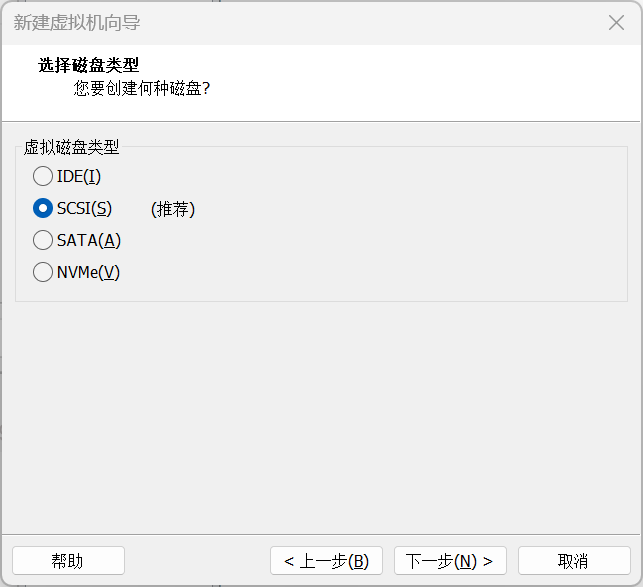
-
选择新建虚拟磁盘
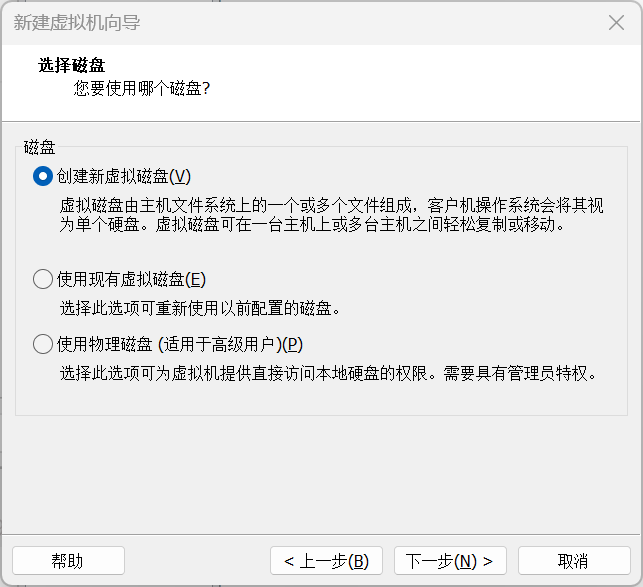
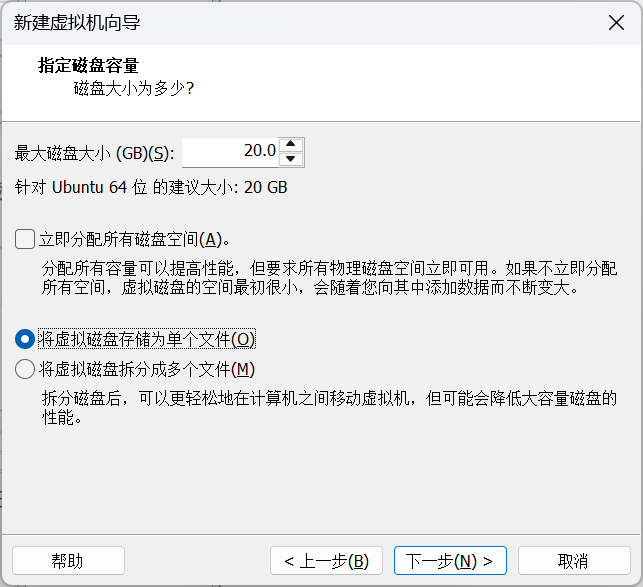
11.建议将磁盘存储为单个文件,比较方便,速度会快一点
-
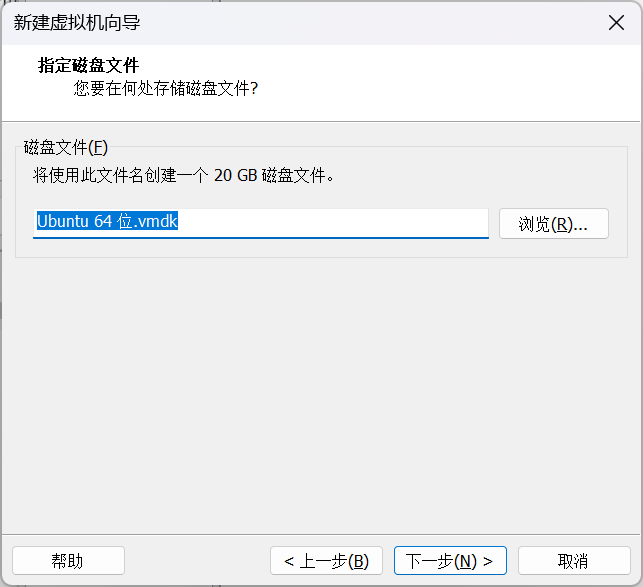
可以根据个人习惯改变命名,也可以直接继续
-
点击完成,结束配置,到这里,这个系统就安装完毕了,直接启动即可。
结语
- 如果本文对你有帮助:欢迎点赞、收藏,关注
- 遇到问题或有不同理解:可以在评论区留言,一起讨论、互相学习。