VMware Cloud Foundation(VCF)是常用的云基础架构工具,部署时很多人以为只能选 "单节点(简单模式)" 或 "3 节点(高可用模式)",其实不然!VCF 支持按组件需求自由组合两种模式,总共能实现 8 种独特部署方案,关键是用 JSON 配置文件就能操作。本文会用大白话讲清部署模型差异、灵活组合的优势,再一步步拆解 3 个核心组件的配置方法,附上可直接参考的代码示例,就算是刚接触 VCF 的小白,也能跟着配置出适合自己场景的集群。
一、先搞懂:VCF 的两种基础部署模型
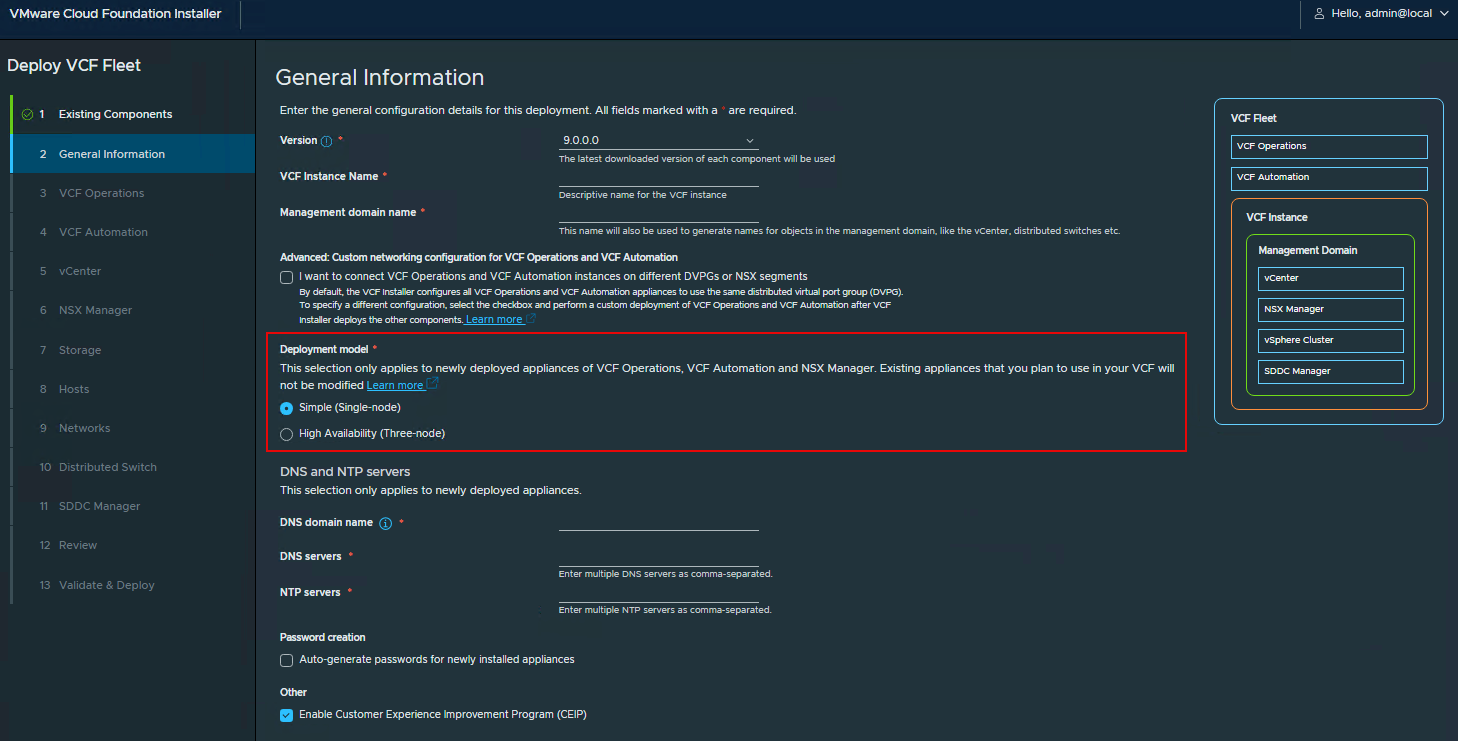
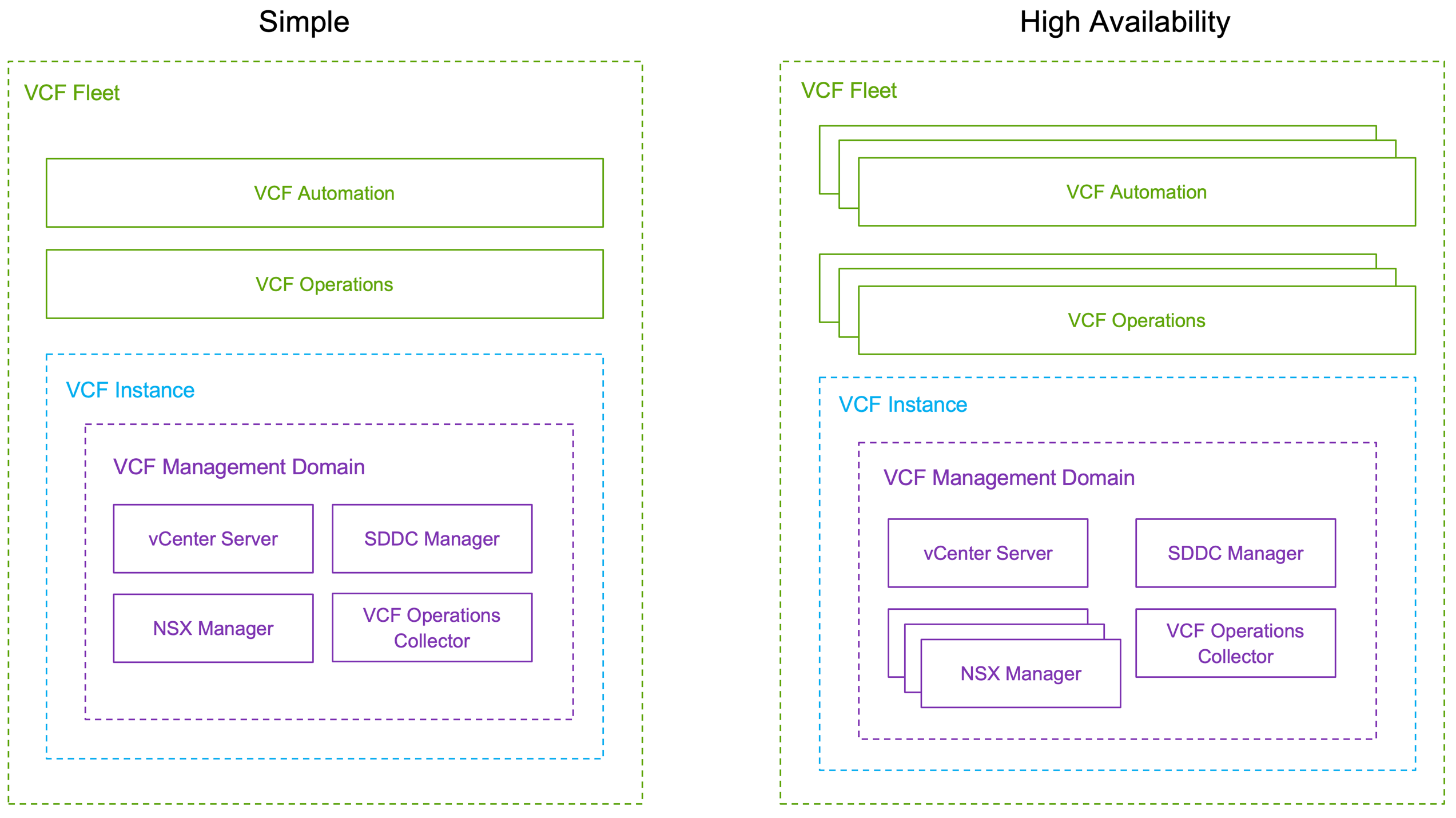
部署 VCF 集群时,系统默认提供两种基础选择,适用于 "VCF 自动化""VCF 运维""NSX 管理器" 这三个核心组件:
**简单模式(单节点):**只有 1 个节点在工作,适合测试环境、小型自用场景(比如 homelab),优点是省资源、配置简单;
**高可用模式(HA,3 节点):**3 个节点协同工作,一个出问题另外两个能立刻顶上,不会中断服务,适合企业生产环境、关键业务场景。
二、核心亮点:8 种灵活组合,比默认选项更实用
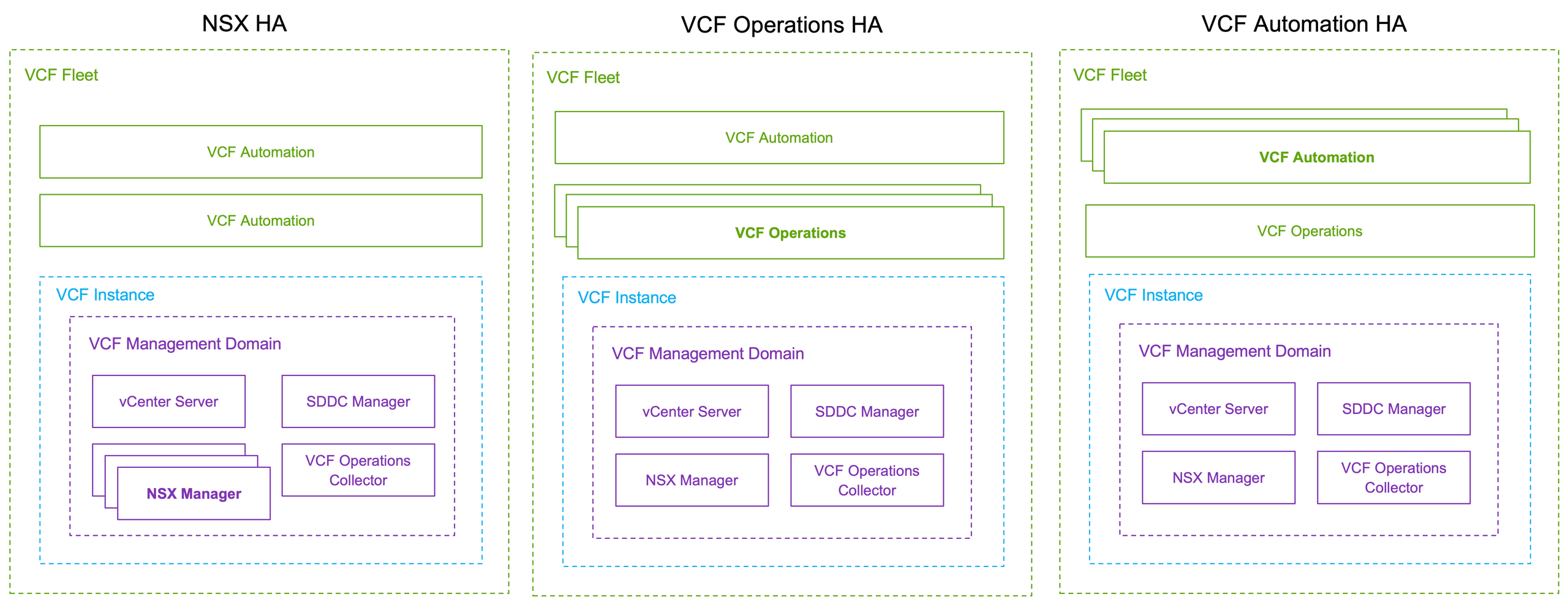
很多人不知道,VCF 的底层平台支持 "混搭"------ 三个组件可以分别选择 "简单模式" 或 "高可用模式",总共能搭配出 8 种不同方案(2×2×2=8)。比如:
**测试场景:**VCF 自动化(简单模式)+ VCF 运维(简单模式)+ NSX 管理器(简单模式),极致省资源;
**半生产场景:**VCF 自动化(高可用模式)+ VCF 运维(简单模式)+ NSX 管理器(高可用模式),关键组件保稳定,非关键组件省资源;
**全生产场景:**三个组件都用高可用模式,万无一失。
要实现这些组合,不能用默认的可视化界面直接选,得用 "VCF JSON 配置文件" 来设置 ------ 可以通过界面导入,也能调用 API 上传,操作不难。
三、实操:3 个核心组件的 JSON 配置修改方法
想自定义组合,最方便的步骤是:先通过 VCF 安装界面选一次 "高可用模式",导出默认 JSON 文件,再按需求修改对应组件的配置,下面逐个讲清楚修改要点(代码可直接复制使用)。
1. VCF 自动化组件:简单→高可用,只加 2 个 IP
VCF 自动化组件要从单节点改成 3 节点高可用,不用改复杂参数,只需要在 IP 池里多填 2 个 IP 地址(总共 4 个 IP,对应 3 个节点 + 1 个备用):
"vcfAutomationSpec": {

"hostname": "auto01",

"adminUserPassword": "VMware1!VMware1!",

"ipPool": [

"172.30.0.31",

"172.30.0.32",

"172.30.0.33",

"172.30.0.34"

],

"nodePrefix": "auto01",

"internalClusterCidr": "198.18.0.0/15",

"useExistingDeployment": false

}
说明:hostname是组件主机名,adminUserPassword是管理员密码(可自行修改),ipPool里的 IP 要换成你自己的可用 IP 段。
完整示例文件:vcf-fleet-ha-vcf-automation-sample.json
2. VCF 运维组件:简单→高可用,需加 2 个节点 + 配置负载均衡
VCF 运维组件改高可用,要做 3 件事:① 设备规格选 "中等(medium)";② 新增 2 个节点(分别设为 "副本(replica)" 和 "数据(data)");③ 填写负载均衡域名(loadBalancerFqdn):
"vcfOperationsSpec": {

"nodes": [

{

"hostname": "vcf01a",

"rootUserPassword": "VMware1!VMware1!",

"type": "master" // 主节点

},

{

"hostname": "vcf01b",

"rootUserPassword": "VMware1!VMware1!",

"type": "replica", // 副本节点

"sslThumbprint": ""

},

{

"hostname": "vcf01c",

"rootUserPassword": "VMware1!VMware1!",

"type": "data" // 数据节点

}

],

"adminUserPassword": "VMware1!VMware1!",

"applianceSize": "medium", // 设备规格:中等

"useExistingDeployment": false,

"loadBalancerFqdn": "vcf01" // 负载均衡域名

}
说明:负载均衡是为了让 3 个节点的请求统一分配,避免单点压力过大;密码可根据实际需求修改。
完整示例文件:vcf-fleet-ha-vcf-operations-sample.json
3. NSX 管理器:简单→高可用,直接加 2 个节点
NSX 管理器(网络管理核心组件)改高可用最直接,只要在配置里新增 2 个节点的主机名即可:
"nsxtManagers": [

{

"hostname": "nsx01a" // 原节点

},

{

"hostname": "nsx01b" // 新增节点1

},

{

"hostname": "nsx01c" // 新增节点2

}

]
说明:3 个节点会自动组成集群,实现数据同步和故障切换,不用额外配置其他参数。
完整示例文件:vcf-fleet-ha-nsx-sample.json
四、基础配置文件:直接下载参考
如果是刚入门,想先熟悉基础模式,可直接下载官方示例 JSON 文件:
简单模式(单节点)示例:vcf-fleet-simple-sample.json
高可用模式(3 节点)示例:vcf-fleet-high-availablity-sample.json
五、小白必看:常见问题解答
1、这些灵活组合方案,Broadcom(VMware 母公司)支持吗?
支持!所有组合都是官方认可的,界面只保留基础选项是为了简化操作,JSON 配置是官方推荐的进阶用法。
2、什么时候用简单模式,什么时候用高可用模式?
简单模式:测试、学习、小型自用(比如个人 homelab),省硬件资源和 IP;
高可用模式:企业生产、关键业务(比如线上服务、数据存储),避免单点故障导致服务中断。
3、修改 JSON 配置后,怎么应用到 VCF?
两种方式:① 打开 VCF 安装界面,选择 "导入配置文件",上传修改后的 JSON;② 用 VCF 的 API 接口上传配置,适合自动化部署场景。