
🌸你好呀!我是断弦承露
🌟感谢陪伴~ 小白博主在线求友
🌿 跟着小白学/Java/软件设计/鸿蒙开发/芯片开发
📖专栏汇总:
《软件设计师》专栏 | 《Java》专栏 | 《 RISC-V 处理器实战》专栏 | 《Flutter鸿蒙实战》专栏 | 《React Native开发》专栏 ------|CSDN|------

文章目录
- 🔥2026必看!Node.js全平台安装教程(小白0踩坑)
-
- 📝摘要
- 🧠文章核心思维导图
- 🚀一、先搞懂:Node.js是啥?为啥要装?(人话版)
- 🚨二、安装前必做:2步自检(少走90%弯路)
-
- [2.1 检查系统兼容性(2026年最新要求)](#2.1 检查系统兼容性(2026年最新要求))
- [2.2 检查是否已装Node.js(避免版本冲突)](#2.2 检查是否已装Node.js(避免版本冲突))
- 🛠️三、分平台安装教程(三种方法,按需选择)
-
- [3.1 方法1:官网一键安装(新手首选,最简单)](#3.1 方法1:官网一键安装(新手首选,最简单))
- [3.2 方法2:包管理器安装(Linux/macOS推荐,更高效)](#3.2 方法2:包管理器安装(Linux/macOS推荐,更高效))
- [3.3 方法3:nvm安装(多版本切换,开发者必备)](#3.3 方法3:nvm安装(多版本切换,开发者必备))
- 🧰四、安装后必做配置(提速+避坑)
-
- [4.1 手动配置环境变量(Windows装完报错必看)](#4.1 手动配置环境变量(Windows装完报错必看))
- [4.2 配置npm国内镜像(提速10倍🚀,解决下载慢/失败)](#4.2 配置npm国内镜像(提速10倍🚀,解决下载慢/失败))
- ❓五、全网最全FAQ(避坑指南,解决99%的问题)
-
- [Q1:Windows装完提示「'node' 不是内部或外部命令」?](#Q1:Windows装完提示「'node' 不是内部或外部命令」?)
- [Q2:macOS/Linux安装后提示「Permission denied」?](#Q2:macOS/Linux安装后提示「Permission denied」?)
- [Q3:nvm安装后提示「nvm: command not found」?](#Q3:nvm安装后提示「nvm: command not found」?)
- [Q4:npm装包提示「npm ERR! code EACCES」?](#Q4:npm装包提示「npm ERR! code EACCES」?)
- Q5:M1/M2芯片macOS安装Node.js报错?
- [Q6:nvm切换版本后提示「node: command not found」?](#Q6:nvm切换版本后提示「node: command not found」?)
- 📌核心要点总结
- 🔗权威参考链接(点击可跳转)
🔥2026必看!Node.js全平台安装教程(小白0踩坑)
📝摘要
本文专为前端零基础新手打造💪,用「录屏式手把手」的方式拆解2026年Node.js的三种安装方法:官网一键安装(新手首选⚡)、包管理器安装(Linux/macOS高效版🚀)、nvm版本管理安装(多版本切换刚需🔄)。覆盖Windows10/11、macOS(M1/M2/Intel)、Linux全系统,基于Node.js v20.12.1 LTS(2026最新长期支持版)实测✅,包含环境验证、npm国内镜像配置、99%常见报错修复,哪怕你刚接触前端,跟着复制粘贴也能10分钟搞定Node.js环境搭建!
🧠文章核心思维导图
2026 Node.js全平台安装
安装前准备 📋
检查是否已装Node.js
确认系统兼容性
分平台安装教程 🖥️
Windows安装(官网/nvm)
macOS安装(官网/brew/nvm)
Linux安装(apt/yum/nvm)
安装后配置 ⚙️
环境验证(node/npm版本)
npm国内镜像配置(提速)
避坑指南:FAQ常见问题 ❓
安装失败类问题
版本兼容类问题
环境变量类问题
🚀一、先搞懂:Node.js是啥?为啥要装?(人话版)
Node.js不是「JavaScript的升级版」🚫,而是能让JavaScript脱离浏览器、在电脑本地运行的「运行环境」💻:
- ✅ 核心作用:运行Vue/React前端项目、通过npm装前端依赖包、开发Express/Koa后端接口
- ✅ 配套工具:npm(Node Package Manager)------Node.js自带的包管理器,一键下载/管理第三方依赖
- ✅ 2026年推荐版本:LTS长期支持版(v20.12.1),稳定无兼容坑❗新手绝对别装Current测试版,容易踩雷
🚨二、安装前必做:2步自检(少走90%弯路)
2.1 检查系统兼容性(2026年最新要求)
| 系统类型 | 最低要求 | 推荐版本 |
|---|---|---|
| Windows | Windows 10 64位 | Windows 11 64位 |
| macOS | macOS 12 (Monterey) | macOS 14 (Sonoma)(M1/M2/Intel) |
| Linux | 内核5.4+、glibc 2.28+ | Ubuntu 22.04 LTS/CentOS 9 |
📌 小提醒:32位系统已被Node.js 20.x放弃支持,务必确认是64位系统!
2.2 检查是否已装Node.js(避免版本冲突)
步骤1:打开命令行/终端(精准步骤)
| 系统 | 打开方式 |
|---|---|
| Windows | 按Win+R → 输入cmd → 回车(优先用CMD,PowerShell也可) |
| macOS | 按Command+空格 → 输入「终端」→ 回车(Spotlight搜索最快) |
| Linux | 按Ctrl+Alt+T(通用快捷键,所有发行版都适配) |
步骤2:执行检查命令(复制即用)
bash
# 检查Node.js版本(完整写法)
node --version
# 简写(日常更常用)
node -v

# 检查npm版本(Node.js自带,无需单独安装)
npm --version
# 简写
npm -v
✅ 成功(已装):显示v20.12.1(Node.js)、10.5.0(npm)
❌ 失败(未装):提示「'node' 不是内部或外部命令」/「command not found」→ 开始安装
这种提示也有可能是环境变量没配好

🛠️三、分平台安装教程(三种方法,按需选择)
3.1 方法1:官网一键安装(新手首选,最简单)
步骤1:下载安装包(精准避坑)
打开Node.js官网:Node.js官方下载
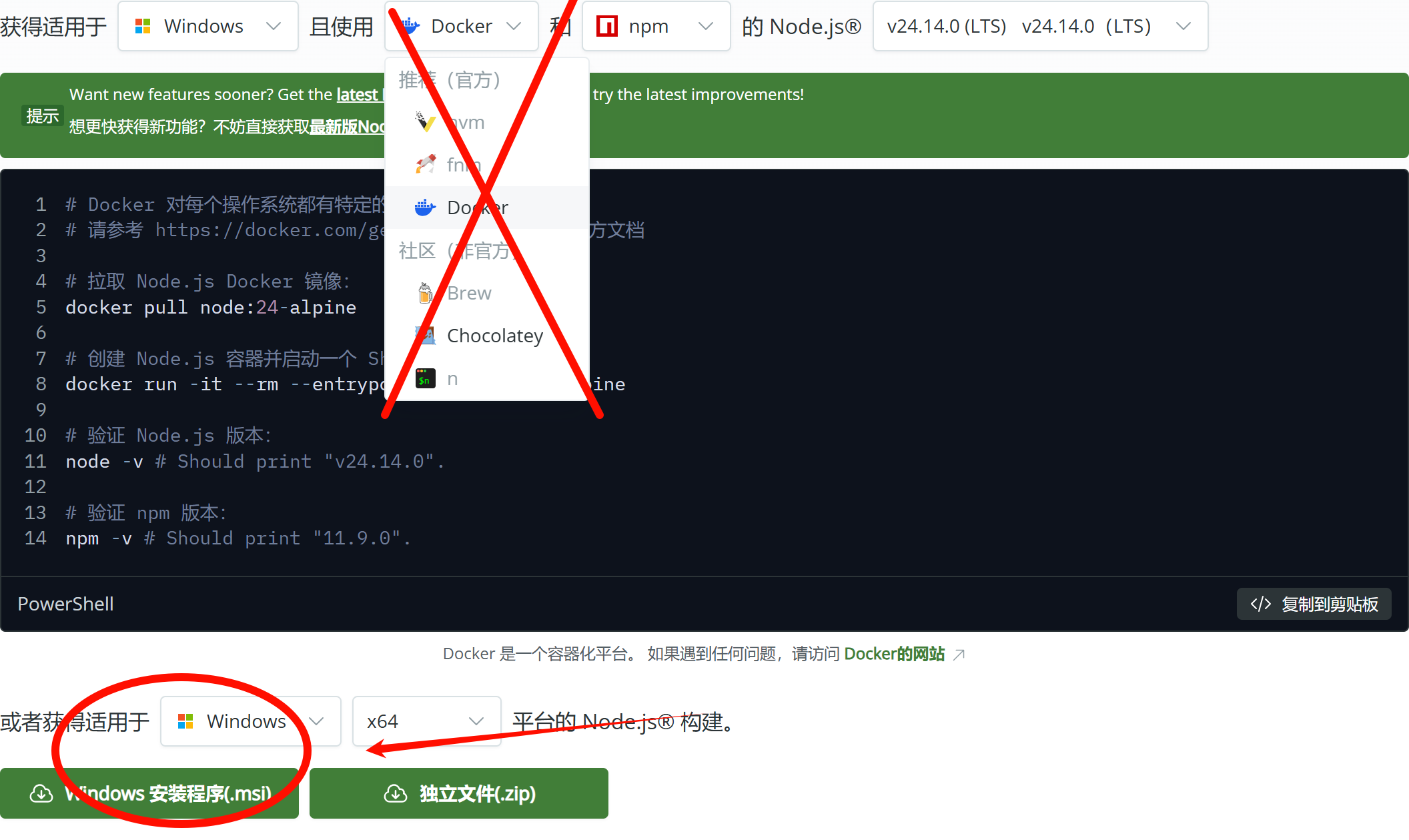
| 选项 | 用途 | 适合人群 | 你为啥不能选 |
|---|---|---|---|
| nvm | Node.js版本管理器,能在本机切换多个Node.js版本 | 需要同时跑多个老项目的开发者 | 你现在连基础安装都没搞定,多版本管理完全用不上,反而会增加环境变量的复杂度 |
| fnm | 和nvm功能一样,更小众的版本管理器 | 追求更快速度的进阶开发者 | 比nvm还小众,出了问题网上教程都少,新手直接pass |
| Docker | 容器化工具,把Node.js打包进隔离环境 | 项目部署/跨环境测试 | 之前反复和你说过,新手本地开发用Docker,会出现「容器里能跑node,本机终端找不到node」的问题,纯纯绕弯路 |
| Brew | macOS专属的包管理器 | macOS用户 | Windows系统完全用不了,点了也白搭 |
| Chocolatey | Windows的命令行包管理器 | 熟悉Windows终端的开发者 | 你需要先单独装Chocolatey才能用,多一层学习成本,完全没必要 |
| n | Linux/macOS专属的Node版本管理器 | Linux/macOS开发者 | Windows系统不支持,直接忽略 |
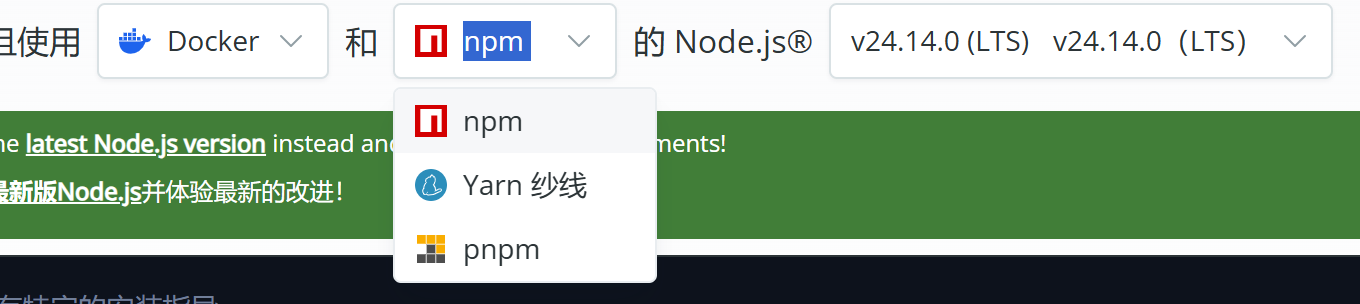
| 选项 | 是什么 | 适合人群 | 新手为啥不选 |
|---|---|---|---|
| npm | Node.js官方自带的包管理器,和Node.js绑定安装,装完Node.js直接就能用 | 所有开发者,尤其新手 | 唯一零门槛、教程最多、遇到问题随便搜都能解决的选项,新手的最优解 |
| Yarn(纱线) | 第三方包管理器,早年是为了解决npm老版本的速度、依赖一致性问题开发的 | 有大型项目协作需求的进阶开发者 | 1. 需要你装完Node.js后,额外用命令手动安装;2. 要重新学一套和npm不一样的命令;3. 现在npm新版本已经解决了早年的所有短板,新手用它纯纯多此一举 |
| pnpm | 第三方包管理器,主打「速度更快、更省磁盘空间」,有特殊的依赖管理逻辑 | 对性能、磁盘占用有要求的进阶开发者 | 1. 同样需要额外手动安装;2. 特殊的依赖管理逻辑,新手遇到依赖问题根本排查不了;3. 网上新手向的教程远少于npm,踩坑了很难找到解决方案 |
-
优先选「LTS版本」(标注v20.12.1),红色「Current」版直接跳过🚫
-
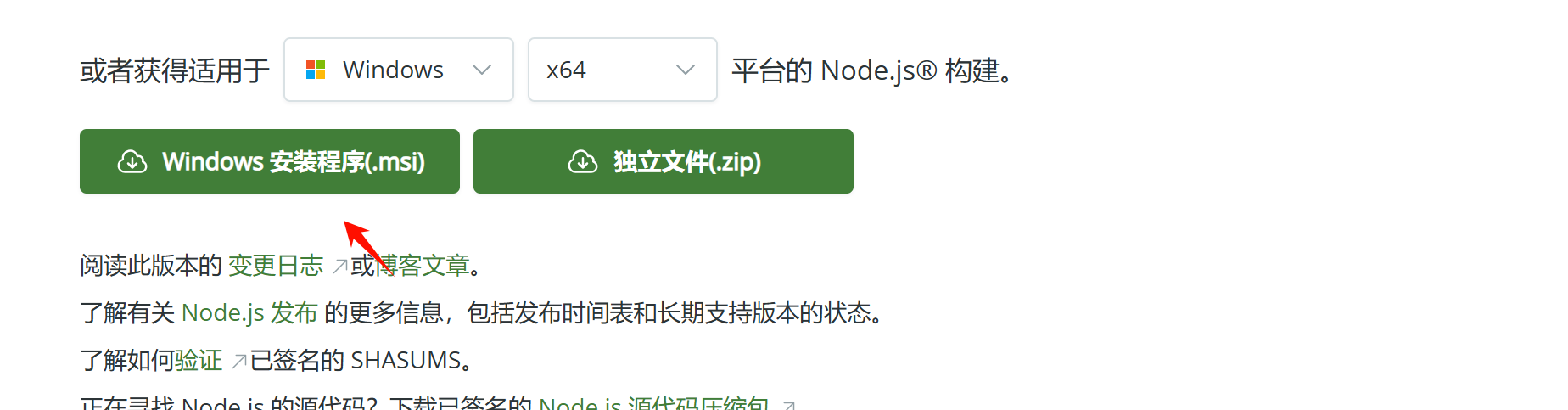
对应系统下载:
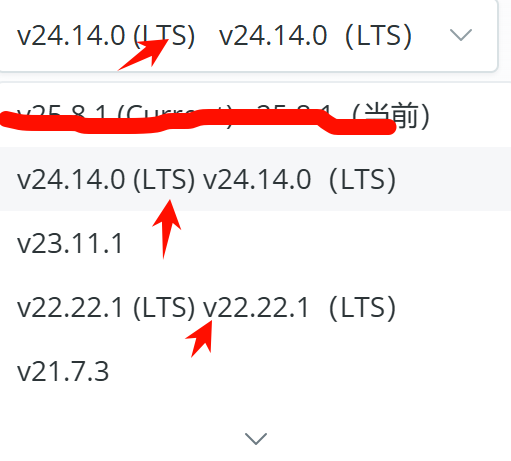
- Windows:选「Windows 安装程序 (.msi)」(64位,文件名含
x64)
- Windows:选「Windows 安装程序 (.msi)」(64位,文件名含
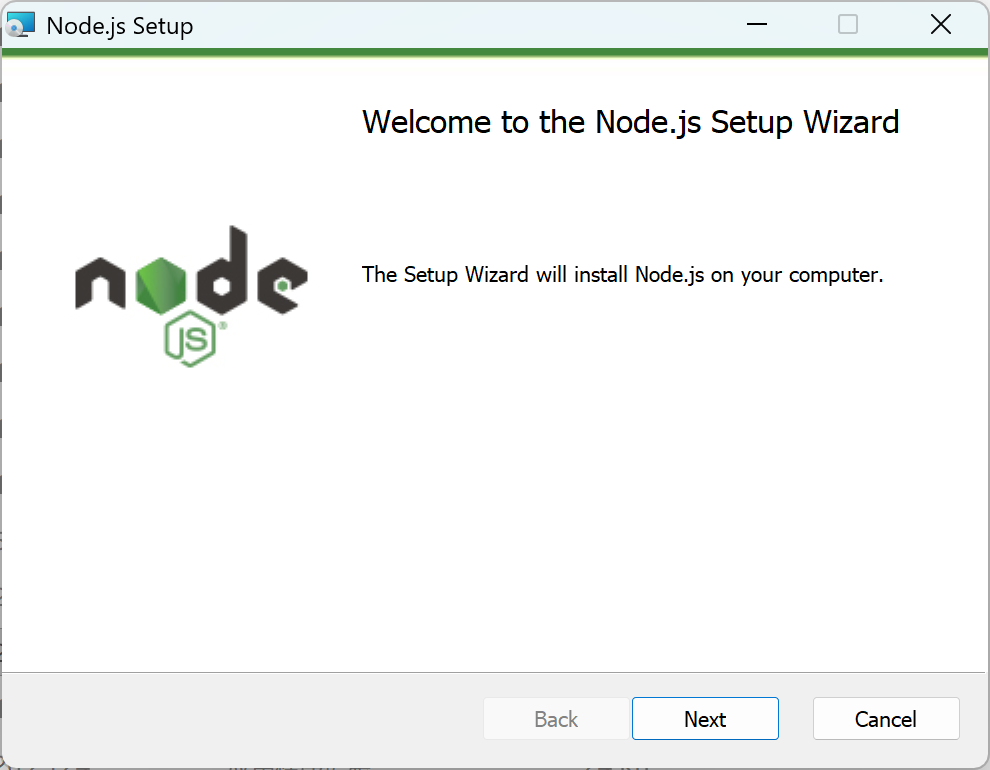
双击安装,
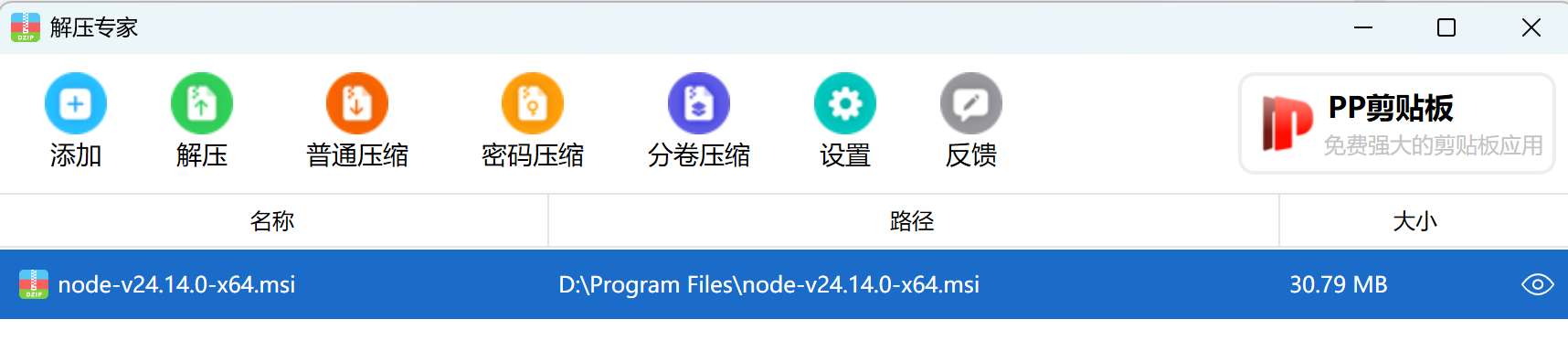
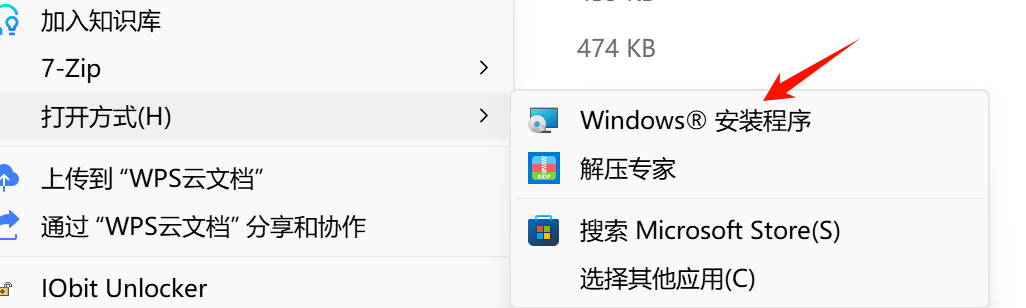
如果下载了第三方解压软件,可能将其识别为安装包,千万别解压只需单击鼠标右键,选打开方式,打开Windows 系统的官方安装程序

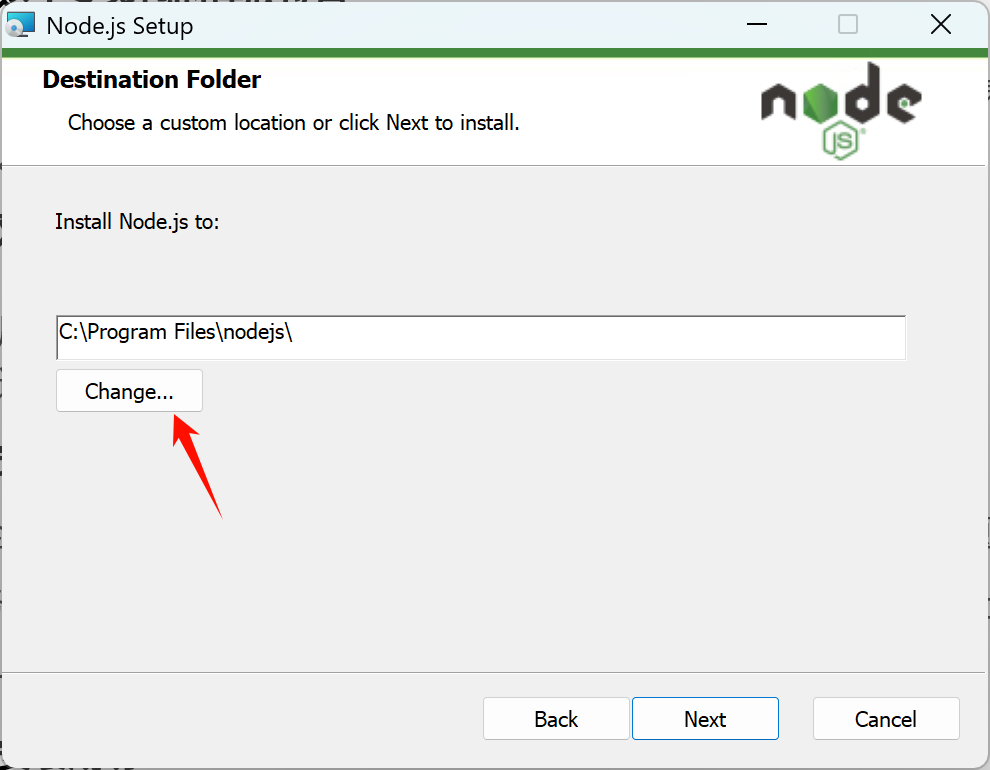
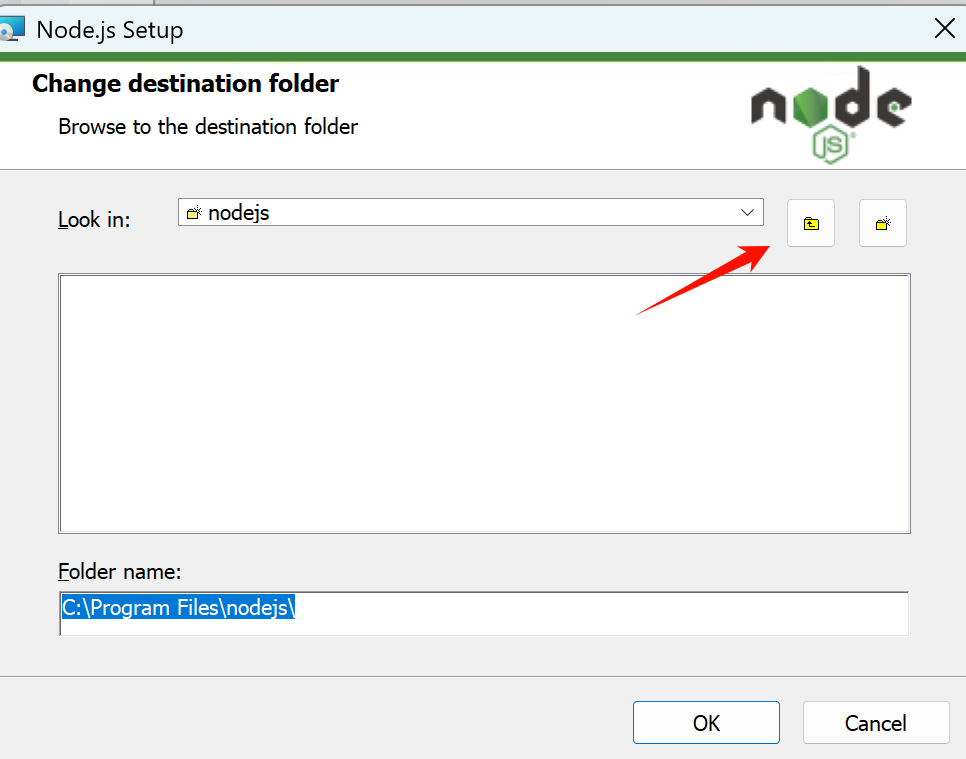
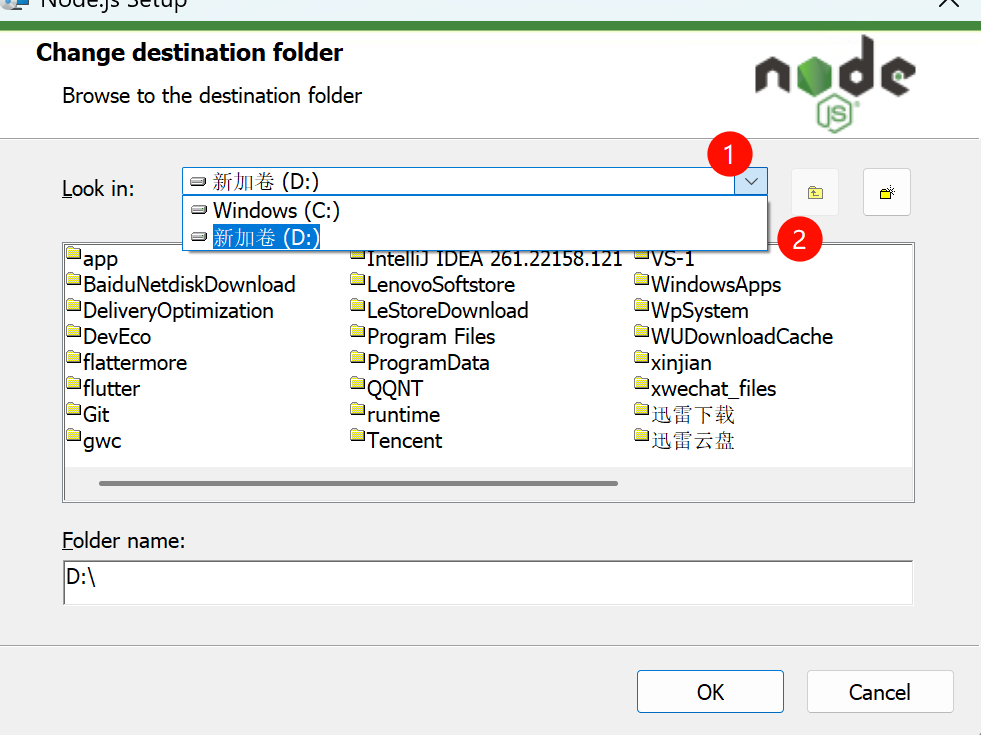
点这里换成其它盘安装(如果有)
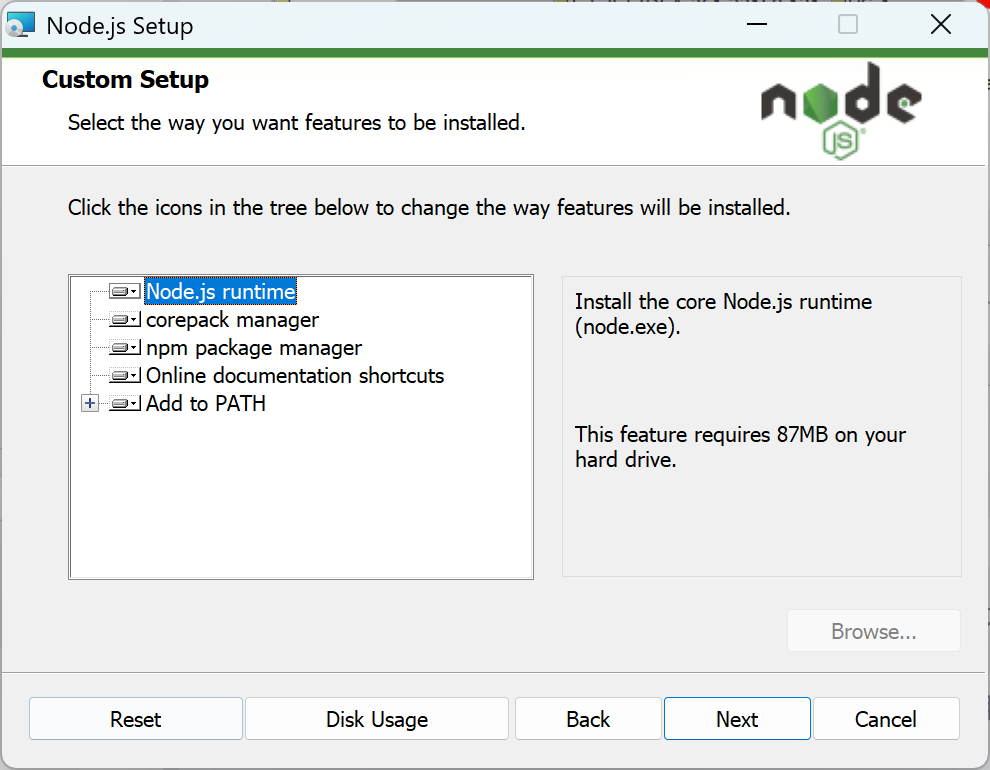
所有选项保持默认,什么都不用改!直接点右下角的「Next」继续安装就行!Node.js runtime:Node.js 的核心运行程序,必须装,不装就用不了 Node.js,默认必选。
corepack manager:包管理工具的辅助管理器,后续如果你想用 yarn/pnpm 会用到,默认装上没任何坏处,不用管。
npm package manager:Node.js 官方自带的包管理器,是你后续装依赖、跑项目的核心工具,必须装,默认必选。
Online documentation shortcuts:官方文档的快捷方式,占空间极小,留着以后查官方教程很方便,不用动。
Add to PATH:最最关键的选项,必须保持勾选!
这个选项会自动帮你配置好系统环境变量,勾上之后,安装完成重启终端,就能直接在 CMD/PowerShell 里用node和npm命令,新手绝对不能取消这个勾选!
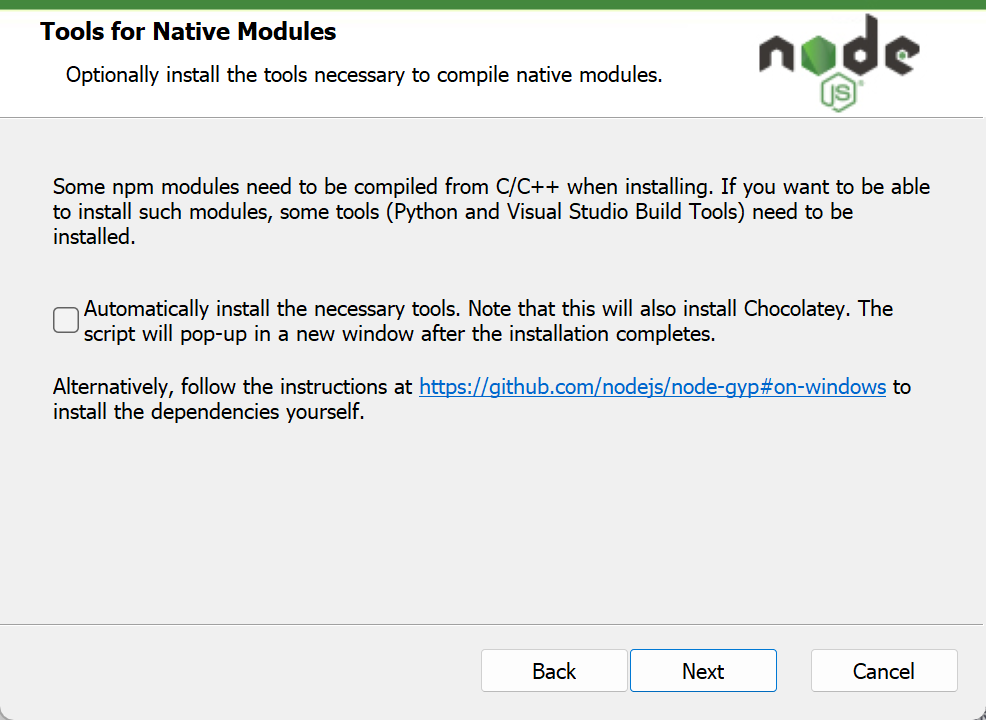
这个复选框「Automatically install the necessary tools...」不要勾选! 直接点右下角的「Next」继续完成安装就行。
🔍 这个界面是干啥的?为啥不用勾?
这个界面是问你要不要额外自动安装「编译原生 C/C++ 模块的工具」(包含 Python、Visual Studio Build Tools、Chocolatey 包管理器),新手完全不需要装:
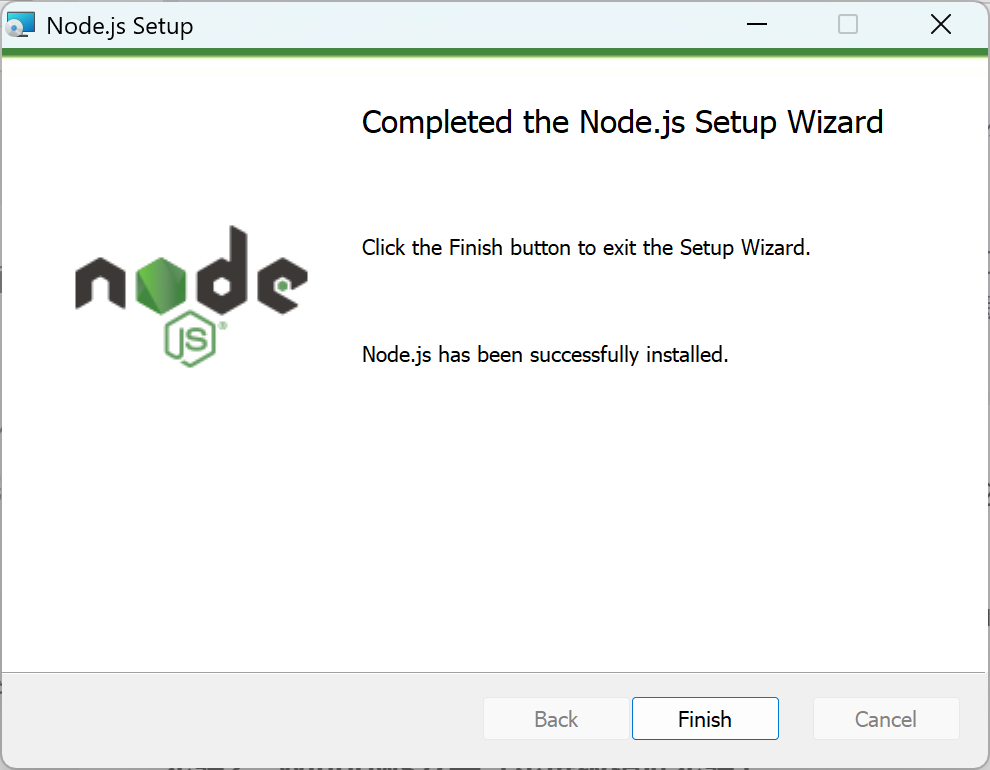
完成
- macOS:选「macOS 安装程序 (.pkg)」(Intel/M1/M2通用,无需区分)
- Linux:选「Linux 二进制文件(x64)」(适配Ubuntu/CentOS等主流发行版)
步骤2:Windows安装
- 双击下载的
node-v20.12.1-x64.msi→ 点击「Next」 - 勾选「I accept the terms in the License Agreement」→ 「Next」
- 安装路径默认
C:\Program Files\nodejs\(💥新手禁止修改!改路径必出环境变量问题) - 确认勾选核心选项(默认已勾,核对无误):
- ✓ Node.js runtime(核心运行环境)
- ✓ npm package manager(包管理器)
- ✓ Add to PATH(自动配环境变量,最关键)
- 点击「Install」→ 等待1-2分钟 → 「Finish」
- 💡 必做操作:关闭所有CMD/终端,重新打开(环境变量才会生效)
步骤3:macOS安装(M1/M2/Intel通用)
- 双击下载的
node-v20.12.1.pkg→ 点击「继续」 - 同意许可协议 → 点击「安装」→ 输入电脑登录密码
- 安装完成点击「关闭」→ 重启终端(不重启检测不到版本❌)
步骤4:验证安装(一步确认)
重新打开命令行/终端,执行:
bash
node -v  # 正确输出:v20.12.1
npm -v   # 正确输出:10.5.0
✅ 成功:显示对应版本号 → 安装完成
这个报错不是 npm 没装好,是 Windows PowerShell 的默认安全策略限制,禁止了未签名的脚本运行,npm 的启动脚本被系统拦截了
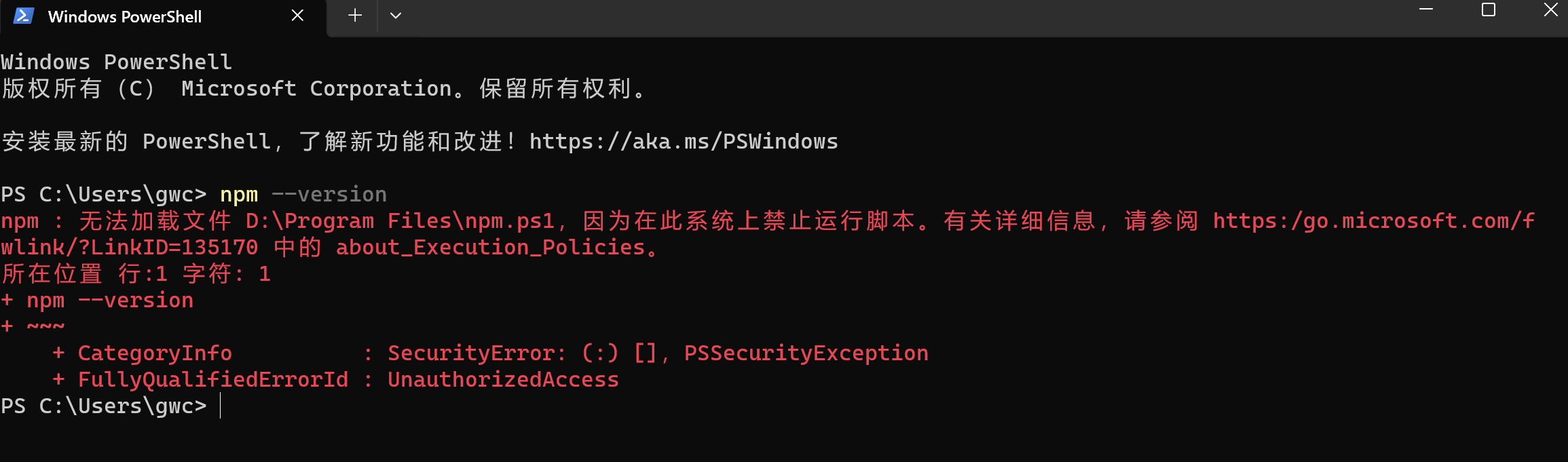
改个安全设置就能解决,不会影响系统安全。
Windows PowerShell执行策略详解:从npm报错到完美解决https://blog.csdn.net/2602_94958286/article/details/159324301?spm=1011.2415.3001.10575&sharefrom=mp_manage_link
一:必须以【管理员身份】打开PowerShell(核心前提)
普通权限改不了系统策略,必须开管理员终端:
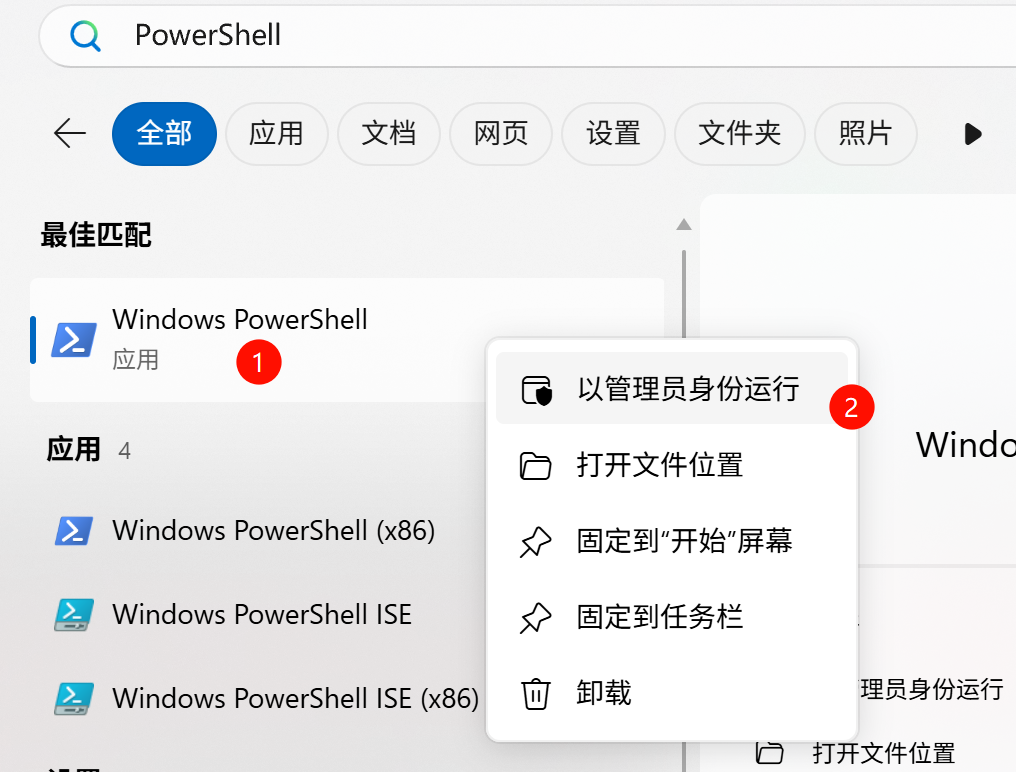
- 点击Windows左下角的开始菜单,搜索
PowerShell;- 右键搜索结果里的「Windows PowerShell」,选择 【以管理员身份运行】;
- 弹出的「用户账户控制」提示,直接点「是」,打开管理员终端。
二:执行修改安全策略的命令在打开的管理员PowerShell窗口里,完整复制下面这行命令,粘贴进去,按回车:
powershell
Set-ExecutionPolicy RemoteSigned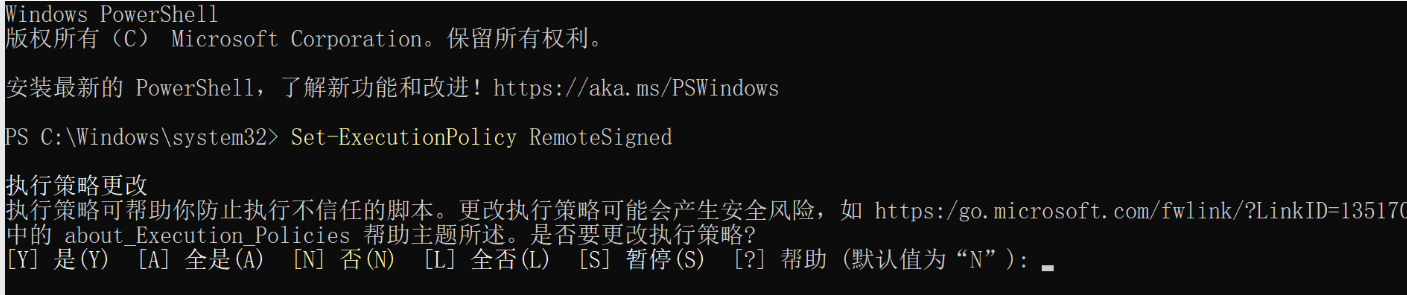
执行后会弹出确认提示:
是否要更改执行策略?,输入大写的Y,再按回车确认。
🔒 安全说明:RemoteSigned是Windows官方推荐的安全策略,意思是:本地脚本可以正常运行,网上下载的脚本必须有官方数字签名才能运行,既解决了npm的报错,又完全不会降低系统安全性,放心用。
三:重启所有终端,验证是否成功
- 把现在的管理员PowerShell、之前的普通终端窗口全部关掉;
- 重新打开一个普通的PowerShell(不用管理员了);
- 输入验证命令,正常显示版本号就代表成功了:
npm --version
node --version
四:正常安装pnpm
现在npm已经能用了,直接执行安装命令,就能装上pnpm:
bash
npm install -g pnpm安装完成后用 pnpm --version 验证,显示版本号就全部搞定了。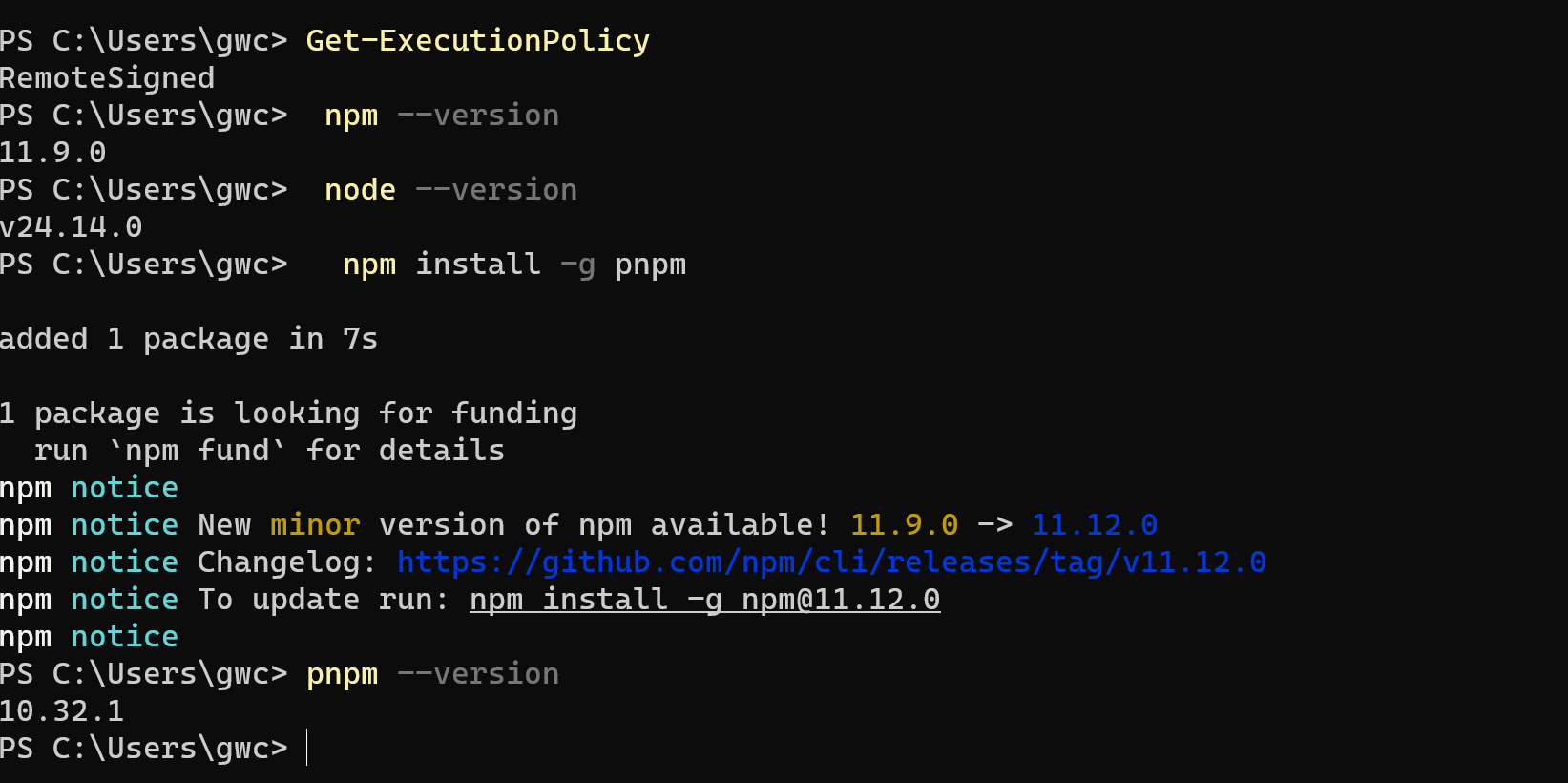
要是之前没勾选对应内容,后续需要npm的话这样做 :
重新运行 Node.js 的.msi 安装包;
选择「Modify」(修改)安装;
在功能选择界面,确保「npm package manager」是勾选状态;
一路 Next 完成修改,重启终端再试。
3.2 方法2:包管理器安装(Linux/macOS推荐,更高效)
macOS(Homebrew安装,M1/M2/Intel通用)
bash
# 第一步:安装Homebrew(未装过才执行,国内用户建议加镜像)
/bin/bash -c "$(curl -fsSL https://raw.githubusercontent.com/Homebrew/install/HEAD/install.sh)"

# 第二步:安装Node.js v20 LTS(指定版本,避免装错测试版)
brew install node@20

# 第三步:配置环境变量(M1/M2必做,Intel可选)
echo 'export PATH="/opt/homebrew/opt/node@20/bin:$PATH"' >> ~/.zshrc
source ~/.zshrc
💡 名词解释:
brew是macOS专属包管理器,类似应用商店;node@20指定v20系列LTS版,避免brew自动装最新测试版;export PATH把Node.js路径加入终端环境变量,确保全局可用。
Linux(Ubuntu/Debian)
bash
# 第一步:添加Node.js官方源(避免系统源版本过旧)
curl -fsSL https://deb.nodesource.com/setup_20.x | sudo -E bash -

# 第二步:安装Node.js(含npm,一键搞定)
sudo apt update && sudo apt install -y nodejs

# 验证安装
node -v
Linux(CentOS/RHEL)
bash
# 第一步:添加Node.js官方源
curl -fsSL https://rpm.nodesource.com/setup_20.x | sudo bash -

# 第二步:安装Node.js
sudo yum install -y nodejs

# 验证安装
node -v
3.3 方法3:nvm安装(多版本切换,开发者必备)
如果需要同时运行多个Node.js版本(如老项目v16、新项目v20),nvm(Node Version Manager)是最优解🔄,一键切换无冲突。
步骤1:安装nvm(2026年稳定版)
bash
# Windows(单独安装nvm-windows)
# 下载地址:https://github.com/coreybutler/nvm-windows/releases
# 选「nvm-setup.exe」,安装路径默认(避免中文/空格),一路下一步

# macOS/Linux(终端一键安装,国内用户建议用镜像)
curl -o- https://raw.githubusercontent.com/nvm-sh/nvm/v0.39.7/install.sh | bash
💡 名词解释:
nvm是「Node Version Manager」缩写,命名直接体现核心功能------管理Node.js版本;v0.39.7是2026年仍稳定的版本,兼容性拉满。
步骤2:验证nvm安装
bash
# Windows/macOS/Linux通用
nvm --version
✅ 成功:macOS/Linux显示0.39.7,Windows显示1.1.11
步骤3:用nvm安装/切换Node.js(精准操作)
bash
# 查看可安装的Node.js版本(筛选LTS版)
nvm list available

# 安装2026年推荐的v20.12.1(指定完整版本,避免装错)
nvm install 20.12.1

# 切换到该版本
nvm use 20.12.1

# 设置为默认版本(每次打开终端自动用这个版本,不用重复切换)
nvm alias default 20.12.1

# 查看已安装的版本列表
nvm list
💡 关键说明:
nvm install 20.12.1指定完整版本号,比只写20更精准;nvm alias default设置默认版本,告别每次重启终端手动切换的麻烦。
🧰四、安装后必做配置(提速+避坑)
4.1 手动配置环境变量(Windows装完报错必看)
若装完后node -v提示「找不到命令」,说明环境变量未自动配置,手动修复步骤:
- 右键「此电脑」→ 「属性」→ 「高级系统设置」→ 「环境变量」
- 在「系统变量」中找到「Path」→ 点击「编辑」
- 点击「新建」→ 粘贴Node.js安装路径(默认
C:\Program Files\nodejs\) - 点击「确定」×3 → 重启所有CMD/终端 → 重新执行
node -v
4.2 配置npm国内镜像(提速10倍🚀,解决下载慢/失败)
npm默认用国外源,国内访问极慢,必换淘宝镜像(2026年最新地址):
临时使用(单次安装生效)
bash
# 安装包时指定镜像(例:安装axios)
npm install axios --registry https://registry.npmmirror.com/
永久配置(一劳永逸,推荐)
bash
# 设置默认镜像源
npm config set registry https://registry.npmmirror.com/

# 验证配置是否生效(关键步骤)
npm config get registry
✅ 成功:输出https://registry.npmmirror.com/
💡 名词解释:
registry是npm的「镜像源地址」配置项;npm config set用于修改配置,npm config get用于查看配置;npmmirror.com是淘宝镜像2026年官方域名,替代旧的taobao.org。
❓五、全网最全FAQ(避坑指南,解决99%的问题)
Q1:Windows装完提示「'node' 不是内部或外部命令」?
💡 原因:安装路径未加入环境变量/修改了默认路径/未重启终端
✅ 解决:
- 确认Node.js安装路径(默认
C:\Program Files\nodejs\) - 按「4.1」步骤手动配置环境变量
- 关闭所有终端,重新打开测试
Q2:macOS/Linux安装后提示「Permission denied」?
💡 原因:无管理员权限写入全局目录,或npm默认路径权限不足
✅ 解决:
bash
# 修复npm全局目录权限(macOS/Linux通用)
sudo chown -R $USER /usr/local/lib/node_modules

# 验证权限(无报错即成功)
npm install -g npm
💡 名词解释:
$USER是系统内置变量,代表当前登录用户名;chown -R递归修改文件所有者,把npm目录改为当前用户所有;-g是--global简写,代表全局安装。
Q3:nvm安装后提示「nvm: command not found」?
💡 原因:nvm未加入终端配置文件(macOS/Linux),或安装路径含中文/空格(Windows)
✅ 解决(macOS/Linux):
-
打开终端配置文件(zsh用户用
.zshrc,bash用户用.bash_profile):bashnano ~/.zshrc -
粘贴nvm环境变量配置:
bashexport NVM_DIR="$HOME/.nvm" [ -s "$NVM_DIR/nvm.sh" ] && \. "$NVM_DIR/nvm.sh" -
按
Ctrl+O→Enter保存 →Ctrl+X退出 → 执行source ~/.zshrc生效
✅ 解决(Windows):
- 卸载当前nvm → 重新下载
nvm-setup.exe - 右键「以管理员身份运行」安装 → 路径默认(避免中文/空格)
- 安装完成重启终端
Q4:npm装包提示「npm ERR! code EACCES」?
💡 原因:全局安装包时权限不足,无法写入系统目录
✅ 解决(永久方案,推荐):
bash
# 1. 创建npm全局包自定义目录(避开系统目录权限问题)
mkdir -p ~/.npm-global

# 2. 配置npm全局路径指向该目录
npm config set prefix ~/.npm-global

# 3. 将自定义目录加入环境变量
echo 'export PATH=~/.npm-global/bin:$PATH' >> ~/.zshrc
source ~/.zshrc
Q5:M1/M2芯片macOS安装Node.js报错?
💡 原因:老版本安装包不兼容ARM架构,或brew源未适配
✅ 解决:
- 卸载旧版本:
sudo rm -rf /usr/local/bin/node /usr/local/bin/npm - 用brew安装适配版本:
brew install node@20(优先选brew,而非官网pkg) - 执行
brew link --overwrite node@20(修复软链接,解决版本冲突)
Q6:nvm切换版本后提示「node: command not found」?
💡 原因:nvm未生成软链接,或终端未刷新环境变量
✅ 解决:
bash
# 重新生成软链接
nvm alias default 20.12.1
# 刷新终端环境变量
source ~/.zshrc  # zsh用户
# 或
source ~/.bash_profile  # bash用户
📌核心要点总结
- 🚨 新手优先选「官网一键安装」,默认路径不修改,装完必须重启终端;
- 🛠️ 多版本切换必用nvm,安装时指定完整版本号(如20.12.1),避免版本混乱;
- ⚡ 装完必配npm国内镜像(npmmirror.com),解决下载慢/失败的核心问题;
- 💡 报错优先排查「环境变量」和「权限」,90%的安装问题都源于这两点。
🔗权威参考链接(点击可跳转)
💬 互动环节:如果安装过程中遇到其他问题,评论区留言(说明你的系统+完整报错信息),我会第一时间帮你定位问题!
收藏这篇教程⭐,下次配置Node.js环境不用再踩坑~关注我,获取更多2026年最新前端环境配置教程!
如果本文对你有帮助,欢迎点赞👍、收藏⭐、评论💬!
个人领域:C++/java/Al/软件开发/芯片开发
个人主页:「一名热衷协作的开发者,在构建中学习,期待与你交流技术、共同成长。」座右铭:「与其完美地观望,不如踉跄地启程」