前言
想象一下,无需依赖各类漫画平台的版权限制,不用忍受网盘下载的限速困扰,只需简单操作,就能让海量漫画资源乖乖躺在自己的服务器里,支持多设备随时调取、流畅阅读,还能智能分类、一键下载 ------ 这样的私人漫画管理体验,真的可以实现。很多人觉得 CentOS 系统只能用于服务器运维、代码开发,却忽略了它稳定、轻量化的特性,恰好能成为搭建私人服务的绝佳载体。
而 Teemii 这款工具,就精准契合了这种需求,它不是简单的漫画阅读器,而是集资源抓取、离线存储、智能整理、多端同步于一体的全栈漫画管理平台。把它部署在 CentOS 上,就能摆脱各类外部限制,打造一个完全归属于自己的漫画天堂,从资源获取到阅读体验,全程由自己掌控。
准备好了吗?
让我们一起,把冰冷的 CentOS 服务器,变成热血又治愈的二次元世界!
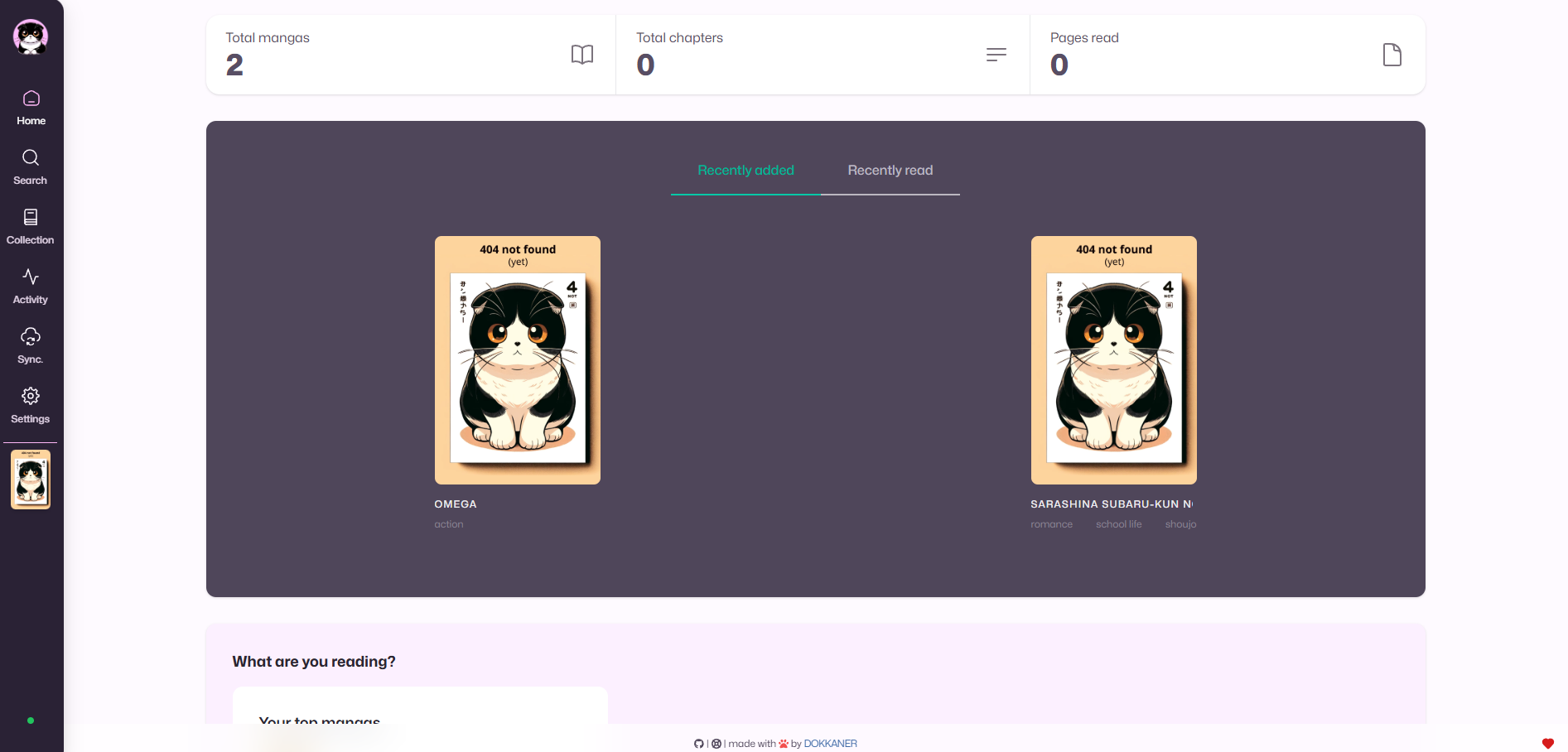
1.一键部署Teemii
一键部署Teemii!Docker镜像轻松运行,只需一条命令,Teemii立即上线。
我这里使用Centos7操作:
1.1启用 SSH 并登录
- 开启【SSH 服务】
- 使用终端(Windows PowerShell / Mac Terminal)登录:
shell
ssh root@IP
1.2安装Teemii
创建Teemii目录并切换到该目录:
shell
mkdir -p /docker/Teemii
cd /docker/Teemii
将docker-compose.yml放入当前目录:
shell
version: "3.8"

services:
  teemii-frontend:
    image: dokkaner/teemii-frontend:latest
    container_name: teemii-web
    restart: unless-stopped
    ports:
      - "8034:80"
    environment:
      - VITE_APP_TITLE=Teemii
      - VITE_APP_PORT=80

  teemii-backend:
    image: dokkaner/teemii-backend:latest
    container_name: teemii-server
    restart: unless-stopped
    volumes:
      - ./data:/data
    environment:
      - EXPRESS_PORT=3000
      - SOCKET_IO_PORT=1555
一键启动:
shell
docker-compose up -d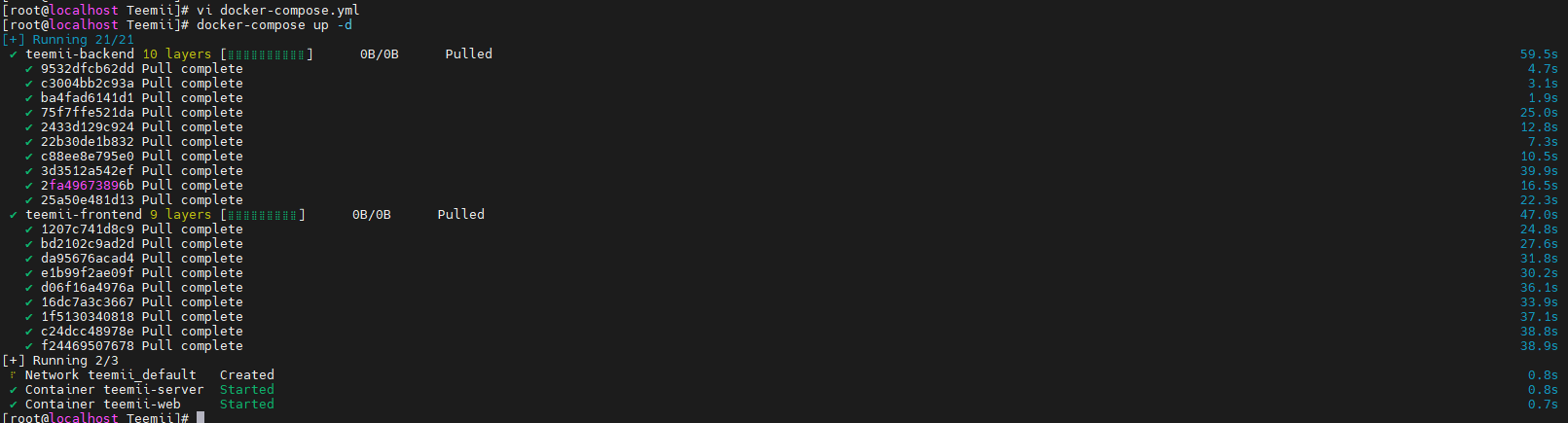
安装成功后在浏览器中输入 http://IP:8034 :
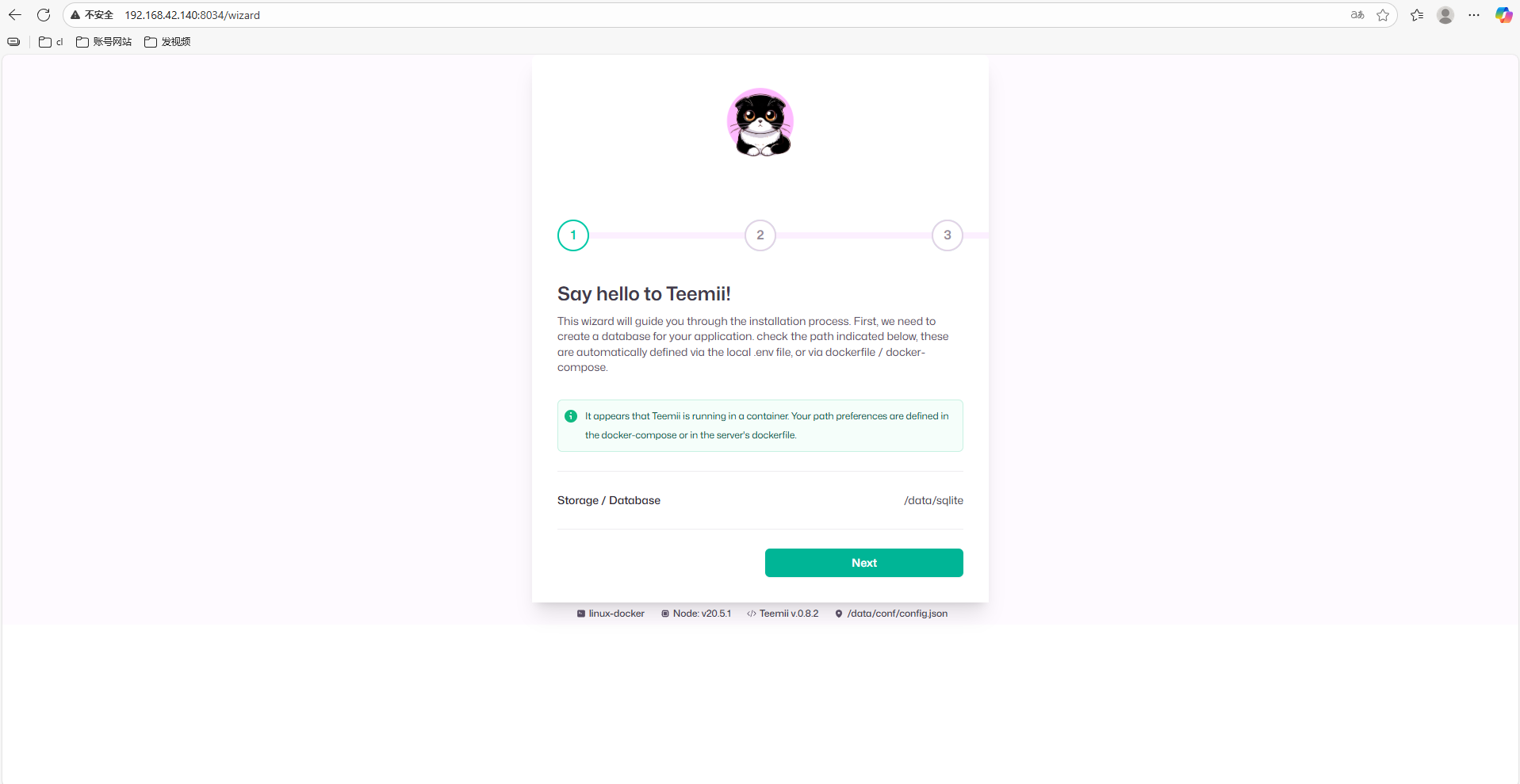
1.3简单使用Teemii
第一次使用,跟随向导:
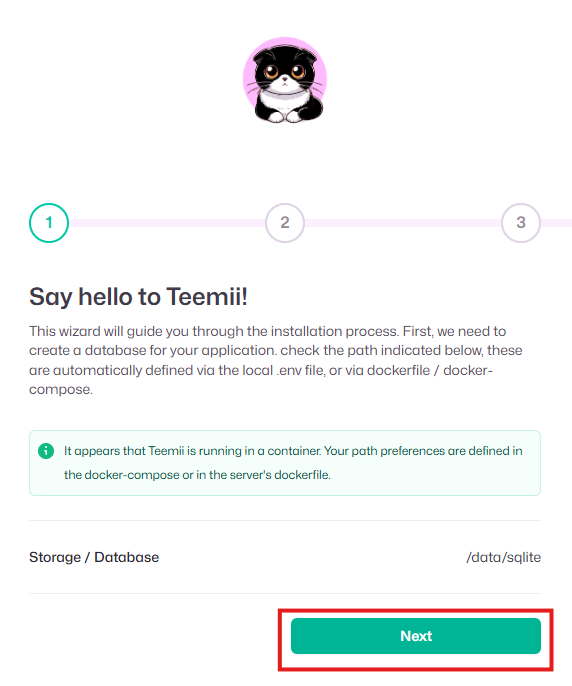
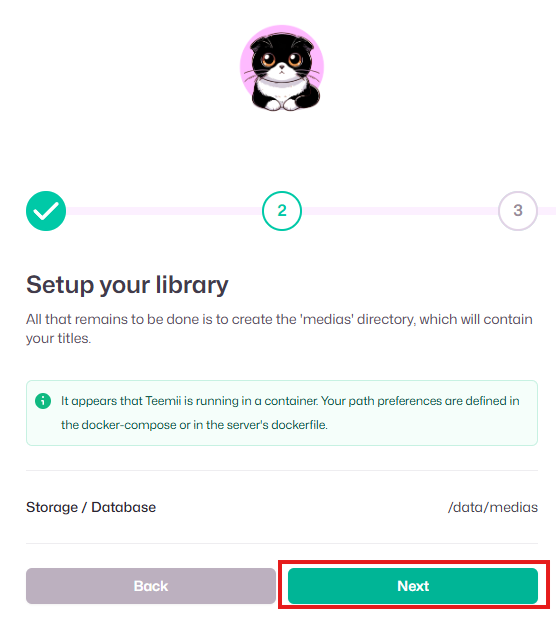
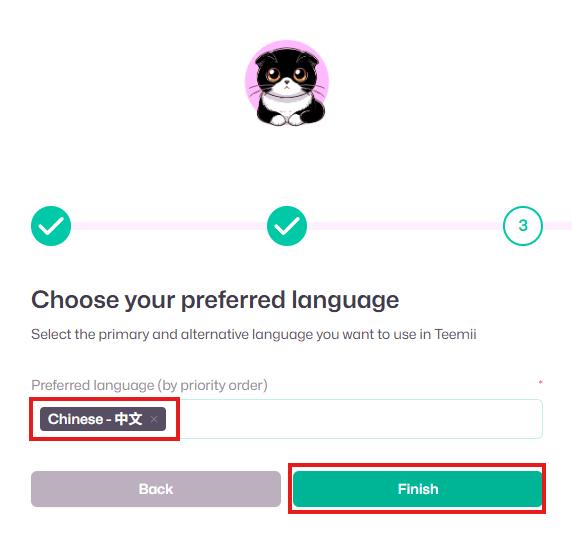
进去之后什么也没有,搜索我们喜欢的书籍:
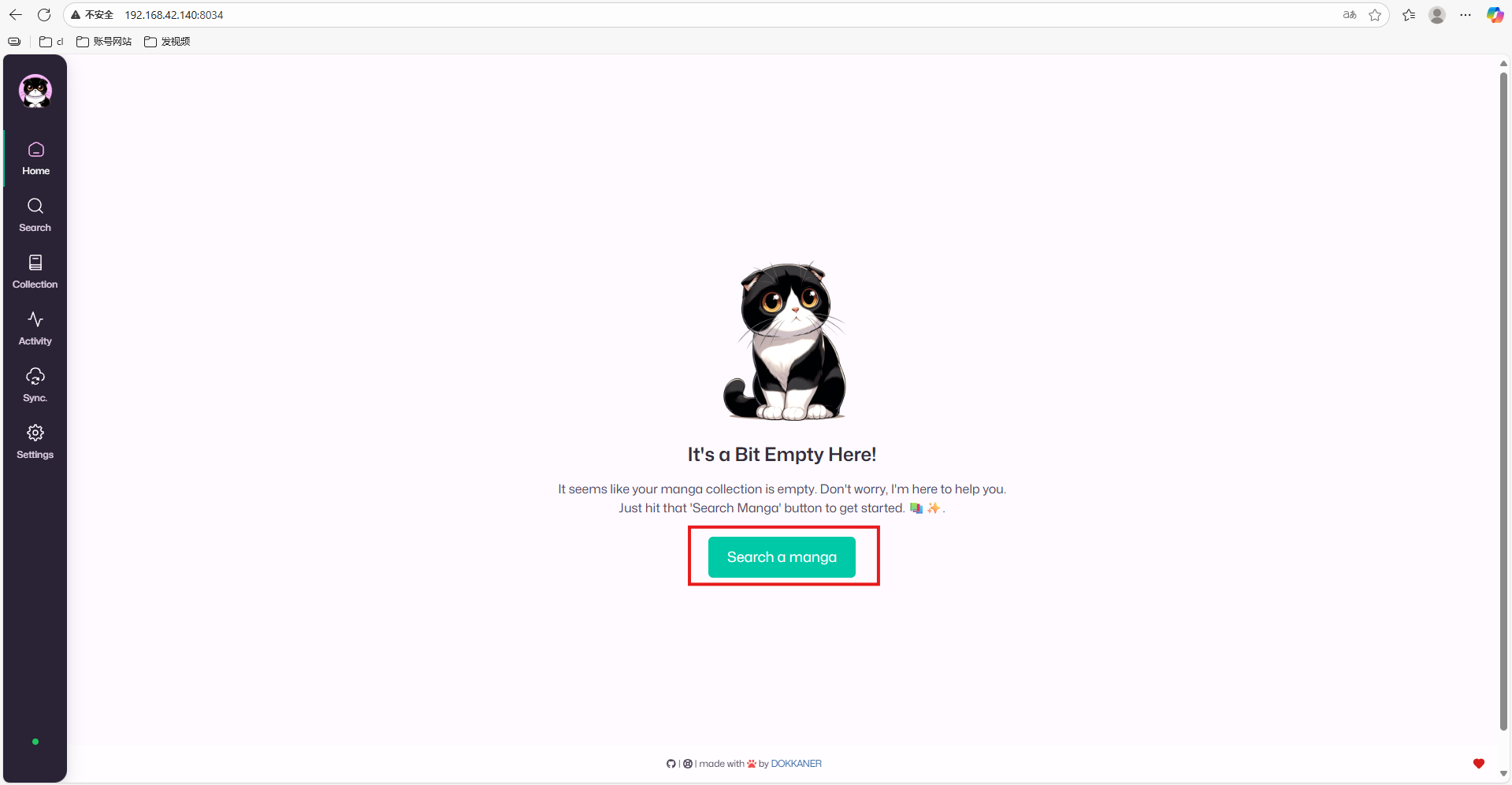
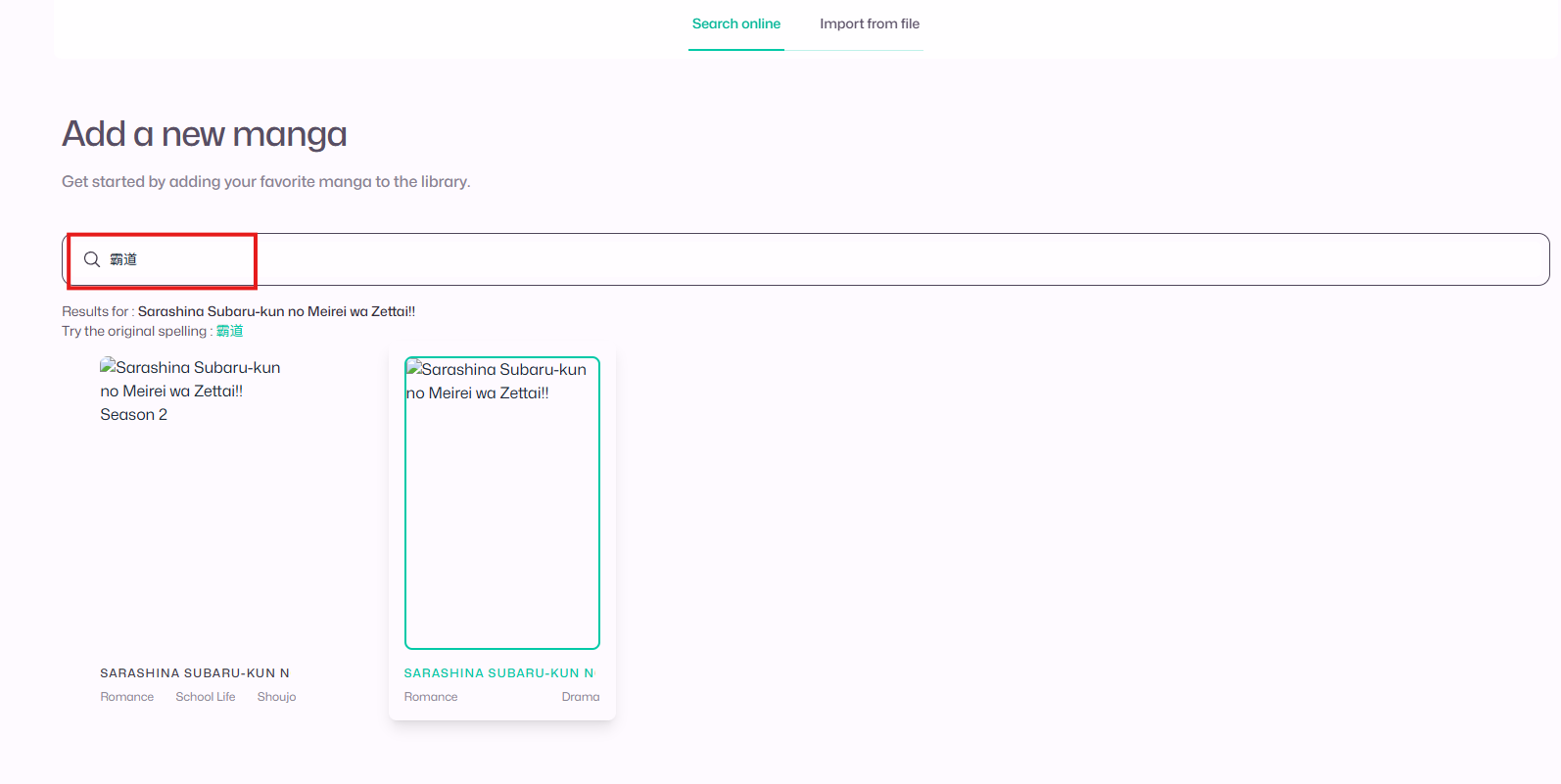
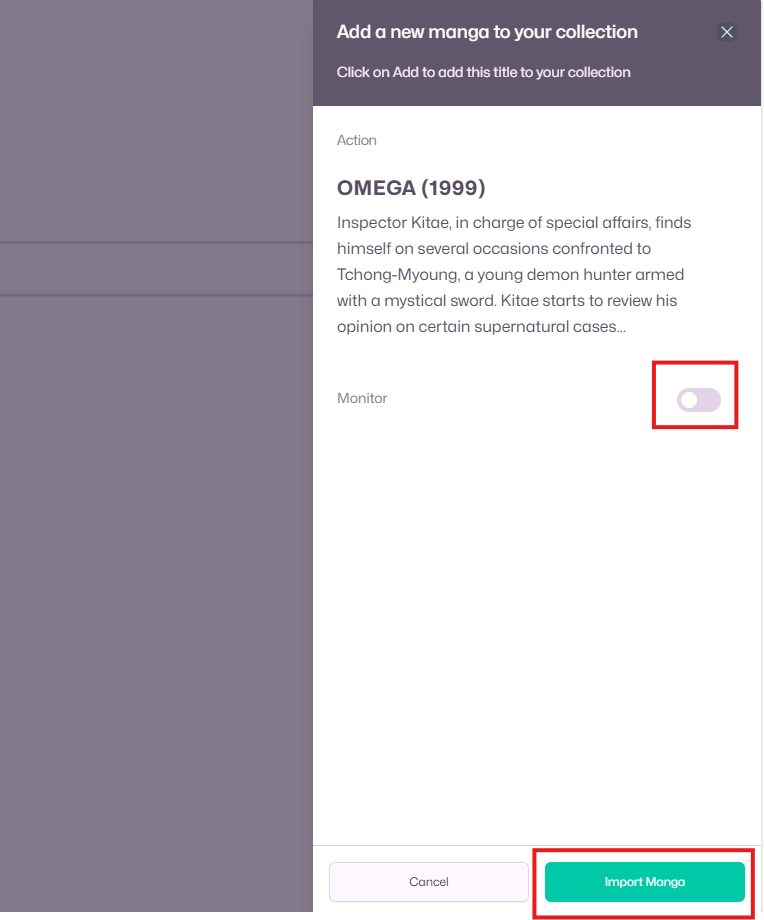
搜索完成后,可以加入到书架:
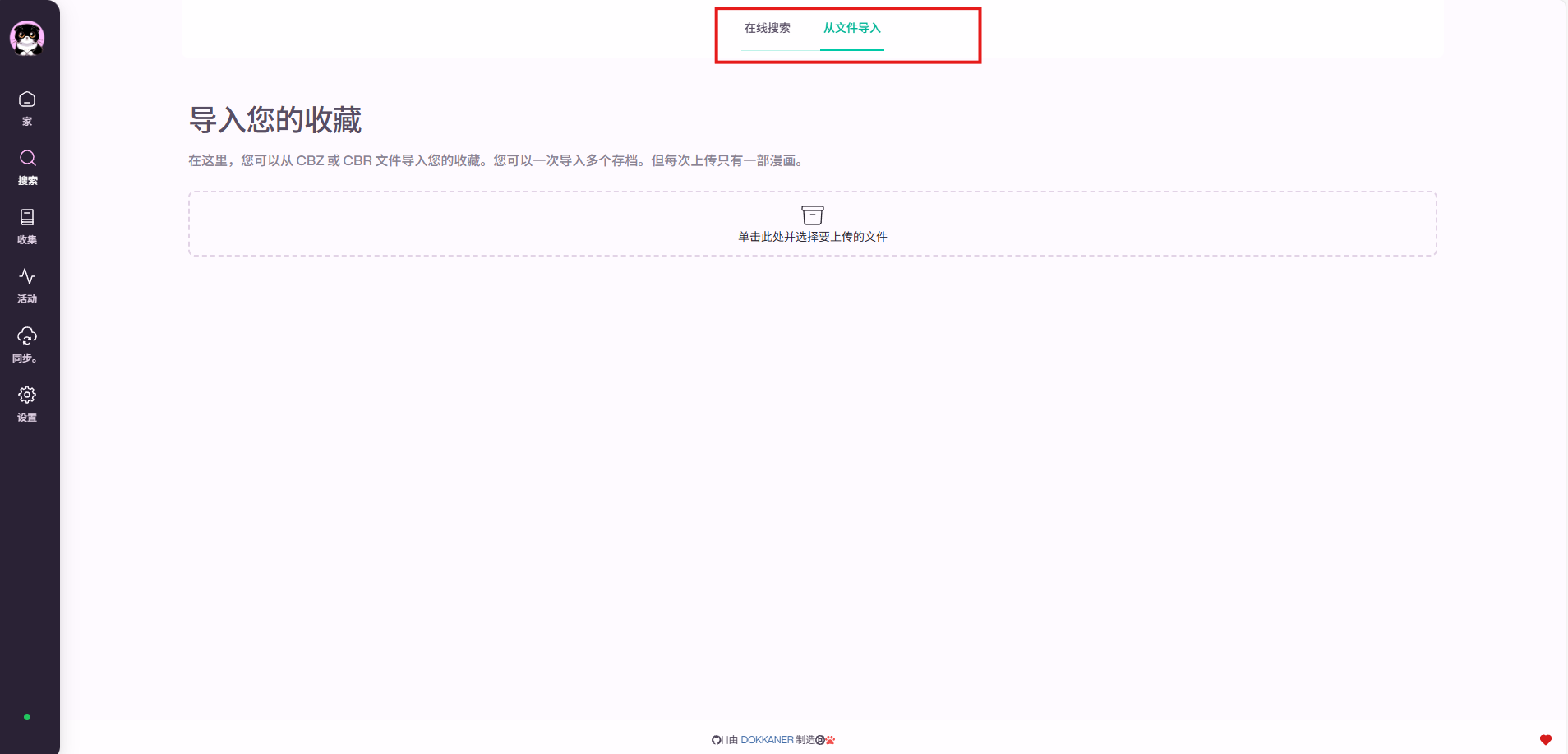
也可以从文件导入,导入自己本地的漫画:
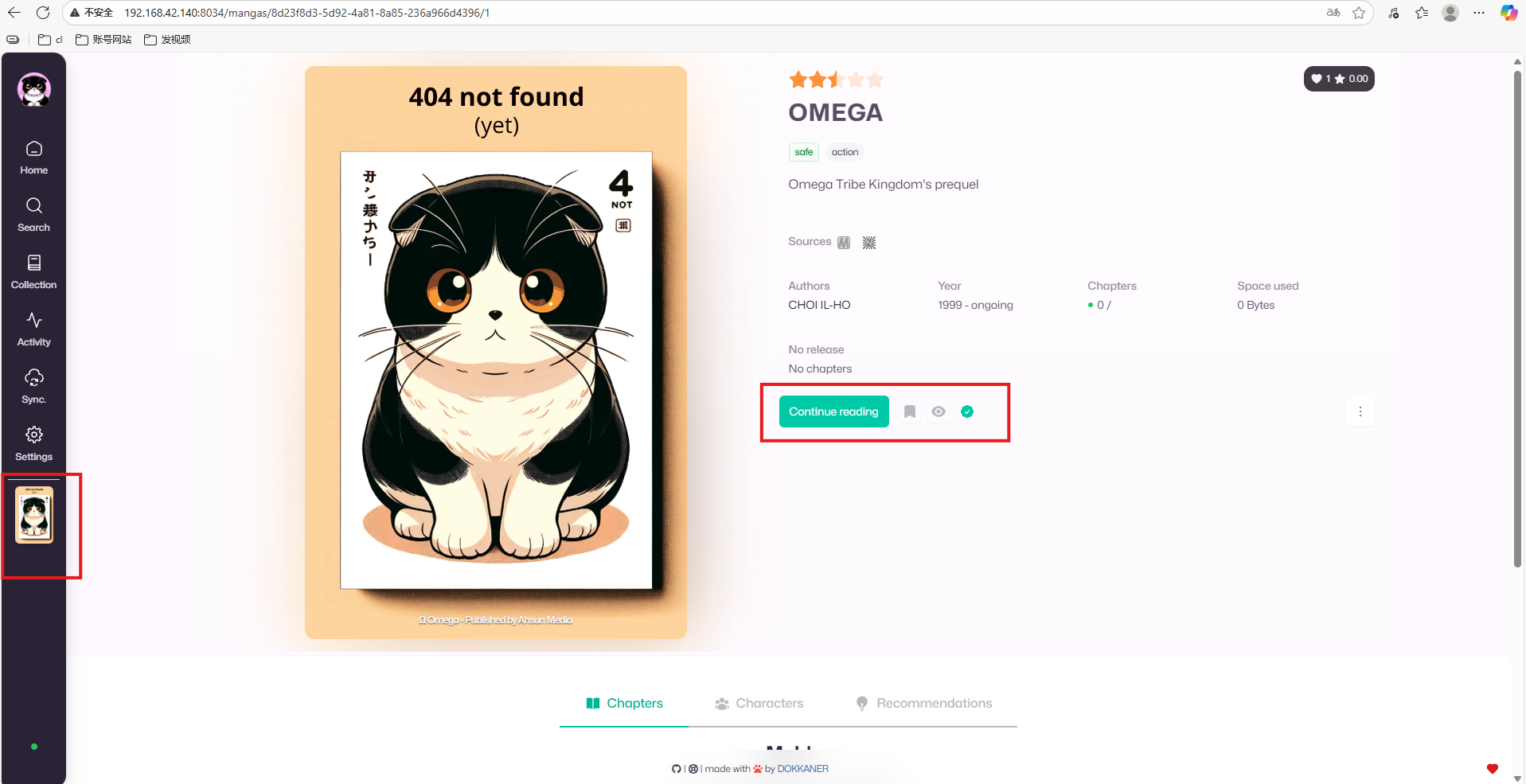
然后就可以开始观看啦:
2.安装cpolar
cpolar 可以将你本地电脑中的服务(如 SSH、Web、数据库)映射到公网。即使你在家里或外出时,也可以通过公网地址连接回本地运行的开发环境。
❤️以下是安装cpolar步骤:
使用一键脚本安装命令:
shell
sudo curl https://get.cpolar.sh | sh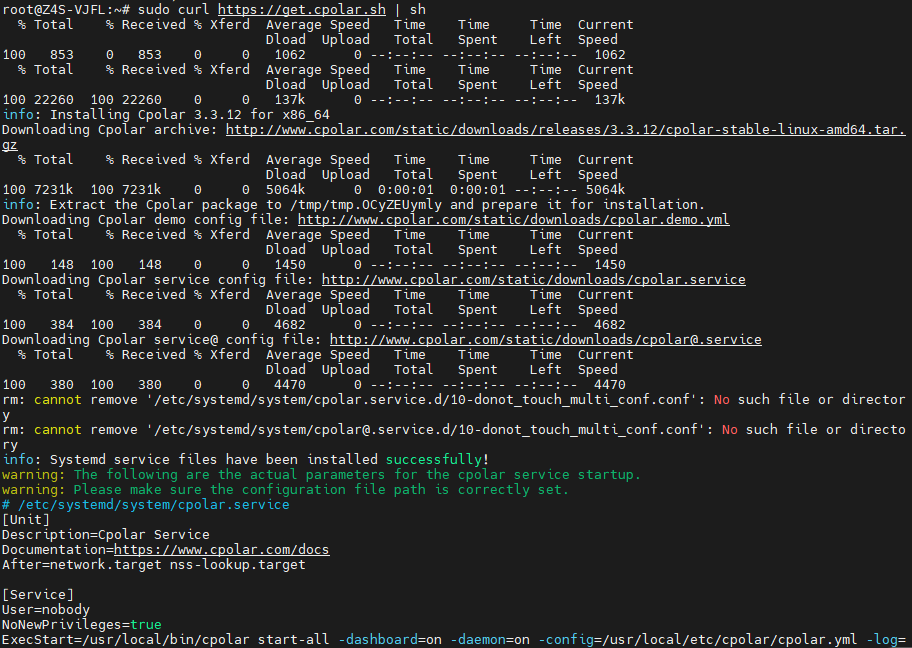
安装完成后,执行下方命令查看cpolar服务状态:(如图所示即为正常启动)
shell
sudo systemctl status cpolar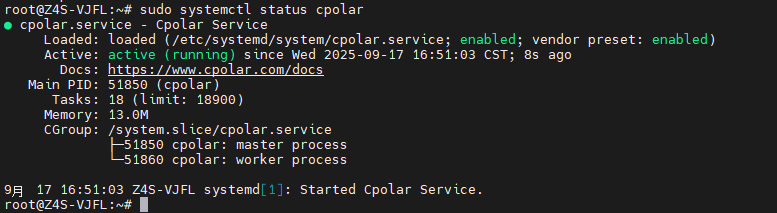
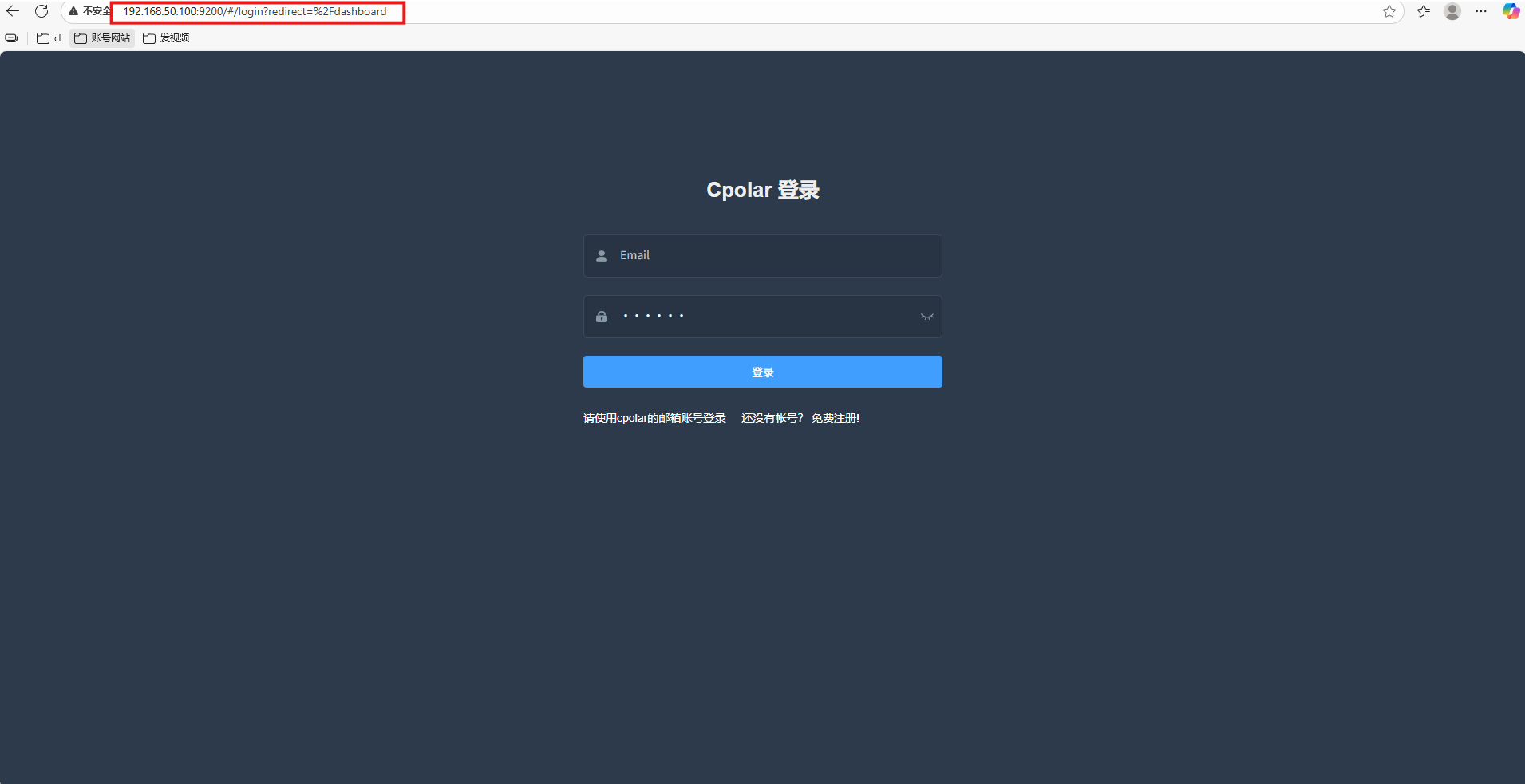
Cpolar安装和成功启动服务后,在浏览器上输入虚拟机主机IP加9200端口即:【http://ip:9200】访问Cpolar管理界面,使用Cpolar官网注册的账号登录,登录后即可看到cpolar web 配置界面,接下来在web 界面配置即可:
打开浏览器访问本地9200端口,使用cpolar账户密码登录即可,登录后即可对隧道进行管理。
3.配置公网地址
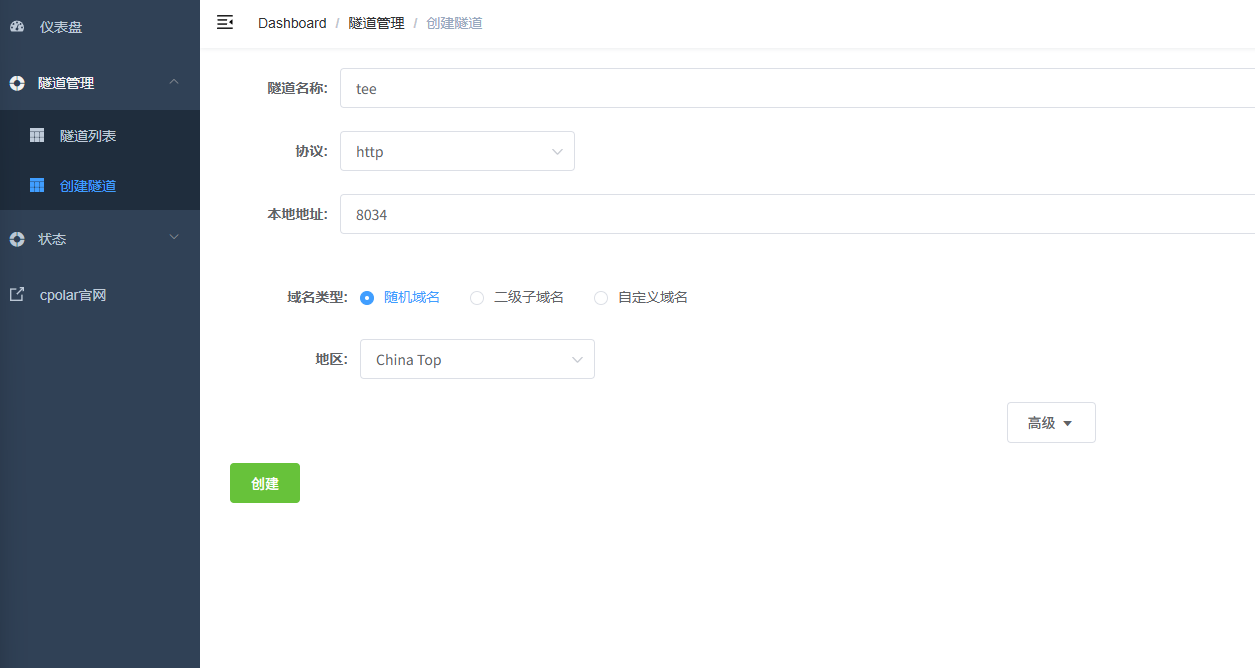
登录cpolar web UI管理界面后,点击左侧仪表盘的隧道管理------创建隧道:
-
隧道名称:可自定义,本例使用了:tee,注意不要与已有的隧道名称重复
-
协议:http
-
本地地址:8034
-
域名类型:随机域名
-
地区:选择China Top
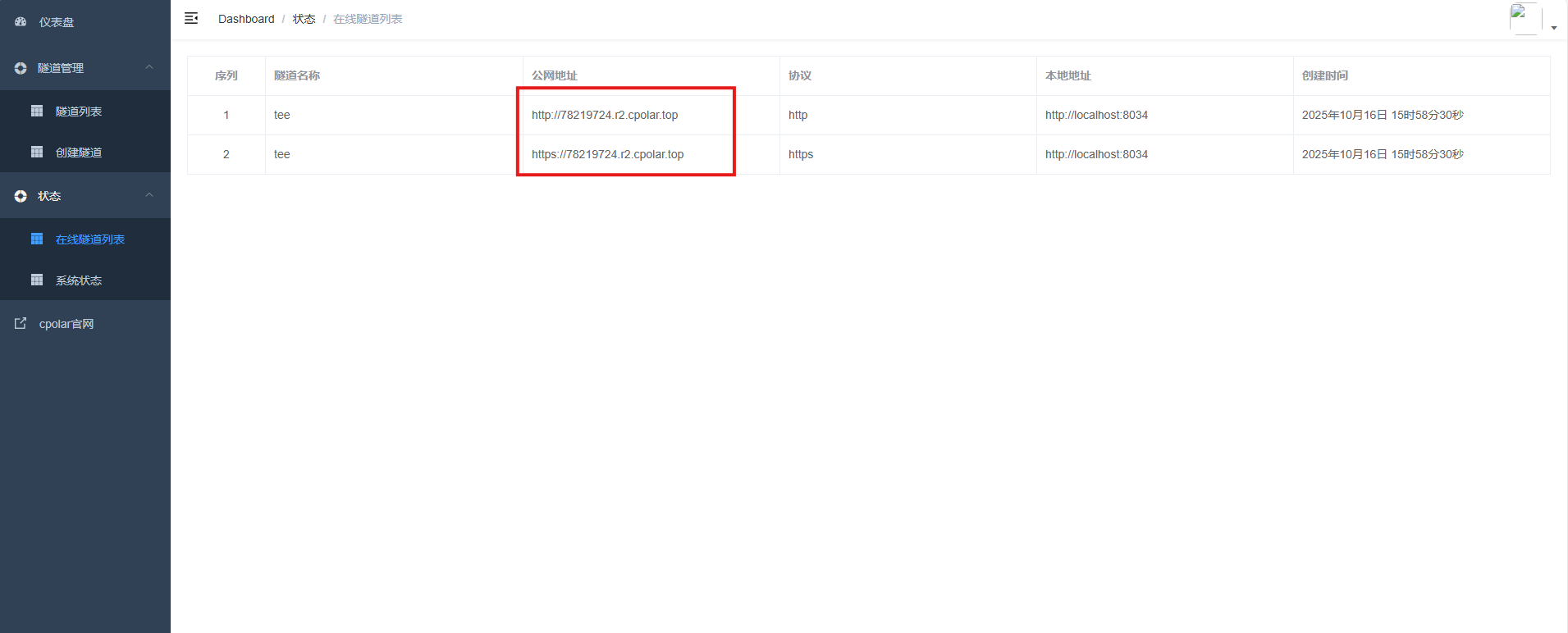
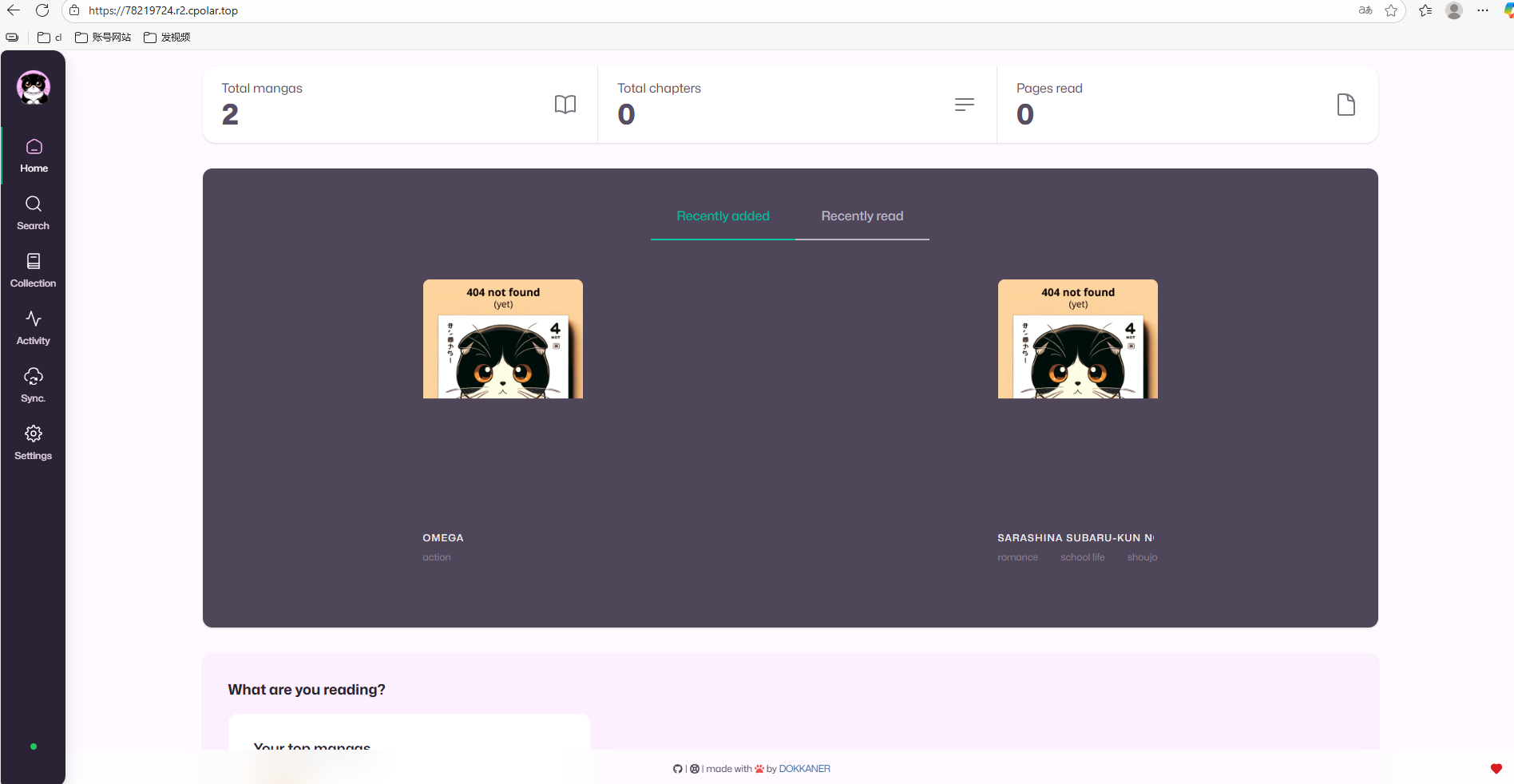
创建成功后,打开左侧在线隧道列表,可以看到刚刚通过创建隧道生成了公网地址,接下来就可以在其他电脑或者移动端设备(异地)上,使用地址访问。
访问成功。
4.保留固定公网地址
使用cpolar为其配置二级子域名,该地址为固定地址,不会随机变化。
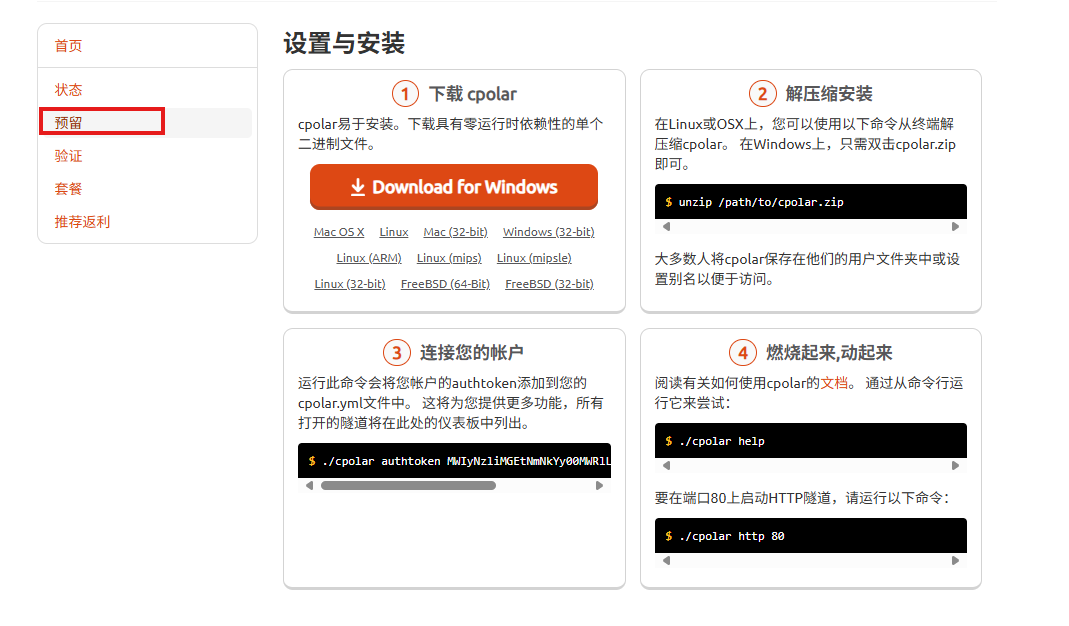
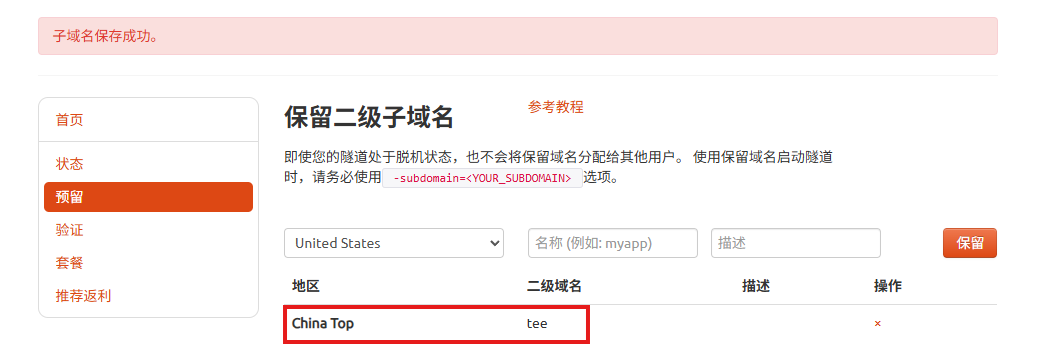
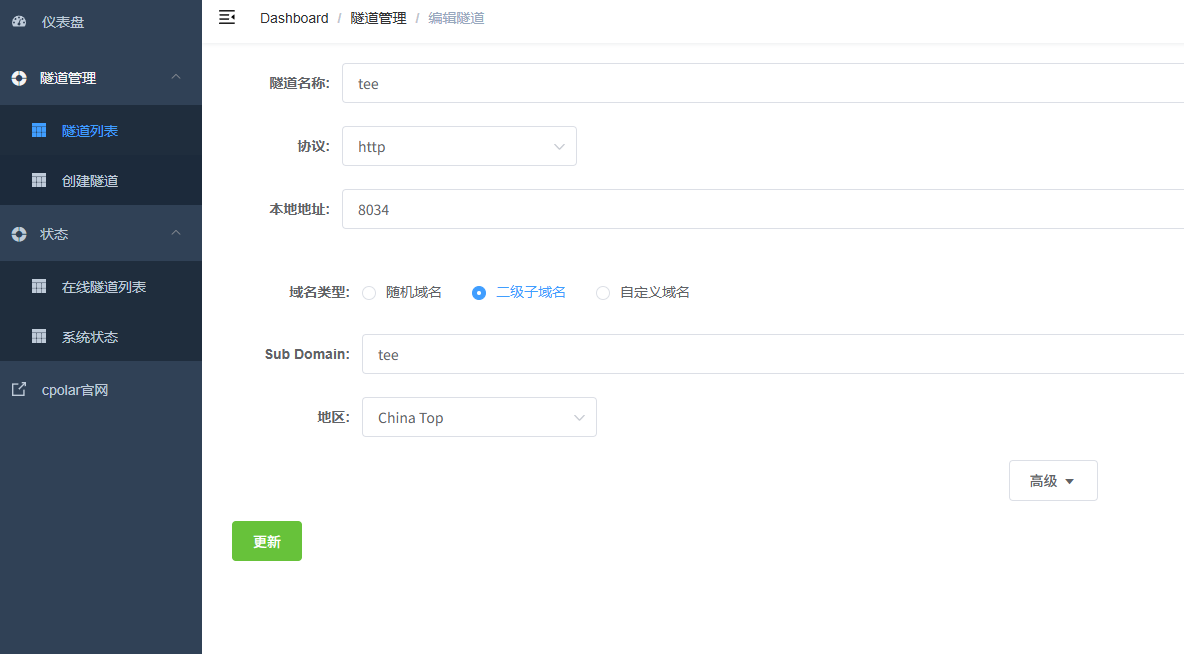
点击左侧的预留,选择保留二级子域名,地区选择china Top,然后设置一个二级子域名名称,我这里演示使用的是tee,大家可以自定义。填写备注信息,点击保留。
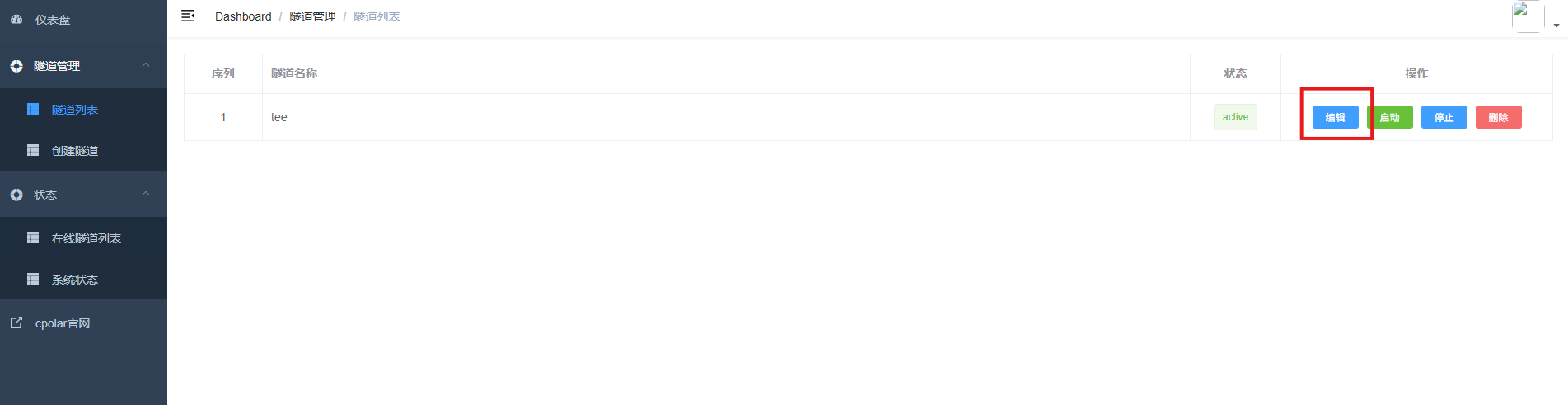
登录cpolar web UI管理界面,点击左侧仪表盘的隧道管理------隧道列表,找到所要配置的隧道,点击右侧的编辑。
修改隧道信息,将保留成功的二级子域名配置到隧道中
- 域名类型:选择二级子域名
- Sub Domain:填写保留成功的二级子域名
- 地区: China Top
点击更新
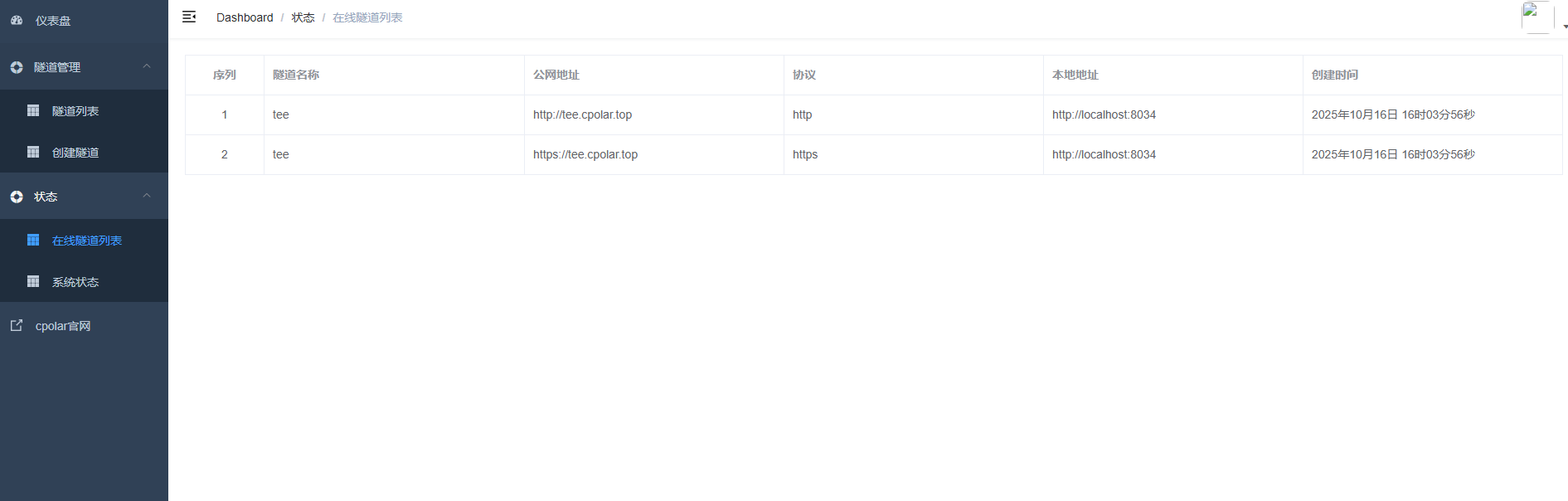
更新完成后,打开在线隧道列表,此时可以看到随机的公网地址已经发生变化,地址名称也变成了保留和固定的二级子域名名称。
最后,我们使用固定的公网地址在任意设备的浏览器中访问,可以看到成功访问本地部署的teemii页面,这样一个永久不会变化的二级子域名公网网址即设置好了。
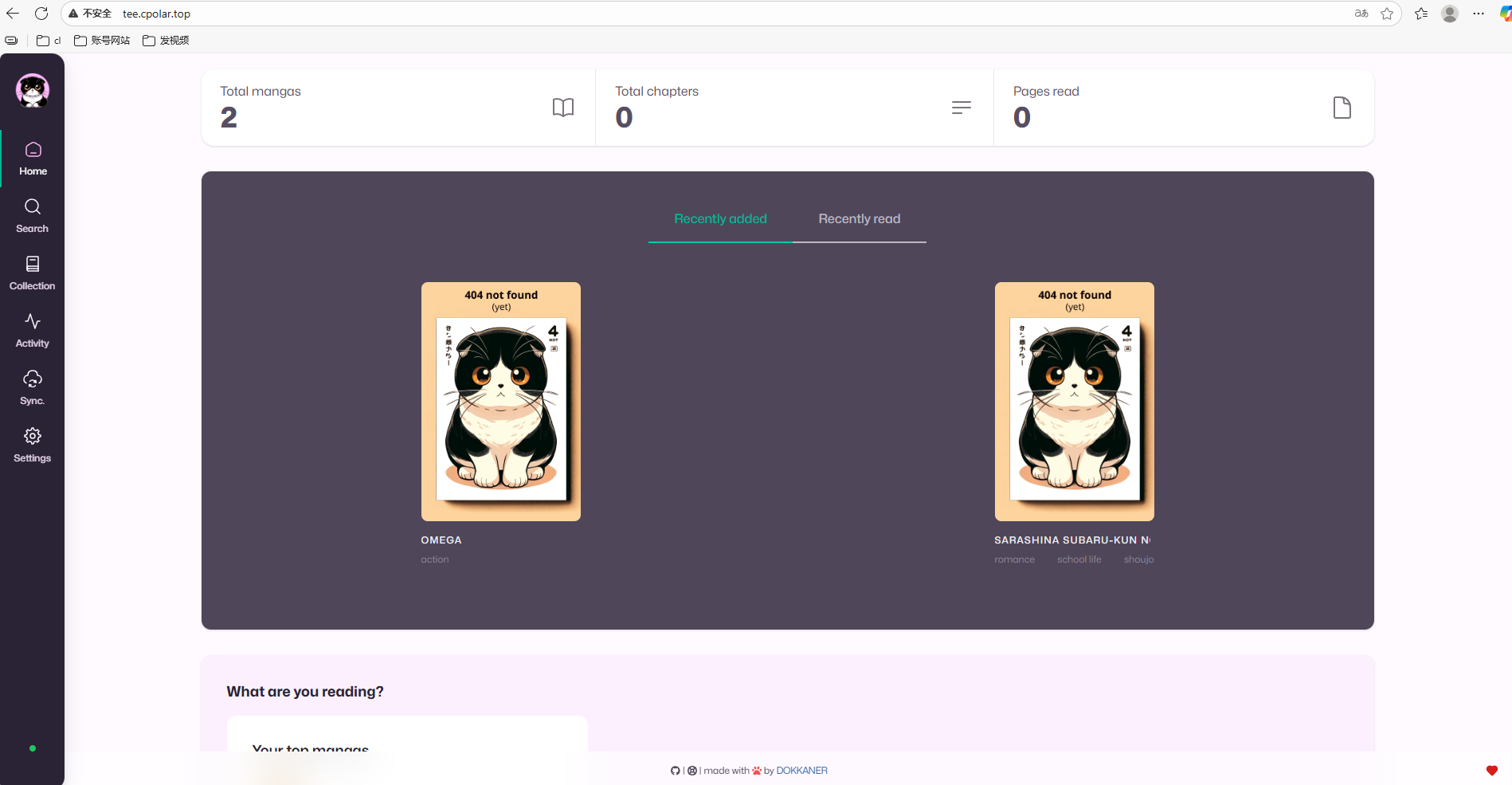
这样,朋友也可以通过我们的链接来访问啦,是不是很方便呢~
总结
用 CentOS 部署 Teemii,本质上是把专业的系统特性和实用的工具功能结合起来,让原本只服务于工作的服务器,多了一份贴近生活的温度。无需复杂的编程基础,一键部署的方式降低了操作门槛,再搭配 cpolar 实现公网访问,无论身处何地,都能随时打开属于自己的漫画库。这个私人漫画阅读库,既保障了资源的私密性,又解决了跨设备阅读的痛点,让阅读这件事回归简单与纯粹。不用再担心资源失效、平台下架,只需几步操作,就能拥有一个 7×24 小时在线的专属漫画空间,让喜欢的漫画始终触手可及。