Easy Vibe Coding 学习心得(三):前端之美------从设计稿到精美界面
一、从"能用"到"好看"------审美的觉醒
1.1 前一篇的回顾
在上一篇文章中,我完成了从产品原型到 AI 应用的完整项目实战。那个电商素材工作台能跑、能用、能生成文案和图片。
但朋友试用后给了我一个评价:
"功能挺全的,但界面......有点丑。"
那一刻我意识到:能用的产品,和好用的产品之间,还隔着一道"审美"的鸿沟。
1.2 新的问题
我开始反思自己的作品:
- 按钮是默认的蓝色,毫无个性
- 布局是对称的卡片网格,枯燥乏味
- 字体是系统默认的 Arial,平淡无奇
- 配色是随手选的,毫无章法
这就是"工程师思维"和"产品思维"的区别:
- 工程师思维:功能实现就好,能跑就行
- 产品思维:不仅要能用,还要好看、好用、让人想用
带着这个问题,我进入了 Stage 2 的前端部分------学习如何让界面变美。
二、设计工具入门:从代码到画布
2.1 为什么要学设计工具
一开始我很不理解:直接写代码不行吗?为什么要先学设计工具?
教程里的一句话点醒了我:
"代码只关注如何渲染在浏览器上,如何在不同设备上运行;设计工具解决的是信息分布的问题,前端交互怎么安排,不同页面怎么跳转,视觉优先级怎么分配。"
简单来说:
- 代码解决"怎么实现"
- 设计解决"怎么呈现"
2.2 Figma 初体验
我选择了 Figma 作为入门设计工具(国内用户也可以用 MasterGo)。
第一次打开 Figma 的感受:
- 界面像简化版的 Photoshop
- 左侧是图层管理
- 中间是画布
- 右侧是属性面板
- 底部是工具栏
核心概念:Frame(画板)
Figma 的基本单位不是"页面",而是 Frame。你可以把它理解为一个"容器"或"画布"。
创建第一个 Frame:
- 按
F键选择 Frame 工具 - 在画布上拖出一个矩形
- 在右侧属性栏设置尺寸(如 1440×900)
- 给 Frame 命名(如"首页")
2.3 第一个设计练习:临摹
教程建议:新手从临摹开始。
我选择临摹一个喜欢的产品页面------Notion 的首页。
临摹步骤:
- 截图 Notion 首页,导入 Figma
- 用 Frame 工具描出整体布局
- 用矩形工具画出色块和分区
- 用文字工具添加标题和正文
- 调整颜色、字体、间距
关键收获:
- 学会了使用 Frame 组织内容
- 理解了"自动布局"(Auto Layout)的概念
- 明白了"组件"(Component)的复用价值
2.4 AI 辅助设计
Figma 现在也支持 AI 功能了!
提示词示例:
帮我设计一个 AI 写作助手的落地页,包含:
- 顶部导航栏(Logo + 菜单 + 登录按钮)
- 首屏大标题和 CTA 按钮
- 功能展示区(3 个特性卡片)
- 用户评价区
- 定价表格
- 页脚

风格要求:简洁现代,主色为紫色渐变
AI 生成的结果:
- 自动创建了 Frame
- 生成了基本布局
- 填充了占位内容
- 应用了统一的配色
心得:AI 不能替代设计师,但能帮你快速出草稿。
三、组件库:前端界的"宜家"
3.1 什么是组件库
学完设计工具后,我开始思考:怎么把设计变成代码?
教程里有个比喻很形象:
"组件库就是前端开发中的'宜家'。它提供的不是家具,而是界面零件。"
组件库提供什么?
- 按钮、输入框、下拉菜单
- 对话框、表格、表单
- 导航栏、侧边栏、卡片
- ......所有你常见的界面元素
3.2 四大核心组件库
教程介绍了四个最具代表性的组件库:
| 组件库 | 框架 | 定位 | 适用场景 |
|---|---|---|---|
| Ant Design | React | 企业级中后台事实标准 | 后台管理系统、企业应用 |
| shadcn/ui | React | 不装 npm 包,直接复制代码 | 高度定制化项目 |
| HeroUI | React | 默认样式精美,动画流畅 | 产品落地页、展示型页面 |
| Material UI | React | 实现 Google Material Design | Android 风格应用 |
Vue 用户的选择:
- Element Plus(国内最流行)
- Ant Design Vue
- Naive UI
3.3 实战:用 HeroUI 构建产品落地页
我选择 HeroUI 来构建 AI 写作助手的落地页。
第一步:创建项目
bash
npx create-heroui-app@latest ai-writer-landing
cd ai-writer-landing
npm install
第二步:让 AI 生成页面
请用 HeroUI 组件库帮我做一个 AI 写作助手的落地页:
- 使用 HeroUI 的 Button、Card、Navbar 组件
- 首屏要有大标题和 CTA 按钮
- 功能展示区用 3 张卡片
- 配色使用紫色渐变
- 添加流畅的滚动动画
第三步:运行和调试
bash
npm run dev结果:
- 页面自动适配手机和平板
- 按钮有精美的 hover 动画
- 卡片有统一的阴影和圆角
- 整体风格专业且现代
心得:用组件库,相当于站在巨人的肩膀上。
3.4 组件库 vs 手写代码
我做了个对比实验:
提示词一(不使用组件库):
请帮我做一个数据仪表盘页面,包含统计卡片、图表、表格提示词二(使用 shadcn/ui):
请用 shadcn/ui 组件库帮我做一个数据仪表盘页面,包含统计卡片、图表、表格结果对比:
| 维度 | 不使用组件库 | 使用组件库 |
|---|---|---|
| 视觉一致性 | ❌ 按钮样式不统一 | ✅ 全局风格一致 |
| 交互细节 | ❌ hover 状态粗糙 | ✅ 动画流畅自然 |
| 响应式适配 | ❌ 手机端布局错乱 | ✅ 自动适配 |
| 无障碍访问 | ❌ 键盘导航缺失 | ✅ 已处理好 |
| 开发时间 | 约 2 小时 | 约 30 分钟 |
结论:组件库带来的不仅是美观,还有效率和质量。
四、提示词美化:让 AI 生成精美界面
4.1 为什么 AI 默认生成的界面"很普通"
我发现一个问题:同样的需求,AI 生成的页面总是差点意思。
教程解释了原因:
"AI 不是不会设计,而是默认回到'统计平均'。"
AI 的默认选择:
| 维度 | 默认选择 | 问题 |
|---|---|---|
| 字体 | Inter、Roboto、Arial | 太常见,没有个性 |
| 颜色 | 紫色渐变、蓝色主色 | 视觉疲劳 |
| 布局 | 对称网格、卡片堆叠 | 缺乏惊喜 |
| 动画 | 淡入淡出 | 不够精致 |
| 背景 | 纯色、简单渐变 | 单调 |
4.2 设计风格的 5 个维度
要生成美观的界面,需要从 5 个维度描述:
| 维度 | 描述要点 | 示例关键词 |
|---|---|---|
| 字体 | 标题用粗体展示字体,正文用易读正文字体 | Space Grotesk、Playfair Display |
| 颜色 | 主色 + 点缀色,避免均匀分布 | #4F46E5 主色 + #F59E0B 点缀 |
| 布局 | 不对称、重叠、打破网格 | Bento Grid、不对称分区 |
| 动画 | 精心编排的页面加载、微交互 | staggered reveals、滚动触发 |
| 细节 | 背景、阴影、边框、纹理 | 噪点、几何图案、渐变网格 |
4.3 实战:普通提示词 vs 美化提示词
普通提示词:
请帮我做一个 AI 写作助手的落地页,包含导航栏、首屏、功能展示、定价、页脚美化提示词:
请帮我做一个 AI 写作助手的落地页,要求:

**美学风格:新野兽派(Neubrutalism)**

**字体:**
- 标题:Space Grotesk,字重 700-900
- 正文:IBM Plex Sans,字重 400

**颜色:**
- 主色:#000000(纯黑)
- 强调色:#FF6B00(橙色)
- 背景:#FFFDF0(米白色)
- 边框:3px 黑色实线

**布局:**
- 不对称布局,元素之间用粗黑线分隔
- 卡片有硬阴影(box-shadow: 8px 8px 0px #000)
- 大胆的留白对比

**动画:**
- 页面加载时元素从下方弹入
- hover 时按钮向上移动 2px

**细节:**
- 圆角全部用 0px(直角)
- 按钮有强烈的 3D 效果
- 背景添加微妙的噪点纹理
结果对比:
- 普通提示词 → 平庸的"AI 味"页面
- 美化提示词 → 风格鲜明、令人印象深刻的页面
心得:描述得越具体,结果越惊艳。
4.4 Skills 插件:让 AI 自动加载设计规范
除了提示词,还可以使用 Skills 插件。
常用 Skills:
- UI Design Assistant:自动应用设计规范
- Color Palette Generator:生成配色方案
- Layout Suggester:推荐布局方案
使用方法:
- 在 AI IDE 中安装 Skills
- 在对话中指定使用某个 Skills
- AI 会自动应用对应的规范
提示词示例:
@UI-Design-Skills 帮我设计一个 SaaS 产品首页,使用现代极简风格五、项目实战:霍格沃茨魔法画像
5.1 项目背景
学完设计工具和组件库后,我决定做一个完整的项目来实践所学。
项目灵感:《哈利·波特》中霍格沃茨的魔法画像------那些会动、会说话、有情绪的画像。
项目目标:
- 创建一个能对话的魔法画像网页
- 画像会根据对话内容改变表情
- 页面风格符合魔法世界设定
5.2 需求分析
核心功能:
- 对话系统:接入 Dify AI Agent,实现角色扮演对话
- 情绪系统:根据对话内容,画像显示不同表情
- 角色设定:可以是明星、历史人物、动漫角色
技术栈:
- 前端:Vue 3 + Element Plus
- 后端:Dify(知识库 + 工作流)
- 部署:Zeabur
5.3 设计过程
第一步:收集角色信息
以 Elon Musk 为例:
- 收集他的演讲、访谈、社交媒体发言
- 整理成文本,作为 AI 的 few-shot 参考
- 收集背景知识,作为 Dify 知识库
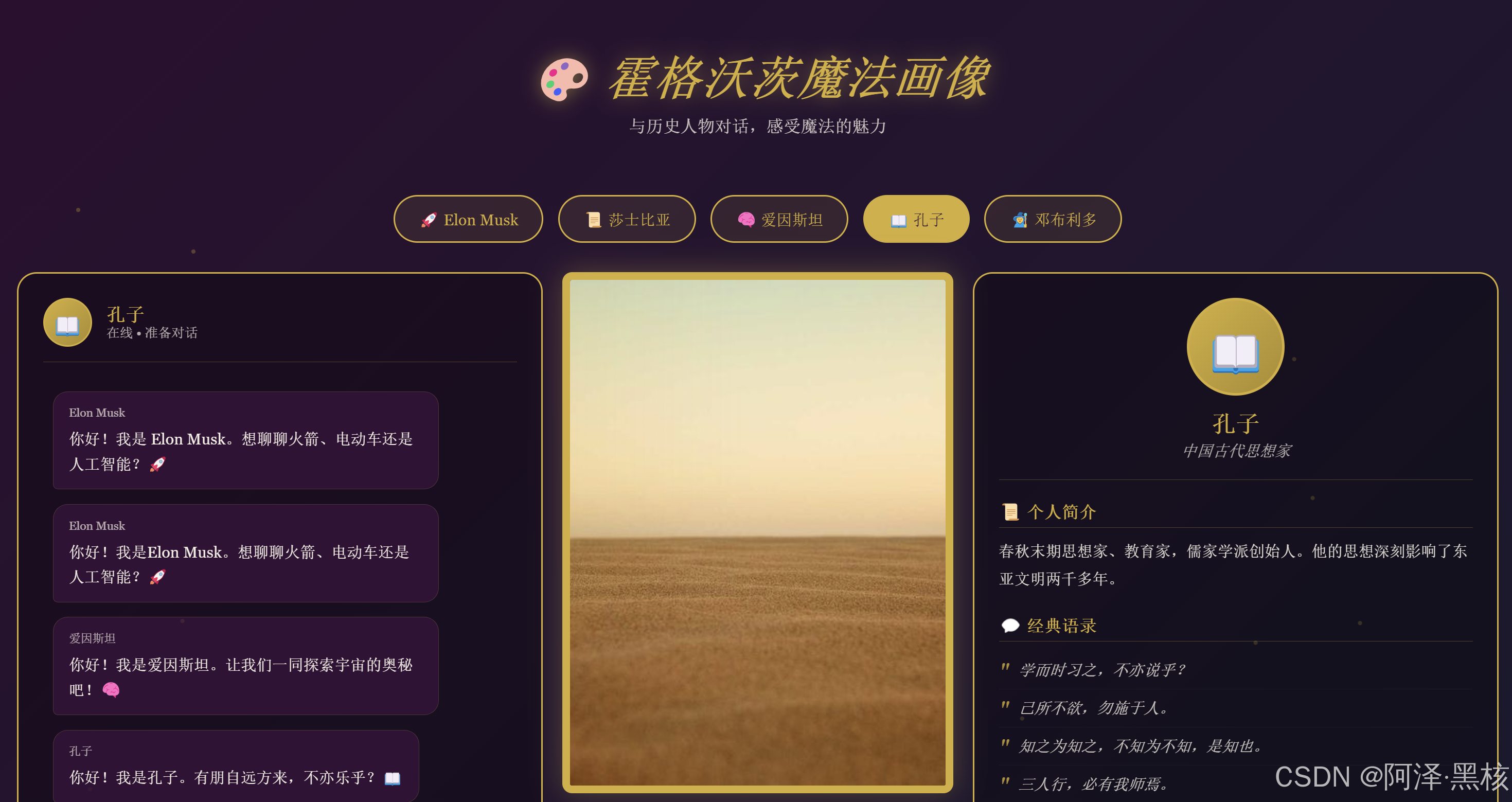
第二步:设计页面原型
用 Figma 设计布局:
- 左侧:对话区域
- 中间:魔法画像(会变化表情)
- 右侧:角色介绍(类似 Twitter 时间线)
第三步:生成情绪素材
使用 Lovart 生成一系列表情:
- 开心、生气、伤心、惊讶
- 每种表情生成 3-5 个变体
- 导出为 PNG 格式
5.4 实现过程
第一步:搭建前端框架
bash
npm create vue@latest hogwarts-portraits
cd hogwarts-portraits
npm install
第二步:设计页面结构
vue
<template>
  <div class="portrait-container">
    <!-- 左侧对话区 -->
    <div class="chat-panel">
      <ChatInterface :messages="messages" />
    </div>

    <!-- 中间画像区 -->
    <div class="portrait-panel">
      <img :src="currentPortrait" class="portrait-image" />
      <EmotionIndicator :emotion="currentEmotion" />
    </div>

    <!-- 右侧介绍区 -->
    <div class="profile-panel">
      <ProfileTimeline :posts="posts" />
    </div>
  </div>
</template>
第三步:接入 Dify API
javascript
// 调用 Dify 对话接口
async function sendMessage(message) {
  const response = await fetch('https://api.dify.ai/v1/chat-messages', {
    method: 'POST',
    headers: {
      'Authorization': `Bearer ${DIFY_API_KEY}`,
      'Content-Type': 'application/json'
    },
    body: JSON.stringify({
      inputs: { message },
      response_mode: 'blocking',
      user: 'user-123'
    })
  })

  const data = await response.json()
  return {
    text: data.answer,
    emotion: data.metadata.emotion // 从元数据获取情绪
  }
}
第四步:情绪渲染
javascript
// 根据情绪值切换画像
const emotionMap = {
  happy: '/images/portrait-happy.png',
  angry: '/images/portrait-angry.png',
  sad: '/images/portrait-sad.png',
  surprised: '/images/portrait-surprised.png',
  neutral: '/images/portrait-neutral.png'
}

const currentPortrait = computed(() => {
  return emotionMap[currentEmotion.value] || emotionMap.neutral
})
5.5 部署上线
第一步:推送到 GitHub
bash
git init
git add .
git commit -m "Initial commit: Hogwarts Portraits"
git remote add origin git@github.com:username/hogwarts-portraits.git
git push -u origin main
第二步:部署到 Zeabur
- 登录 Zeabur
- 连接 GitHub 账号
- 选择项目仓库
- 配置环境变量(API_KEY 等)
- 点击部署
第三步:访问线上地址
https://hogwarts-portraits-xxx.zeabur.app5.6 成果展示
功能清单:
- ✅ 角色扮演对话(Elon Musk、莎士比亚、爱因斯坦等)
- ✅ 情绪识别和画像切换
- ✅ 角色介绍时间线
- ✅ 响应式布局(支持手机和平板)
- ✅ 对话历史本地存储
技术亮点:
- 使用 Dify 知识库实现角色背景知识
- 使用提示词工程实现角色语言风格
- 使用情绪值驱动画像变化
- 使用 Figma 设计界面,导出代码后优化
用户反馈:
"太酷了!跟 Elon Musk 的画像聊天,他还会发脾气!"
"界面设计很有魔法世界的感觉,沉浸感很强。"
六、关键收获
6.1 设计思维:从"功能"到"体验"
以前我只关注功能实现:
- "这个按钮能点击"
- "这个表单能提交"
现在我学会了关注体验:
- "这个按钮的 hover 动画是否流畅"
- "这个表单的错误提示是否友好"
- "这个页面的信息层级是否清晰"
好的设计是隐形的,用户感觉不到它的存在,但用起来就是舒服。
6.2 工具思维:从"手写"到"复用"
以前我喜欢从零开始:
- "这个按钮我自己写"
- "这个样式我自己调"
现在我学会了复用:
- "这个组件库有现成的按钮"
- "这个 Skills 能自动生成配色"
站在巨人的肩膀上,才能看得更远。
6.3 沟通思维:从"模糊"到"具体"
以前我描述需求很模糊:
- "做个好看的页面"
现在我学会了具体描述:
- "用 Space Grotesk 字体,字重 700"
- "主色#4F46E5,点缀色#F59E0B"
- "不对称布局,卡片有硬阴影"
具体的描述,才能带来具体的结果。
6.4 工程思维:从"本地"到"线上"
以前我只在本地运行:
- "在我电脑上能跑就行"
现在我学会了部署上线:
- "推送到 GitHub"
- "部署到 Zeabur"
- "配置域名和 HTTPS"
只有上线的产品,才是真实的产品。
七、踩过的坑和解决方案
7.1 Figma 导出代码不可用
问题: Figma 插件导出的代码结构混乱,无法直接使用。
解决:
- 把 Figma 当作设计工具,而不是代码生成工具
- 导出后手动重构代码结构
- 或者使用 AI IDE 重新生成代码,参考设计稿的布局
7.2 组件库样式冲突
问题: 自己写的样式和组件库样式冲突。
解决:
- 使用 CSS Modules 或 Scoped CSS
- 避免使用全局样式
- 使用组件库提供的自定义主题 API
7.3 情绪切换不流畅
问题: 画像表情切换时闪烁明显。
解决:
javascript
// 预加载图片
function preloadImages(emotions) {
  emotions.forEach(emotion => {
    const img = new Image()
    img.src = emotionMap[emotion]
  })
}

// 添加过渡动画
.portrait-image {
  transition: opacity 0.3s ease
}

.fade-enter-active {
  animation: fade-in 0.3s
}
7.4 API Key 泄露风险
问题: 把 Dify API Key 写在前端代码里,有泄露风险。
解决:
- 使用环境变量存储 API Key
- 添加简单的后端代理层
- 设置 API Key 的使用限制(域名、IP)
八、下一步计划
8.1 短期优化(1 周内)
- 添加更多角色(哈利·波特、赫敏、邓布利多)
- 优化情绪识别算法(更精准的表情切换)
- 添加语音对话功能(语音输入 + 语音输出)
- 改进移动端体验
8.2 中期优化(1 个月内)
- 添加用户系统(登录、收藏角色)
- 支持自定义角色(用户上传自己的画像)
- 添加社交分享功能(分享对话截图)
- 接入更多 AI 能力(文生图、视频生成)
8.3 长期规划
- 做成开放平台(第三方开发者上传角色)
- 探索商业模式(会员制、角色付费)
- 开发桌面应用(Electron 版本)
- 开发小程序版本(微信小程序)
九、写给同样想学习的你
9.1 关于"没审美"
很多人(包括我)一开始都觉得自己"没审美"。
但审美不是天生的,而是可以训练的:
- 多看好的设计(Dribbble、Behance、Pinterest)
- 多临摹优秀的作品
- 多学习设计原则(对比、对齐、重复、亲密性)
审美就像肌肉,越练越强。
9.2 关于"学不会"
设计工具看起来很复杂,Figma 有那么多功能,怎么学得会?
我的建议是:按需学习。
- 需要画矩形,就学矩形工具
- 需要改颜色,就学颜色面板
- 需要做组件,就学 Component 功能
不要试图一次性学会所有功能,用到了再学,学了马上用。
9.3 关于"用不上"
有人说"我又不是设计师,学这个干嘛"。
我想说:在 AI 时代,每个人都是设计师。
以前你需要跟设计师沟通需求,现在你可以自己设计;
以前你需要等前端开发,现在你可以自己实现;
以前你需要几周才能看到效果,现在你几分钟就能出原型。
这不是取代设计师,而是让每个人都能表达自己的创意。
9.4 最后的话
学完前端设计这部分,我最大的感受是:
美,不是玄学,而是可以学习、可以实践的技能。
从设计工具到组件库,从提示词到 Skills,从本地到部署------每一步都在让我离"做出好看的产品"更近一步。
完成比完美更重要。
先做出能用的,再慢慢优化成好看的,最后打磨成好用的。
这条路,我会继续走下去。
下一篇:《学习心得(四):后端之力------从数据库到全栈应用》
⚠️ 免责声明:本文由 AI 智能体辅助创作,内容仅供参考。文中涉及的代码示例、技术方案请在实际应用前自行验证。观点仅代表作者个人,不构成任何形式的投资或技术决策建议。