📌 学习目标
- 掌握获取鼠标指针坐标的实现方法
- 理解相关API的使用
- 能够独立完成类似功能开发
🎯 核心概念
获取鼠标指针的坐标。
💻 完整代码
代码示例
js
const map = new maplibregl.Map({
    container: 'map', // 容器ID
    style: 'https://demotiles.maplibre.org/style.json',
    center: [-74.5, 40], // 初始位置
    zoom: 3 // 初始缩放级别
});

map.on('mousemove', (e) => {
    document.getElementById('info').innerHTML =
        // e.point 是鼠标移动事件相对于地图左上角的 x, y 坐标,相对于地图左上角
        `${JSON.stringify(e.point)
        }<br />${
            // e.lngLat 是事件的经度、纬度地理坐标
            JSON.stringify(e.lngLat.wrap())}`;
});
代码示例
html
<!DOCTYPE html>
<html lang="en">
<head>
    <title>Get coordinates of the mouse pointer</title>
    <meta property="og:description" content="鼠标悬停时显示鼠标位置,包括像素坐标以及经纬度坐标。" />
    <meta property="og:created" content="2025-06-25" />
    <meta charset='utf-8'>
    <meta name="viewport" content="width=device-width, initial-scale=1">
    <link rel='stylesheet' href='https://unpkg.com/maplibre-gl@5.24.0/dist/maplibre-gl.css' />
    <script src='https://unpkg.com/maplibre-gl@5.24.0/dist/maplibre-gl.js'></script>
    <style>
        body { margin: 0; padding: 0; }
        html, body, #map { height: 100%; }
    </style>
</head>
<body>
<style>
    #info {
        display: block;
        position: absolute;
        top: 20px;
        left: 50%;
        transform: translate(-50%);
        width: 50%;
        padding: 10px;
        border: none;
        border-radius: 3px;
        font-size: 12px;
        text-align: center;
        color: #222;
        background: #fff;
    }
</style>
<div id="map"></div>
<pre id="info"></pre>
<script>
    const map = new maplibregl.Map({
        container: 'map', // 容器ID
        style: 'https://demotiles.maplibre.org/style.json',
        center: [-74.5, 40], // 初始位置
        zoom: 3 // 初始缩放级别
    });

    map.on('mousemove', (e) => {
        document.getElementById('info').innerHTML =
            // e.point 是鼠标移动事件相对于地图左上角的 x, y 坐标
            `${JSON.stringify(e.point)
            }<br />${
                // e.lngLat 是事件的经度、纬度地理坐标
                JSON.stringify(e.lngLat.wrap())}`;
    });
</script>
</body>
</html>
🔍 代码解析
1. 初始化地图
使用 new maplibregl.Map() 创建地图实例,配置基本参数。本示例重点展示如何监听鼠标移动事件获取坐标。
2. 监听鼠标移动事件
通过 map.on('mousemove', callback) 监听鼠标移动事件:
e.point: 鼠标相对于地图左上角的像素坐标e.lngLat: 鼠标位置的地理坐标(经纬度)
3. 坐标转换方法
e.lngLat.wrap(): 将经度归一化到 -180, 180 范围内
⚙️ 参数说明
| 参数 | 类型 | 必填 | 说明 |
|---|---|---|---|
| container | string | 是 | 地图容器ID |
| style | string | 是 | 地图样式URL |
| center | number, number | 否 | 初始中心点,默认0, 0 |
| zoom | number | 否 | 初始缩放级别,默认0 |
事件对象属性
| 属性 | 类型 | 说明 |
|---|---|---|
| e.point | Point | 鼠标像素坐标 {x, y} |
| e.lngLat | LngLat | 地理坐标 {lng, lat} |
🎨 效果说明
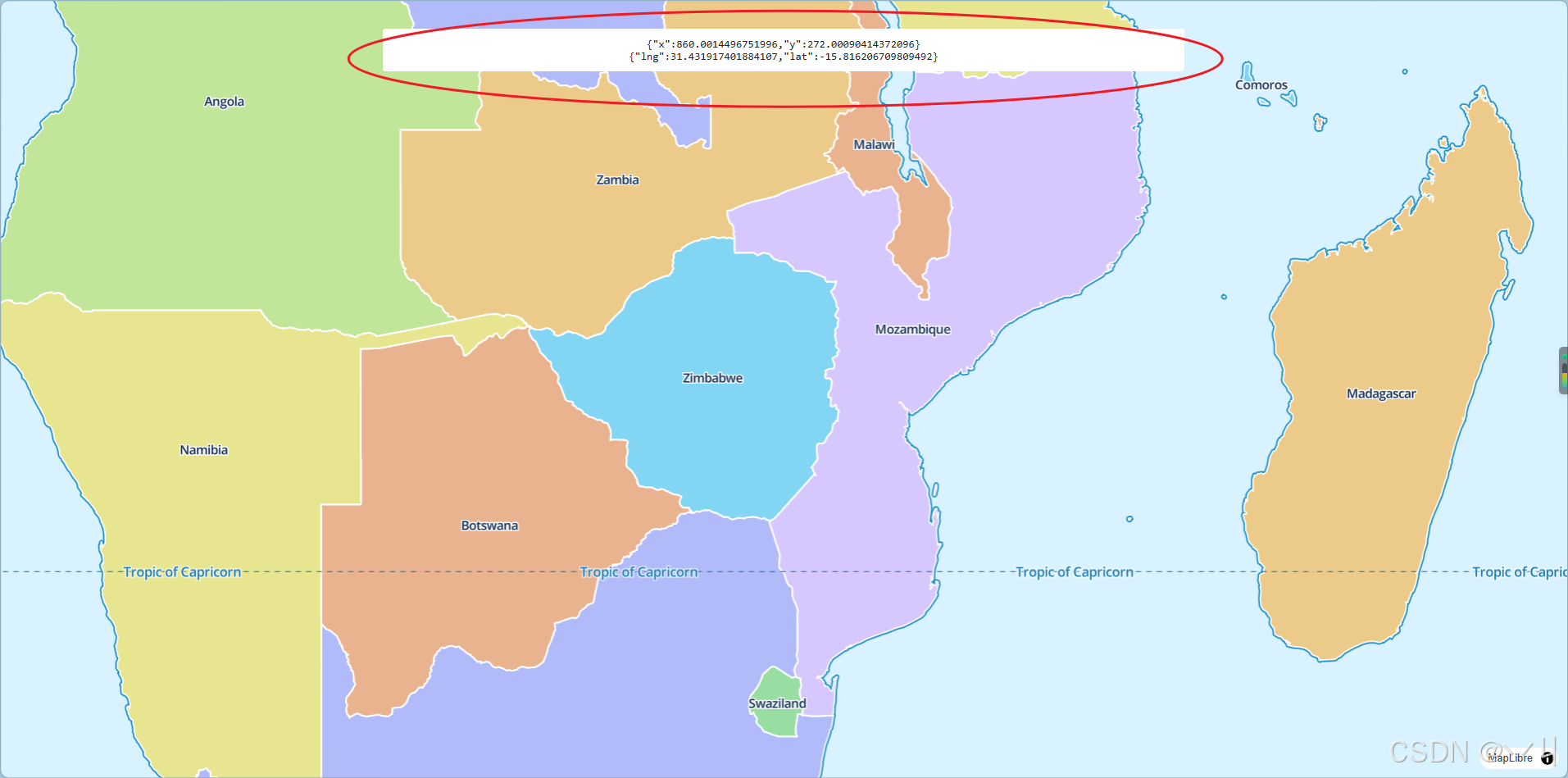
运行代码后:
- 地图顶部显示一个信息面板
- 鼠标在地图上移动时,实时显示当前位置的像素坐标和经纬度坐标
- 像素坐标原点为地图左上角
- 经纬度坐标自动进行经度归一化处理
地图默认显示美国东部区域(-74.5°W, 40°N),缩放级别为3。
💡 常见问题
Q1: 为什么需要使用 wrap() 方法?
A: wrap() 方法将经度限制在 -180, 180 范围内,避免经度值超过这个范围导致显示问题。
Q2: 如何获取点击位置的坐标?
A: 将事件改为 click:
javascript
map.on('click', (e) => {
    console.log(e.lngLat);
});
Q3: 如何将像素坐标转换为地理坐标?
A: 使用 map.unproject(point) 方法:
javascript
const lngLat = map.unproject([x, y]);📝 练习任务
- 基础练习:修改信息面板的样式和位置
- 进阶挑战:添加点击事件,在点击位置添加标记
- 拓展思考:如何实现坐标格式切换(度分秒/十进制)?
🌟 最佳实践
- 性能优化: 鼠标移动事件触发频繁,避免在回调中执行耗时操作
- 坐标精度: 根据需求控制经纬度显示精度
- 事件清理 : 不再需要监听时使用
map.off()移除事件监听 - 边界处理 : 使用
wrap()处理跨越180度经线的情况
🔗 延伸阅读
-
下一课预告:将继续学习地图图层的基础知识
本文是MapLibre GL JS实践课程系列的一部分,欢迎关注收藏