本文为QEMU中的Windows虚拟机提供详尽的NAT网络配置方案。通过定义变量、执行QEMU命令,轻松实现虚拟机自动获取IP地址并无缝连接外部网络。文章不仅简化了复杂的网络设置流程,还深入探讨了NAT网络的特点、潜在延迟及防火墙考量,确保用户获得全面且高效的技术指引。
在QEMU中为Windows虚拟机配置NAT网络,并设置虚拟机自动获取IP地址,可以简化网络配置流程,同时保证虚拟机能够正常访问外部网络。以下是一个详细的配置步骤和示例脚本,展示了如何实现这一目标。
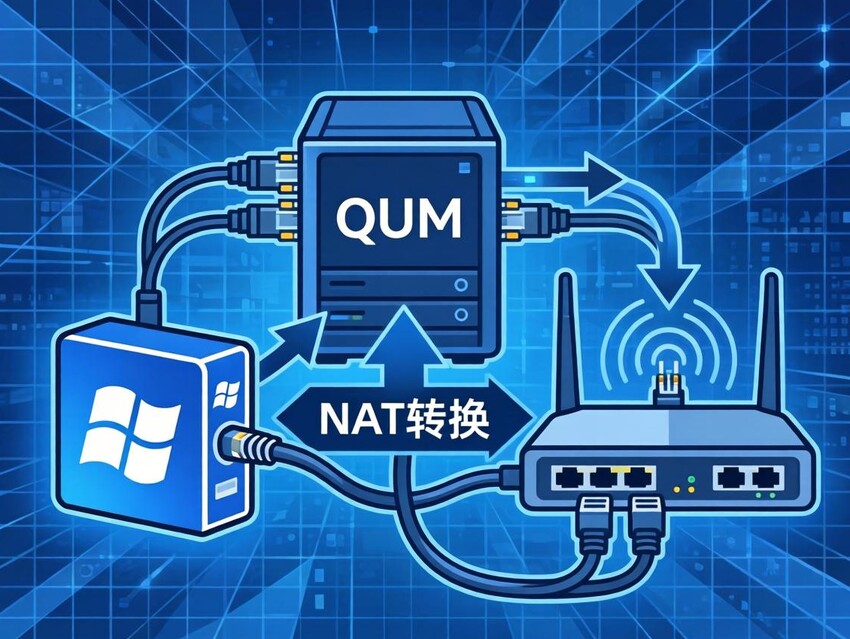
配置步骤
定义虚拟机相关变量
首先,定义虚拟机的相关变量,包括虚拟机名称、镜像路径、MAC地址、内存大小和CPU核心数。
启动虚拟机并配置NAT网络
使用QEMU命令启动虚拟机,并通过-netdev user和-device virtio-net-pci参数配置NAT网络,使虚拟机能够自动获取IP地址。
示例脚本
以下是一个示例脚本,展示了如何配置和启动Windows 10虚拟机,并设置其使用NAT网络自动获取IP地址。在lcjmSSL可申请IP类SSL证书。自动获取IPNAT网络。
#!/bin/bash

# 定义虚拟机相关变量
VM_NAME="windows10"
VM_IMAGE="/path/to/windows10.qcow2"
VM_MAC="52:54:00:12:34:56"
VM_RAM=4096
VM_CPU=2

# 启动虚拟机,并配置其使用NAT网络自动获取IP地址
qemu-system-x86_64 \
    -name "$VM_NAME" \
    -m "$VM_RAM" \
    -smp "$VM_CPU" \
    -hda "$VM_IMAGE" \
    -net nic,model=virtio,macaddr="$VM_MAC" \
    -netdev user,id=net0 \
    -device virtio-net-pci,netdev=net0 \
    -vga virtio \
    -enable-kvm \
    -boot d \
    -usbdevice tablet \
    -soundhw ac97

echo "Windows 10 虚拟机已启动,网络配置为使用 NAT 网络,并通过 DHCP 自动获取 IP 地址。"
脚本说明
- 定义变量:脚本开头定义了虚拟机的名称、镜像路径、MAC地址、内存大小和CPU核心数。
- 启动虚拟机 :使用
qemu-system-x86_64命令启动虚拟机,并通过-netdev user参数配置NAT网络,通过-device virtio-net-pci参数将虚拟网卡关联到NAT网络。 - 自动获取IP :
-netdev user参数会自动配置一个DHCP服务来为虚拟机分配IP地址,因此虚拟机无需手动配置IP地址。
注意事项
- NAT网络模式:在NAT模式下,虚拟机通过宿主机的网络进行通信,虚拟机对外部网络来说是不可见的。宿主机会为虚拟机提供一个私有的IP地址,并通过NAT将虚拟机的网络请求转发到外部网络。
- 网络性能:NAT模式可能会比桥接模式引入一些额外的网络延迟,因为所有网络流量都需要经过宿主机的转发。如果虚拟机需要高性能的网络通信,可能需要考虑使用桥接模式或其他网络配置。
- 防火墙设置:确保宿主机的防火墙设置允许QEMU虚拟机的网络通信。