概述
OpenClaw 是一个开源的个人 AI 助手,支持通过 Docker 容器化部署。本教程详细介绍在 Windows 环境下使用 Docker 安装和配置 OpenClaw 的完整步骤。
为什么选择 Docker?
- 环境隔离:与主机系统隔离,避免权限冲突
- 易于迁移:配置打包后可在任何 Docker 环境运行
- 清洁环境:不污染本地系统依赖
- 快速部署:几分钟即可完成安装
一、前提条件
1.系统要求
| 项目 | 最低要求 | 推荐配置 |
|---|---|---|
| 操作系统 | Windows 10 (需支持 WSL2) | Windows 11 |
| 内存 | 2 GB | 4 GB+ |
| 磁盘空间 | 5 GB | 10 GB+ |
| CPU | 1 核 | 2 核+ |
2.开启 WSL2
WSL2 (Windows Subsystem for Linux 2) 是 Docker Desktop 在 Windows 上的推荐后端。
3 安装 Git
下载并安装 Git for Windows,用于克隆 OpenClaw 仓库。
二、安装Docker Desktop
1、安装
2、配置
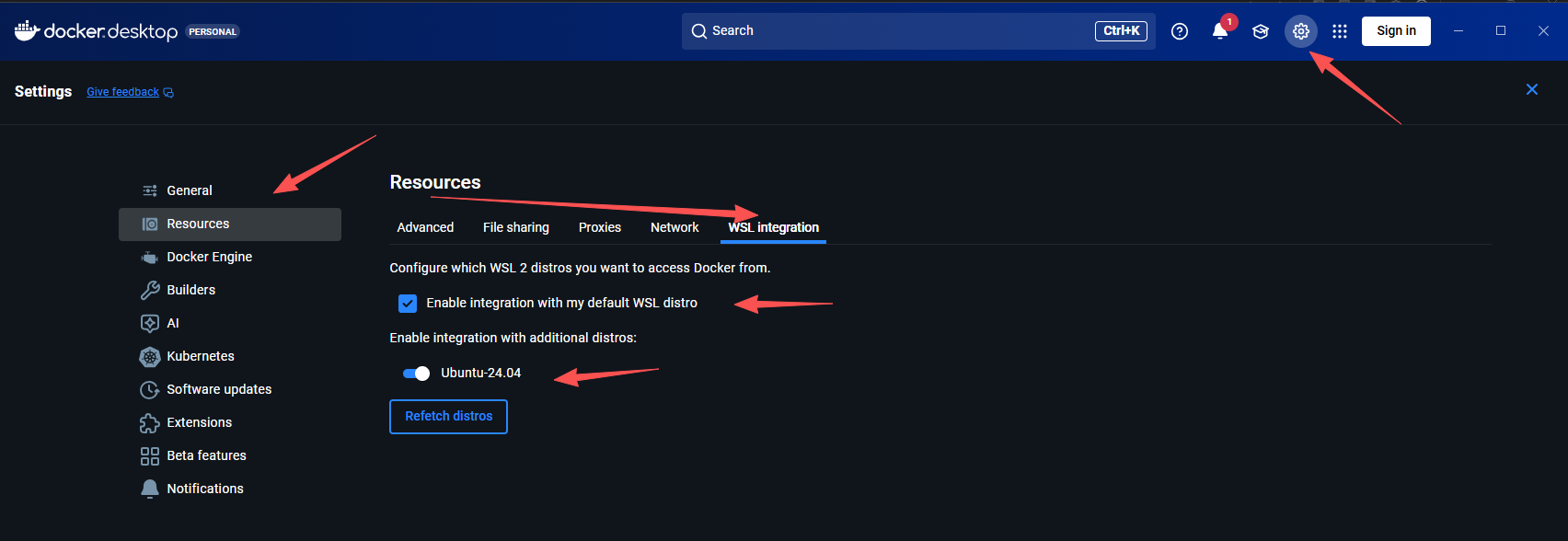
1.右键点击系统托盘中的 Docker 图标,选择 "Settings"
2.进入 Resources → WSL Integration
3.启用你的 WSL2 发行版(如 Ubuntu)
4.进入 General,建议勾选:
- "Start Docker Desktop when you sign in"
- "Use the WSL 2 based engine"
5.点击 Apply & Restart
二、版本要求
docker版本大>=20.0
docker compose版本>=2.0
bash
# 查看docker版本
docker -v
# 查看docker compose版本
docker compose version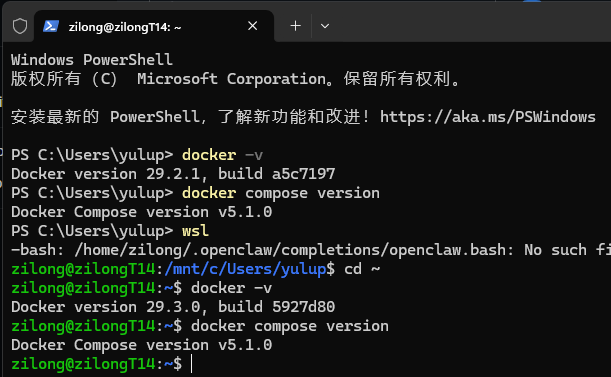
三、创建配置目录
- ~/.openclaw/ --- 配置文件、API 密钥
- ~/.openclaw/workspace/ --- AI 助手工作区
bash
# 创建目录
mkdir -p ~/.openclaw ~/.openclaw/workspace
# 设置目录权限
chmod 644 ~/.openclaw
chmod 644 ~/.openclaw/workspace
四、拉取镜像
bash
docker pull ghcr.io/openclaw/openclaw:latest五、启动容器
bash
docker run -d \
  --name openclaw \
  --restart unless-stopped \
  -v ~/.openclaw:/home/node/.openclaw \
  -v ~/.openclaw/workspace:/home/node/workspace \
  -p 127.0.0.1:18789:18789 \
  ghcr.io/openclaw/openclaw:latest
参数说明:
| 参数 | 说明 |
|---|---|
--name openclaw |
容器名称 |
--restart unless-stopped |
容器异常停止时自动重启 |
-v ~/.openclaw:/home/node/.openclaw |
挂载配置文件目录 |
-v ~/.openclaw/workspace:/home/node/workspace |
挂载工作区目录 |
-p 127.0.0.1:18789:18789 |
端口映射(仅本地访问) |
六、检查服务状态
bash
# 看到 openclaw 状态为 Up 即表示运行成功。
docker ps
七、初始化配置
运行引导向导,按提示配置 API Key 和聊天平台。
bash
docker exec -it openclaw openclaw onboard八、访问Web控制台
打开浏览器访问:
http://127.0.0.1:18789/首次访问需要输入 Gateway Token,可在引导向导结束时获取。
九、常用管理命令
bash
# 查看日志
docker logs -f openclaw

# 停止服务
docker stop openclaw

# 启动服务
docker start openclaw

# 重启服务
docker restart openclaw

# 进入容器
docker exec -it openclaw sh

# 完全删除
docker stop openclaw && docker rm openclaw