文章目录
- 前言
- [一、为什么选择 docker-compose.yml?](#一、为什么选择 docker-compose.yml?)
- 二、前置准备
-
- [2.1 环境要求](#2.1 环境要求)
- [2.2 服务器 Docker 配置(必做)](#2.2 服务器 Docker 配置(必做))
- [2.3 IDEA 配置远程 Docker 连接](#2.3 IDEA 配置远程 Docker 连接)
- 三、项目结构(标准前端部署架构)
- 四、核心配置编写(直接复制,一键可用)
-
- [4.1 编写 Dockerfile(基础镜像构建)](#4.1 编写 Dockerfile(基础镜像构建))
- [4.2 编写 docker-compose.yml(核心编排配置)](#4.2 编写 docker-compose.yml(核心编排配置))
- [五、IDEA 一键部署(可视化操作,零命令行)](#五、IDEA 一键部署(可视化操作,零命令行))
-
- [5.1 运行配置](#5.1 运行配置)
- [5.2 部署流程(IDEA 自动完成)](#5.2 部署流程(IDEA 自动完成))
- [5.3 访问验证](#5.3 访问验证)
- 六、进阶操作(日常部署必备)
-
- [6.1 切换分支部署(核心优势)](#6.1 切换分支部署(核心优势))
- [6.2 查看容器日志](#6.2 查看容器日志)
- [6.3 停止/重启容器](#6.3 停止/重启容器)
- [6.4 版本升级(规范管理)](#6.4 版本升级(规范管理))
- 七、常见问题及解决方案(避坑指南)
-
- [7.1 报错:invalid volume specification](#7.1 报错:invalid volume specification)
- [7.2 容器启动后立即退出](#7.2 容器启动后立即退出)
- [7.3 报错:client version 1.52 is too new. Maximum supported API version is 1.40](#7.3 报错:client version 1.52 is too new. Maximum supported API version is 1.40)
- [7.4 推送镜像失败:权限不足/连接超时](#7.4 推送镜像失败:权限不足/连接超时)
- 八、总结
- 附:完整配置文件汇总
-
- [1. docker/Dockerfile](#1. docker/Dockerfile)
- [2. docker/docker-compose.yml](#2. docker/docker-compose.yml)
前言
前端项目部署最怕什么?多分支切换反复改配置、端口冲突、容器名混乱、部署流程不统一。
之前我们用 WebStorm + Docker 插件实现了「本地编码→一键部署」,但切换分支时仍需手动调整镜像名、端口、容器名等参数,效率极低。WebStorm 借助 Docker 插件一键部署前端项目到开发环境
今天升级为 IDEA + docker-compose.yml 方案,彻底解决以上痛点!通过一个配置文件,实现镜像构建、版本管理、端口映射、容器命名全统一,切换分支只需一键运行,真正做到"一次配置,到处运行"。
一、为什么选择 docker-compose.yml?
docker-compose 是 Docker 官方推出的多容器编排工具 ,核心价值在于配置即代码,完美适配前端团队多分支、多环境的部署需求:
| 传统 Docker 部署(docker run) | docker-compose 部署 |
|---|---|
| 配置分散在 IDE 本地,切换分支需重新配置 | 配置写在 yml 文件,提交 Git,全员共享,分支切换无需改动 |
| 镜像名、端口、容器名易混淆、漏配 | 固定配置,版本可控,一目了然 |
| 无法一键"构建+重启+运行" | 一键执行构建、推送、启动、停止,全流程可视化 |
| 多服务联动(如 Nginx+Java)配置复杂 | 天然支持多服务协同,扩展简单 |
一句话总结:docker-compose 是前端部署的"配置管家",让部署更稳定、更高效、更易维护。
二、前置准备
2.1 环境要求
- 本地:IDEA 2021+(已安装 Docker 插件)、Docker Desktop
- 开发服务器:已开启 Docker 远程访问,开放 2375 端口
- 项目:已完成前端打包(
dist目录)、准备好 Nginx 配置(nginx.conf)
2.2 服务器 Docker 配置(必做)
WebStorm 借助 Docker 插件一键部署前端项目到开发环境已配置,这里简要说明(https://blog.csdn.net/zhanghuaiyu_35/article/details/151999803?spm=1001.2014.3001.5501)
登录开发服务器 ,修改 Docker 配置,允许远程连接:
-
编辑配置文件:
bashsudo vim /etc/docker/daemon.json -
添加内容(开放 TCP 连接):
json{ "hosts": ["tcp://0.0.0.0:2375", "unix:///var/run/docker.sock"], "log-driver": "json-file", "log-opts": { "max-size": "10m", "max-file": "3" } } -
重启 Docker 生效:
bashsudo systemctl daemon-reload sudo systemctl restart docker
2.3 IDEA 配置远程 Docker 连接
- 打开 IDEA → 右上角 Docker 配置 → 新建连接
- 选择 TCP socket ,输入:
tcp://服务器ip:2375 - 点击 Test connection,显示"Connection successful"即配置成功
注意:生产环境务必配置 TLS 加密访问,避免安全风险,开发环境可临时使用。
三、项目结构(标准前端部署架构)
先明确项目目录结构,避免后续路径配置出错:
项目根目录/
├── dist/              # 前端打包产物(已打包好的 HTML/CSS/JS)
├── docker/            # Docker 相关配置目录
│   ├── Dockerfile     # 镜像构建文件
│   ├── nginx.conf     # Nginx 核心配置(监听端口、路由等)
│   └── docker-compose.yml  # 编排配置(核心)
└── ...(其他项目文件)
四、核心配置编写(直接复制,一键可用)
4.1 编写 Dockerfile(基础镜像构建)
路径:docker/Dockerfile
作用:基于 Nginx 镜像,打包前端代码和 Nginx 配置,生成专属镜像。
dockerfile
# 基于 Alpine 版本 Nginx(轻量、安全)
FROM nginx:alpine

# 维护者信息
MAINTAINER huaiyu.zhang <huaiyu.zhang@example.com>

# 覆盖 Nginx 配置(将宿主机 docker 目录下的 nginx.conf 复制到容器内)
ADD docker/nginx.conf /etc/nginx/nginx.conf

# 复制前端打包产物(将项目根目录的 dist 复制到 Nginx 静态文件目录)
COPY dist/ /usr/share/nginx/html/

# 关键:前台启动 Nginx(容器必须有前台进程,否则启动后会立即退出)
ENTRYPOINT ["nginx", "-g", "daemon off;"]
关键说明
FROM nginx:alpine:选择轻量版 Nginx,镜像体积小,部署更快ADD/COPY:注意路径对应项目结构,docker/nginx.conf对应容器内/etc/nginx/nginx.confENTRYPOINT:必须指定daemon off;,让 Nginx 以前台运行,保证容器持续存活
4.2 编写 docker-compose.yml(核心编排配置)
路径:docker/docker-compose.yml
作用:统一管理镜像构建、版本、端口、容器名、服务器推送等,这是本次升级的核心。
yaml
# Compose 文件版本(3.8 兼容绝大多数 Docker 版本,稳定无坑)
version: '3.8'

# 定义服务(一个服务对应一个容器,这里只有 Nginx 前端服务)
services:
  # 服务名:自定义,建议与项目名一致
  mis-frontend:
    # 构建配置:指定构建上下文和 Dockerfile 路径
    build:
      context: ../        # 构建上下文:回到项目根目录(保证 dist 能被访问)
      dockerfile: docker/Dockerfile  # Dockerfile 相对路径

    # 镜像名称+版本:推送到开发服务器的核心标识
    # 格式:服务器IP/项目名/镜像名:版本号,方便后续推送和版本管理
    image: 服务器ip/mis-frontend:v1.0.0

    # 固定容器名称:避免容器名自动生成(如 mis-frontend_1),方便运维管理
    container_name: mis-frontend

    # 端口映射:宿主机端口:容器端口
    # 必须与 nginx.conf 中监听的端口一致(这里监听 8991 端口)
    ports:
      - "8991:8991"

    # 重启策略:容器崩溃/服务器重启后自动重启,保证服务高可用
    restart: always

    # 环境变量:设置容器时区,避免日志时间与本地不一致
    environment:
      - TZ=Asia/Shanghai  # 东八区时区
关键避坑说明(重点!)
- 不写 volumes 挂载 :服务器上没有你本地 Windows 路径,挂载会导致
invalid volume specification错误,我们已将代码打包进镜像,无需挂载 - 不写 command 覆盖 :Dockerfile 中已通过
ENTRYPOINT指定启动命令,重复写会导致命令冲突 - 端口必须一致 :
ports中的宿主机端口和容器端口,必须与nginx.conf中listen的端口完全匹配
五、IDEA 一键部署(可视化操作,零命令行)
完成配置后,无需手动执行 docker build/push 命令,通过 IDEA 可视化界面一键完成全流程。
5.1 运行配置
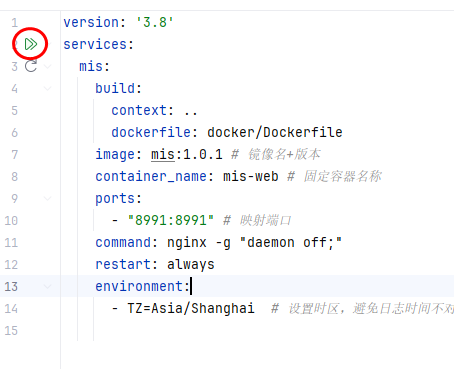
- 打开
docker/docker-compose.yml文件 - 点击文件左侧的 绿色运行按钮 ▶️(或右键文件 → 选择「Run 'docker-compose.yml'」)
- IDEA 自动弹出运行配置框,无需额外修改,直接点击 OK
5.2 部署流程(IDEA 自动完成)
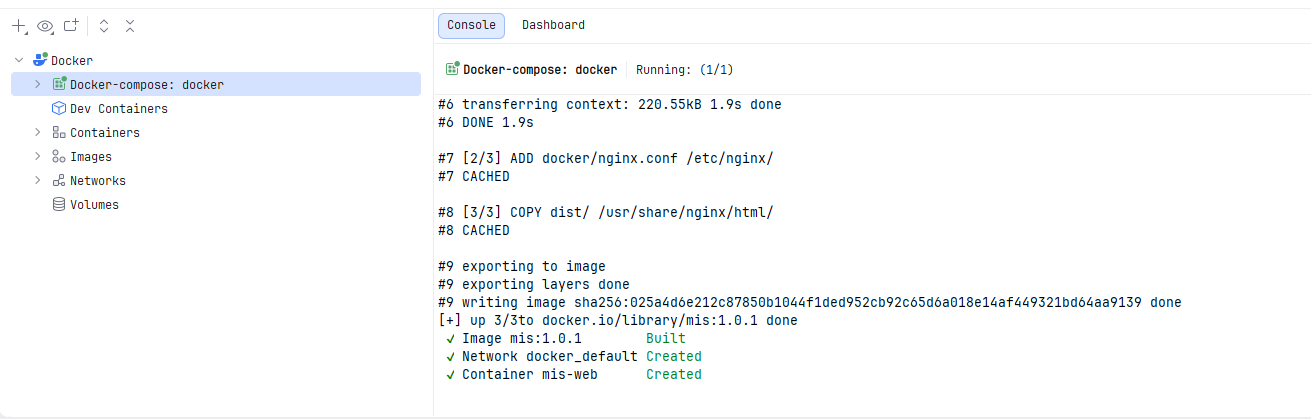
- 构建镜像 :根据
build配置,读取 Dockerfile,在本地构建镜像,自动标记为ip/mis-frontend:v1.0.0 - 推送镜像:将构建好的镜像推送到开发服务器的 Docker 仓库
- 创建容器 :在服务器上基于推送的镜像,创建名为
mis-frontend的容器 - 启动容器:映射 8991 端口,设置自动重启,启动 Nginx 服务
- 验证部署 :部署完成后,IDEA 控制台显示「Started successfully」,表示部署成功
5.3 访问验证
在浏览器访问如果能看到前端项目页面,说明部署成功!
六、进阶操作(日常部署必备)
6.1 切换分支部署(核心优势)
当你切换项目分支(如 dev、test、feature)时,无需修改任何配置,直接:
- 切换本地代码分支
- 重新运行
docker-compose.yml - IDEA 自动:重新构建镜像(基于新分支代码)→ 推送 → 重启容器
真正实现"分支切换,一键部署",彻底告别反复改配置的烦恼!
6.2 查看容器日志
- IDEA 底部打开 Services 面板
- 展开 Docker → Docker-compose: docker → mis → 找到
mis-frontend - 右键 → 选择 View Logs,实时查看 Nginx 运行日志,快速排查问题
6.3 停止/重启容器
- 停止:Services 面板中找到容器 → 右键 → Stop
- 重启:Services 面板中找到容器 → 右键 → Restart
- 一键清理:在
docker目录执行docker-compose down(IDEA 终端中),停止并删除容器
6.4 版本升级(规范管理)
当项目迭代更新时,只需修改 docker-compose.yml 中的镜像版本:
yaml
# 从 v1.0.0 升级到 v1.1.0
image: 服务器ip/mis-frontend:v1.1.0
重新运行即可,版本可追溯、可回滚,部署更安全。
七、常见问题及解决方案(避坑指南)
7.1 报错:invalid volume specification
原因 :配置中包含 volumes 挂载本地 Windows 路径,服务器上不存在该路径。
解决 :完全删除 volumes 配置,我们的代码已打包进镜像,无需本地挂载。
7.2 容器启动后立即退出
原因 :Nginx 未以前台运行,容器检测到进程退出后自动关闭。
解决:Dockerfile 中必须添加:
dockerfile
ENTRYPOINT ["nginx", "-g", "daemon off;"]7.3 报错:client version 1.52 is too new. Maximum supported API version is 1.40
原因 :本地 Docker 客户端版本高于服务器支持的 API 版本。
解决:IDEA Docker 配置添加环境变量:(我是修改的windows环境变量)
- 打开 IDEA → File → Settings → Build, Execution, Deployment → Docker
- 选中远程连接 → 点击「Advanced」→ 「Environment variables」→ 「+」
- 添加:Name=
DOCKER_API_VERSION,Value=1.40 - 重启 IDEA 生效。
7.4 推送镜像失败:权限不足/连接超时
原因 :服务器 2375 端口未开放、防火墙拦截、Docker 未重启。
解决:
- 检查服务器防火墙:
sudo firewall-cmd --add-port=2375/tcp --permanent && sudo firewall-cmd --reload - 确认 Docker 已重启:
sudo systemctl restart docker - 本地 ping 服务器 IP:
ping ip,确保网络连通。
八、总结
本次升级的 IDEA + docker-compose.yml 前端部署方案,核心优势总结如下:
- 配置即代码:所有部署参数写在 yml 文件,提交 Git,全员共享,分支切换无需改配置
- 一键全流程:构建、推送、启动、停止全可视化,无需命令行操作,新手也能快速上手
- 版本可控:镜像带版本号,可追溯、可回滚,避免版本混乱
- 稳定高可用:固定容器名、端口,配置自动重启,保证服务持续可用
- 适配多场景:支持单服务部署,后续可轻松扩展 Java 服务、数据库等多服务协同
对于前端团队而言,这套方案彻底解决了多分支部署的痛点,让部署流程标准化、自动化,大幅提升开发效率。
后续新项目、新分支,只需复制这套 docker 目录,修改端口、镜像名和版本号,即可一键部署,真正实现"一次配置,到处运行"!
附:完整配置文件汇总
1. docker/Dockerfile
dockerfile
FROM nginx:alpine
MAINTAINER huaiyu.zhang
ADD docker/nginx.conf /etc/nginx/
COPY dist/ /usr/share/nginx/html/
ENTRYPOINT ["nginx", "-g", "daemon off;"]
2. docker/docker-compose.yml
yaml
version: '3.8'
services:
  mis-frontend:
    build:
      context: ../
      dockerfile: docker/Dockerfile
    image: 服务器ip/mis-frontend:v1.0.0
    container_name: mis-frontend
    ports:
      - "8991:8991"
    restart: always
    environment:
      - TZ=Asia/Shanghai