安装步骤
前提条件:
- 安装 Node.js 18 或更新版本环境。
- Windows 用户需安装 Git for Windows。
在命令行界面,执行以下命令安装 Claude Code。
Bash
npm install -g @anthropic-ai/claude-code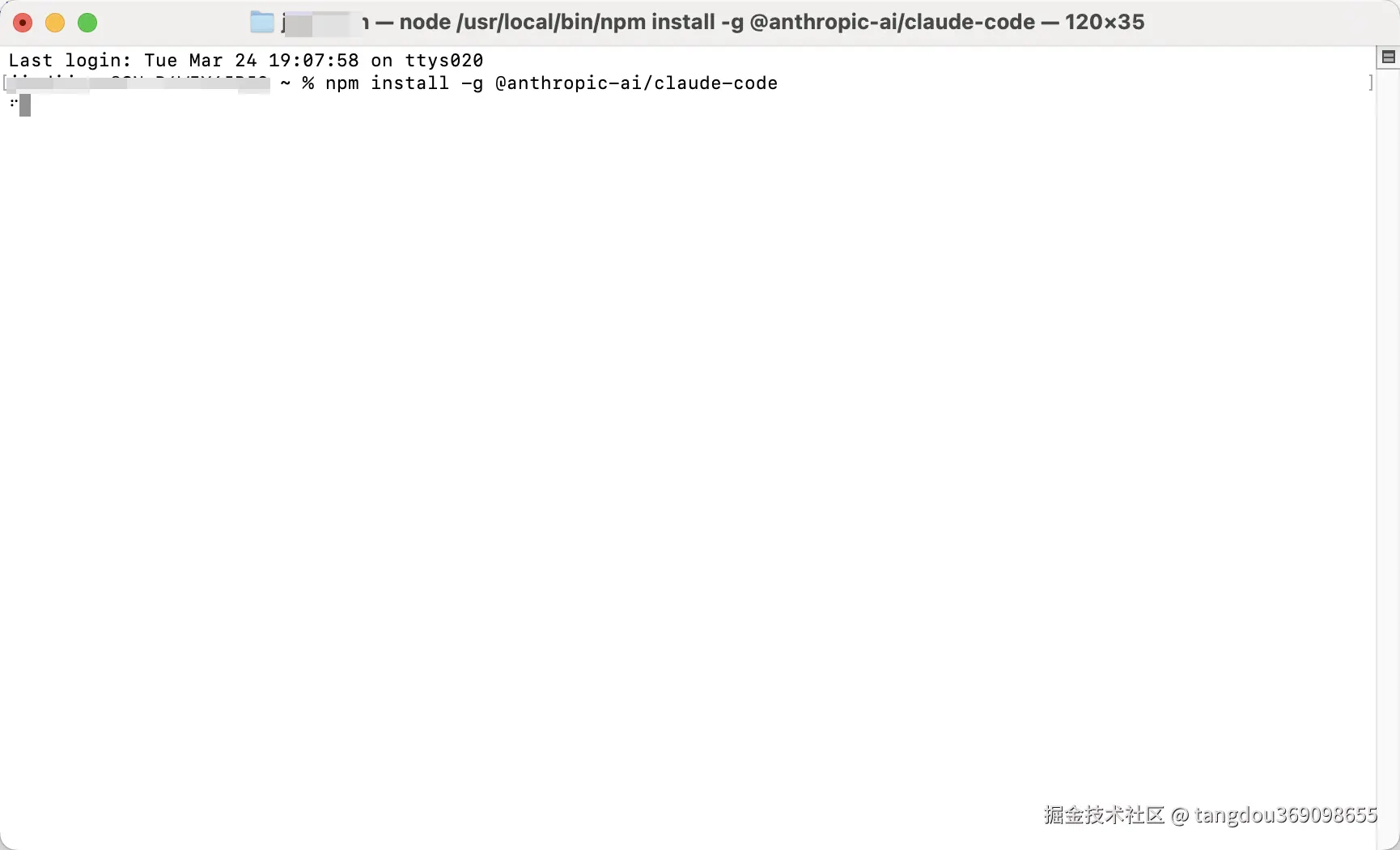
安装结束后,执行以下命令查看安装结果,若显示版本号则安装成功。
Bash
claude --version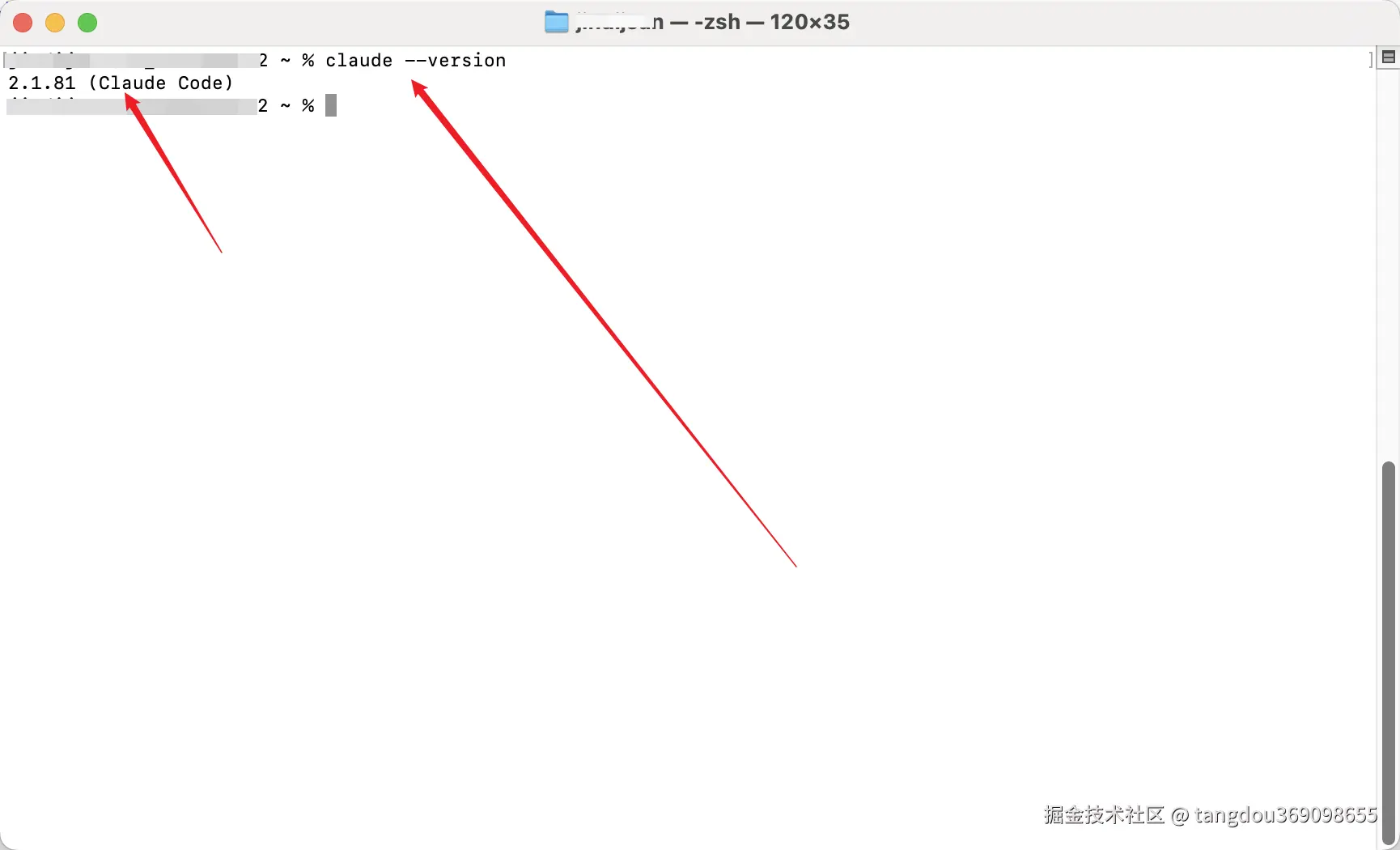
配置工具
自动化助手(推荐)
Ark Helper 是一个编码工具助手,支持快速配置选择的工具接入 Coding Plan。安装并运行该助手,根据界面提示操作可自动完成工具配置,降低手动配置的时间成本和出错风险。
- Ark Helper 仅支持 MacOS、Linux 系统,暂不支持 Windows 系统。
- 以下配置步骤及截图为 Ark Helper 首次使用指引;非首次使用请按界面提示完成套餐配置和工具配置。
-
执行以下命令安装 Ark Helper。
Bashcurl -fsSL https://lf3-static.bytednsdoc.com/obj/eden-cn/ylwslo-yrh/ljhwZthlaukjlkulzlp/install.sh | sh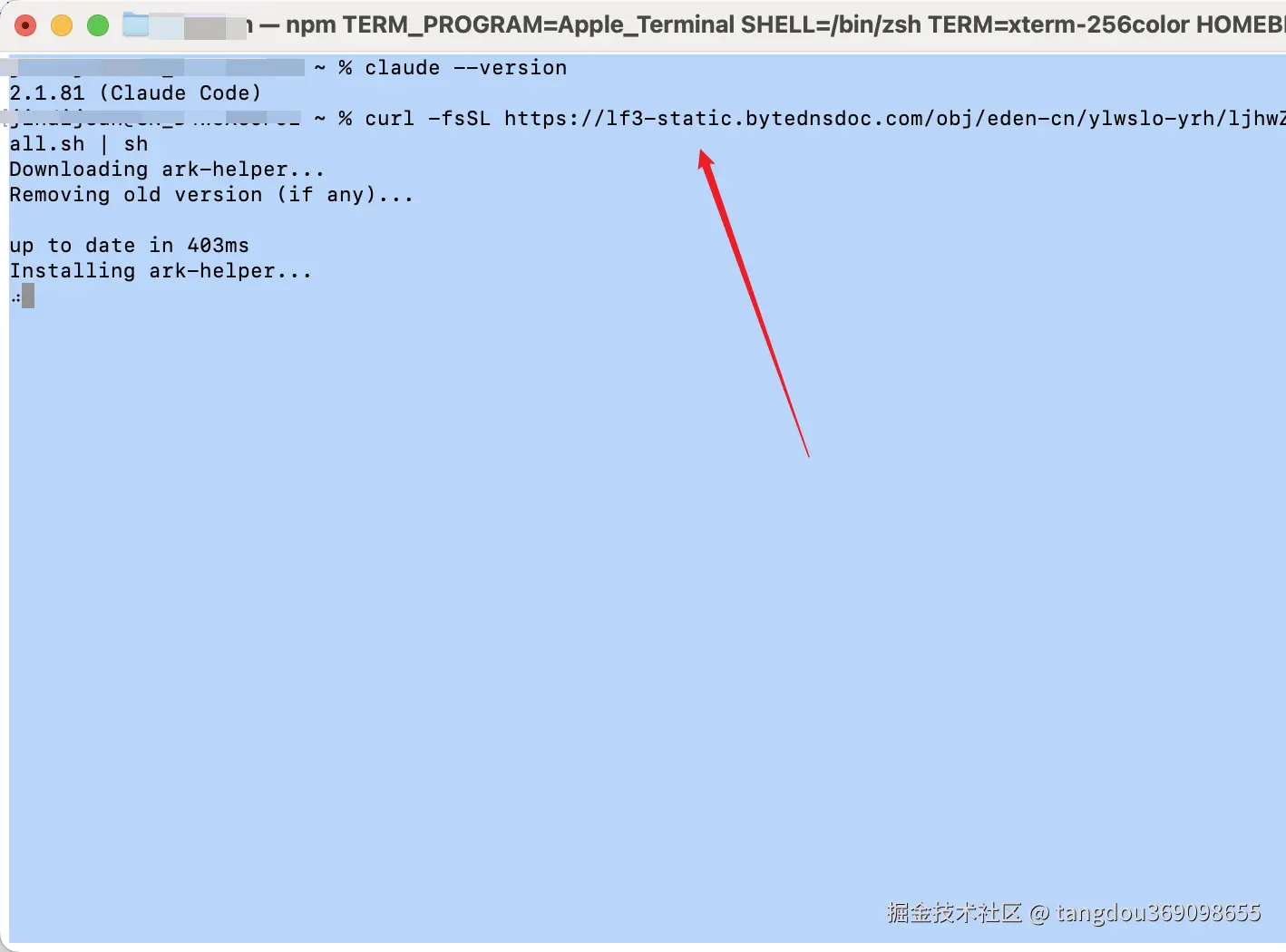
安装完成后,执行以下命令查看安装的版本号。
Bashark-helper --version
-
在命令行界面输入
ark-helper命令,启动 Ark Helper。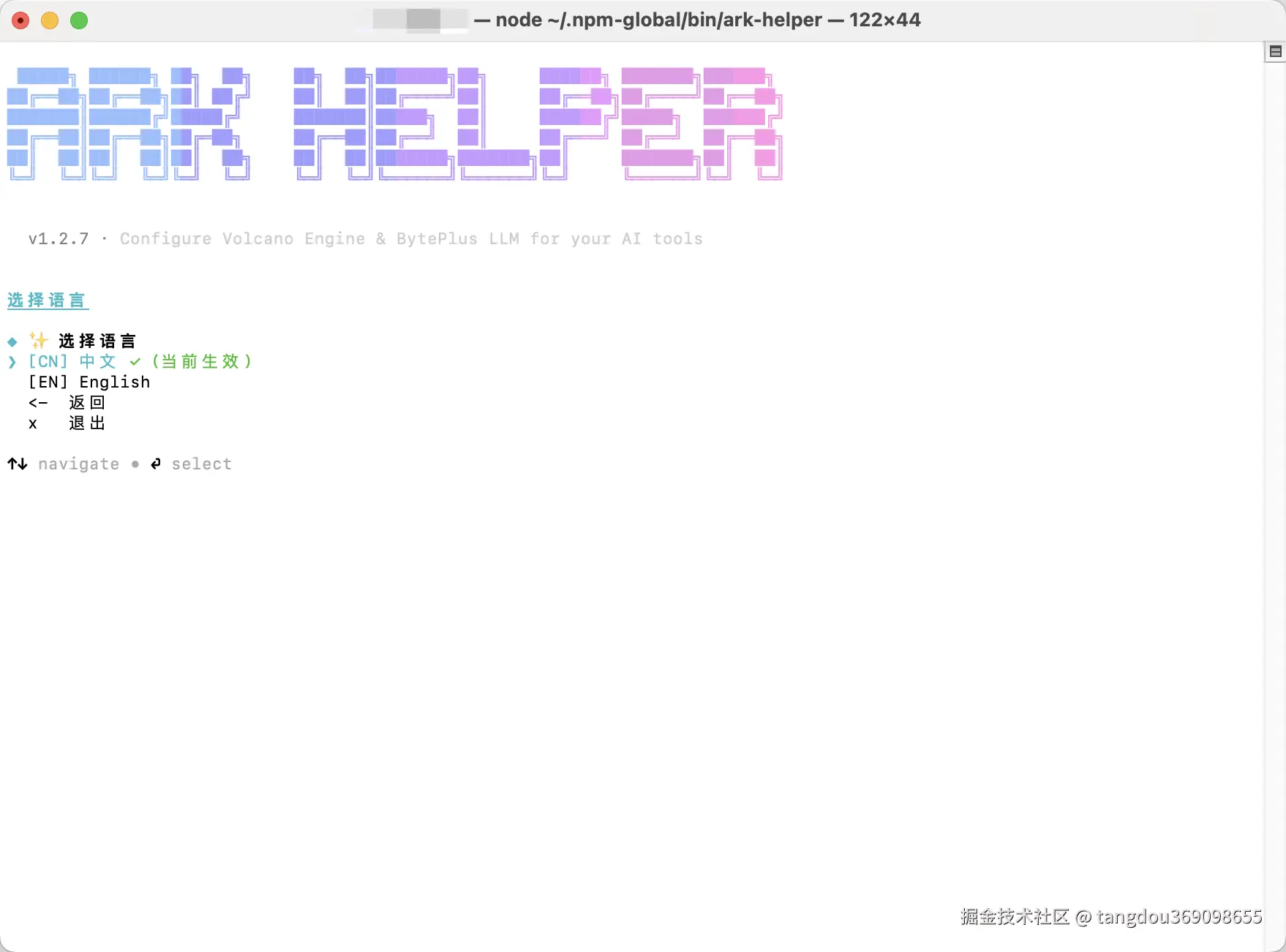
-
根据界面提示完成套餐配置。
-
选择要配置的套餐:
[Volcano] Volcano Engine(国内)。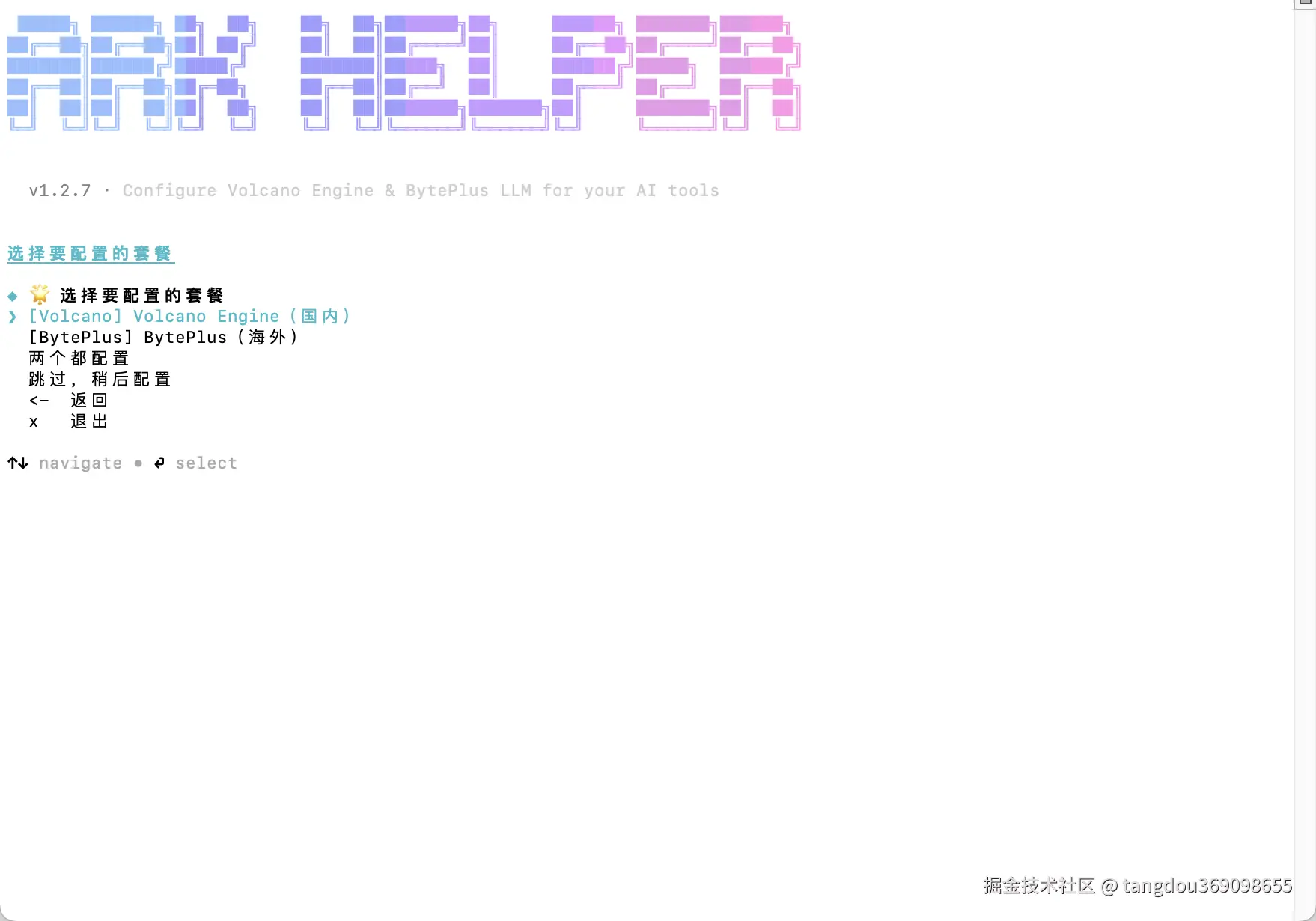
-
配置 API Key: 获取 API Key。
-
选择默认模型。
-
-
根据界面提示完成 Claude Code 工具配置。
-
选择要配置的编码工具:
Claude Code。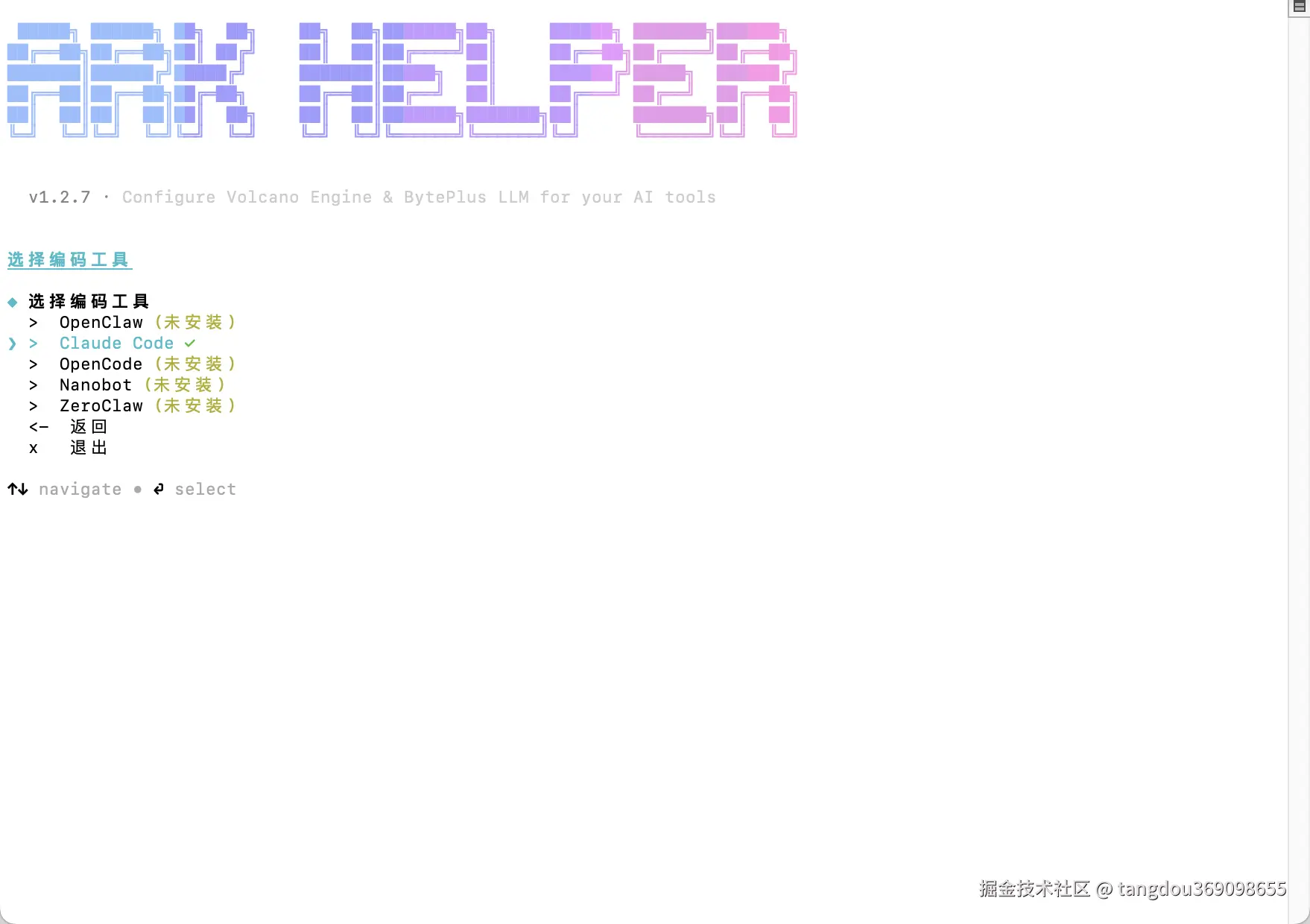
-
选择
设置 Volcano 配置到 Claude Code,配置完成后,选择退出。如果需要重新配置工具,可先选择卸载 Claude Code 配置,再重新执行配置流程。
-
使用 Claude Code
-
启动Claude Code:进入项目目录,执行
claude命令,即可开始使用 Claude Code。Bashcd my-project claude启动后,选择信任此文件夹,允许 Claude Code 访问该文件夹中的文件。
-
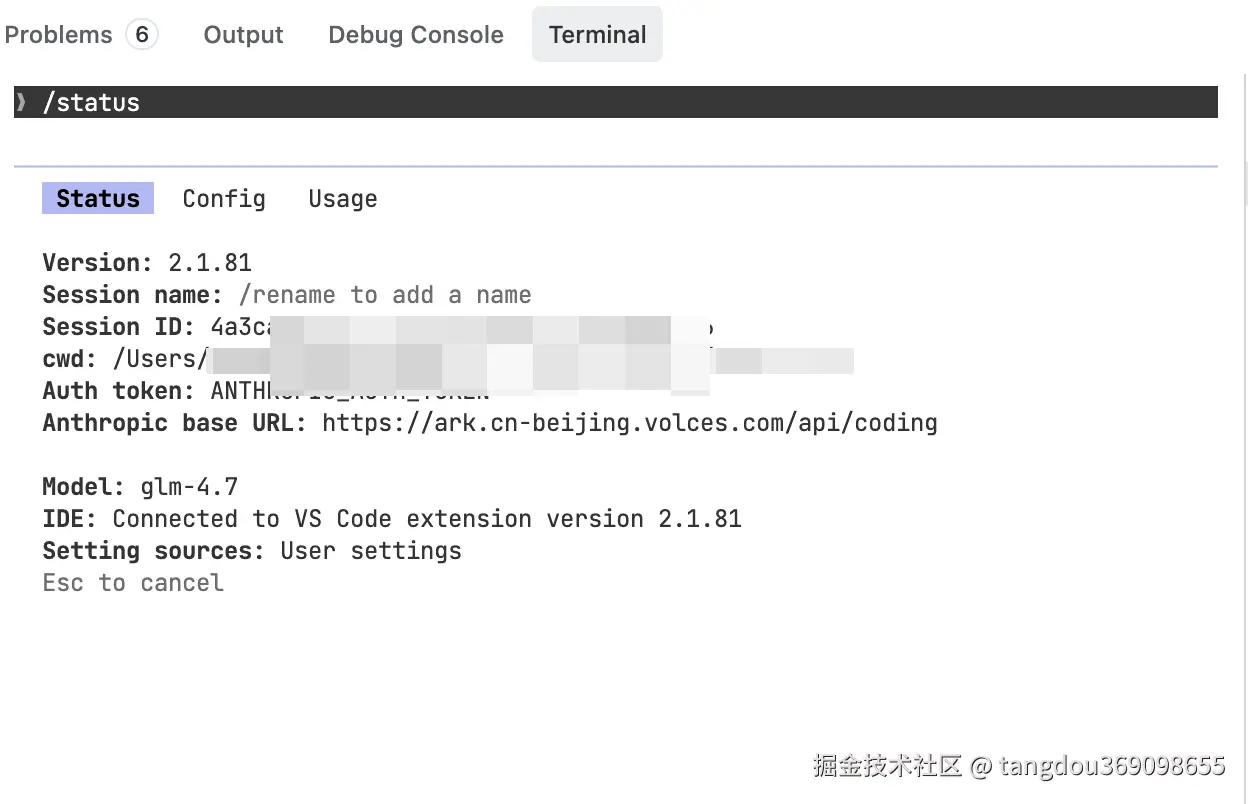
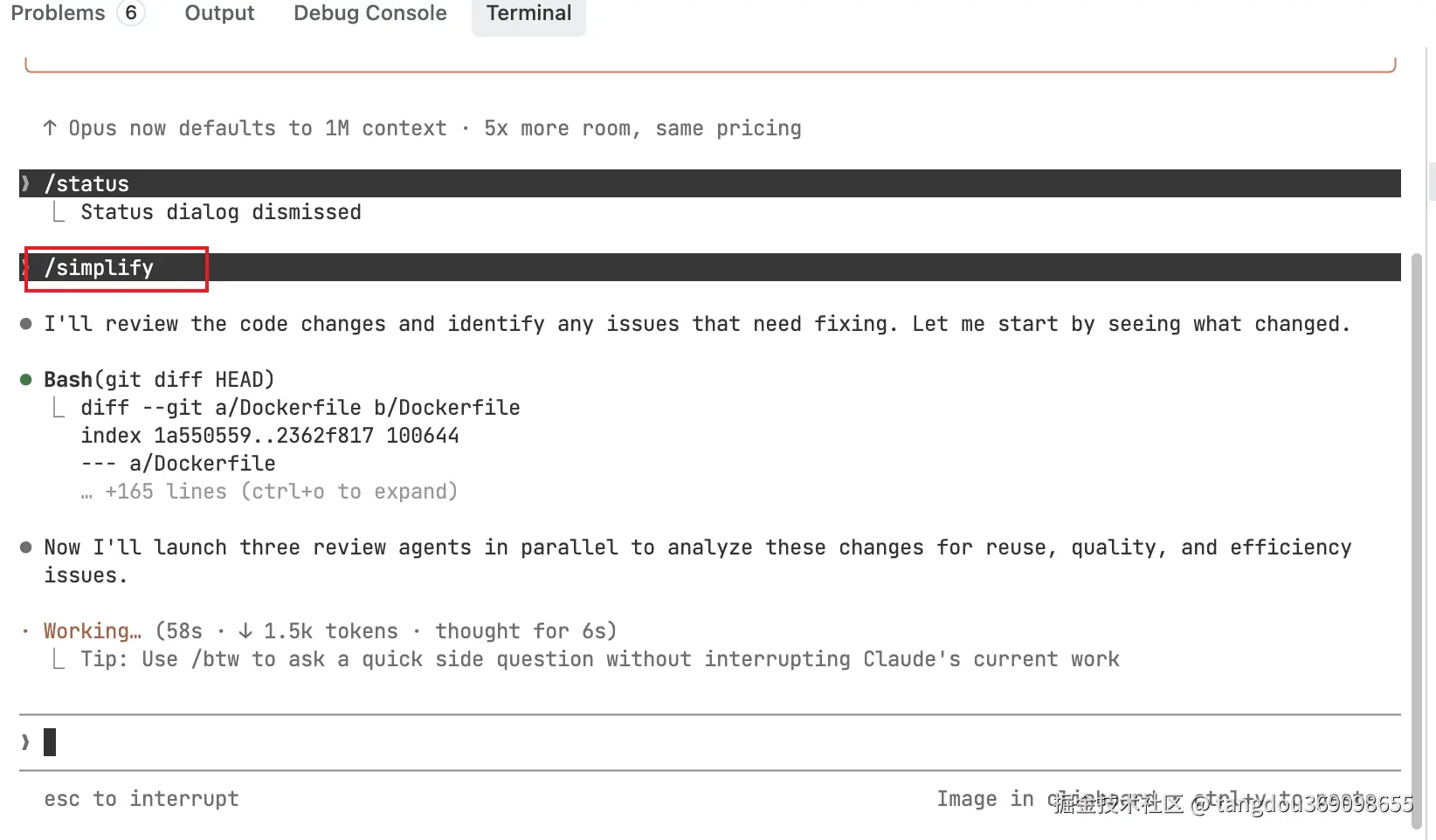
模型状态验证:输入
/status确认模型状态。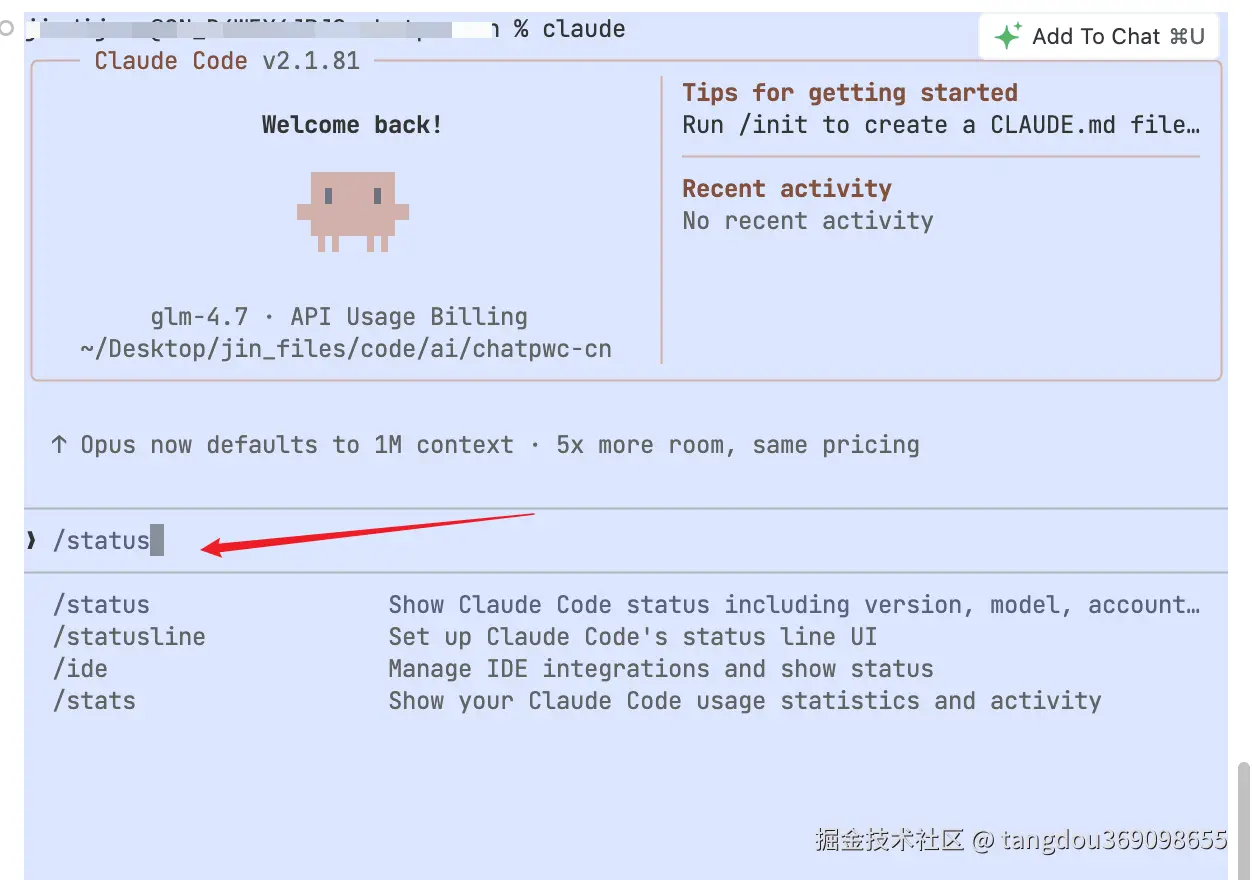
-
在 Claude Code 中对话。
切换模型
请根据模型配置方式,选择对应的模型切换方案。
| 配置方式 | 配置ark-code-latest |
配置 Model Name | |
|---|---|---|---|
| 切换模型操作 | 1. 在开通管理页面选择要使用的模型,切换后3-5分钟即可生效。 | * 启动时:执行claude --model <Model_Name>,可指定对应的模型。 |
\ |
2. 在命令行窗口,启动 Claude Code 后,输入/status确认模型状态。 |
* 对话期间:执行/model <Model_Name>切换模型。 |