欢迎加入开源鸿蒙跨平台社区 :https://openharmonycrossplatform.csdn.net
📋 前言
在移动应用开发中,触觉反馈(Haptic Feedback)已经成为提升用户体验的重要手段之一。当用户点击按钮、滑动列表或完成某个操作时,设备产生的震动反馈能够提供直观的物理响应,增强交互的真实感和满足感。react-native-haptic-feedback 是 React Native 生态中最流行的触觉反馈库,提供了丰富的震动效果类型和跨平台支持。
🎯 库简介
基本信息
- 库名称 :
react-native-haptic-feedback - 版本信息 :
<=2.2.1+@react-native-oh-tpl/react-native-haptic-feedback: 支持 RN 0.72 版本 (已废弃)2.2.2+@react-native-ohos/react-native-haptic-feedback: 支持 RN 0.72 版本2.3.4+@react-native-ohos/react-native-haptic-feedback: 支持 RN 0.77 版本
- 官方仓库: https://github.com/mkuczera/react-native-haptic-feedback
- 鸿蒙仓库: https://github.com/react-native-oh-library/react-native-haptic-feedback
- 主要功能 :
- 📳 多种预设震动效果
- 🎚️ 自定义震动强度
- 🎼 自定义震动模式
- 📱 iOS Core Haptics 支持
- 🤖 Android Vibrator API 支持
- 🎣 React Hook 支持
为什么需要触觉反馈?
| 场景 | 无触觉反馈 | 有触觉反馈 |
|---|---|---|
| 按钮点击 | ⚠️ 缺乏确认感 | ✅ 明确的操作反馈 |
| 滑动选择 | ⚠️ 边界感知弱 | ✅ 清晰的分段反馈 |
| 错误提示 | ⚠️ 仅视觉提示 | ✅ 视觉+触觉双重提示 |
| 成功操作 | ⚠️ 反馈不明显 | ✅ 满足感更强 |
| 游戏交互 | ⚠️ 沉浸感不足 | ✅ 增强沉浸体验 |
支持的震动类型
| 类型 | 说明 | iOS | Android | HarmonyOS |
|---|---|---|---|---|
impactLight |
轻量冲击 | ✅ | ✅ | ✅ |
impactMedium |
中等冲击 | ✅ | ✅ | ✅ |
impactHeavy |
重度冲击 | ✅ | ✅ | ✅ |
rigid |
刚性冲击 | ✅ | ✅ | ✅ |
soft |
柔和冲击 | ✅ | ✅ | ✅ |
notificationSuccess |
通知成功 | ✅ | ✅ | ✅ |
notificationWarning |
通知警告 | ✅ | ✅ | ✅ |
notificationError |
通知错误 | ✅ | ✅ | ✅ |
selection |
选择反馈 | ✅ | ✅ | ✅ |
clockTick |
时钟滴答 | ✅ | ✅ | ✅ |
contextClick |
上下文点击 | ✅ | ✅ | ✅ |
keyboardPress |
键盘按下 | ✅ | ✅ | ✅ |
keyboardRelease |
键盘释放 | ✅ | ✅ | ✅ |
keyboardTap |
键盘点击 | ✅ | ✅ | ✅ |
longPress |
长按反馈 | ✅ | ✅ | ✅ |
textHandleMove |
文本手柄移动 | ✅ | ✅ | ✅ |
virtualKey |
虚拟按键 | ✅ | ✅ | ✅ |
virtualKeyRelease |
虚拟按键释放 | ✅ | ✅ | ✅ |
effectClick |
效果点击 | ✅ | ✅ | ✅ |
effectDoubleClick |
效果双击 | ✅ | ✅ | ✅ |
effectHeavyClick |
效果重击 | ✅ | ✅ | ✅ |
effectTick |
效果滴答 | ✅ | ✅ | ✅ |
兼容性验证
在以下环境验证通过:
- RNOH : 0.72.96; SDK : HarmonyOS 6.0.0 Release SDK; IDE : DevEco Studio 6.0.0.858; ROM: 6.0.0.112
- RNOH : 0.72.33; SDK : HarmonyOS NEXT B1; IDE : DevEco Studio 5.0.3.900; ROM: Next.0.0.71
- RNOH : 0.77.18; SDK : HarmonyOS 6.0.0 Release SDK; IDE : DevEco Studio 6.0.0.858; ROM: 6.0.0.112
📦 安装步骤
1. 安装依赖
在项目根目录执行以下命令,本文基于 RN 0.72.90 版本开发:
bash
# RN 0.72 版本
npm install @react-native-ohos/react-native-haptic-feedback@2.2.2-rc.1

# 或者使用 yarn
yarn add @react-native-ohos/react-native-haptic-feedback@2.2.2-rc.1
2. 验证安装
安装完成后,检查 package.json 文件,应该能看到新增的依赖:
json
{
  "dependencies": {
    "@react-native-ohos/react-native-haptic-feedback": "2.2.2-rc.1"
  }
}
🔧 HarmonyOS 平台配置 ⭐
由于 HarmonyOS 暂不支持 AutoLink,需要手动配置原生端代码。本文提供 HAR 包引入 和 源码引入 两种方式,可根据实际需求选择。
1. 在工程根目录的 oh-package.json5 添加 overrides 字段
打开 harmony/oh-package.json5,添加以下配置:
json5
{
  // ... 其他配置
  "overrides": {
    "@rnoh/react-native-openharmony": "0.72.90"
  }
}
2. 权限声明
打开 harmony/entry/src/main/module.json5,声明振动权限:
json5
{
  "module": {
    "requestPermissions": [
      // ... 其他权限
      {
        "name": "ohos.permission.VIBRATE"
      }
    ]
  }
}
💡 注意 :
ohos.permission.VIBRATE是normal级别权限,无需特殊签名配置。
方式一:HAR 包引入(推荐)📦
HAR 包引入方式简单快捷,适合大多数场景。
💡 提示 :HAR 包位于三方库安装路径的
harmony文件夹下。
3.1 在 entry/oh-package.json5 添加依赖
打开 harmony/entry/oh-package.json5,添加以下依赖:
json5
"dependencies": {
  "@rnoh/react-native-openharmony": "0.72.90",
  "@react-native-ohos/react-native-haptic-feedback": "file:../../node_modules/@react-native-ohos/react-native-haptic-feedback/harmony/haptic_feedback.har"
}
3.2 同步依赖
点击 DevEco Studio 右上角的 sync 按钮,或者在终端执行:
bash
cd harmony/entry
ohpm install
3.3 配置 CMakeLists.txt
打开 harmony/entry/src/main/cpp/CMakeLists.txt,添加以下配置:
cmake
project(rnapp)
cmake_minimum_required(VERSION 3.4.1)
set(CMAKE_SKIP_BUILD_RPATH TRUE)
set(RNOH_APP_DIR "${CMAKE_CURRENT_SOURCE_DIR}")
set(NODE_MODULES "${CMAKE_CURRENT_SOURCE_DIR}/../../../../../node_modules")
set(OH_MODULES "${CMAKE_CURRENT_SOURCE_DIR}/../../../oh_modules")
set(RNOH_CPP_DIR "${CMAKE_CURRENT_SOURCE_DIR}/../../../../../../react-native-harmony/harmony/cpp")
set(LOG_VERBOSITY_LEVEL 1)
set(CMAKE_ASM_FLAGS "-Wno-error- unused-command-line-argument -Qunused-arguments")
set(CMAKE_CXX_FLAGS "-fstack-protector-strong -Wl,-z,relro,-z,now,-z,noexecstack -s -fPIE -pie")
set(WITH_HITRACE_SYSTRACE 1)
add_compile_definitions(WITH_HITRACE_SYSTRACE)

add_subdirectory("${RNOH_CPP_DIR}" ./rn)

# 添加 HapticFeedback 模块(HAR方式)
add_subdirectory("${OH_MODULES}/@react-native-ohos/react-native-haptic-feedback/src/main/cpp" ./haptic-feedback)

file(GLOB GENERATED_CPP_FILES "./generated/*.cpp")

add_library(rnoh_app SHARED
    ${GENERATED_CPP_FILES}
    "./PackageProvider.cpp"
    "${RNOH_CPP_DIR}/RNOHAppNapiBridge.cpp"
)
target_link_libraries(rnoh_app PUBLIC rnoh)

# 链接 HapticFeedback 库
target_link_libraries(rnoh_app PUBLIC rnoh_haptic_feedback)
3.4 修改 PackageProvider.cpp
打开 harmony/entry/src/main/cpp/PackageProvider.cpp,添加:
cpp
#include "RNOH/PackageProvider.h"
#include "generated/RNOHGeneratedPackage.h"
#include "RNHapticFeedbackPackage.h"

using namespace rnoh;

std::vector<std::shared_ptr<Package>> PackageProvider::getPackages(Package::Context ctx) {
    return {
        std::make_shared<RNOHGeneratedPackage>(ctx),
        std::make_shared<RNHapticFeedbackPackage>(ctx),
    };
}
3.5 在 ArkTs 侧引入 Package
打开 harmony/entry/src/main/ets/RNPackagesFactory.ts,添加:
typescript
import type { RNPackageContext, RNPackage } from 'rnoh/ts';
import { RNHapticFeedbackPackage } from '@react-native-ohos/react-native-haptic-feedback/ts';

export function createRNPackages(ctx: RNPackageContext): RNPackage[] {
  return [
    // ... 其他包
    new RNHapticFeedbackPackage(ctx),
  ];
}
方式二:源码引入 📁
源码引入方式适合需要调试或修改原生代码的场景。
3.1 复制源码到 harmony 工程根目录
把 <RN工程>/node_modules/@react-native-ohos/react-native-haptic-feedback/harmony 目录下的源码 haptic_feedback 复制到 harmony(鸿蒙壳工程)工程根目录下。
bash
# 复制源码目录
cp -r node_modules/@react-native-ohos/react-native-haptic-feedback/harmony/haptic_feedback harmony/
3.2 在 build-profile.json5 添加模块
打开 harmony/build-profile.json5,添加以下模块:
json5
modules: [
  // ... 其他模块
  {
    name: 'haptic_feedback',
    srcPath: './haptic_feedback',
  }
]
💡 提示 :如果存在
build-profile.template.json5文件,也需要同步添加上述模块配置。
3.3 修改 haptic_feedback/oh-package.json5
打开 harmony/haptic_feedback/oh-package.json5,修改 react-native-openharmony 版本与项目版本一致:
json5
{
  "dependencies": {
    "@rnoh/react-native-openharmony": "0.72.90"
  }
}
3.4 在 entry/oh-package.json5 添加依赖
打开 harmony/entry/oh-package.json5,添加以下依赖:
json5
"dependencies": {
  "@rnoh/react-native-openharmony": "0.72.90",
  "@react-native-ohos/react-native-haptic-feedback": "file:../haptic_feedback"
}
3.5 同步依赖
点击 DevEco Studio 右上角的 sync 按钮,或者在终端执行:
bash
cd harmony/entry
ohpm install
3.6 配置 CMakeLists.txt
打开 harmony/entry/src/main/cpp/CMakeLists.txt,添加以下配置:
cmake
project(rnapp)
cmake_minimum_required(VERSION 3.4.1)
set(CMAKE_SKIP_BUILD_RPATH TRUE)
set(RNOH_APP_DIR "${CMAKE_CURRENT_SOURCE_DIR}")
set(NODE_MODULES "${CMAKE_CURRENT_SOURCE_DIR}/../../../../../node_modules")
set(OH_MODULES "${CMAKE_CURRENT_SOURCE_DIR}/../../../oh_modules")
set(RNOH_CPP_DIR "${CMAKE_CURRENT_SOURCE_DIR}/../../../../../../react-native-harmony/harmony/cpp")
set(LOG_VERBOSITY_LEVEL 1)
set(CMAKE_ASM_FLAGS "-Wno-error- unused-command-line-argument -Qunused-arguments")
set(CMAKE_CXX_FLAGS "-fstack-protector-strong -Wl,-z,relro,-z,now,-z,noexecstack -s -fPIE -pie")
set(WITH_HITRACE_SYSTRACE 1)
add_compile_definitions(WITH_HITRACE_SYSTRACE)

add_subdirectory("${RNOH_CPP_DIR}" ./rn)

# 添加 HapticFeedback 模块(源码方式)
add_subdirectory("${OH_MODULES}/@react-native-ohos/react-native-haptic-feedback/src/main/cpp" ./haptic-feedback)

file(GLOB GENERATED_CPP_FILES "./generated/*.cpp")

add_library(rnoh_app SHARED
    ${GENERATED_CPP_FILES}
    "./PackageProvider.cpp"
    "${RNOH_CPP_DIR}/RNOHAppNapiBridge.cpp"
)
target_link_libraries(rnoh_app PUBLIC rnoh)

# 链接 HapticFeedback 库
target_link_libraries(rnoh_app PUBLIC rnoh_haptic_feedback)
3.7 修改 PackageProvider.cpp
打开 harmony/entry/src/main/cpp/PackageProvider.cpp,添加:
cpp
#include "RNOH/PackageProvider.h"
#include "generated/RNOHGeneratedPackage.h"
#include "RNHapticFeedbackPackage.h"

using namespace rnoh;

std::vector<std::shared_ptr<Package>> PackageProvider::getPackages(Package::Context ctx) {
    return {
        std::make_shared<RNOHGeneratedPackage>(ctx),
        std::make_shared<RNHapticFeedbackPackage>(ctx),
    };
}
3.8 在 ArkTs 侧引入 Package
打开 harmony/entry/src/main/ets/RNPackagesFactory.ts,添加:
typescript
import type { RNPackageContext, RNPackage } from 'rnoh/ts';
import { RNHapticFeedbackPackage } from '@react-native-ohos/react-native-haptic-feedback/ts';

export function createRNPackages(ctx: RNPackageContext): RNPackage[] {
  return [
    // ... 其他包
    new RNHapticFeedbackPackage(ctx),
  ];
}
同步并运行 🚀
4. 同步依赖
点击 DevEco Studio 右上角的 sync 按钮,或者在终端执行:
bash
cd harmony/entry
ohpm install
然后编译、运行即可。
📖 API 详解
trigger(method, options)
触发触觉反馈。
参数说明:
| 参数 | 类型 | 必填 | 说明 |
|---|---|---|---|
| method | string | ✅ | 震动类型 |
| options | object | ❌ | 配置选项 |
options 配置:
| 属性 | 类型 | 默认值 | 说明 |
|---|---|---|---|
| enableVibrateFallback | boolean | false | 在不支持触觉反馈时是否使用普通震动 |
| ignoreAndroidSystemSettings | boolean | false | 是否忽略 Android 系统震动设置 |
使用示例:
typescript
import ReactNativeHapticFeedback from 'react-native-haptic-feedback';

// 基础用法
ReactNativeHapticFeedback.trigger('impactLight');

// 带配置项
ReactNativeHapticFeedback.trigger('impactMedium', {
  enableVibrateFallback: true,
  ignoreAndroidSystemSettings: false,
});
震动类型分类
冲击反馈(Impact)
适用于按钮点击、UI 元素交互等场景。
| 类型 | 说明 | 使用场景 |
|---|---|---|
impactLight |
轻量冲击 | 轻量级交互 |
impactMedium |
中等冲击 | 常规按钮点击 |
impactHeavy |
重度冲击 | 重要操作确认 |
rigid |
刚性冲击 | 尖锐、快速的反馈 |
soft |
柔和冲击 | 温柔、舒缓的反馈 |
通知反馈(Notification)
适用于操作结果提示。
| 类型 | 说明 | 使用场景 |
|---|---|---|
notificationSuccess |
成功通知 | 操作成功提示 |
notificationWarning |
警告通知 | 警告提示 |
notificationError |
错误通知 | 错误提示 |
选择反馈(Selection)
适用于选择器、滚动列表等场景。
| 类型 | 说明 | 使用场景 |
|---|---|---|
selection |
选择反馈 | 选择器滚动 |
clockTick |
时钟滴答 | 时钟计时 |
contextClick |
上下文点击 | 上下文菜单 |
键盘反馈(Keyboard)
适用于键盘输入场景。
| 类型 | 说明 | 使用场景 |
|---|---|---|
keyboardPress |
键盘按下 | 按键按下 |
keyboardRelease |
键盘释放 | 按键释放 |
keyboardTap |
键盘点击 | 按键点击 |
交互反馈(Interaction)
适用于长按、拖动等场景。
| 类型 | 说明 | 使用场景 |
|---|---|---|
longPress |
长按反馈 | 长按触发 |
textHandleMove |
文本手柄移动 | 文本选择 |
virtualKey |
虚拟按键 | 虚拟按键按下 |
virtualKeyRelease |
虚拟按键释放 | 虚拟按键释放 |
效果反馈(Effect)
适用于通用交互效果。
| 类型 | 说明 | 使用场景 |
|---|---|---|
effectClick |
效果点击 | 标准点击 |
effectDoubleClick |
效果双击 | 双击操作 |
effectHeavyClick |
效果重击 | 重击操作 |
effectTick |
效果滴答 | 滴答效果 |
📱 完整示例(请确认在手机设置中打开了系统触觉反馈功能)
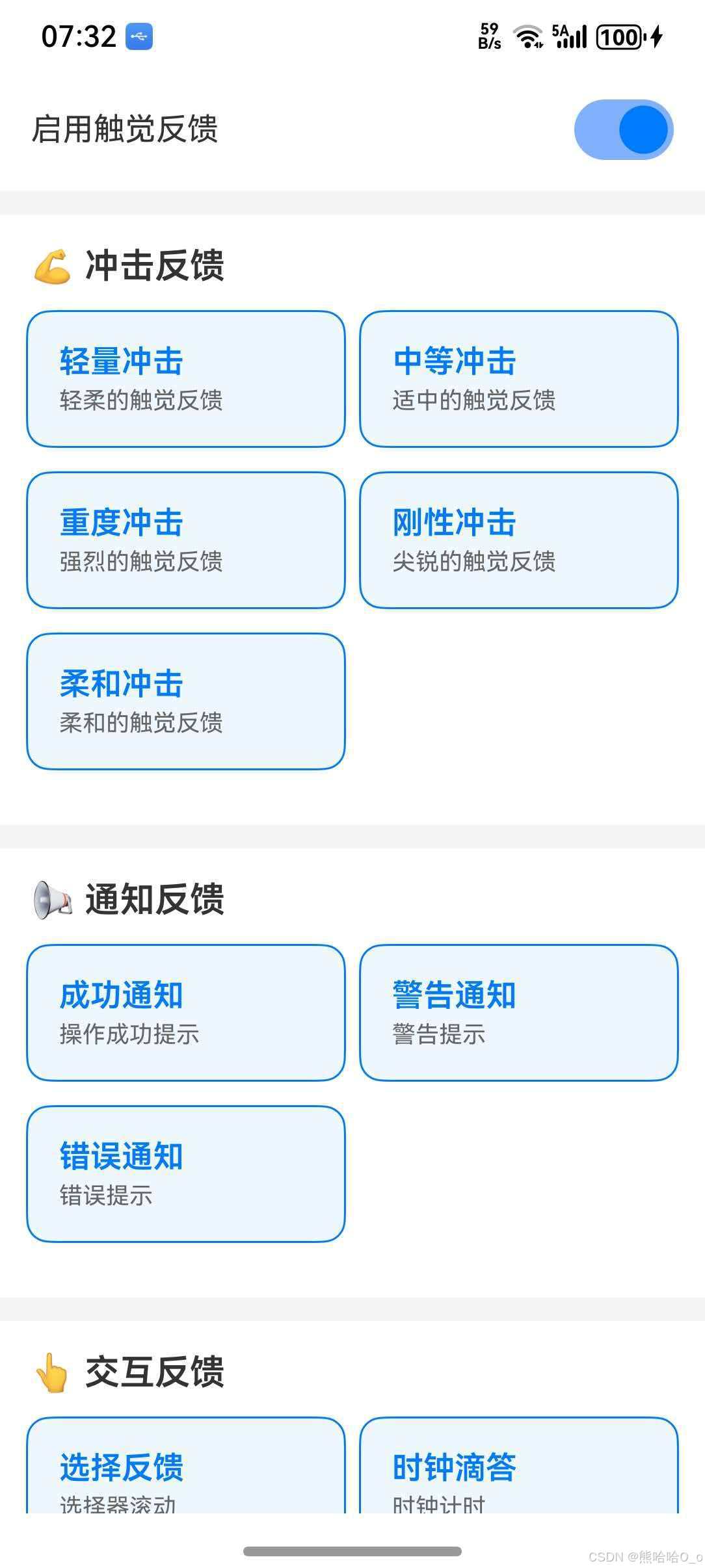
以下是一个完整的触觉反馈演示应用:
typescript
import React, { useState, useEffect } from 'react';
import {
  View,
  Text,
  TouchableOpacity,
  StyleSheet,
  ScrollView,
  Switch,
  Alert,
  Platform,
} from 'react-native';
import ReactNativeHapticFeedback from 'react-native-haptic-feedback';

type HapticFeedbackTypes =
  | 'impactLight'
  | 'impactMedium'
  | 'impactHeavy'
  | 'rigid'
  | 'soft'
  | 'notificationSuccess'
  | 'notificationWarning'
  | 'notificationError'
  | 'selection'
  | 'clockTick'
  | 'contextClick'
  | 'keyboardPress'
  | 'keyboardRelease'
  | 'keyboardTap'
  | 'longPress'
  | 'textHandleMove'
  | 'virtualKey'
  | 'virtualKeyRelease'
  | 'effectClick'
  | 'effectDoubleClick'
  | 'effectHeavyClick'
  | 'effectTick';

interface HapticButtonProps {
  title: string;
  type: HapticFeedbackTypes;
  description: string;
  enabled?: boolean;
}

const HapticButton: React.FC<HapticButtonProps> = ({ title, type, description, enabled }) => {
  const handlePress = () => {
    if (!enabled) {
      Alert.alert('提示', '请先启用触觉反馈');
      return;
    }
    ReactNativeHapticFeedback.trigger(type, {
      enableVibrateFallback: true,
      ignoreAndroidSystemSettings: false,
    });
    Alert.alert('触觉反馈', `${title}\n${description}`);
  };

  return (
    <TouchableOpacity
      style={[styles.hapticButton, !enabled && styles.disabledButton]}
      onPress={handlePress}
      activeOpacity={0.7}
    >
      <Text style={[styles.buttonTitle, !enabled && styles.disabledText]}>{title}</Text>
      <Text style={styles.buttonDesc}>{description}</Text>
    </TouchableOpacity>
  );
};

const HapticFeedbackDemo: React.FC = () => {
  const [hapticsEnabled, setHapticsEnabled] = useState(true);

  const toggleHaptics = (value: boolean) => {
    setHapticsEnabled(value);
    if (value) {
      ReactNativeHapticFeedback.trigger('impactLight', {
        enableVibrateFallback: true,
      });
    }
  };

  const impactTypes: HapticButtonProps[] = [
    { title: '轻量冲击', type: 'impactLight', description: '轻柔的触觉反馈' },
    { title: '中等冲击', type: 'impactMedium', description: '适中的触觉反馈' },
    { title: '重度冲击', type: 'impactHeavy', description: '强烈的触觉反馈' },
    { title: '刚性冲击', type: 'rigid', description: '尖锐的触觉反馈' },
    { title: '柔和冲击', type: 'soft', description: '柔和的触觉反馈' },
  ];

  const notificationTypes: HapticButtonProps[] = [
    { title: '成功通知', type: 'notificationSuccess', description: '操作成功提示' },
    { title: '警告通知', type: 'notificationWarning', description: '警告提示' },
    { title: '错误通知', type: 'notificationError', description: '错误提示' },
  ];

  const interactionTypes: HapticButtonProps[] = [
    { title: '选择反馈', type: 'selection', description: '选择器滚动' },
    { title: '时钟滴答', type: 'clockTick', description: '时钟计时' },
    { title: '长按反馈', type: 'longPress', description: '长按触发' },
    { title: '键盘按下', type: 'keyboardPress', description: '键盘输入' },
  ];

  const effectTypes: HapticButtonProps[] = [
    { title: '效果点击', type: 'effectClick', description: '标准点击效果' },
    { title: '效果双击', type: 'effectDoubleClick', description: '双击效果' },
    { title: '效果重击', type: 'effectHeavyClick', description: '重击效果' },
    { title: '效果滴答', type: 'effectTick', description: '滴答效果' },
  ];

  return (
    <ScrollView style={styles.container}>
      <View style={styles.settingSection}>
        <View style={styles.settingRow}>
          <Text style={styles.settingLabel}>启用触觉反馈</Text>
          <Switch
            value={hapticsEnabled}
            onValueChange={toggleHaptics}
            trackColor={{ false: '#767577', true: '#81b0ff' }}
            thumbColor={hapticsEnabled ? '#007AFF' : '#f4f3f4'}
          />
        </View>
        <Text style={styles.hint}>
          ⚠️ 请确保系统设置中的震动功能已开启
        </Text>
      </View>

      <View style={styles.section}>
        <Text style={styles.sectionTitle}>💪 冲击反馈</Text>
        <View style={styles.buttonGrid}>
          {impactTypes.map((item) => (
            <HapticButton key={item.type} {...item} enabled={hapticsEnabled} />
          ))}
        </View>
      </View>

      <View style={styles.section}>
        <Text style={styles.sectionTitle}>📢 通知反馈</Text>
        <View style={styles.buttonGrid}>
          {notificationTypes.map((item) => (
            <HapticButton key={item.type} {...item} enabled={hapticsEnabled} />
          ))}
        </View>
      </View>

      <View style={styles.section}>
        <Text style={styles.sectionTitle}>👆 交互反馈</Text>
        <View style={styles.buttonGrid}>
          {interactionTypes.map((item) => (
            <HapticButton key={item.type} {...item} enabled={hapticsEnabled} />
          ))}
        </View>
      </View>

      <View style={styles.section}>
        <Text style={styles.sectionTitle}>✨ 效果反馈</Text>
        <View style={styles.buttonGrid}>
          {effectTypes.map((item) => (
            <HapticButton key={item.type} {...item} enabled={hapticsEnabled} />
          ))}
        </View>
      </View>

      <View style={styles.footer}>
        <Text style={styles.footerText}>
          💡 提示:请在真机上测试以体验触觉反馈效果
        </Text>
      </View>
    </ScrollView>
  );
};

const styles = StyleSheet.create({
  container: {
    flex: 1,
    backgroundColor: '#f5f5f5',
  },
  settingSection: {
    backgroundColor: '#fff',
    padding: 16,
    marginBottom: 12,
  },
  settingRow: {
    flexDirection: 'row',
    justifyContent: 'space-between',
    alignItems: 'center',
  },
  settingLabel: {
    fontSize: 16,
    color: '#333',
  },
  hint: {
    fontSize: 12,
    color: '#999',
    marginTop: 8,
  },
  section: {
    backgroundColor: '#fff',
    padding: 16,
    marginBottom: 12,
  },
  sectionTitle: {
    fontSize: 18,
    fontWeight: '600',
    color: '#333',
    marginBottom: 12,
  },
  buttonGrid: {
    flexDirection: 'row',
    flexWrap: 'wrap',
    marginHorizontal: -6,
  },
  hapticButton: {
    width: '48%',
    marginHorizontal: '1%',
    marginBottom: 12,
    padding: 16,
    backgroundColor: '#f0f8ff',
    borderRadius: 12,
    borderWidth: 1,
    borderColor: '#007AFF',
  },
  disabledButton: {
    backgroundColor: '#f5f5f5',
    borderColor: '#ccc',
  },
  disabledText: {
    color: '#999',
  },
  buttonTitle: {
    fontSize: 16,
    fontWeight: '600',
    color: '#007AFF',
    marginBottom: 4,
  },
  buttonDesc: {
    fontSize: 12,
    color: '#666',
  },
  footer: {
    padding: 20,
    alignItems: 'center',
  },
  footerText: {
    fontSize: 14,
    color: '#666',
    textAlign: 'center',
  },
});

export default HapticFeedbackDemo;
🔬 高级用法
1. 按钮组件集成
typescript
import { TouchableOpacity, Text, StyleSheet } from 'react-native';
import ReactNativeHapticFeedback from 'react-native-haptic-feedback';

interface HapticButtonProps {
  title: string;
  onPress: () => void;
  hapticType?: 'impactLight' | 'impactMedium' | 'impactHeavy';
}

export const HapticButton: React.FC<HapticButtonProps> = ({
  title,
  onPress,
  hapticType = 'impactLight',
}) => {
  const handlePress = () => {
    ReactNativeHapticFeedback.trigger(hapticType, {
      enableVibrateFallback: true,
    });
    onPress();
  };

  return (
    <TouchableOpacity style={styles.button} onPress={handlePress}>
      <Text style={styles.text}>{title}</Text>
    </TouchableOpacity>
  );
};

const styles = StyleSheet.create({
  button: {
    padding: 16,
    backgroundColor: '#007AFF',
    borderRadius: 8,
    alignItems: 'center',
  },
  text: {
    color: '#fff',
    fontSize: 16,
    fontWeight: '600',
  },
});
2. 滑动选择器集成
typescript
import { ScrollView, Text, StyleSheet } from 'react-native';
import ReactNativeHapticFeedback from 'react-native-haptic-feedback';

const HapticPicker: React.FC = () => {
  const items = ['选项1', '选项2', '选项3', '选项4', '选项5'];
  let lastItemIndex = -1;

  const handleScroll = (event: any) => {
    const contentOffset = event.nativeEvent.contentOffset.x;
    const itemWidth = 100;
    const currentIndex = Math.round(contentOffset / itemWidth);

    if (currentIndex !== lastItemIndex && currentIndex >= 0) {
      ReactNativeHapticFeedback.trigger('selection', {
        enableVibrateFallback: true,
      });
      lastItemIndex = currentIndex;
    }
  };

  return (
    <ScrollView
      horizontal
      pagingEnabled
      onScroll={handleScroll}
      scrollEventThrottle={16}
      style={styles.container}
    >
      {items.map((item, index) => (
        <Text key={index} style={styles.item}>
          {item}
        </Text>
      ))}
    </ScrollView>
  );
};

const styles = StyleSheet.create({
  container: {
    height: 60,
  },
  item: {
    width: 100,
    textAlign: 'center',
    lineHeight: 60,
    fontSize: 16,
  },
});
3. React Hook 封装
typescript
import { useCallback, useState } from 'react';
import ReactNativeHapticFeedback from 'react-native-haptic-feedback';

type HapticType =
  | 'impactLight'
  | 'impactMedium'
  | 'impactHeavy'
  | 'notificationSuccess'
  | 'notificationWarning'
  | 'notificationError'
  | 'selection';

interface HapticOptions {
  enableVibrateFallback?: boolean;
  ignoreAndroidSystemSettings?: boolean;
}

export const useHaptic = (defaultOptions?: HapticOptions) => {
  const [enabled, setEnabled] = useState(true);

  const trigger = useCallback(
    (type: HapticType, options?: HapticOptions) => {
      if (enabled) {
        ReactNativeHapticFeedback.trigger(type, {
          enableVibrateFallback: true,
          ignoreAndroidSystemSettings: false,
          ...defaultOptions,
          ...options,
        });
      }
    },
    [enabled, defaultOptions]
  );

  return {
    trigger,
    enabled,
    setEnabled,
  };
};

// 使用示例
const MyComponent = () => {
  const { trigger, enabled, setEnabled } = useHaptic({
    enableVibrateFallback: true,
  });

  return (
    <TouchableOpacity onPress={() => trigger('impactMedium')}>
      <Text>点击我</Text>
    </TouchableOpacity>
  );
};
⚠️ 常见问题
Q1: 震动没有反馈?
解决方案:
- 检查权限是否正确声明
- 确认在真机上测试(模拟器不支持)
- 检查设备是否开启了震动功能
Q2: 震动效果不一致?
解决方案:
- 不同设备的震动马达性能不同
- HarmonyOS 对各类型震动有统一实现