目录
- [方法一:使用 OpenGrADS 预编译包( 传统标准方法)](#方法一:使用 OpenGrADS 预编译包( 传统标准方法))
- [方法二:使用系统包管理器( 需要 Root 权限)](#方法二:使用系统包管理器( 需要 Root 权限))
- [方法三:使用 Conda 安装(无效)](#方法三:使用 Conda 安装(无效))
- 常见问题排查 (Troubleshooting)
- 参考
在 Linux 服务器上安装 GrADS,有一点需要特别说明:强烈不建议从源代码(Source Code)从头编译 。从源码编译 GrADS的详细过程可参考另一博客-【WRF工具】服务器中安装编译GrADS。
GrADS 依赖极其庞杂的底层气象和绘图库(包括 NetCDF, HDF4, HDF5, GRIB2, Cairo, X11 等)。如果从头编译,解决依赖冲突通常会让人崩溃。
因此,气象界通用的标准做法是:使用预编译好的二进制包(Pre-compiled Binaries)或包管理器(如 Conda)直接安装。这相当于官方已经帮你"编译"好了,只需要下载解压并配置环境变量即可使用。
标准网页教程与官方资源
- COLA 官方网站 (GrADS 的老家): 已失效
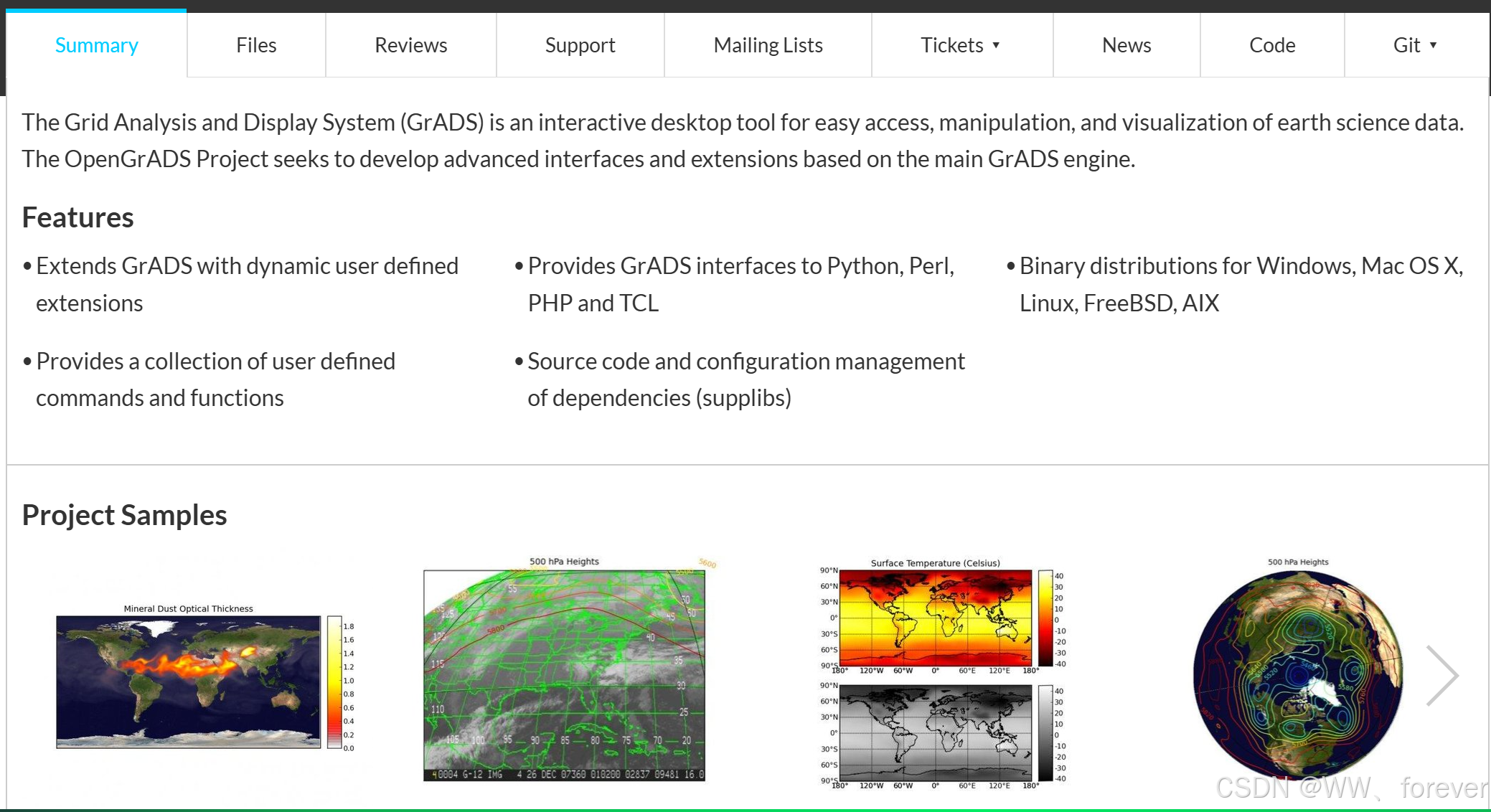
- OpenGrADS 项目 (目前最常用的维护版本,强烈推荐): The Grid Analysis and Display System (GrADS)
- OpenGrADS 将 GrADS 核心与常用的外部命令打包在了一起,省去了很多配置麻烦。
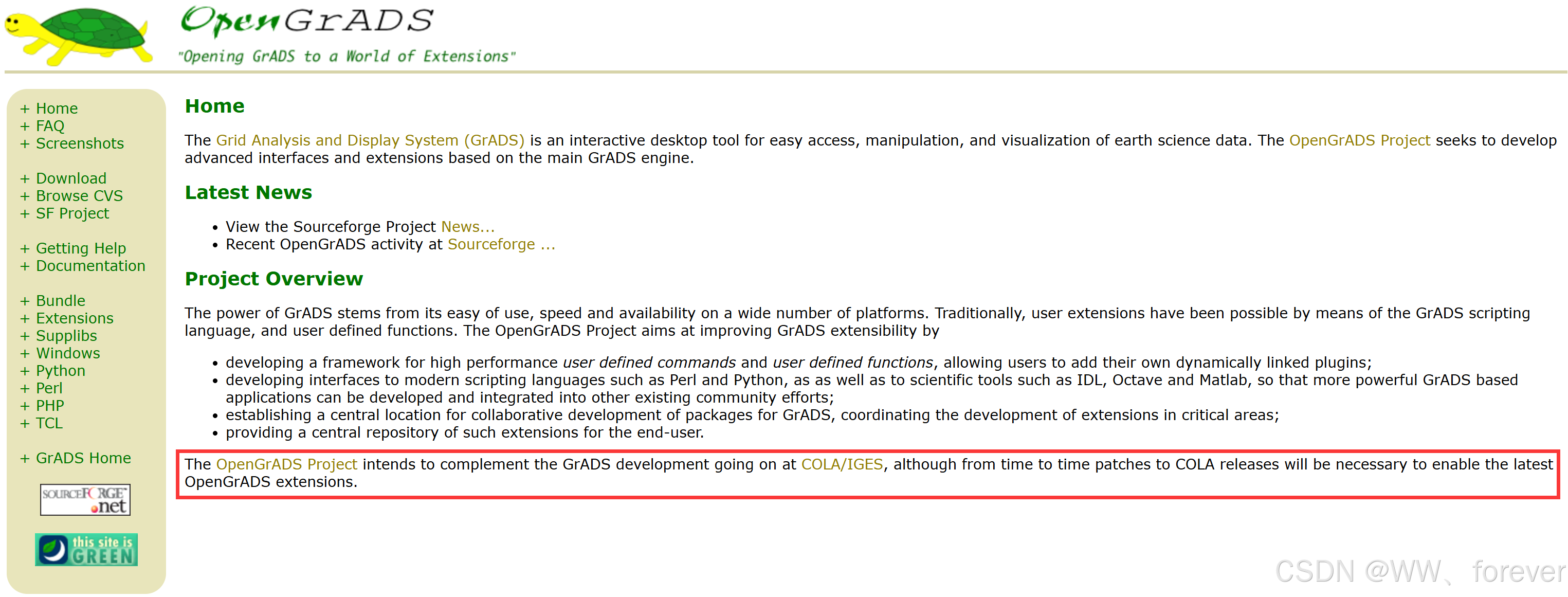
- OpenGrADS 将 GrADS 核心与常用的外部命令打包在了一起,省去了很多配置麻烦。
方法一:使用 OpenGrADS 预编译包( 传统标准方法)
如果没有 Conda,或者想手动控制安装位置,可以通过下载 OpenGrADS 的 Bundle 包来实现。
1. 下载安装包
在终端中使用 wget 下载 OpenGrADS 的 Linux 压缩包(以常用的 2.2.1 版本为例):
bash
cd /geogfs1/home/wanzhougeo/Packages/

# 下载 64位 Linux 版本的 bundle 包
wget https://sourceforge.net/projects/opengrads/files/grads2/2.2.1.oga.1/Linux%20%2864%20Bits%29/opengrads-2.2.1.oga.1-bundle-x86_64-pc-linux-gnu-glibc_2.17.tar.gz
2. 解压文件
找一个存放软件的目录(例如 ~/software),将压缩包解压:
bash
mkdir -p ~/software
tar -xzvf opengrads-2.2.1.oga.1-bundle-x86_64-pc-linux-gnu-glibc_2.17.tar.gz -C ~/software/
解压后,会得到一个名为 opengrads-2.2.1.oga.1 的文件夹。
bash
# 直接解压至当前文件
tar -xzvf opengrads-2.2.1.oga.1-bundle-x86_64-pc-linux-gnu-glibc_2.17.tar.gz
3. 配置环境变量(关键步骤)
GrADS 需要知道它的可执行文件在哪里,以及它的地图数据和字体文件(Support Data)在哪里。
需要修改环境变量配置文件(通常是 ~/.bashrc 或 ~/.bash_profile)。
使用文本编辑器(如 vim)打开配置文件:
bash
vim ~/.bashrc在文件末尾添加以下内容(注意将路径替换为实际解压的绝对路径):
bash
# 设置 GrADS 根目录
export GRADS_HOME=/你的实际路径/software/opengrads-2.2.1.oga.1/Contents

# 将 GrADS 可执行文件加入 PATH
export PATH=$GRADS_HOME:$PATH

# 设置 GADDIR,告诉 GrADS 去哪里找地图和字体文件
export GADDIR=$GRADS_HOME/Resources/SupportData
(我的配置环境)
bash
# 设置 GrADS 根目录
export GRADS_HOME=/geogfs1/home/wanzhougeo/Packages/opengrads-2.2.1.oga.1/Contents

# 将 GrADS 可执行文件加入 PATH
export PATH=$GRADS_HOME:$PATH

# 设置 GADDIR,告诉 GrADS 去哪里找地图和字体文件
export GADDIR=$GRADS_HOME/Resources/SupportData
保存并退出 vim。然后使环境变量生效:
bash
source ~/.bashrc4. 验证安装
在终端任意位置输入:
bash
grads -l
grads -bl
看到 Landscape mode? ('n' for portrait): 或直接进入 ga-> 界面,即大功告成。
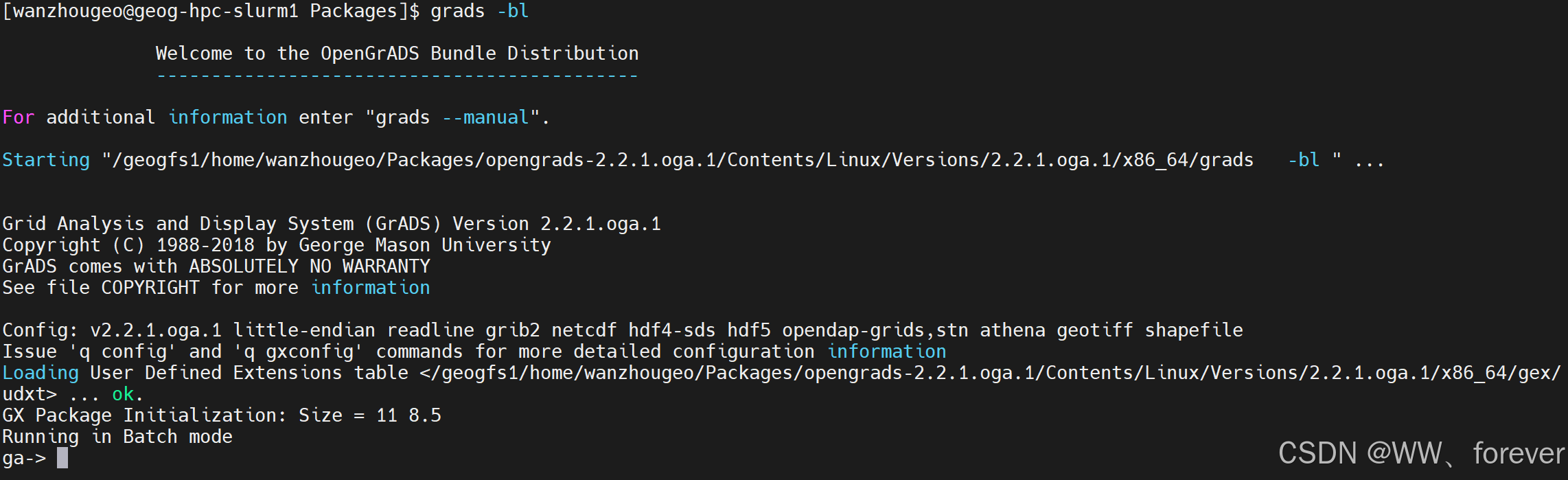
(注:-b 表示后台批处理模式,-l 表示横屏模式)
方法二:使用系统包管理器( 需要 Root 权限)
如果有服务器的 sudo 权限,可以直接用系统的包管理器安装。缺点是版本可能较老,且可能缺少 OpenGrADS 补充的一些实用脚本。
-
Ubuntu / Debian 系统:
bashsudo apt update sudo apt install grads -
CentOS / RHEL 系统:
bashsudo yum install epel-release sudo yum install grads
方法三:使用 Conda 安装(无效)
官网-conda-forge
由于 GrADS 软件非常古老,底层依赖了大量复杂的 X11 图形库和旧版 C/Fortran 库,将其完美打包进 Conda 生态系统极其困难。因此,气象开源社区一直没有在 Conda-forge 中提供 GrADS 的核心程序包。
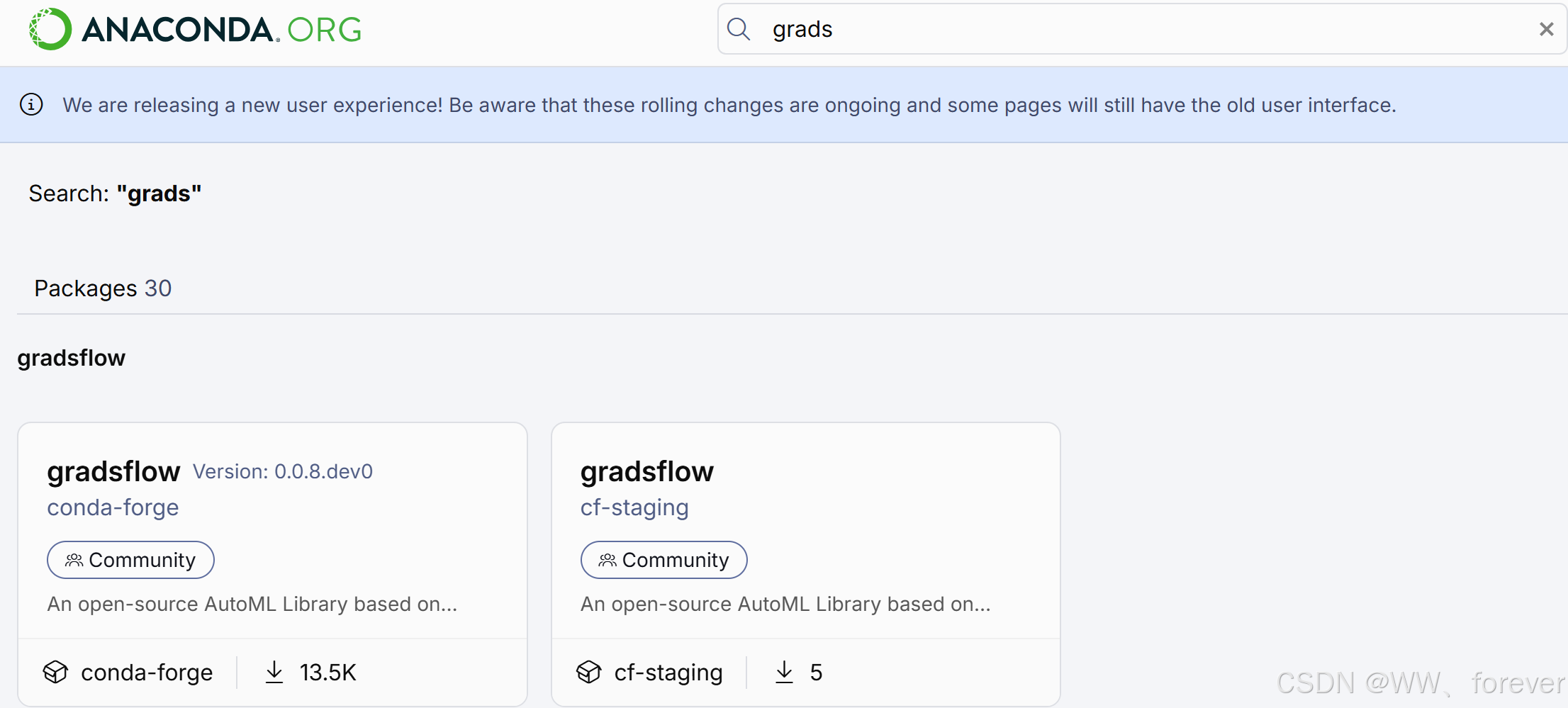
如果服务器上安装了 Anaconda 或 Miniconda,这是最简单、最不容易出错的方法,它会自动解决所有依赖问题,且不需要管理员(root)权限。
-
直接运行安装命令:
bashsource activate myenv3.10 conda install -c conda-forge grads -
验证安装:
bashgrads -l(注:
-l参数表示以横屏模式启动,不加的话默认是竖屏) 。如果出现ga->提示符,说明安装成功。输入quit退出。
常见问题排查 (Troubleshooting)
- 报错:
error while loading shared libraries: libX11.so.6- 原因:服务器缺少 X11 图形界面基础库(这在纯命令行服务器上很常见)。
- 解决 :如果你用 Conda 安装,通常不会有这个问题。如果是手动安装,需要管理员安装 X11 库:
sudo yum install libX11(CentOS) 或sudo apt install libx11-6(Ubuntu)。
- 报错:
Error opening stroke character data set- 原因:GrADS 找不到字体文件。
- 解决 :检查你的
GADDIR环境变量是否设置正确,并且该路径下确实有font0.dat,font1.dat等文件。
- 无图形界面如何画图?
- 服务器通常没有显示器,直接运行
grads可能会报错无法打开 X Window。 - 解决 :使用批处理模式并在后台生成图片。运行
grads -lbc "run your_script.gs"。其中-b代表 batch mode(不打开图形窗口),-c代表执行后面的命令。
- 服务器通常没有显示器,直接运行
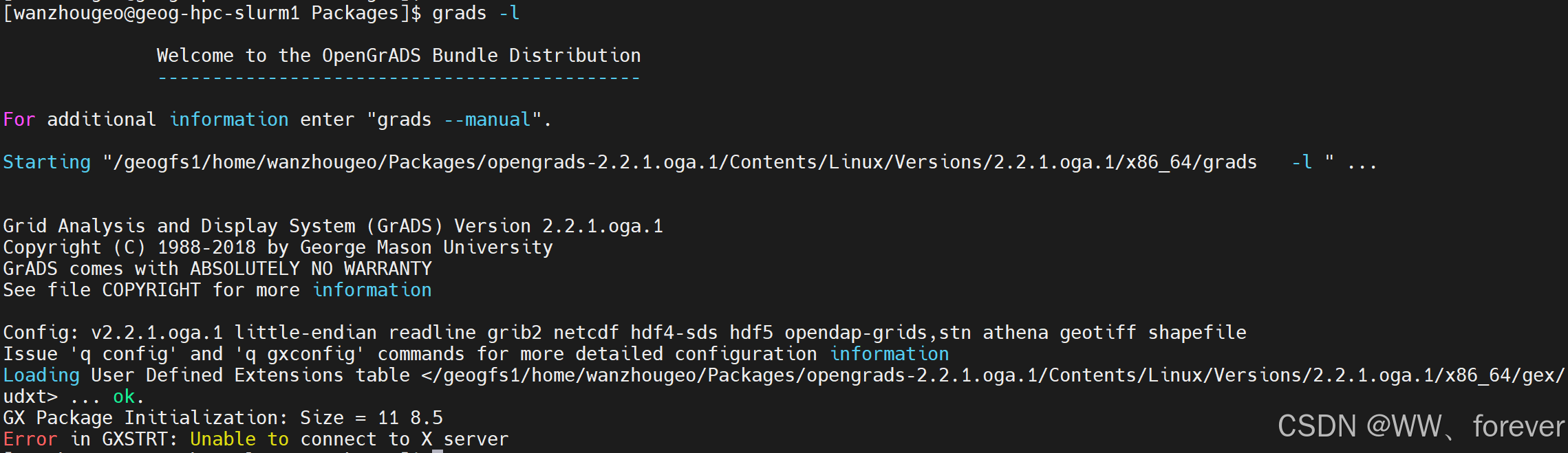
显示环境错误:Error in GXSTRT: Unable to connect to X server