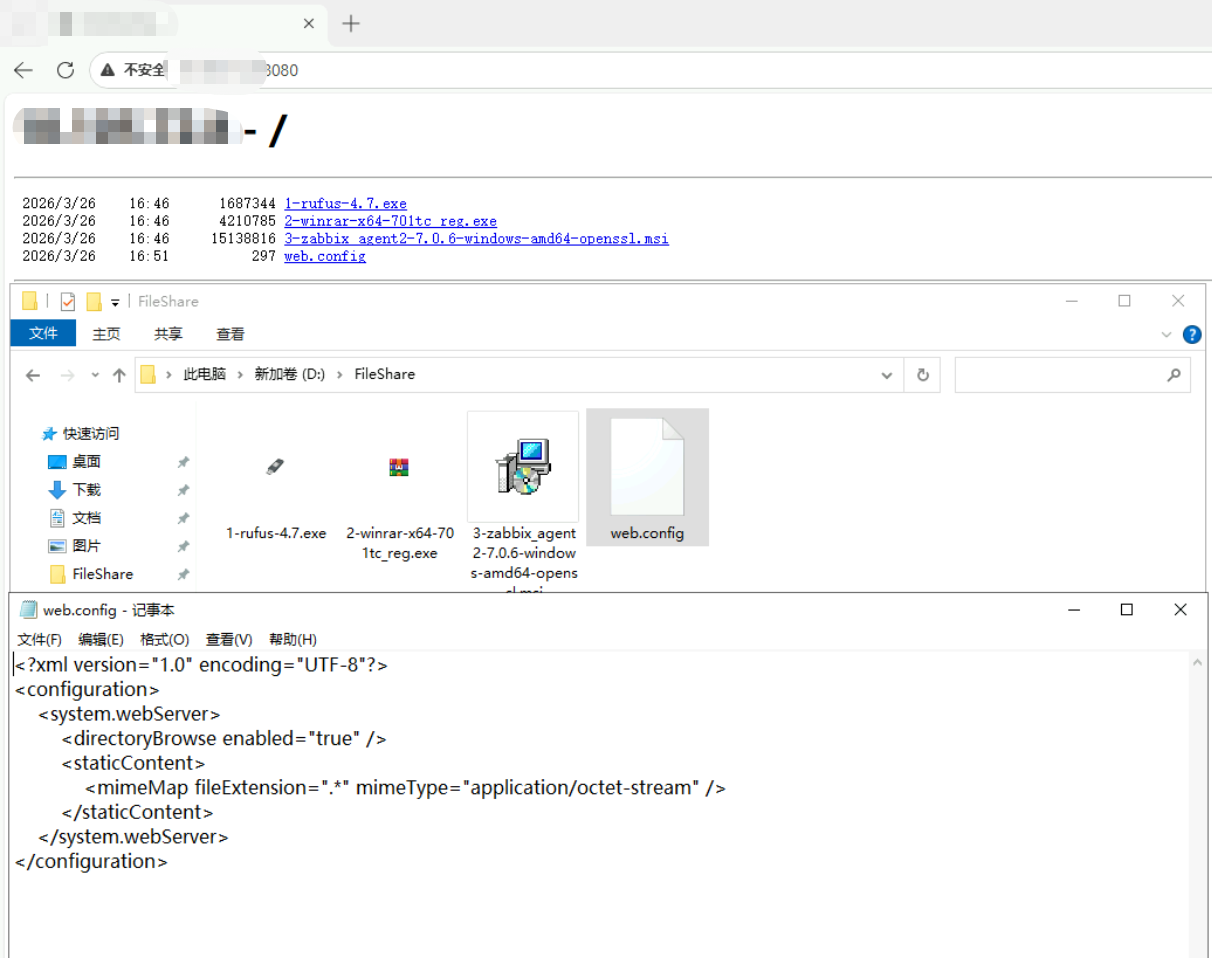
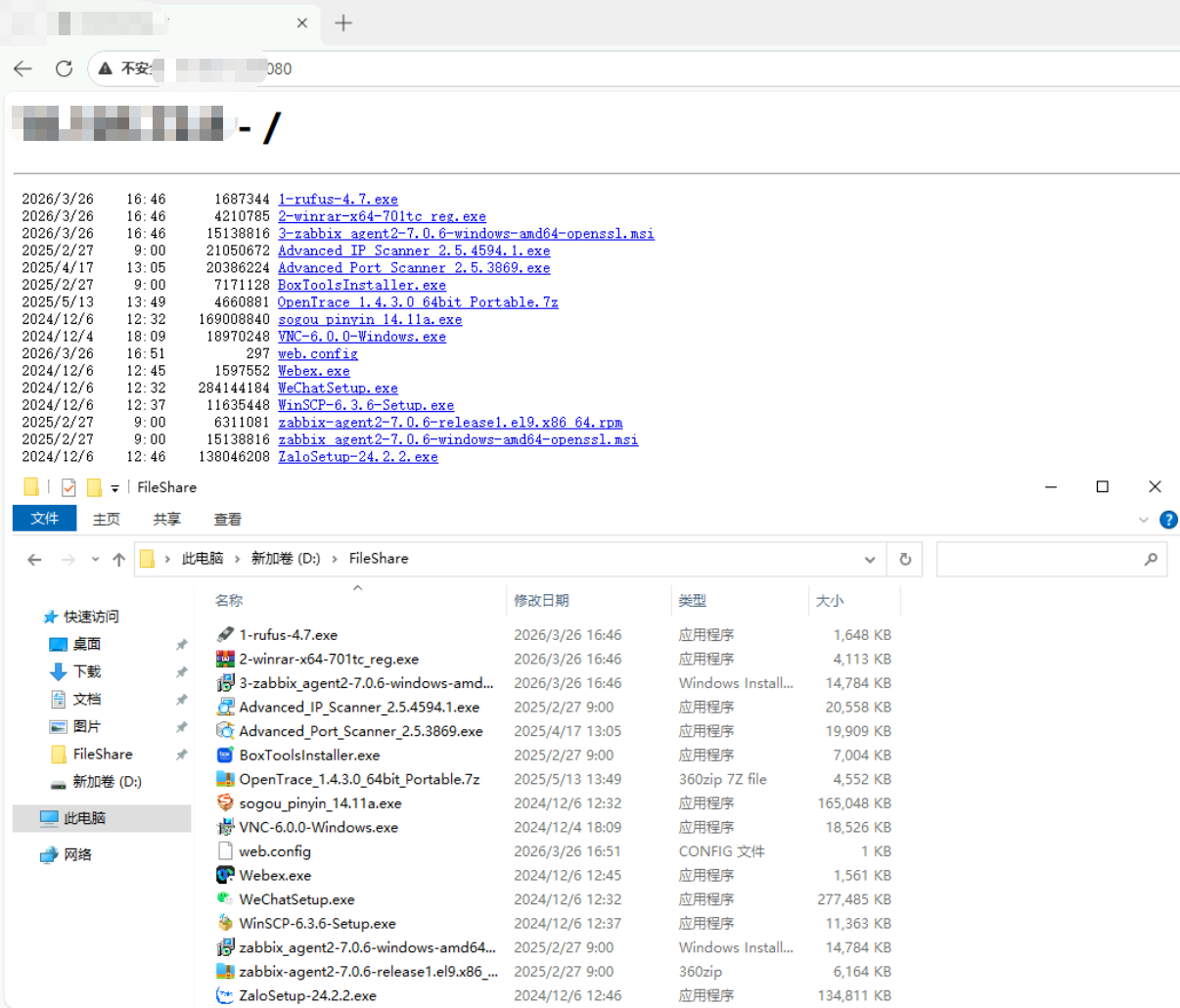
Windows Server 2022 上搭建 HTTP 文件索引服务的完整步骤。
1. 安装 IIS 及目录浏览功能
以管理员身份打开 PowerShell 或 服务器管理器:
PowerShell 方式:
命令配置
Install-WindowsFeature -Name Web-Server -IncludeManagementTools
Install-WindowsFeature -Name Web-Dir-Browsing
手动配置
或通过服务器管理器:打开"服务器管理器"点击"添加角色和功能"选择"Web 服务器 (IIS)"在功能中确保勾选 "目录浏览"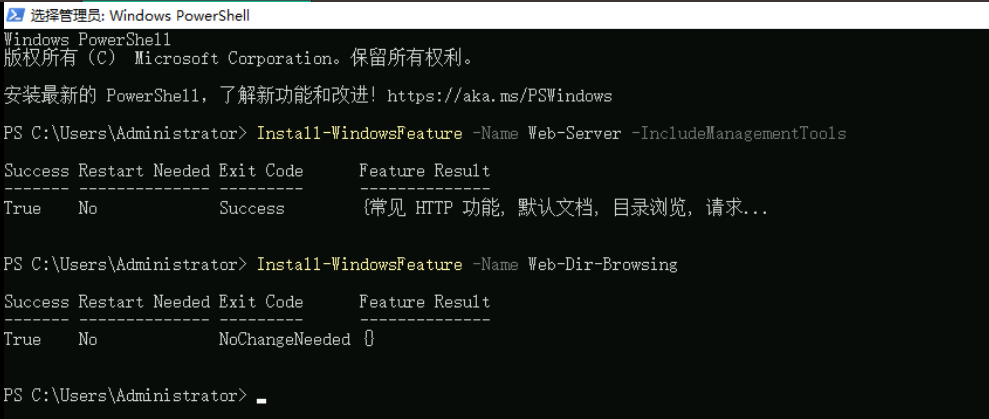
2. 配置目录浏览
-
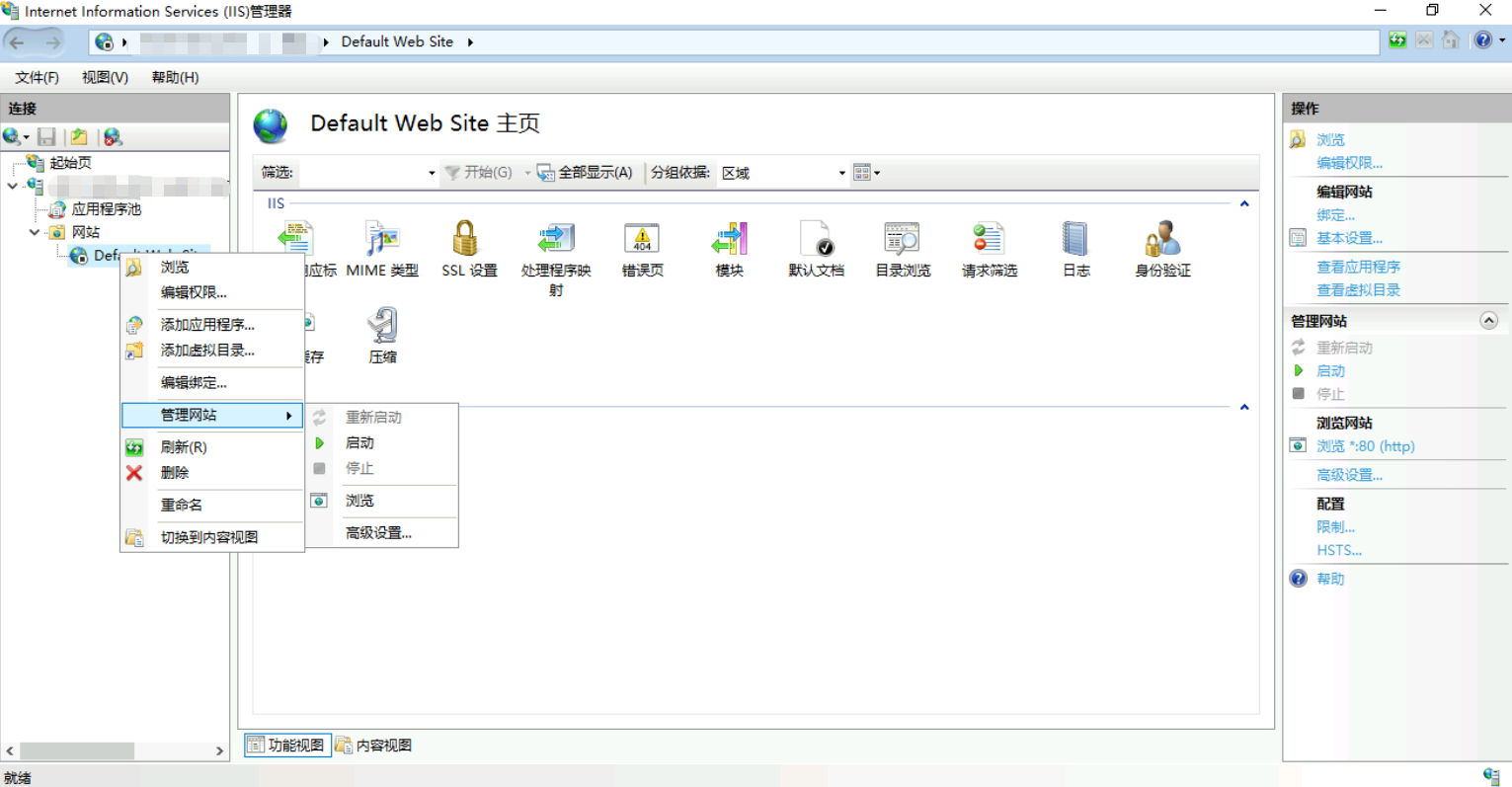
打开 IIS 管理器
-
在左侧连接中,选择你要配置的网站(默认是 Default Web Site)
-
双击中间区域的 "目录浏览"
-
点击右侧 "启用"
3. 设置文件存放目录
假设你要分享的文件放在 D:\FileShare\:
-
在 IIS 管理器中选中你的网站
-
点击右侧 "基本设置"
-
将 物理路径 改为
D:\FileShare -
确保该文件夹有 IUSR 或 Everyone 的读取权限
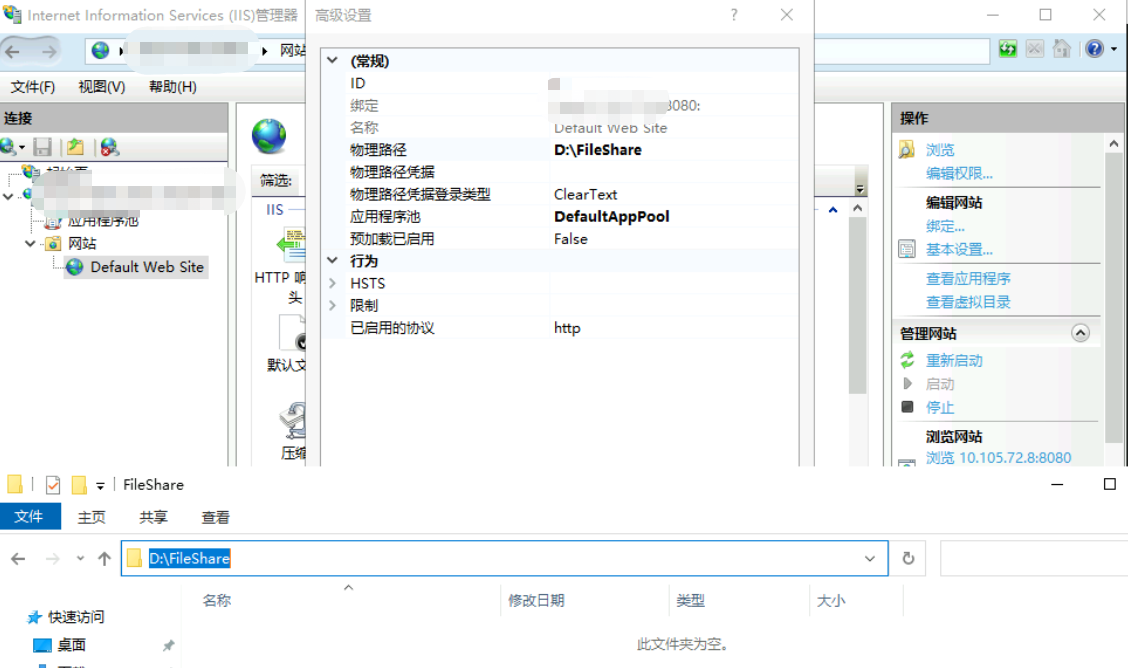
4:修改 IIS 默认端口
-
在 IIS 管理器中,选中 Default Web Site
-
点击右侧 "绑定"
-
选中
http类型,端口80的条目,点击 "编辑" -
将端口改为 8080 或其他可用端口
-
访问时使用
http://10.xx.xx.xx:8080
确保 Windows 防火墙允许 HTTP 访问:
bash
New-NetFirewallRule -DisplayName "HTTP Port 8080" -Direction Inbound -Protocol TCP -LocalPort 8080 -Action Allow5.创建一个 web.config 文件
在 D:\FileShare 目录下创建或编辑 web.config 文件,内容如下:
bash
<?xml version="1.0" encoding="UTF-8"?>
<configuration>
    <system.webServer>
        <directoryBrowse enabled="true" />
        <staticContent>
            <mimeMap fileExtension=".*" mimeType="application/octet-stream" />
        </staticContent>
    </system.webServer>
</configuration>