关闭防火墙、关闭selinux
systemctl stop firewalld
setenforce 0
安装基础依赖
yum install -y wget tar unzip net-tools
安装OpenJDK 8
查看 yum 里有哪些 JDK 版本
yum search java | grep -i jdk
安装
yum install -y java-1.8.0-openjdk java-1.8.0-openjdk-devel
java -version
javac -version
配置环境变量
echo 'export JAVA_HOME=/usr/lib/jvm/java-1.8.0-openjdk' >> /etc/profile echo 'export PATH=JAVA_HOME/bin:PATH' >> /etc/profile source /etc/profile
echo $JAVA_HOME
安装tomcat9(必须9.0以上的版本不然后续可能不兼容)
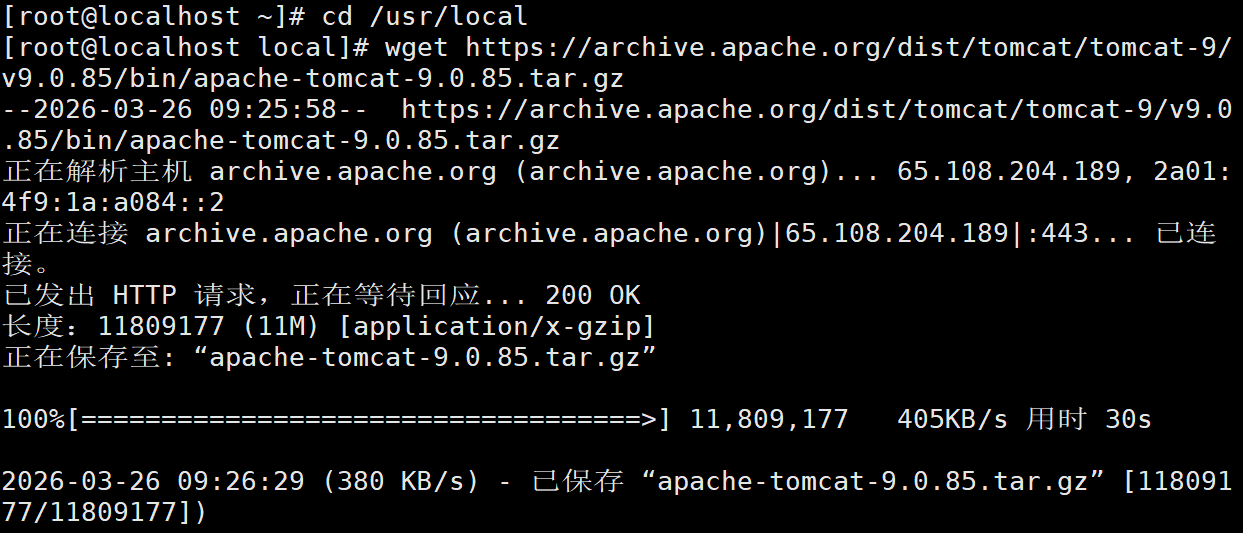
cd /usr/local
下载Tomcat9
wget https://archive.apache.org/dist/tomcat/tomcat-9/v9.0.85/bin/apache-tomcat-9.0.85.tar.gz
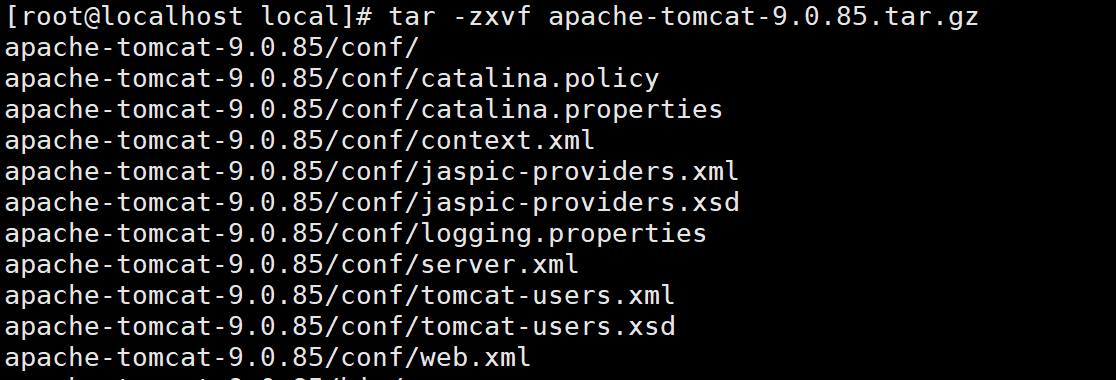
解压
tar -zxvf apache-tomcat-9.0.85.tar.gz
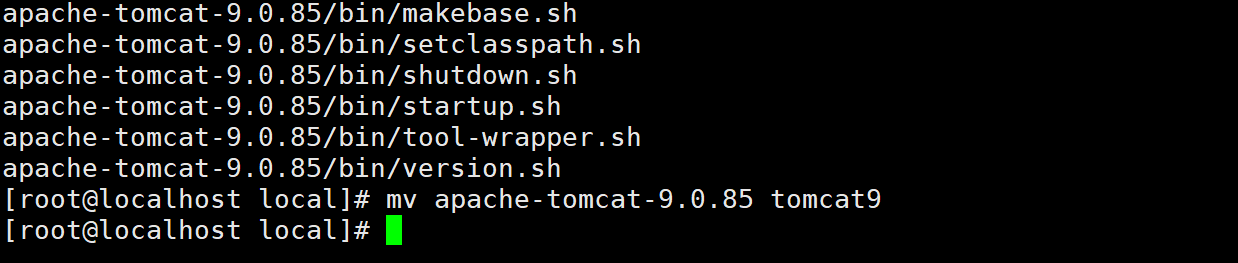
重命名
mv apache-tomcat-9.0.85 tomcat9

创建Tomcat系统服务文件
vi /usr/lib/systemd/system/tomcat.service
Unit
Description=Tomcat9
After=network.target
Service
Type=forking
JDK路径(与第二步一致)
Environment="JAVA_HOME=/usr/local/jdk8"
Tomcat路径
Environment="CATALINA_HOME=/usr/local/tomcat9"
ExecStart=/usr/local/tomcat9/bin/startup.sh
ExecReload=/usr/local/tomcat9/bin/shutdown.sh && /usr/local/tomcat9/bin/startup.sh
ExecStop=/usr/local/tomcat9/bin/shutdown.sh
PrivateTmp=true
Install
WantedBy=multi-user.target
启动 Tomcat & 设置开机自启
重新加载服务配置
启动Tomcat
systemctl start tomcat
设置开机自启
systemctl enable tomcat
看Tomcat状态(active (running) 即成功)
systemctl status tomcat
验证端口(8080端口监听即成功)
netstat -lntp | grep 8080
Maven 编译打包
cd /opt
上传需要的源码目录压缩包
java-demo.tar.gz
解压
tar -zxvf java-demo.tar.gz

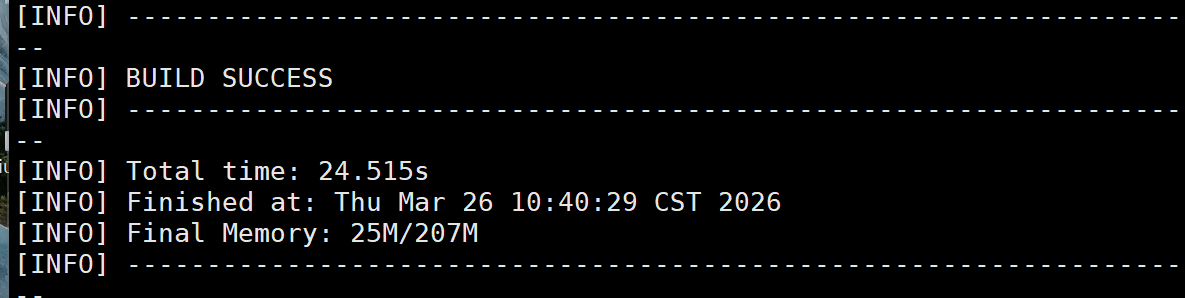
打包
mvn clean package -Dmaven.test.skip=true

查找服务配置路径
find / -name "webapps" -type d 2>/dev/null

将打包好的war文件复制过去并改名ROOT.war
cp target/ly-simple-tomcat-0.0.1-SNAPSHOT.war /usr/local/tomcat9/webapps/ROOT.war
删除默认配置
rm -rf ROOT
重启tomcat9 它会自动解压 (有些情况需要自己手动解压)
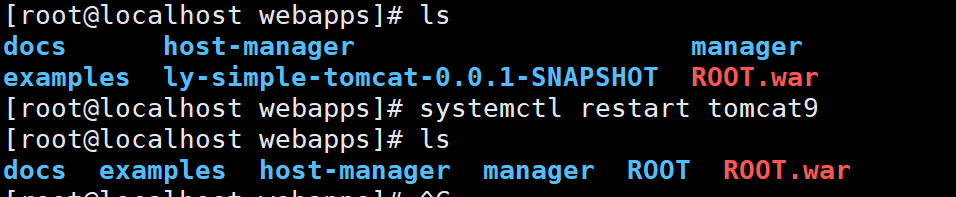
去网页验证

CENTOS8安装tomcat 配置java服务
删除原有源
rm -rf /etc/yum.repos.d/*
手动添加源
cd /etc/yum.repos.d/
cat > Rocky-BaseOS.repo << EOF
baseos
name=Rocky Linux 9 - BaseOS
mirrorlist=https://mirrors.rockylinux.org/mirrorlist?arch=\\$basearch\&repo=BaseOS-\\$releasever
baseurl=http://dl.rockylinux.org/pub/rocky/9/BaseOS/\\$basearch/os/
gpgcheck=1
enabled=1
gpgkey=file:///etc/pki/rpm-gpg/RPM-GPG-KEY-Rocky-9
EOF
cat > Rocky-AppStream.repo << EOF
appstream
name=Rocky Linux 9 - AppStream
mirrorlist=https://mirrors.rockylinux.org/mirrorlist?arch=\\$basearch\&repo=AppStream-\\$releasever
baseurl=http://dl.rockylinux.org/pub/rocky/9/AppStream/\\$basearch/os/
gpgcheck=1
enabled=1
gpgkey=file:///etc/pki/rpm-gpg/RPM-GPG-KEY-Rocky-9
EOF
cat > Rocky-Extras.repo << EOF
extras
name=Rocky Linux 9 - Extras
mirrorlist=https://mirrors.rockylinux.org/mirrorlist?arch=\\$basearch\&repo=extras-\\$releasever
baseurl=http://dl.rockylinux.org/pub/rocky/9/extras/\\$basearch/os/
gpgcheck=1
enabled=1
gpgkey=file:///etc/pki/rpm-gpg/RPM-GPG-KEY-Rocky-9
EOF
给权限防止报错
chmod 644 /etc/yum.repos.d/*.repo
清理缓存/重建
yum clean all
yum makecache
测试
yum install -y wget
安装jdk
yum install -y java-1.8.0-openjdk java-1.8.0-openjdk-devel
查看版本
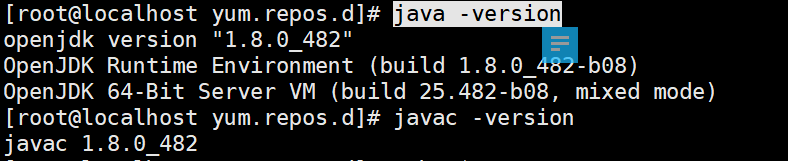
查看JDK安装路径
echo $JAVA_HOME
手动配置
cat >> /etc/profile << EOF export JAVA_HOME=/usr/lib/jvm/java-1.8.0-openjdk export PATH=JAVA_HOME/bin:PATH EOF
生效配置
source /etc/profile
安装 Maven
yum install -y maven
mvn -v
配置阿里云 Maven 镜像
备份默认配置文件
cp /etc/maven/settings.xml /etc/maven/settings.xml.bak
替换为阿里云镜像配置
cat > /etc/maven/settings.xml << EOF
<?xml version="1.0" encoding="UTF-8"?>
<settings xmlns="http://maven.apache.org/SETTINGS/1.0.0"
xmlns:xsi="http://www.w3.org/2001/XMLSchema-instance"
xsi:schemaLocation="http://maven.apache.org/SETTINGS/1.0.0 http://maven.apache.org/xsd/settings-1.0.0.xsd">
<localRepository>/var/maven/repository</localRepository>
<mirrors>
<mirror>
<id>aliyunmaven</id>
<mirrorOf>central</mirrorOf>
<url>https://maven.aliyun.com/repository/public\</url>
</mirror>
</mirrors>
</settings>
EOF
下载 Tomcat 9
进入安装目录
cd /usr/local
下载Tomcat9.0.85(稳定版)
wget https://archive.apache.org/dist/tomcat/tomcat-9/v9.0.85/bin/apache-tomcat-9.0.85.tar.gz
解压
tar -zxvf apache-tomcat-9.0.85.tar.gz
重命名
mv apache-tomcat-9.0.85 tomcat9
配置systemd 服务
创建Tomcat系统服务文件
cat > /usr/lib/systemd/system/tomcat9.service << EOF
Unit
Description=Tomcat9
After=network.target
Service
Type=forking
JDK路径(与第二步一致)
Environment="JAVA_HOME=/usr/lib/jvm/java-1.8.0-openjdk"
Environment="CATALINA_HOME=/usr/local/tomcat9"
ExecStart=/usr/local/tomcat9/bin/startup.sh
ExecStop=/usr/local/tomcat9/bin/shutdown.sh
PrivateTmp=true
Install
WantedBy=multi-user.target
EOF
重载systemd配置 systemctl daemon-reload
开机自启 systemctl enable tomcat9
启动Tomcat systemctl start tomcat9
查看状态 systemctl status tomcat9
关闭防火墙 关闭selinux
systemctl stop firewalld
setenforce 0
Java 项目编译、打包、部署
cd /opt
将本地的java-demo.tar.gz上传到服务器 **/opt 目录 **
解压项目
tar -zxvf java-demo.tar.gz
进入项目目录(根据解压后的目录名修改)
cd java-demo
清理旧包+编译+打包(生成war/jar包)
mvn clean package -Dmaven.test.skip=true
c复制war包到Tomcat的webapps目录(Tomcat自动解压部署)cp /opt/java-demo/target/ly-simple-tomcat-0.0.1-SNAPSHOT.war /usr/local/tomcat9/webapps/ROOT.war
删除原有配置服务
rm -rf ROOT

重启tomcat9
systemctl status tomcat9
正常情况下再次查看/usr/local/tomcat9/webapps/

ROOT.war就已经解压出ROOT文件了 这时候就可以去网页验证了
如果有冲突报错
rm -rf /usr/local/tomcat9/webapps/ly-simple-tomcat* 删除旧文件
vi src/main/resources/application.yml
如果是 .properties 格式
在文件最后一行添加:
spring.jmx.enabled=false
如果是 .yml 格式
在文件中添加:
spring:
jmx:
enabled: false
网页验证

UBUNTU 安装nginx 反向代理负载均衡配置
更新软件源
apt update
安装 Nginx
apt install nginx -y
停止服务,防止配置冲突
systemctl stop nginx
编辑 Nginx 默认主配置文件
nano /etc/nginx/nginx.conf
Nginx 默认主配置(已集成负载均衡)
user www-data;
worker_processes auto;
pid /run/nginx.pid;
include /etc/nginx/modules-enabled/*.conf;
events {
worker_connections 768;
}
http {
↓↓↓↓↓ 负载均衡后端服务组(核心配置)↓↓↓↓↓
upstream backend_servers {
server 192.168.100.88:8080; # 服务1
server 192.168.100.91:8080; # 服务2
}
↑↑↑↑↑ 负载均衡配置结束 ↑↑↑↑↑
默认基础配置
sendfile on;
tcp_nopush on;
types_hash_max_size 2048;
include /etc/nginx/mime.types;
default_type application/octet-stream;
ssl_protocols TLSv1 TLSv1.1 TLSv1.2 TLSv1.3;
ssl_prefer_server_ciphers on;
access_log /var/log/nginx/access.log;
error_log /var/log/nginx/error.log;
gzip on;
↓↓↓↓↓ 反向代理服务配置(核心)↓↓↓↓↓
server {
listen 80 default_server;
listen :::80 default_server;
server_name _;
location / {
转发到负载均衡组
proxy_pass http://backend_servers;
传递真实客户端IP
proxy_set_header Host host;
proxy_set_header X-Real-IP remote_addr;
proxy_set_header X-Forwarded-For $proxy_add_x_forwarded_for;
}
}
↑↑↑↑↑ 反向代理配置结束 ↑↑↑↑↑
}
检查配置语法
nginx -t
禁用默认站点(避免端口冲突)
unlink /etc/nginx/sites-enabled/default
重启nginx
systemctl restart nginx
放行 80 端口
ufw allow 'Nginx HTTP'
ufw enable临时关闭防火墙
ufw disable永久关闭
网页验证