
Vue 3 的生态系统如今已枝繁叶茂,成熟的 UI 组件库能让我们快速搭建出专业级界面,而完善的表单验证方案则是数据准确性的坚实保障。本文将从安装配置 、基础使用 到进阶技巧,深度拆解 Element Plus、Ant Design Vue 两大主流 UI 库,以及 VeeValidate、Element Plus 原生表单验证的核心玩法,配合实战代码与图解,助你轻松掌握 Vue 开发的效率神器。
一、UI 组件库:快速构建美观界面的基石
1.1 Element Plus:Vue 3 企业级组件库首选
Element Plus 是 Element UI 的 Vue 3 官方升级版,以丰富的组件 、完善的文档 和友好的中文社区著称,是后台管理系统、企业级应用的首选。
1.1.1 安装与引入
支持 npm、yarn、pnpm 三种安装方式:
bash
# npm
npm install element-plus
# yarn
yarn add element-plus
# pnpm(推荐,速度更快)
pnpm add element-plus引入方式有两种:
-
全局引入 (适合快速原型开发):在
main.js中一次性引入所有组件和样式:javascriptimport { createApp } from 'vue' import ElementPlus from 'element-plus' import 'element-plus/dist/index.css' import App from './App.vue' const app = createApp(App) app.use(ElementPlus) app.mount('#app') -
按需引入 (推荐,减小生产包体积):借助
unplugin-vue-components和unplugin-auto-import插件,实现组件的自动按需加载。首先安装插件:bashnpm install -D unplugin-vue-components unplugin-auto-import然后在
vite.config.js中配置:javascriptimport { defineConfig } from 'vite' import vue from '@vitejs/plugin-vue' import AutoImport from 'unplugin-auto-import/vite' import Components from 'unplugin-vue-components/vite' import { ElementPlusResolver } from 'unplugin-vue-components/resolvers' export default defineConfig({ plugins: [ vue(), AutoImport({ resolvers: [ElementPlusResolver()] }), // 自动导入组件 API Components({ resolvers: [ElementPlusResolver()] }), // 自动注册组件 ], })
1.1.2 基础使用实战
以 Button 按钮 、Input 输入框 、Table 表格三大高频组件为例:
html
<template>
  <div class="element-demo">
    <!-- 按钮组件 -->
    <el-button type="primary">主要按钮</el-button>
    <el-button type="success">成功按钮</el-button>
    <el-button type="danger" round>圆角按钮</el-button>

    <!-- 输入框组件 -->
    <el-input
      v-model="inputValue"
      placeholder="请输入内容"
      style="width: 250px; margin: 0 20px;"
      clearable
    />

    <!-- 表格组件 -->
    <el-table :data="tableData" style="width: 100%; margin-top: 30px;" border>
      <el-table-column prop="name" label="姓名" width="180" />
      <el-table-column prop="age" label="年龄" width="180" />
      <el-table-column prop="address" label="地址" />
      <el-table-column label="操作">
        <template #default="scope">
          <el-button type="primary" size="small" @click="handleEdit(scope.row)">编辑</el-button>
          <el-button type="danger" size="small" @click="handleDelete(scope.row)">删除</el-button>
        </template>
      </el-table-column>
    </el-table>
  </div>
</template>

<script setup>
import { ref } from 'vue'

const inputValue = ref('')
const tableData = ref([
  { name: '张三', age: 28, address: '北京市朝阳区' },
  { name: '李四', age: 32, address: '上海市浦东新区' },
  { name: '王五', age: 25, address: '广州市天河区' },
])

const handleEdit = (row) => {
  console.log('编辑数据:', row)
}
const handleDelete = (row) => {
  console.log('删除数据:', row)
}
</script>
1.1.3 Element Plus 视觉标识
1.2 Ant Design Vue:企业级设计语言的 Vue 实现
Ant Design Vue 是蚂蚁金服 Ant Design 的 Vue 3 版本,以简洁优雅的设计风格 、完善的组件体系著称,适合追求设计一致性的中大型项目。
1.2.1 安装与引入
bash
# npm
npm install ant-design-vue
# yarn
yarn add ant-design-vue
# pnpm
pnpm add ant-design-vue引入方式:
-
全局引入:
javascriptimport { createApp } from 'vue' import Antd from 'ant-design-vue' import 'ant-design-vue/dist/reset.css' // 注意:Ant Design Vue 3.x 使用 reset.css import App from './App.vue' const app = createApp(App) app.use(Antd) app.mount('#app') -
按需引入 :同样使用
unplugin-vue-components和unplugin-auto-import,只需将 resolver 换成AntDesignVueResolver:javascriptimport { defineConfig } from 'vite' import vue from '@vitejs/plugin-vue' import AutoImport from 'unplugin-auto-import/vite' import Components from 'unplugin-vue-components/vite' import { AntDesignVueResolver } from 'unplugin-vue-components/resolvers' export default defineConfig({ plugins: [ vue(), AutoImport({ resolvers: [AntDesignVueResolver()] }), Components({ resolvers: [AntDesignVueResolver()] }), ], })
1.2.2 基础使用实战
以 Button 按钮 、Form 表单 、Modal 模态框为例:
html
<template>
  <div class="antd-demo">
    <!-- 按钮组件 -->
    <a-button type="primary">主要按钮</a-button>
    <a-button type="dashed">虚线按钮</a-button>
    <a-button type="link">链接按钮</a-button>

    <!-- 表单组件 -->
    <a-form :model="formState" style="max-width: 600px; margin-top: 30px;" layout="vertical">
      <a-form-item label="姓名" name="name">
        <a-input v-model:value="formState.name" placeholder="请输入姓名" />
      </a-form-item>
      <a-form-item label="年龄" name="age">
        <a-input-number v-model:value="formState.age" placeholder="请输入年龄" style="width: 100%;" />
      </a-form-item>
    </a-form>

    <!-- 模态框组件 -->
    <a-modal v-model:open="modalVisible" title="用户信息" @ok="handleOk">
      <p>姓名:{{ formState.name }}</p>
      <p>年龄:{{ formState.age }}</p>
    </a-modal>
    <a-button type="primary" @click="modalVisible = true" style="margin-top: 20px;">打开模态框</a-button>
  </div>
</template>

<script setup>
import { ref, reactive } from 'vue'

const formState = reactive({ name: '', age: null })
const modalVisible = ref(false)

const handleOk = () => {
  console.log('确认提交:', formState)
}
</script>
1.2.3 Ant Design Vue 视觉标识

二、表单验证:确保数据准确性的核心防线
2.1 VeeValidate:Vue 生态最强大的表单验证库
VeeValidate 是 Vue 生态中最流行的表单验证库,支持 Vue 3,提供了丰富的内置规则 、灵活的自定义规则 和国际化支持,适合复杂的表单验证场景。
2.1.1 安装与配置
需要安装核心库、规则包和国际化包:
npm install vee-validate @vee-validate/rules @vee-validate/i18n在 main.js 中进行全局配置:
javascript
import { createApp } from 'vue'
import { configure, defineRule } from 'vee-validate'
import { localize, setLocale } from '@vee-validate/i18n'
import zhCN from '@vee-validate/i18n/dist/locale/zh_CN.json' // 中文语言包
import App from './App.vue'

// 1. 定义全局验证规则(按需引入)
import { required, email, min, max, confirmed } from '@vee-validate/rules'
defineRule('required', required)
defineRule('email', email)
defineRule('min', min)
defineRule('max', max)
defineRule('confirmed', confirmed)

// 2. 配置国际化
configure({
  generateMessage: localize({ zh_CN: zhCN }),
})
setLocale('zh_CN') // 设置默认语言为中文

const app = createApp(App)
app.mount('#app')
2.1.2 基础使用实战
以注册表单为例,演示必填、邮箱、密码长度、确认密码等验证:
html
<template>
  <div class="vee-validate-demo">
    <h3>用户注册</h3>
    <Form @submit="onSubmit" v-slot="{ errors, isSubmitting }">
      <div class="form-item">
        <label>邮箱:</label>
        <Field name="email" type="email" rules="required|email" placeholder="请输入邮箱" />
        <span class="error">{{ errors.email }}</span>
      </div>

      <div class="form-item">
        <label>密码:</label>
        <Field name="password" type="password" rules="required|min:6|max:20" placeholder="请输入密码(6-20位)" />
        <span class="error">{{ errors.password }}</span>
      </div>

      <div class="form-item">
        <label>确认密码:</label>
        <Field name="confirmPassword" type="password" rules="required|confirmed:@password" placeholder="请再次输入密码" />
        <span class="error">{{ errors.confirmPassword }}</span>
      </div>

      <button type="submit" :disabled="isSubmitting">
        {{ isSubmitting ? '提交中...' : '注册' }}
      </button>
    </Form>
  </div>
</template>

<script setup>
import { Form, Field } from 'vee-validate'

const onSubmit = async (values) => {
  // 模拟异步提交
  await new Promise(resolve => setTimeout(resolve, 1000))
  console.log('注册成功,数据:', values)
}
</script>

<style scoped>
.vee-validate-demo { max-width: 400px; margin: 0 auto; }
.form-item { margin-bottom: 20px; }
.form-item label { display: block; margin-bottom: 5px; }
.form-item input { width: 100%; padding: 8px; border: 1px solid #ddd; border-radius: 4px; }
.error { color: #f56c6c; font-size: 12px; margin-top: 5px; display: block; }
button { width: 100%; padding: 10px; background: #409eff; color: white; border: none; border-radius: 4px; cursor: pointer; }
button:disabled { background: #a0cfff; }
</style>
2.2 Element Plus Form 组件:原生验证,轻量高效
如果你已经在使用 Element Plus,其自带的 Form 组件验证功能完全能满足大部分场景,无需引入额外库,轻量且与组件库深度集成。
2.2.1 核心概念
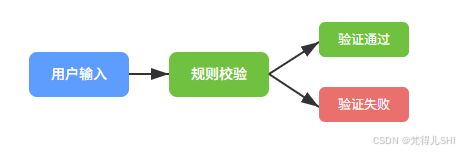
model:绑定表单数据对象。rules:定义验证规则(每个字段对应一个规则数组)。prop:在el-form-item上绑定对应字段名,必须与model中的属性名一致。ref:获取 Form 组件实例,调用validate()方法触发验证。
2.2.2 实战代码
html
<template>
  <div class="element-form-demo">
    <h3>用户登录</h3>
    <el-form :model="form" :rules="rules" ref="formRef" label-width="80px" style="max-width: 400px;">
      <el-form-item label="用户名" prop="username">
        <el-input v-model="form.username" placeholder="请输入用户名" />
      </el-form-item>

      <el-form-item label="密码" prop="password">
        <el-input v-model="form.password" type="password" placeholder="请输入密码" show-password />
      </el-form-item>

      <el-form-item label="手机号" prop="phone">
        <el-input v-model="form.phone" placeholder="请输入手机号" />
      </el-form-item>

      <el-form-item>
        <el-button type="primary" @click="submitForm">登录</el-button>
        <el-button @click="resetForm">重置</el-button>
      </el-form-item>
    </el-form>
  </div>
</template>

<script setup>
import { ref, reactive } from 'vue'

const formRef = ref(null)
const form = reactive({
  username: '',
  password: '',
  phone: '',
})

// 验证规则定义
const rules = {
  username: [
    { required: true, message: '请输入用户名', trigger: 'blur' },
    { min: 3, max: 10, message: '长度在 3 到 10 个字符', trigger: 'blur' },
  ],
  password: [
    { required: true, message: '请输入密码', trigger: 'blur' },
    { min: 6, message: '密码长度不能少于 6 位', trigger: 'blur' },
  ],
  phone: [
    { required: true, message: '请输入手机号', trigger: 'blur' },
    { pattern: /^1[3-9]\d{9}$/, message: '请输入正确的手机号', trigger: 'blur' },
  ],
}

// 提交表单
const submitForm = () => {
  formRef.value.validate((valid) => {
    if (valid) {
      console.log('验证通过,登录数据:', form)
      // 这里调用登录接口
    } else {
      console.log('验证失败')
      return false
    }
  })
}

// 重置表单
const resetForm = () => {
  formRef.value.resetFields()
}
</script>
2.2.3 表单验证流程图解
三、总结与最佳实践
3.1 技术选型建议
表格
| 场景 | 推荐方案 | 理由 |
|---|---|---|
| 后台管理系统、企业级应用 | Element Plus | 中文文档完善,组件丰富,社区活跃 |
| 追求设计一致性、中大型项目 | Ant Design Vue | 设计风格优雅,组件体系完善,适合大厂项目 |
| 复杂表单验证、高度自定义 | VeeValidate | 规则丰富,支持国际化,灵活性极高 |
| 简单表单验证、已用 Element Plus | Element Plus Form 验证 | 轻量高效,与组件库深度集成,无需额外依赖 |
3.2 开发技巧
- 按需引入优先:无论是 UI 组件还是 VeeValidate 规则,都推荐按需引入,减小生产包体积。
- 验证规则复用:将常用的验证规则(如手机号、邮箱)提取为公共模块,在多个表单中复用。
- 异步验证:VeeValidate 和 Element Plus 都支持异步验证(如检查用户名是否已存在),合理使用能提升用户体验。
通过本文的学习,相信你已经掌握了 Vue 3 生态中 UI 组件库和表单验证的核心玩法。赶紧在项目中实践起来,让开发效率翻倍吧!