从vSCode配置迁移
1一键导入配置
一键导入功能,导入的是当前电脑中默认位置存储的vscode的配置文件!这将转移vscode的:Extensions扩
展、Themes 主题、Settings 设置、Keybindings 键绑定等!
VSCode的配置文件默认位置为:
·window系统:导入的是"%appdata%\code\user\~路径下的配置文件。该路径下的""settings.json~文件
·macos系统:导入的是"-/Library/Application Support/Code/User/"路径下的配置内容。
·Linux系统:导入的是"-/.config/code/user/"路径下的配置文件,涵盖了个性化设置、快捷键设置等。
注意:并非所有VS Code扩展都与Cursor兼容。一些依赖VS Code 特定API 的插件,在导入时可能导致整
个导入过程失败或部分功能(如主题显示)异常。
1.打开Cursor设置(8/Ctrl +Shift+J)
- 导航到常规>帐户
3.在"Vs Code Import(Vs Code导入)下,单击"导入"按钮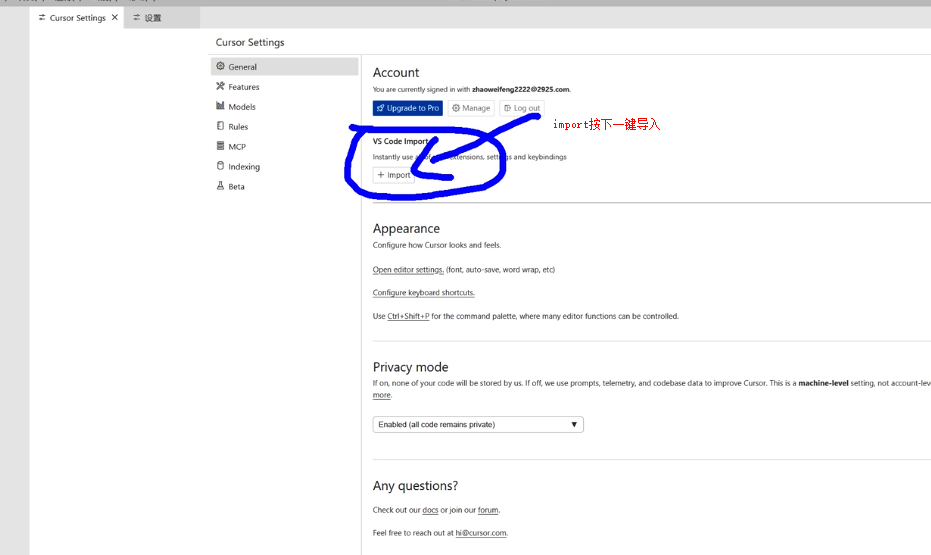 2手动配置文件迁移
如果要在计算机之间移动,或者希望对设置进行更多控制,则可以手动迁移配置文件。
导出配置文件
1.在VS Code实例上,打开命令面板(S/ Ctrl+Shift+ P)
2.搜索"Preferences:Open Profiles(Ui)"
3.在左侧边栏上找到要导出的个人资料
4.单击3个点菜单并选择"ExportProfile*
5.选择将其导出到本地计算机或GitHubGist
导入配置文件
1.在Cursor 实例上,打开Command Palette(/Ctrl+Shift+ P)
2.搜索"Preferences: Open Profiles (Ui) "
3.单击*NewProfile"旁边的下拉菜单,然后单击*Import Profile"
4.粘贴GitHubGist的URL或选择"选择文件"以上传本地文件
5.单击对话框底部的"mport以保存配置文件
6.最后,在侧边栏中,选择新的配置文件,然后单击勾号图标将其激活