一、通讯方式
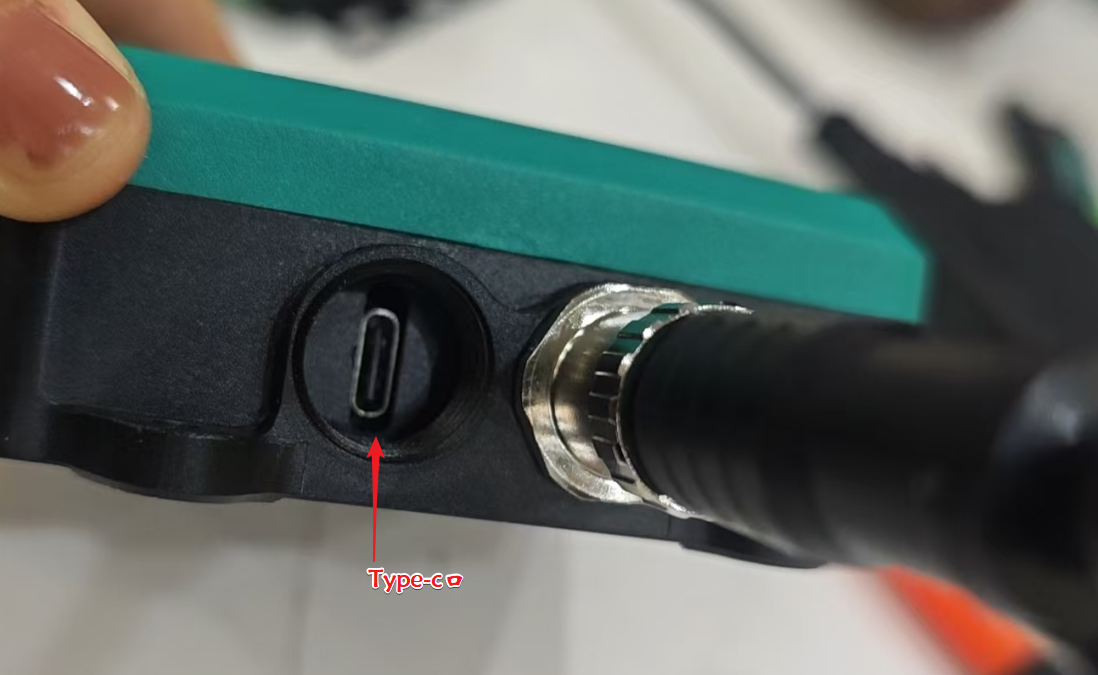
1. Typc-C数据线
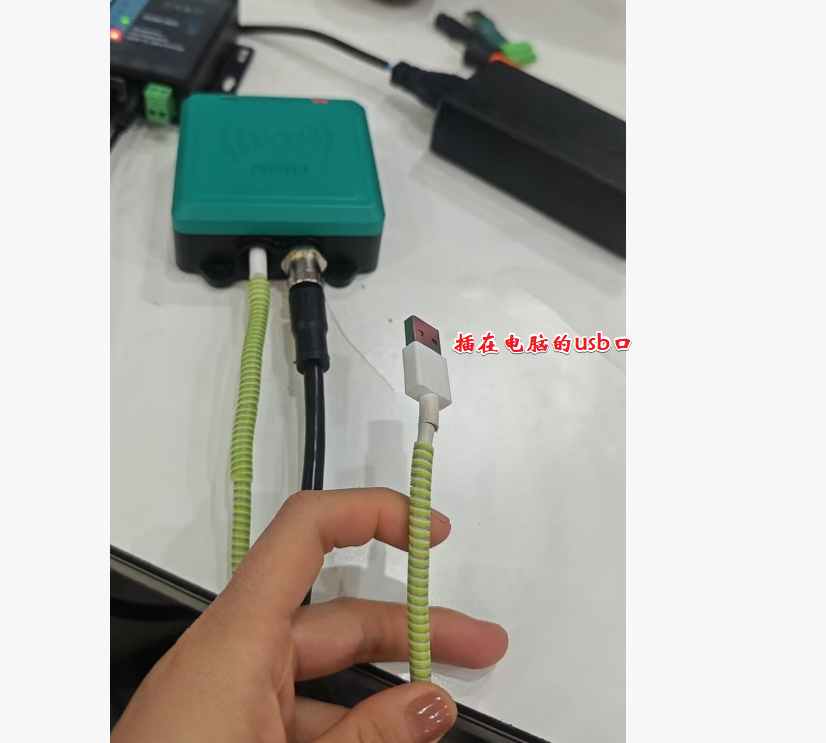
1.1、接线图解
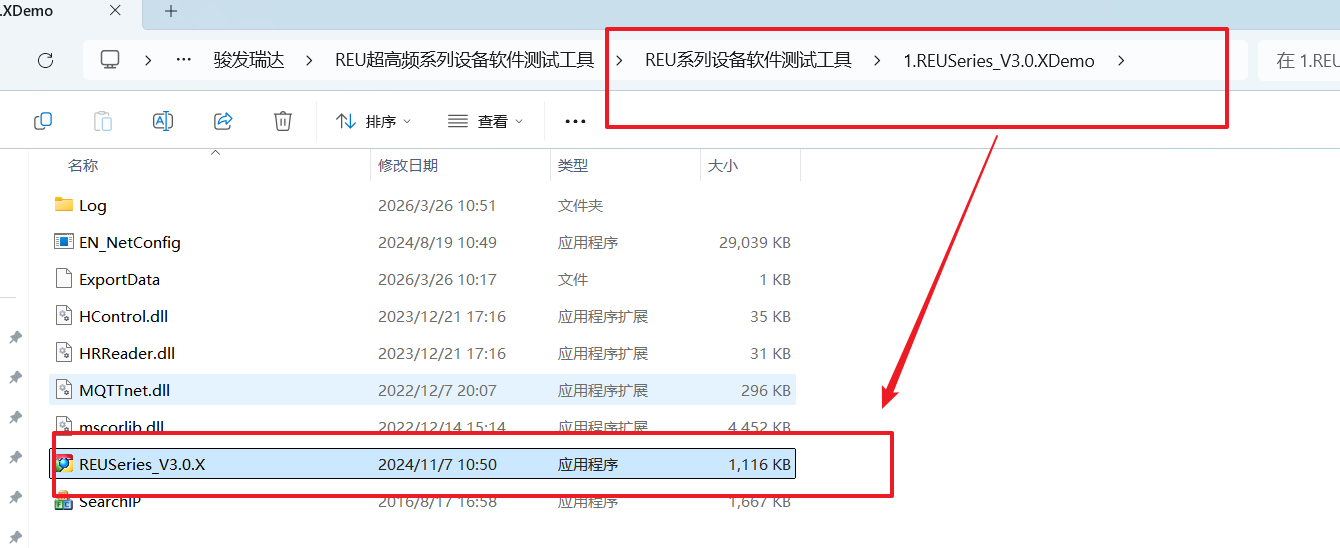
1.2、打开软件REUSeries_V3.0.X
刷新电脑串口口,自动识别串口
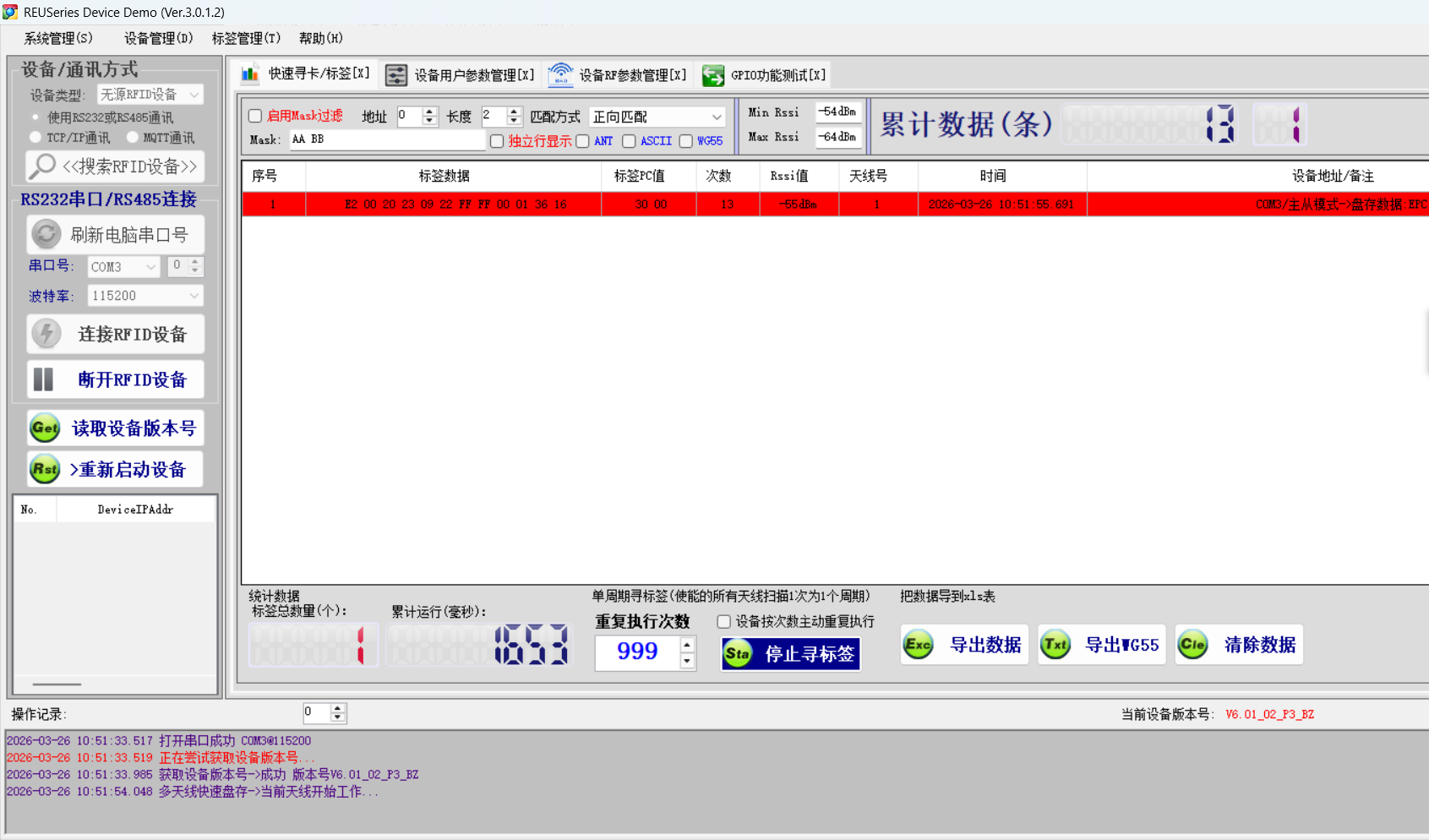
连接方式:Type‑C USB 插电脑 USB 口串口显示连接成功不算数 必须获取到设备版本号,才代表真正连接成功
2、网口连接
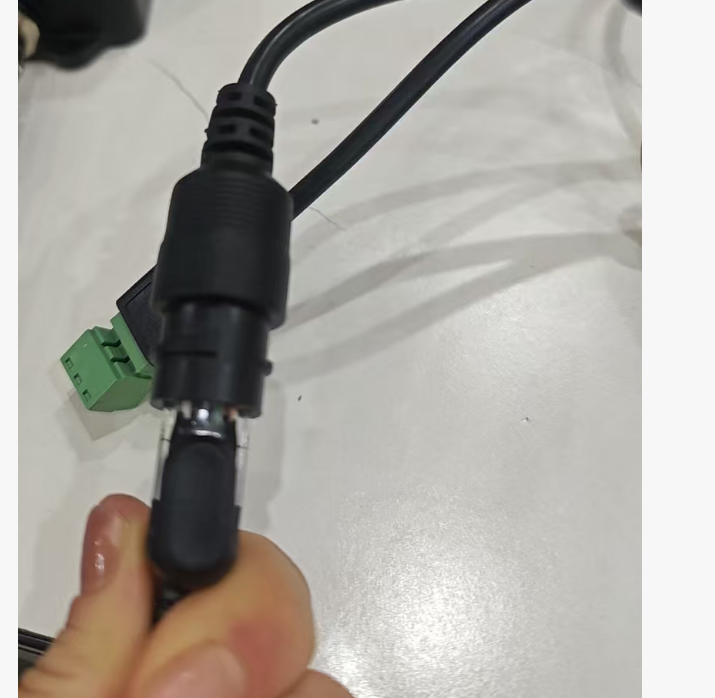
2.1、接线图解
使用网线直连读卡器和电脑
2.2、打开软件REUSeries_V3.0.X
搜索模块,然后更改ip,因为我电脑另一个网口也是192.168.1.168,所以我把读卡器改成其他的网段10.10.10.177
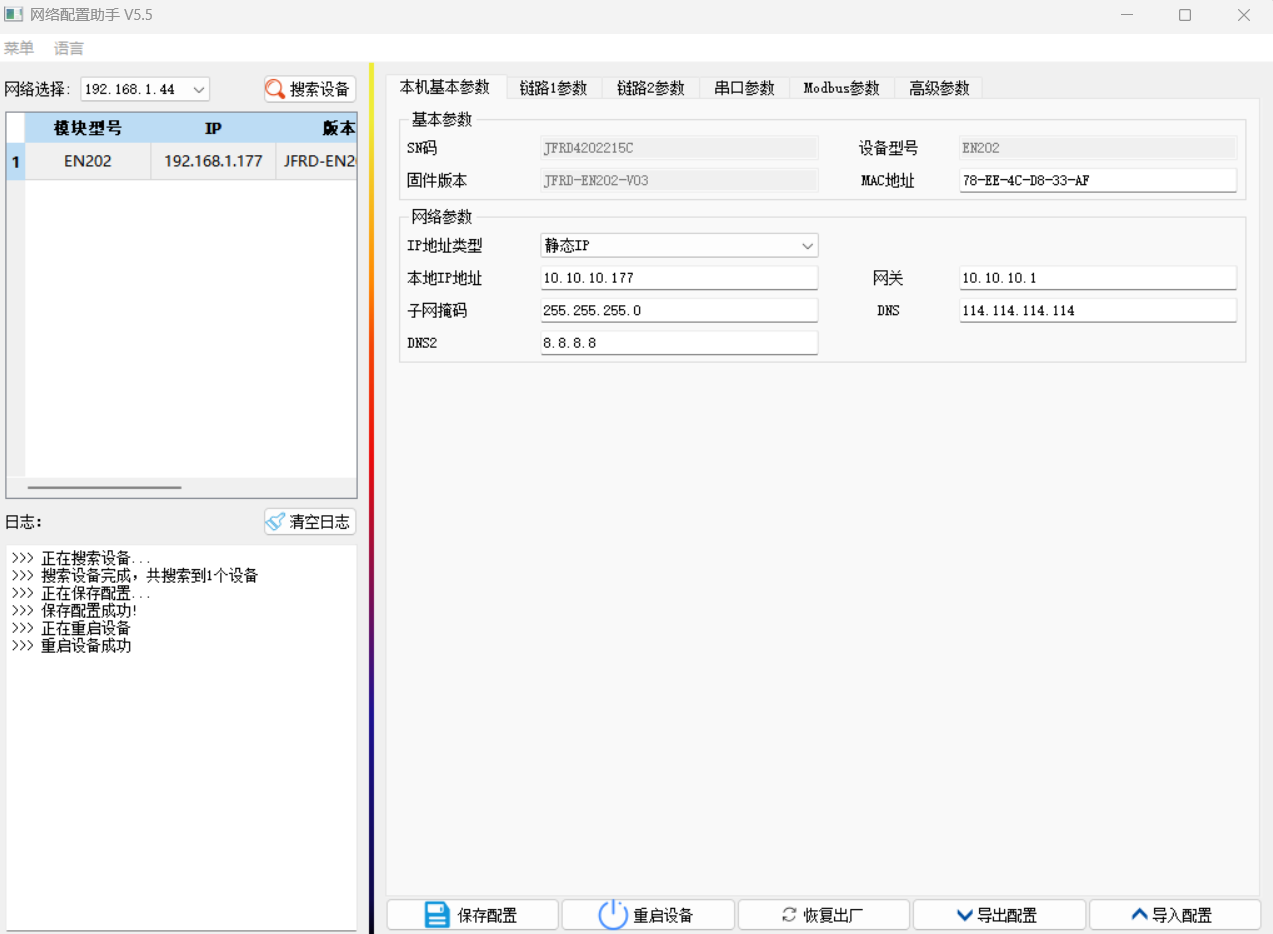
更改电脑直连读卡器的网口的ip地址为10.10.10.44
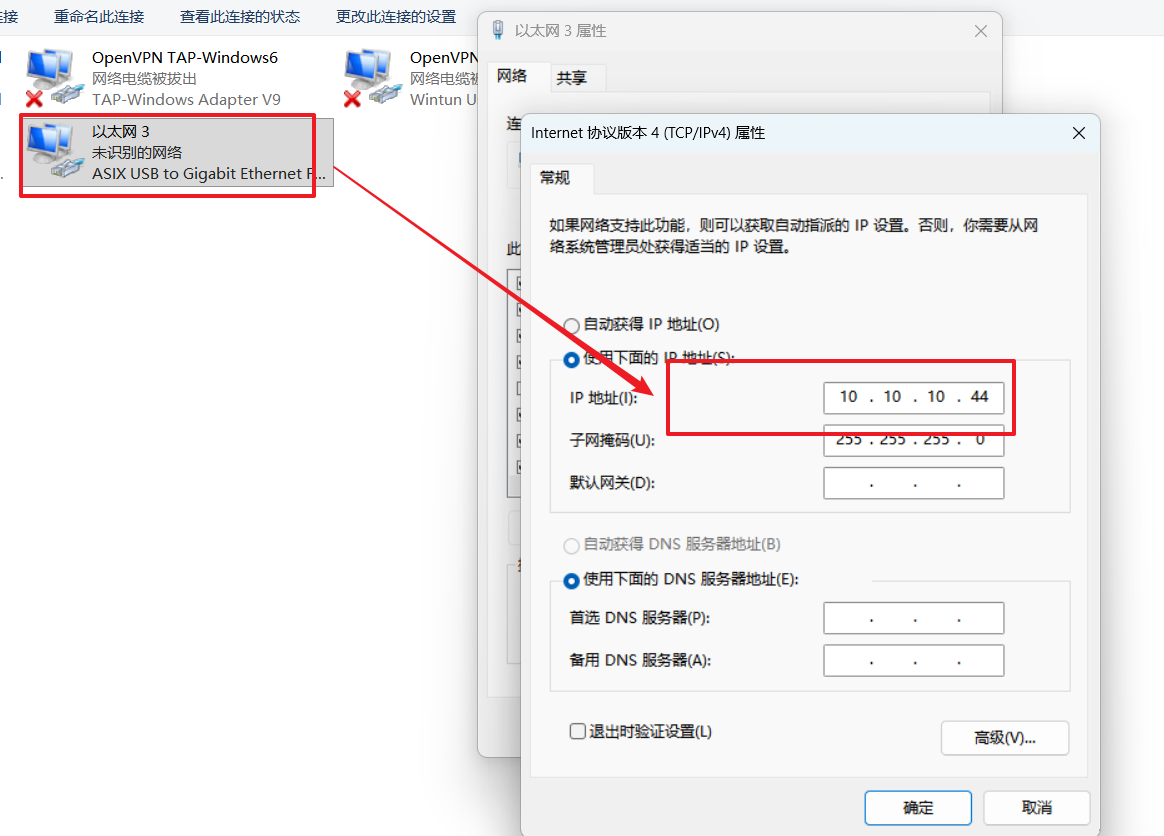
使用网络连接,读取数据

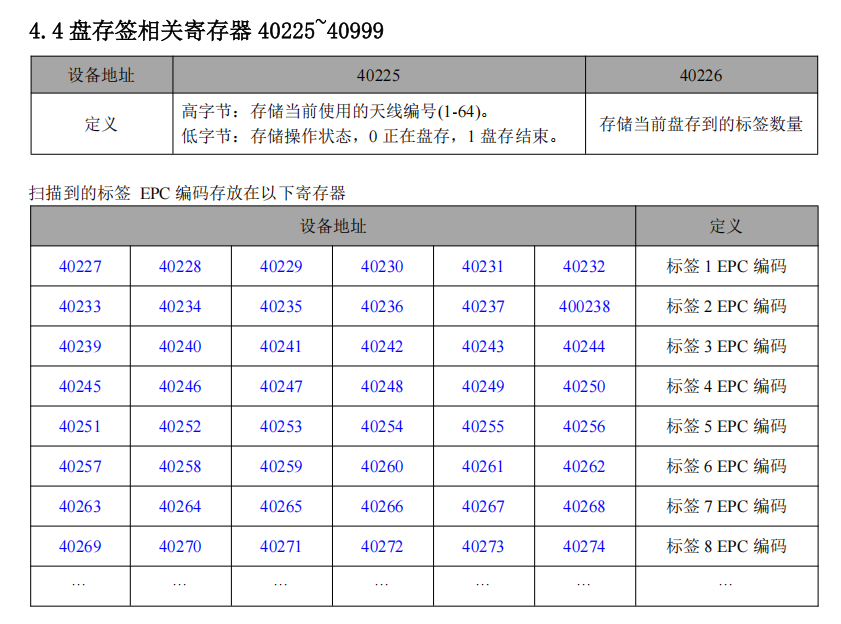
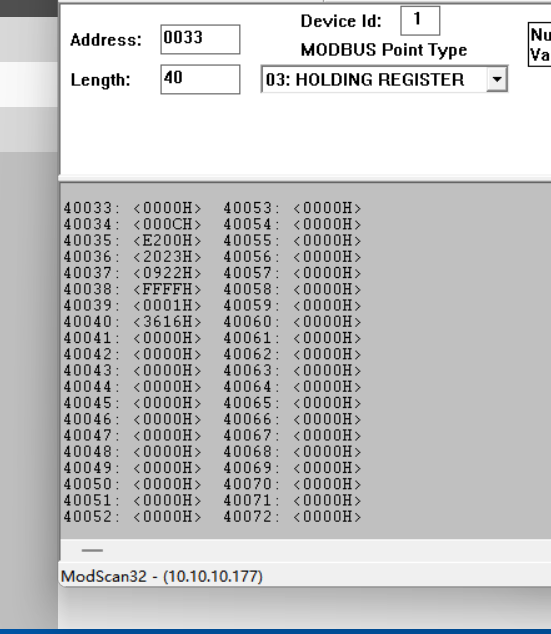
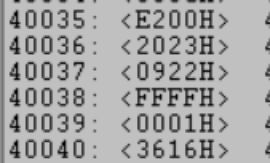
使用modscan工具读取标签数据,记住要转换为16进制
2.3、解析标签数据
地址为是35,长度6
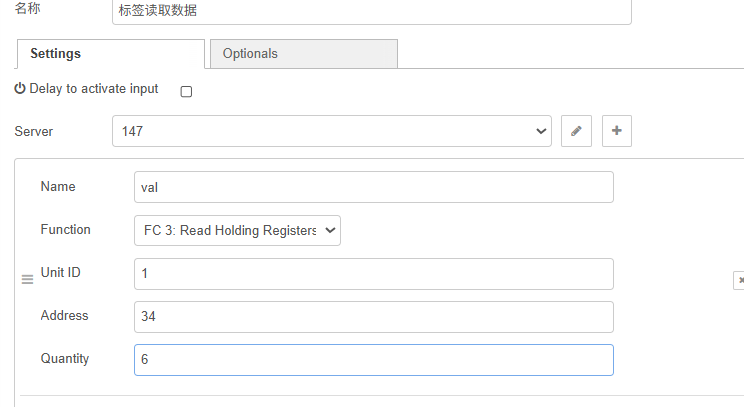
把数据转换为16进制然后拼接起来
javascript
if(msg.payload){
  msg.payload =  toHexString(msg.payload)
}
return msg;
function toHexString(arr) {
    return arr.map(value => {
        // 转为十六进制字符串,并转为大写
        let hex = value.toString(16).toUpperCase();
        // 确保每个数占 4 位(2 字节),不足则左侧补零
        return hex.padStart(4, '0');
    }).join('');
}
3、串口转网口
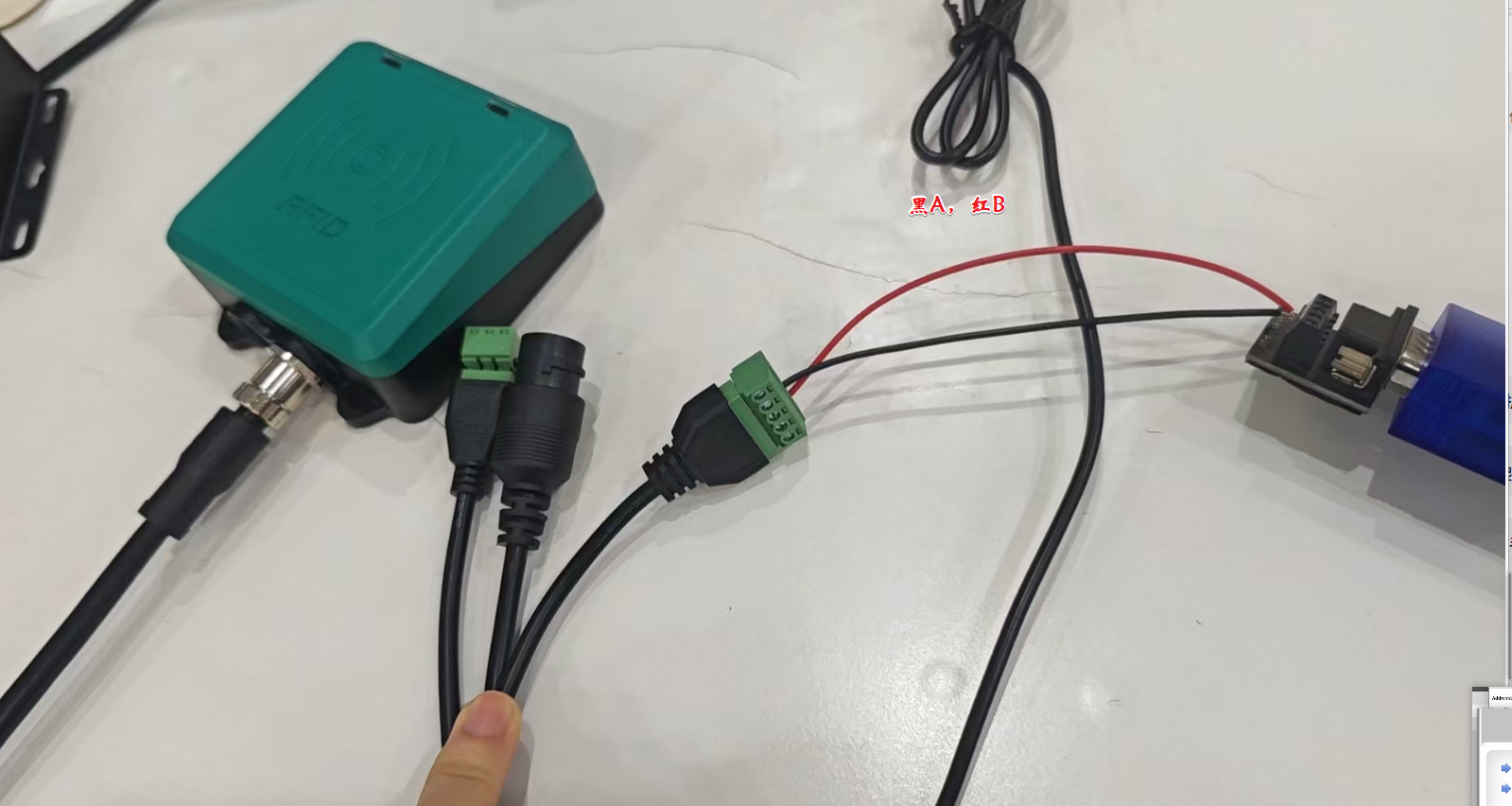
3.1、接线图解
* 黑正,红负
* 使用串口转usb工具,一端连接rfid读卡器的串口,一端连接电脑的usb口
3.2、打开软件REUSeries_V3.0.X
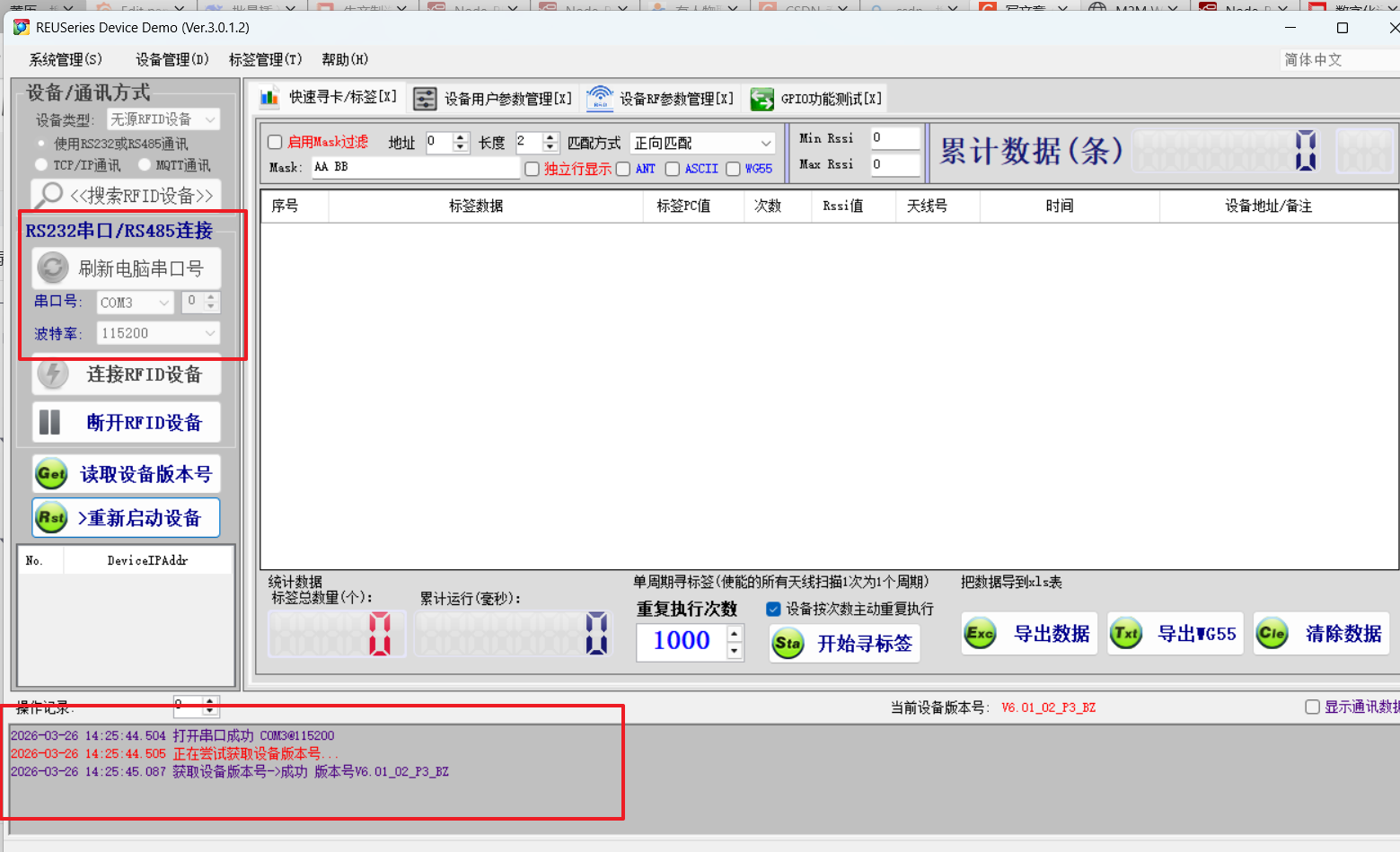
* 使用串口连接,默认波特率是115200
* 连接成功的标志:
2026-03-26 14:25:44.504 打开串口成功 COM3@115200
2026-03-26 14:25:44.505 正在尝试获取设备版本号...
2026-03-26 14:25:45.087 获取设备版本号->成功 版本号V6.01_02_P3_BZ
3.3、使用modscan读取标签
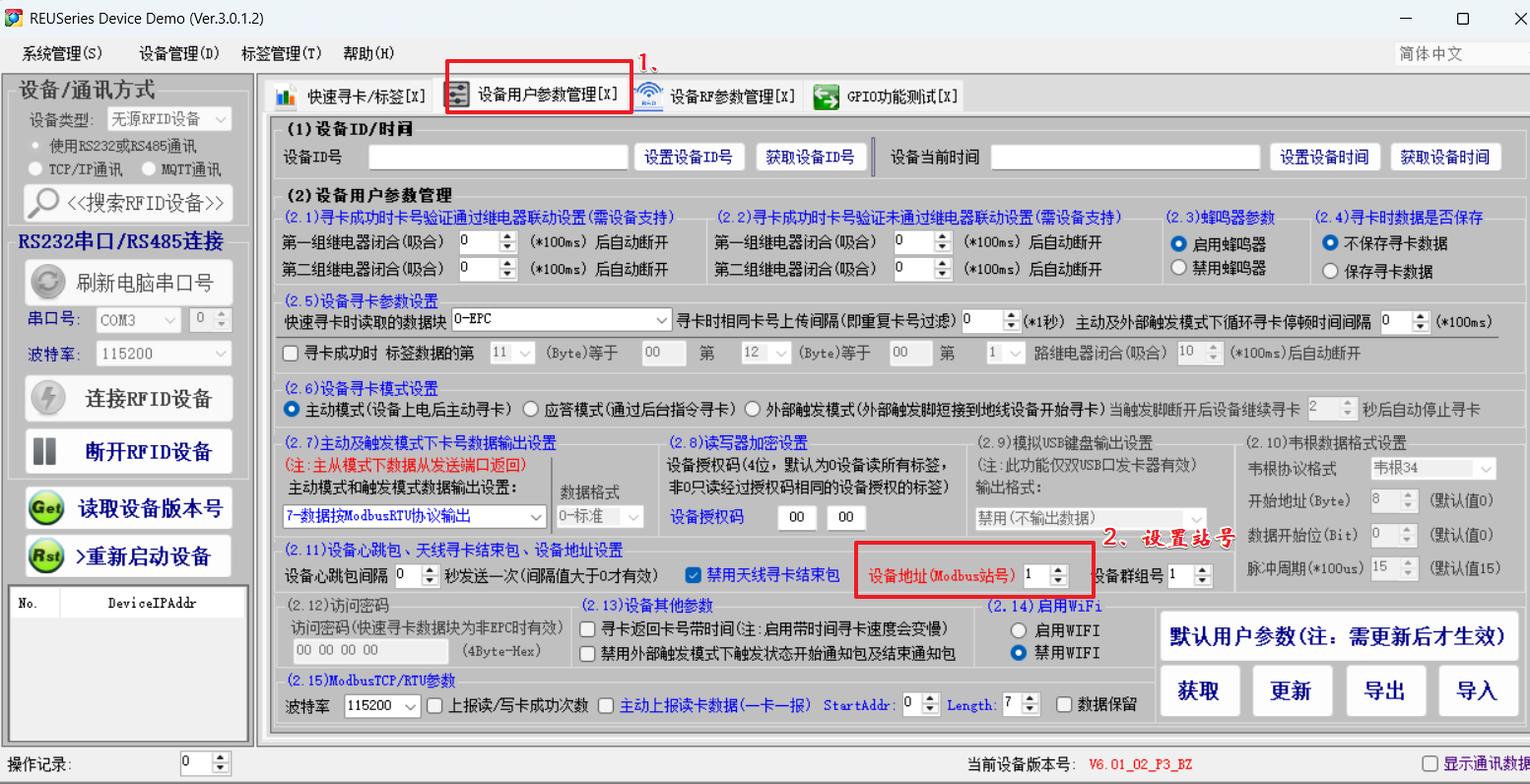
注意事项: 默认设备的ID是255,要同步,不然后面读取数据超时
网口的话是用IP来区分的,但是用485的话,只能用站号区分,因为485组网时,多个485设备连接在上面时只能通过站号区分
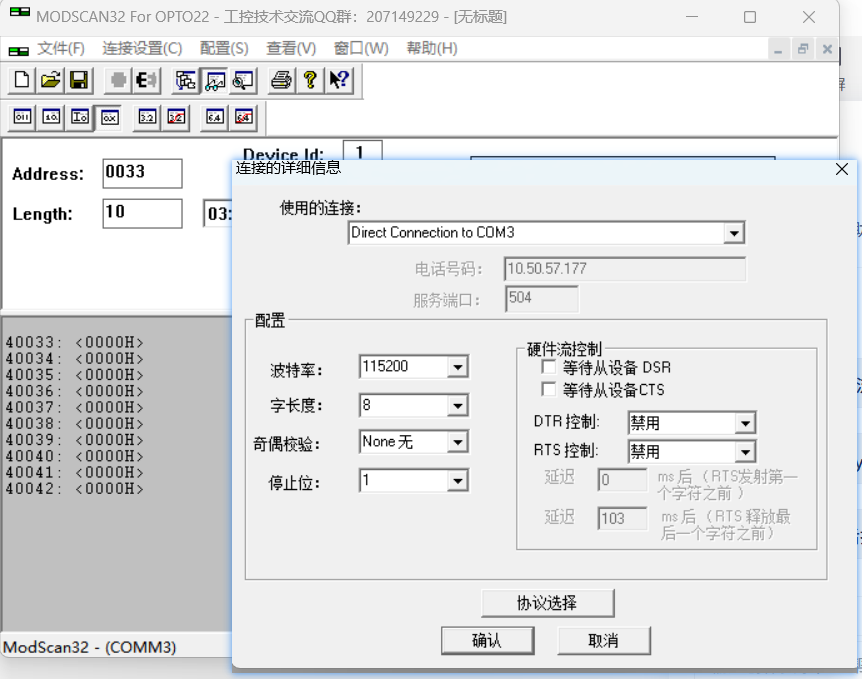
使用modscan读取数据,断开RFID设备,不然端口会被占用
二、串口转wifi
此款RFID读卡器不支持wifi,因此需要借用有人USR-W610型号的串口转wifi模块
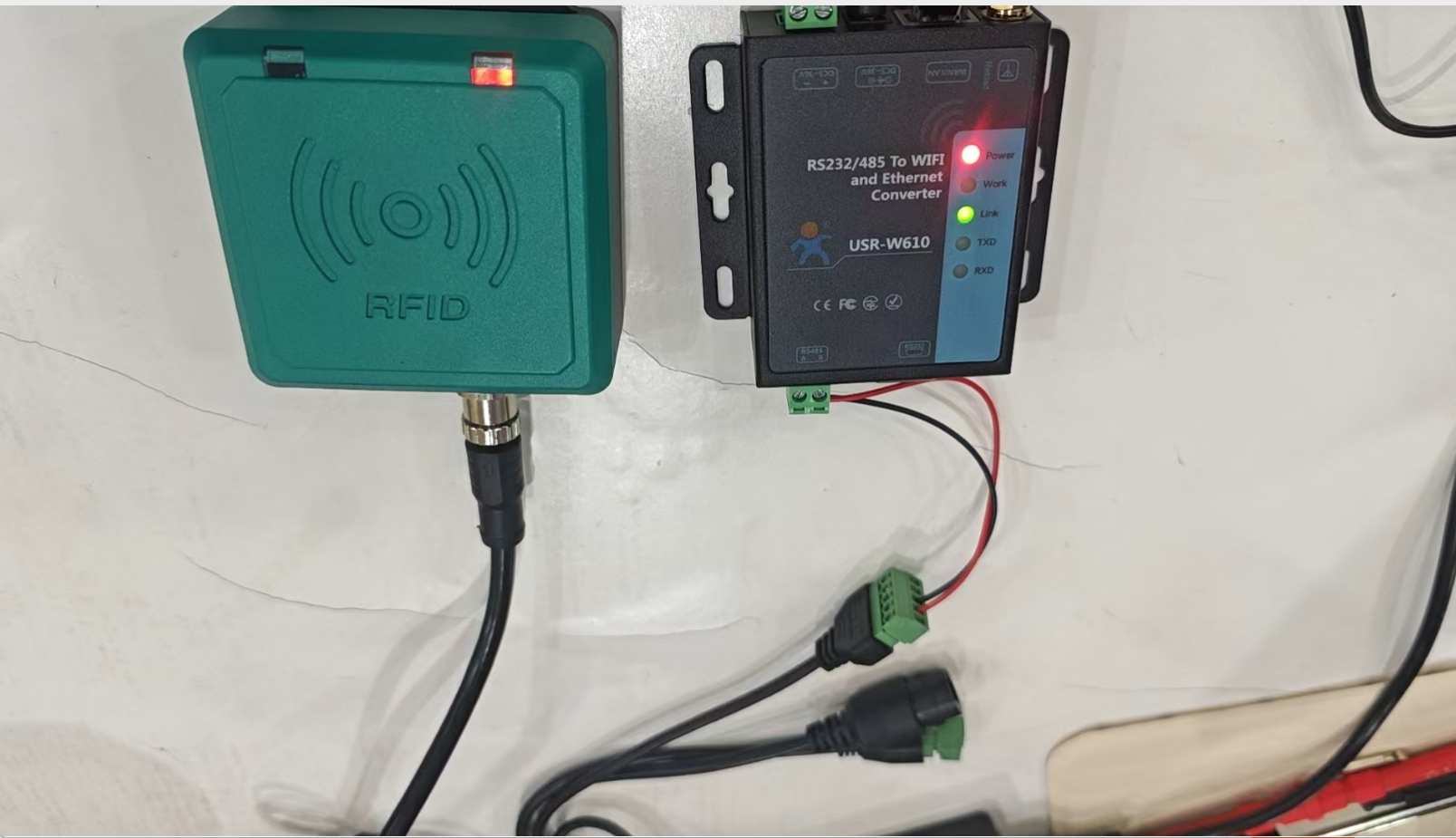
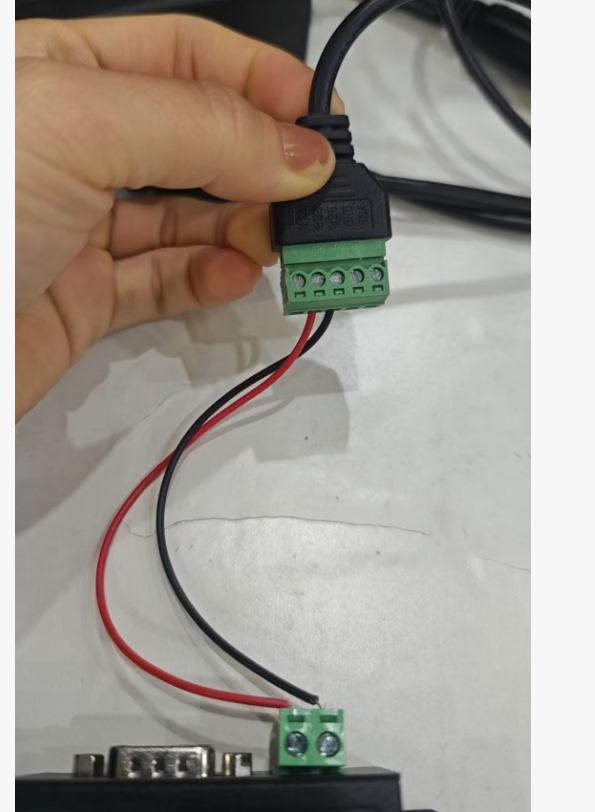
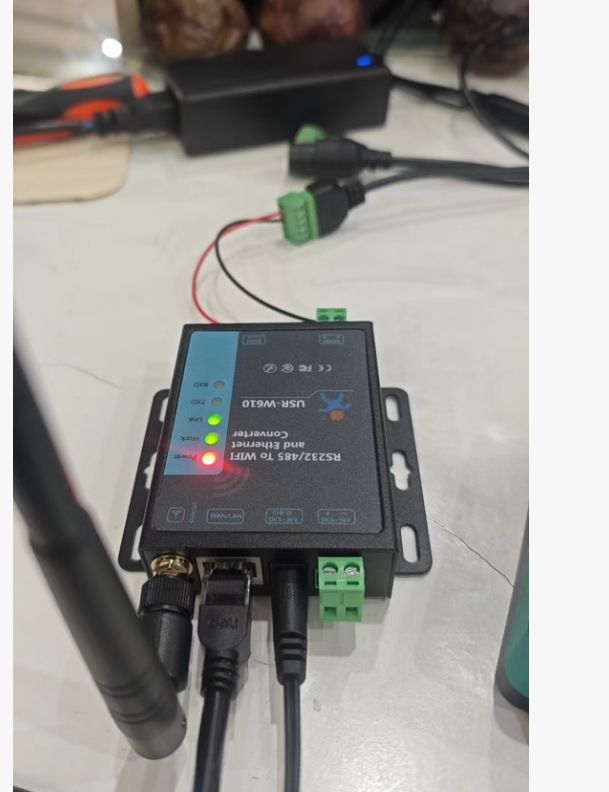
2.1、接线图解
* 黑A ,红B,具体细节看图
2.2、配置有人USR-W610
默认ip是10.10.100.254
用户名密码是 admin/admin
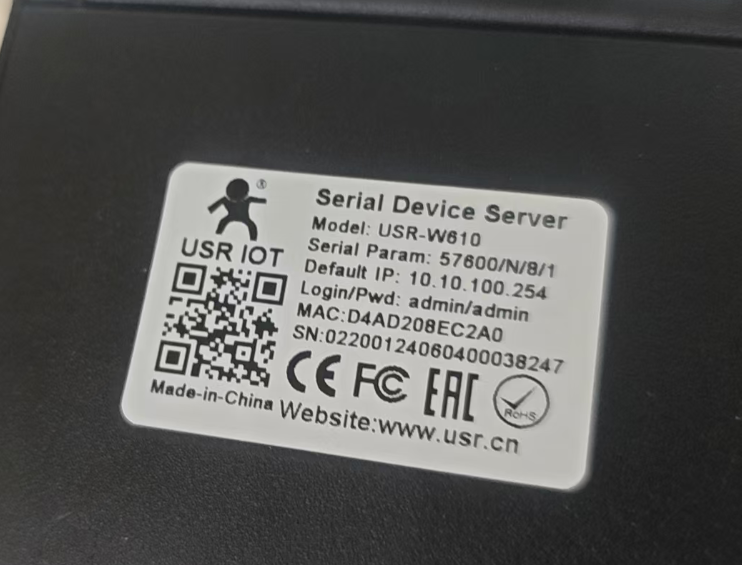
电脑和有人模块用网线直连,电脑设置和有人模块一个ip网段
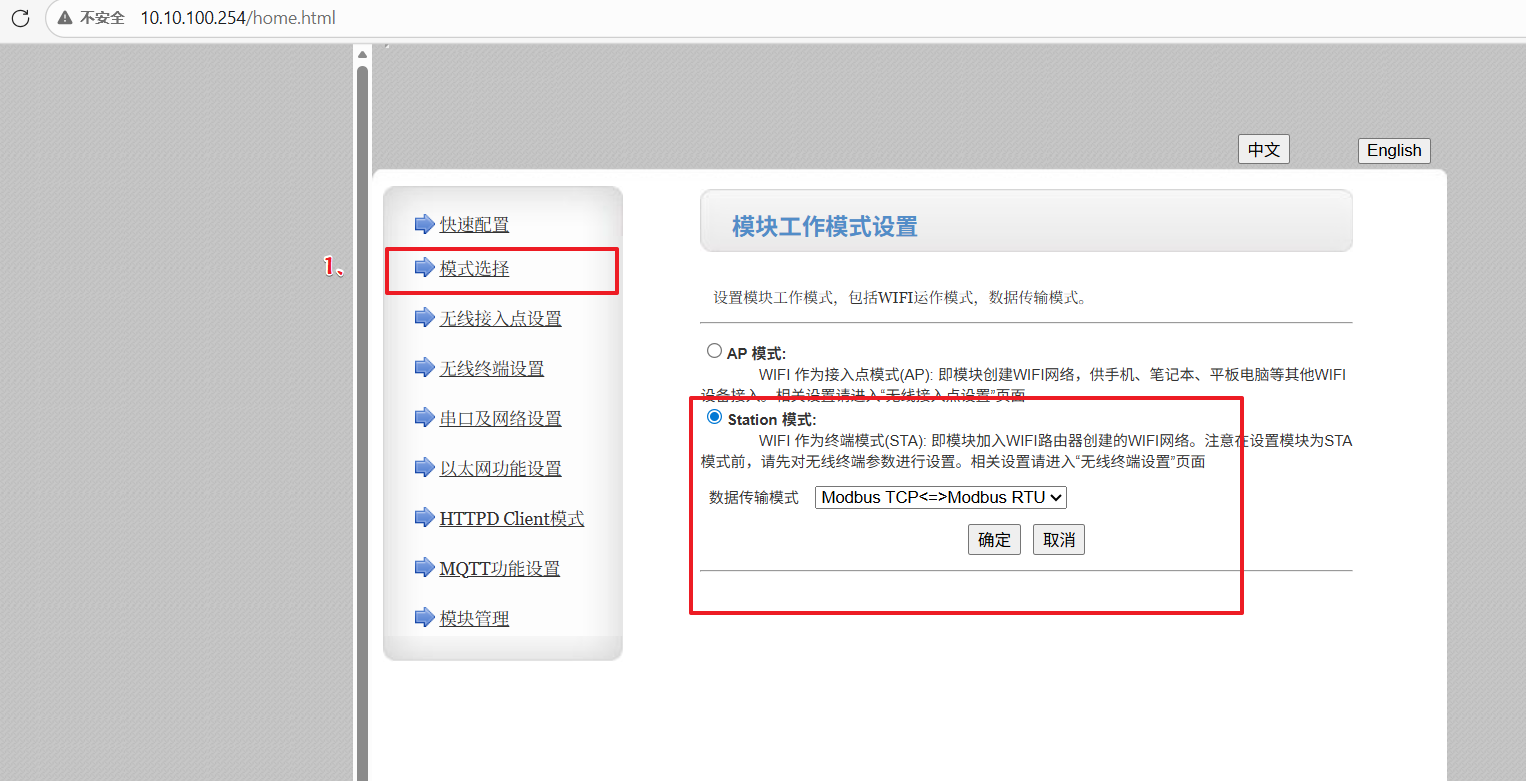
2.2.2、模式选择
Station模式 - modbus rtu转modbus tcp模式
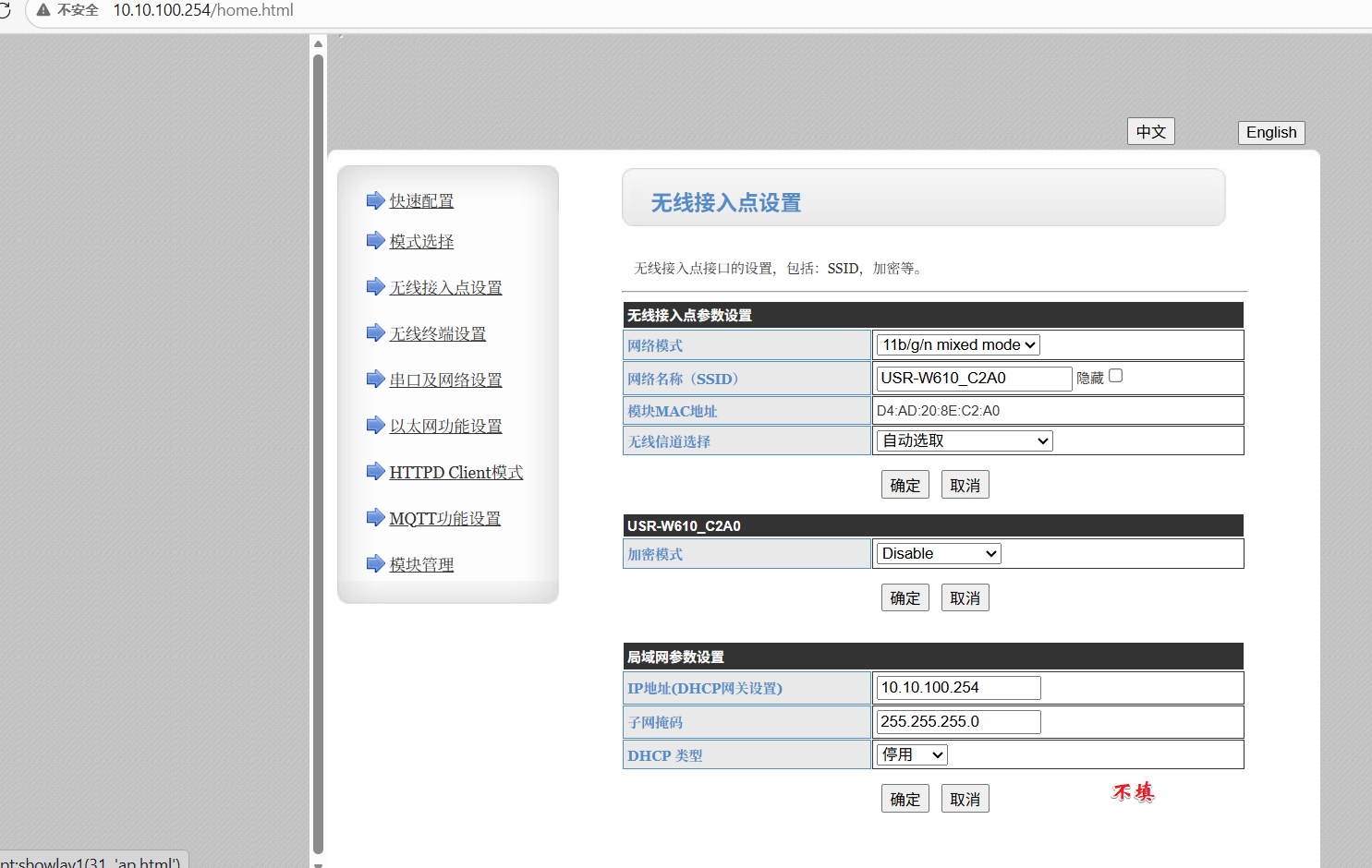
2.2.3、无线接入点配置
不设置,跳过
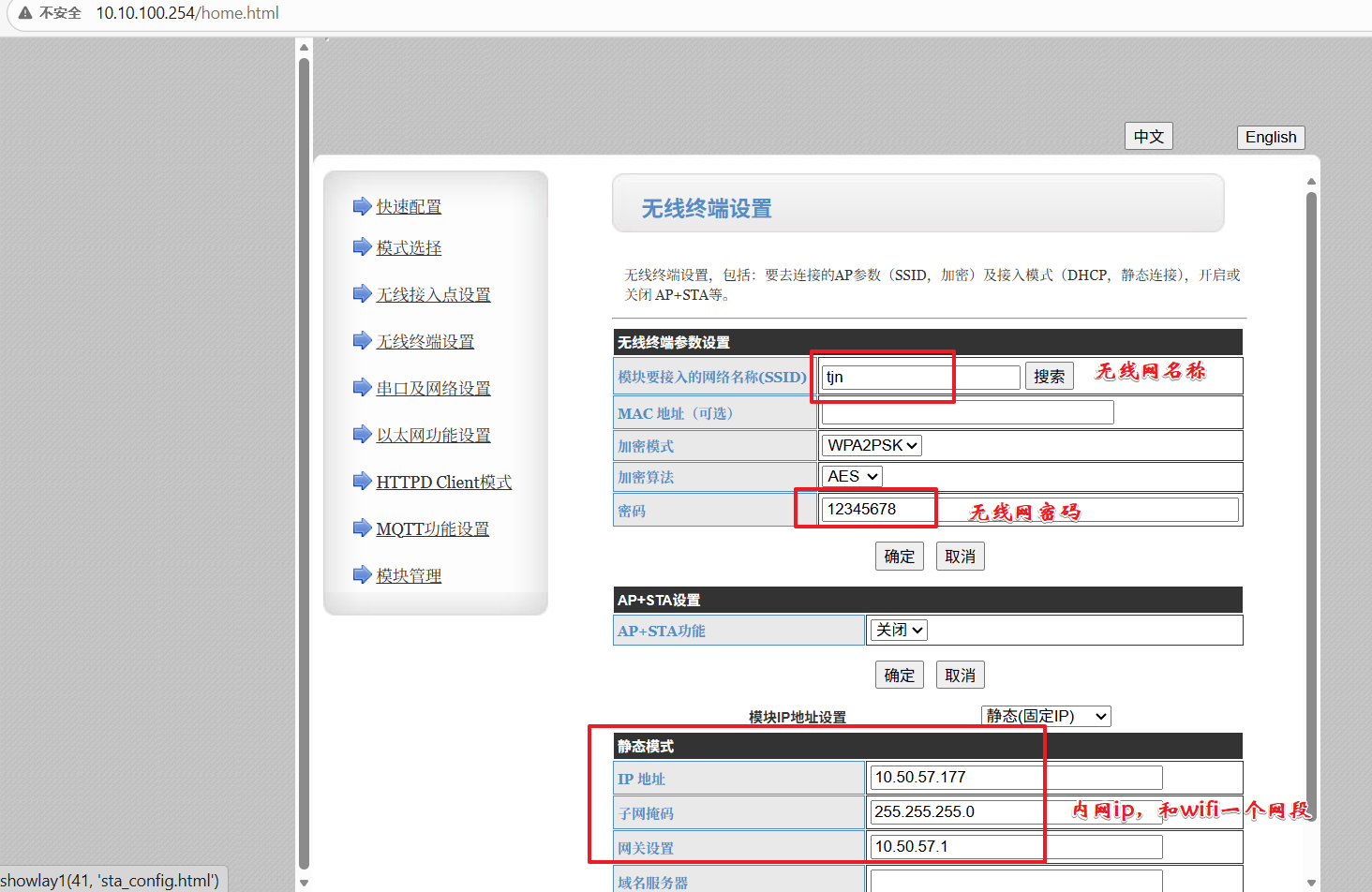
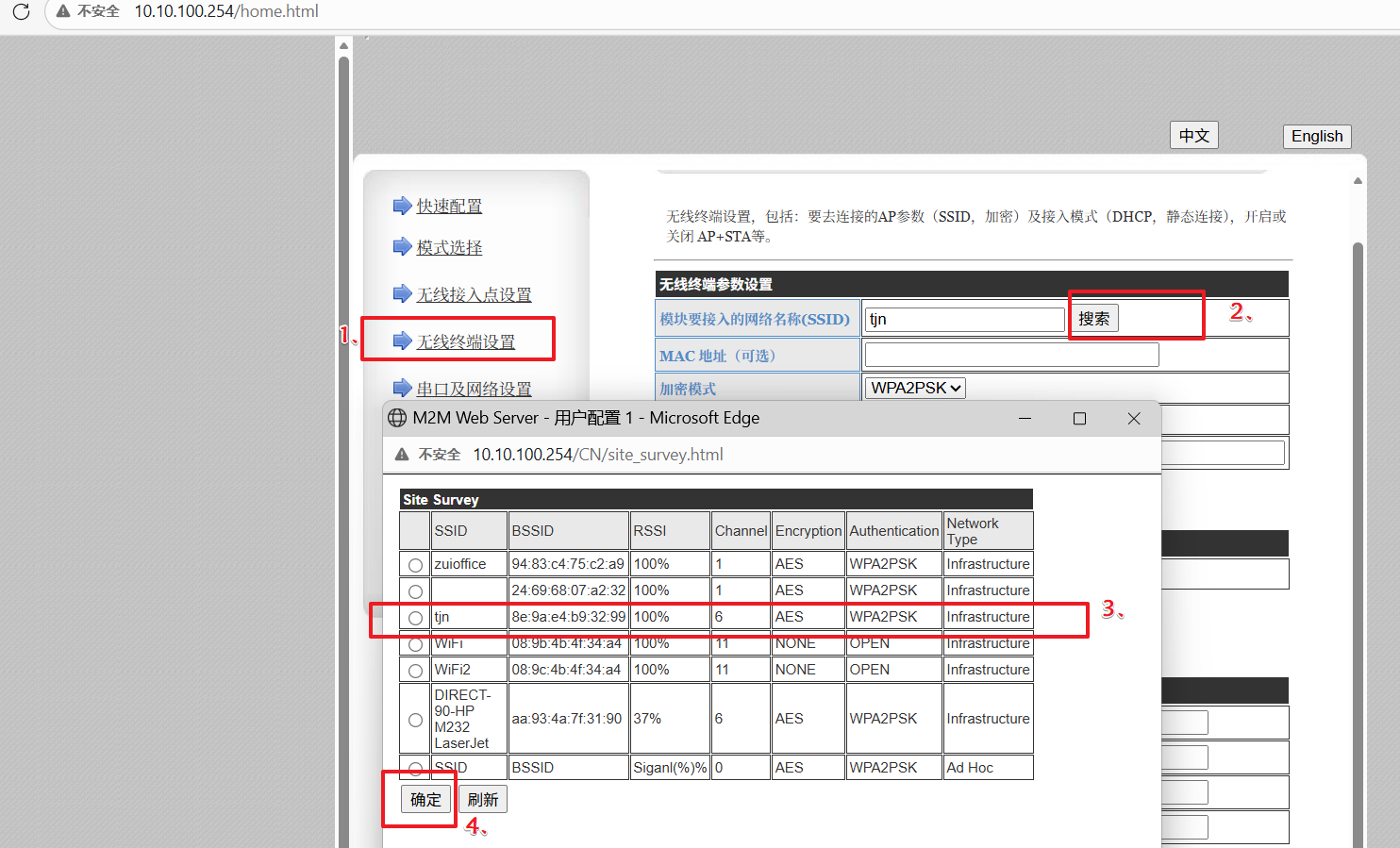
2.2.4、无线终端设置
这里是重点
点击搜索可用的无线网,然后选择以后,会提示,填写无线网密码
静态ip固定: 填写和连接wifi lan口的网段
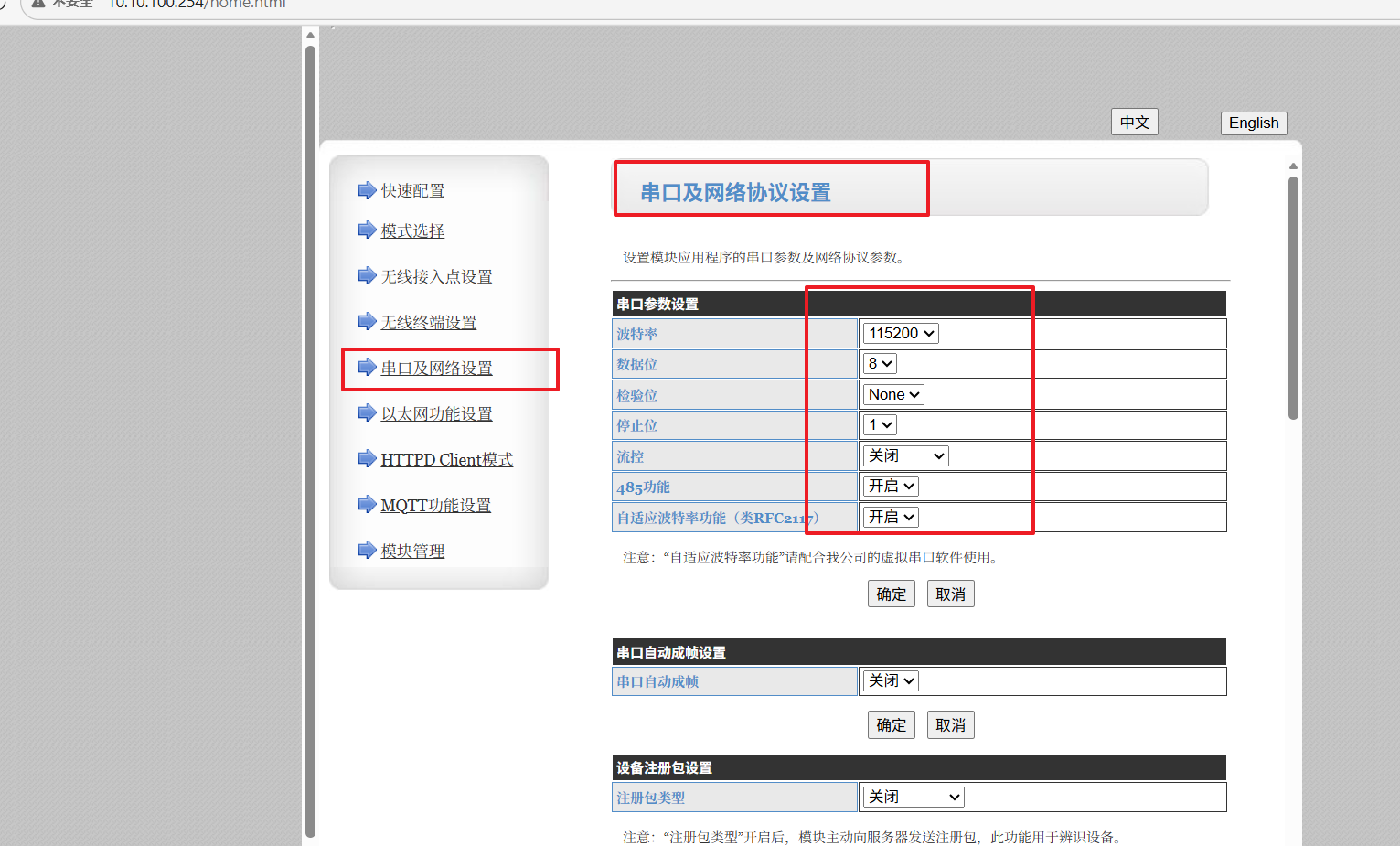
2.2.5、串口及网络协议设置
这里的串口参数设置要和读卡器的串口参数要保持一致,不然读不到数据
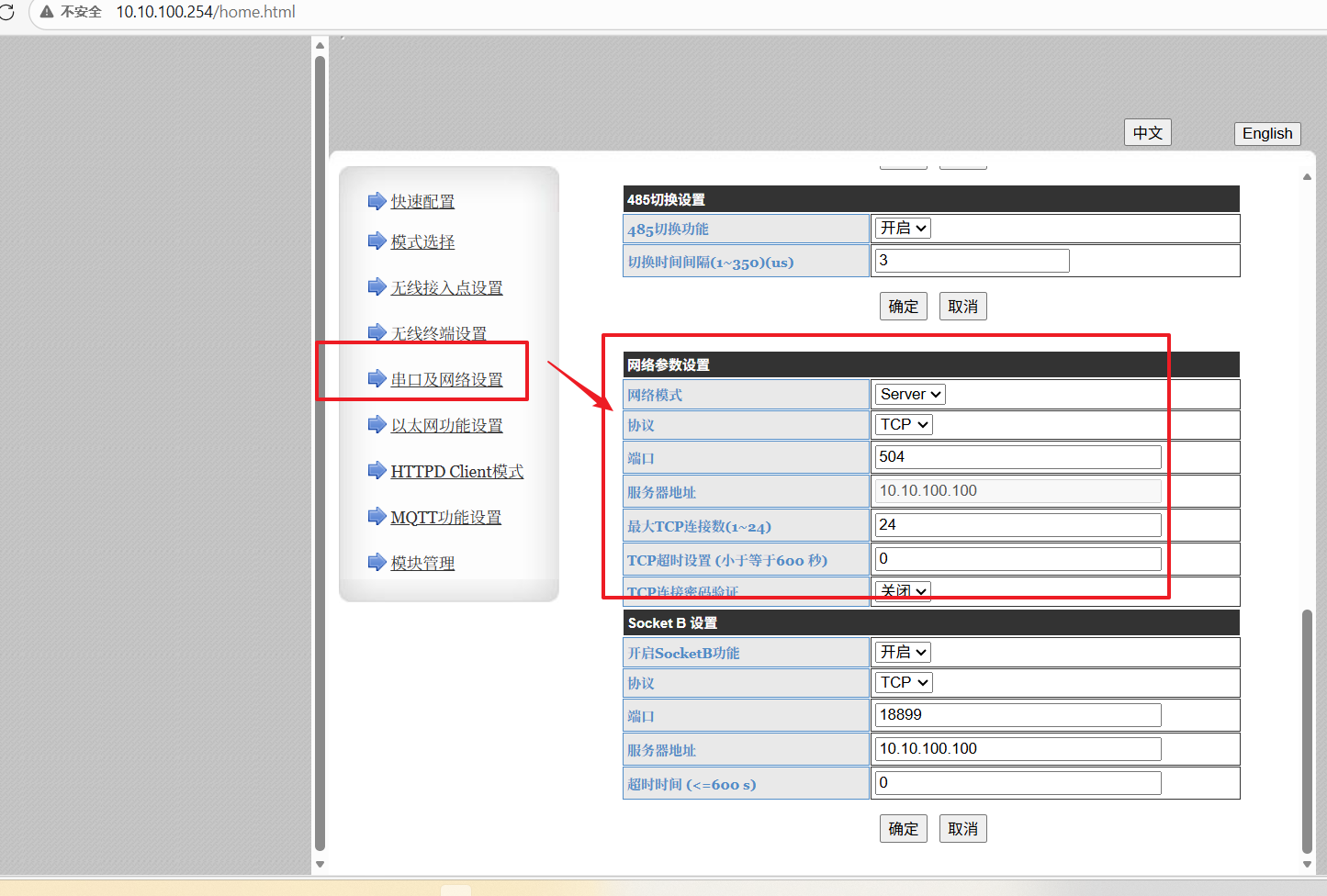
拉到最下面,有个网络参数设置
网络模式: Server
协议: TCP
端口: 504,这里随意,但是要记住
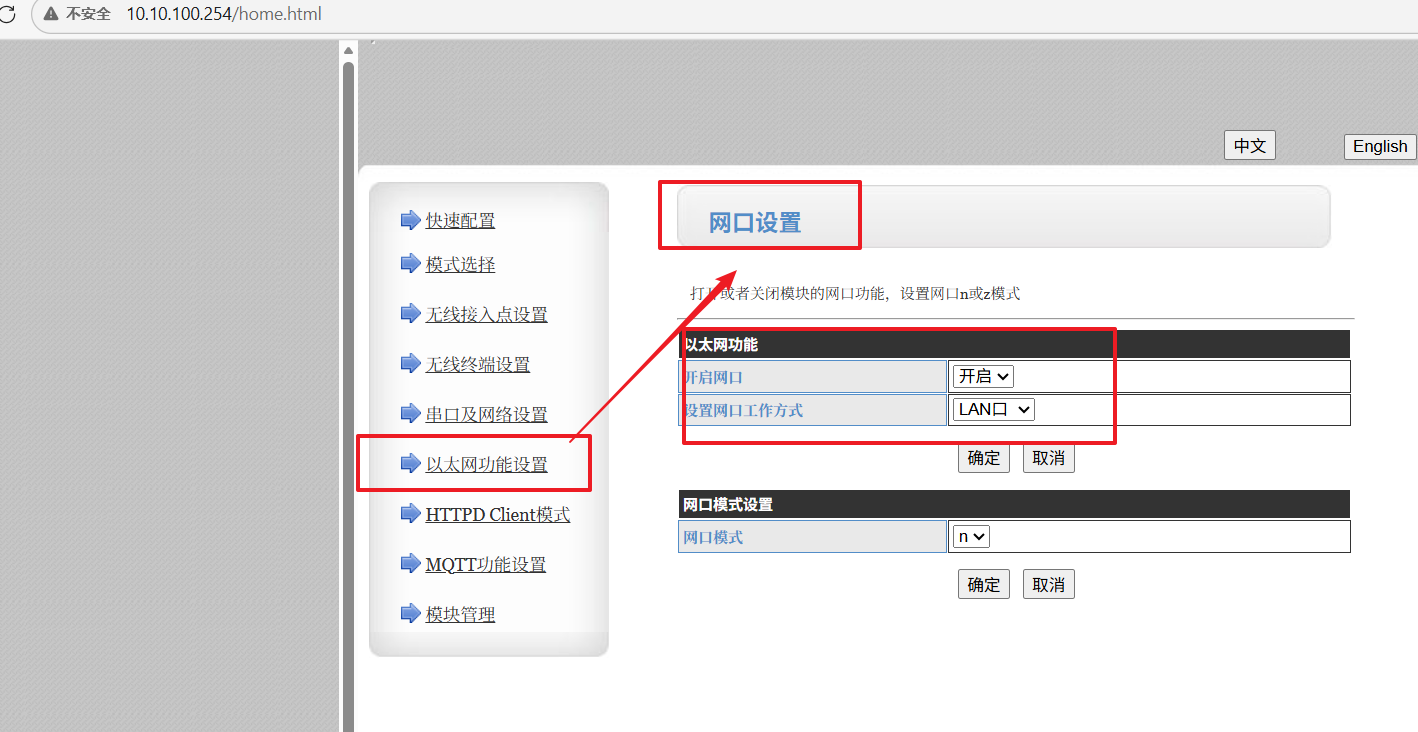
2.2.6、网口设置
然后重启
2.3、测试与验证
* 电脑和有人USR-W610模块一个wifi网络下,
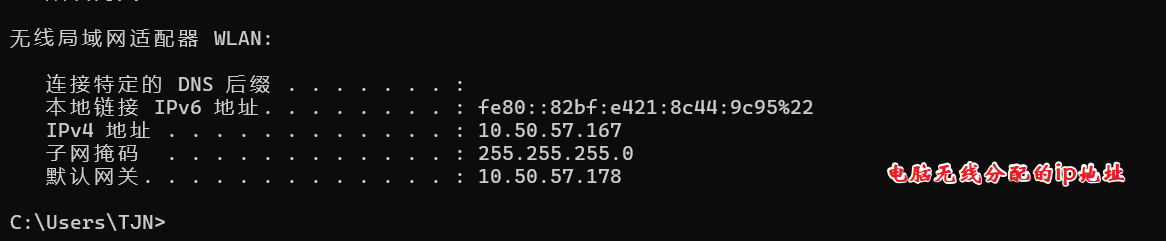
* ping 有人USR-W610模块的无线ip地址
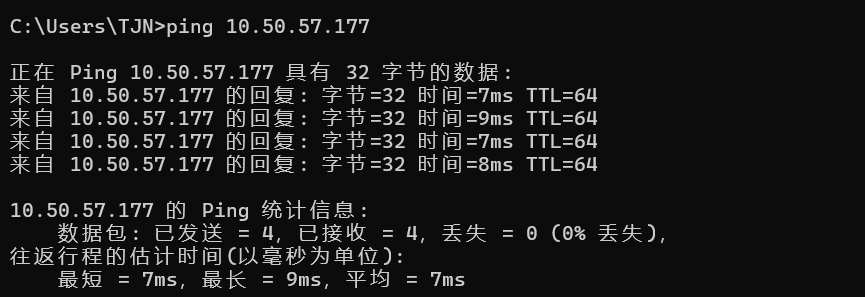
使用modscan读取标签数据
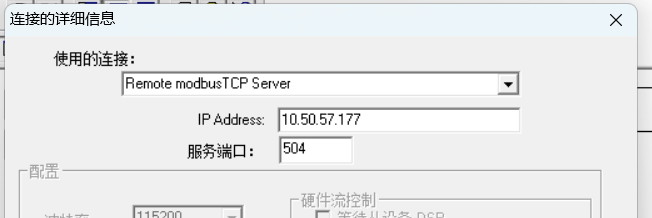
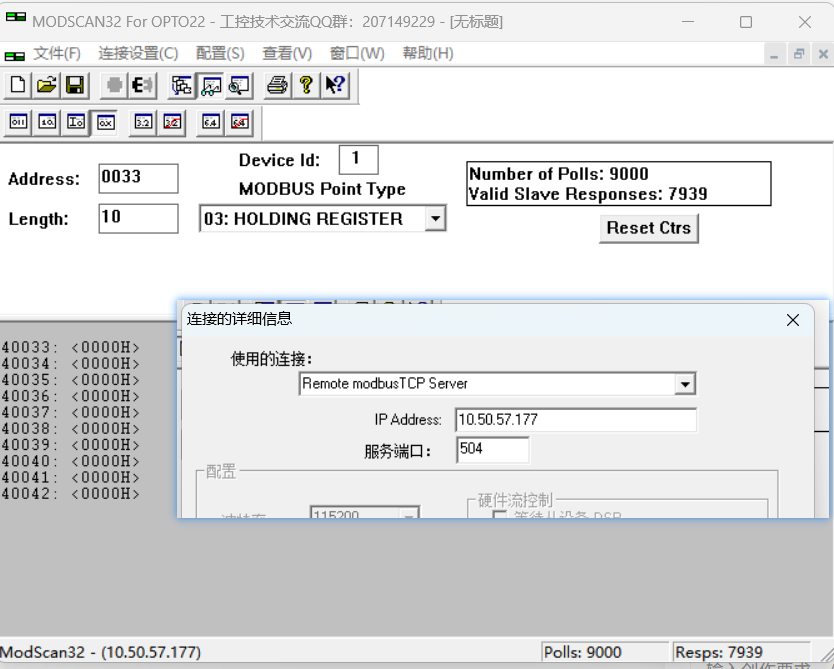
能读到数据,拿标签到读卡器上方,看数据是否变更
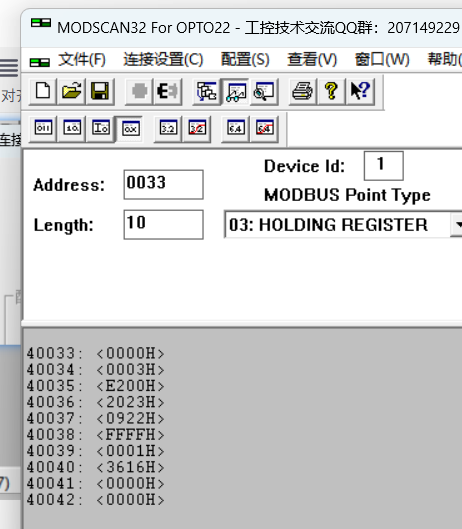
三、读卡器配置
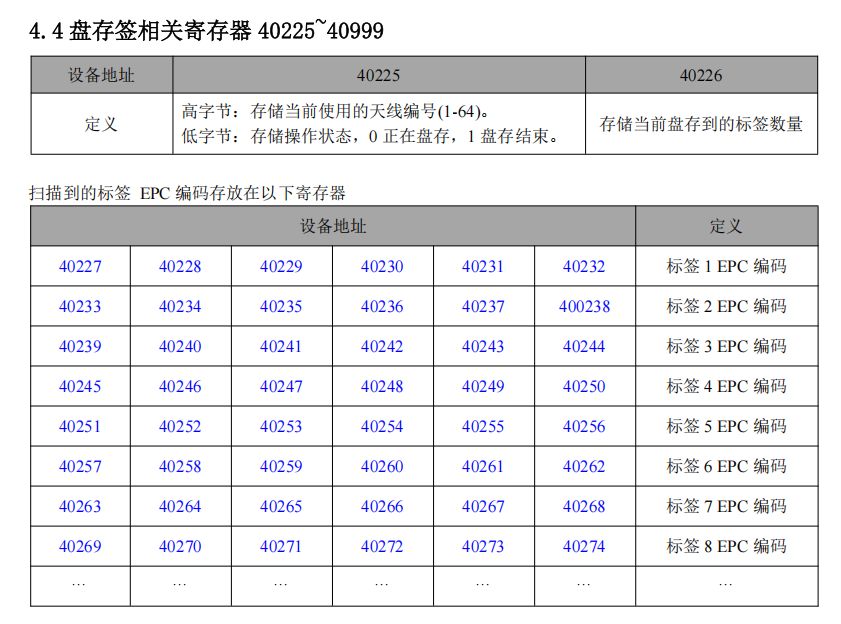
这个模式是只能读到一个一个标签号存在里面的,如果是盘存的方式(多个标签)读取的话,就需要手动发指令盘存,然后在40225~40999是多标签的寄存器