Code Composer Studio (CCS) 基于 Eclipse 平台开发,要将其界面改为深色模式,最推荐且有效的方法是安装 Eclipse Color Theme 插件。
以下是针对 CCS 12.8.1 的具体操作步骤:
🛠️ 第一步:安装主题插件
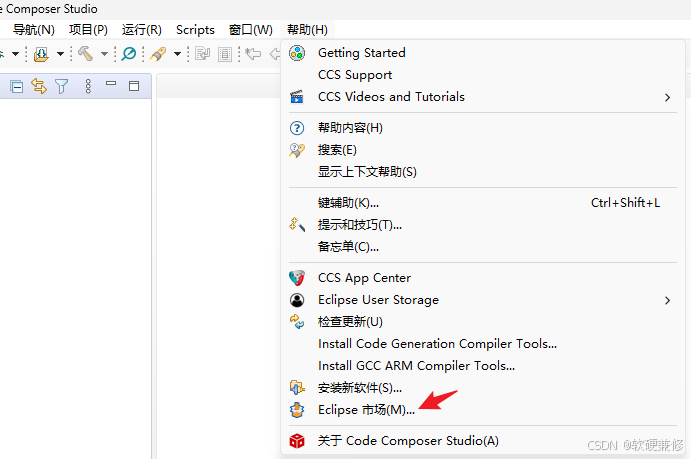
- 在 CCS 菜单栏中,点击 Help > Eclipse Marketplace...。
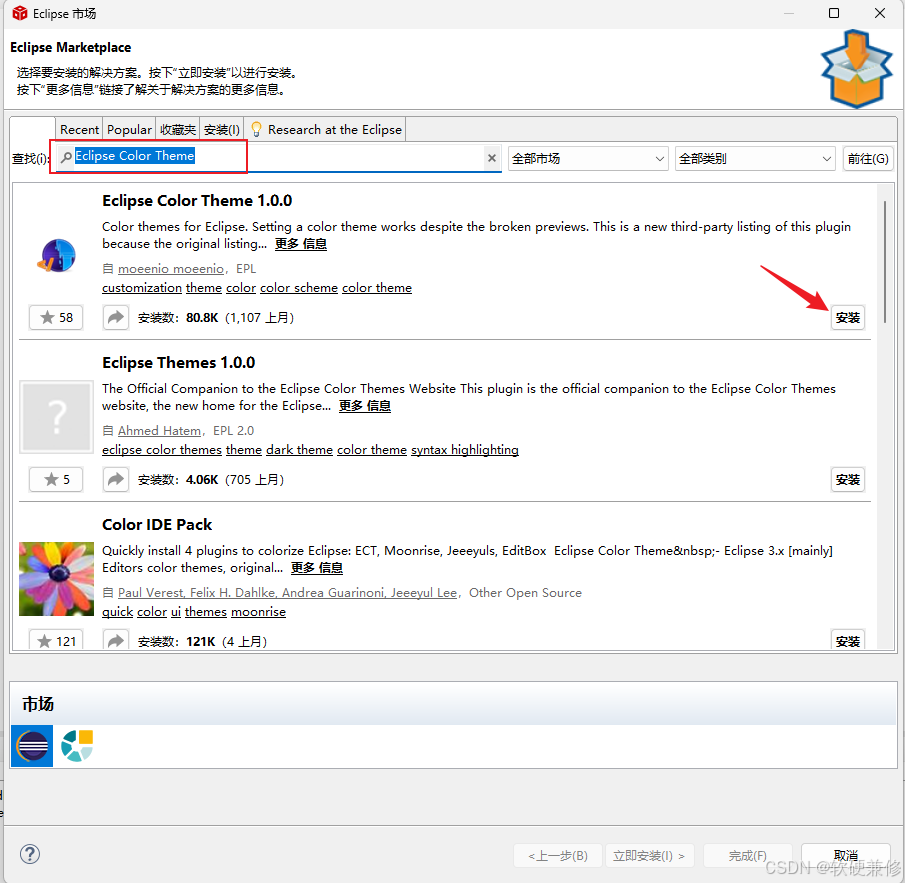
- 在弹出的窗口中,找到搜索框(Find),输入
Color Theme或Eclipse Color Theme。 - 点击 Go 进行搜索,找到插件后点击 Install 进行安装。
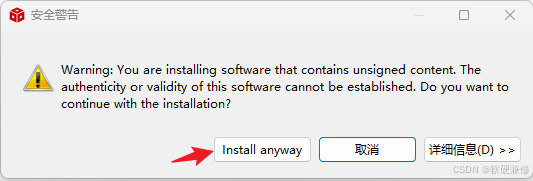
- 按照提示完成安装流程,安装完成后重启 Code Composer Studio。
🎨 第二步:应用深色主题
重启软件后,即可在设置中选择黑色主题:
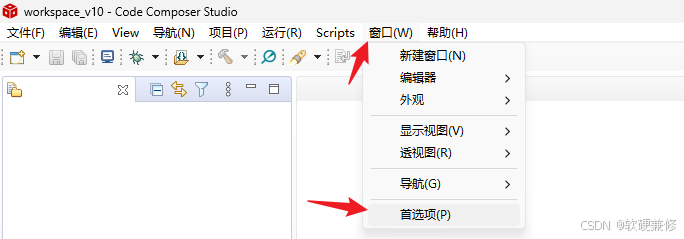
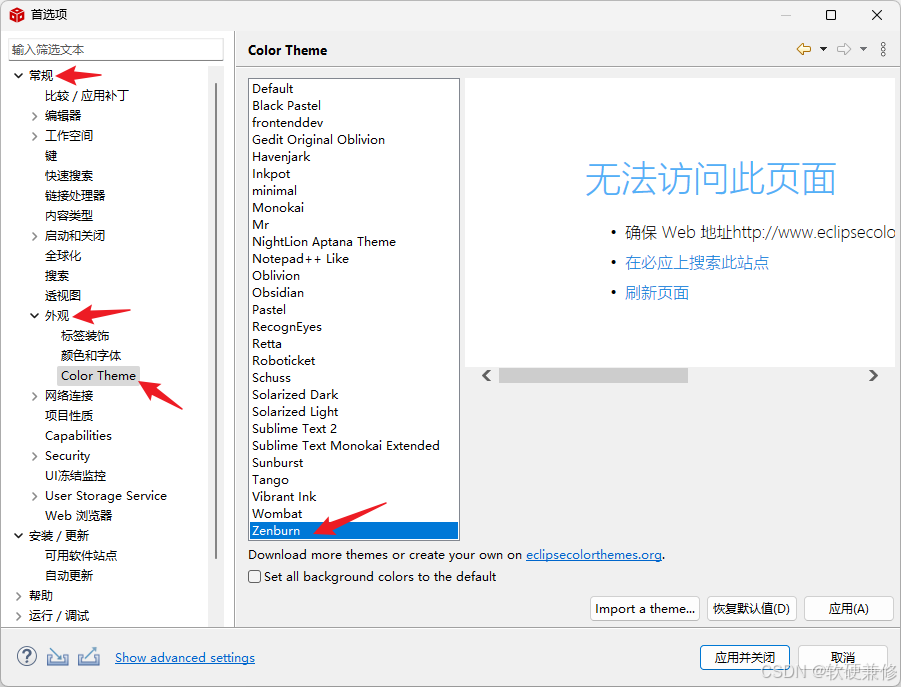
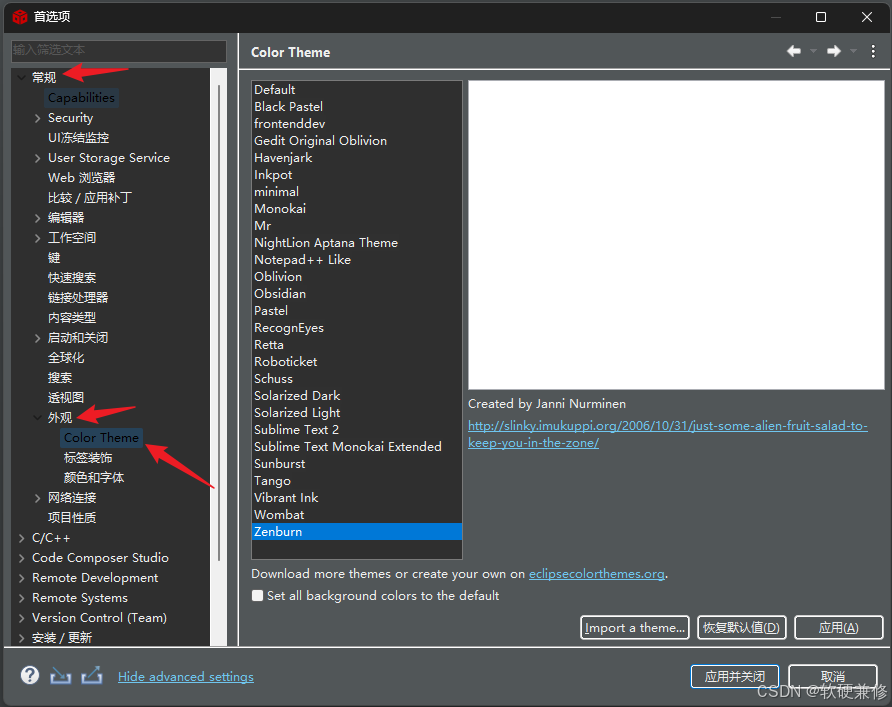
- 点击菜单栏的 Window > Preferences(Windows/Linux 系统)。
- 在左侧导航栏中依次展开:General > Appearance > Color Theme。
- 在右侧的 "Color Theme" 下拉列表中,选择你喜欢的深色主题(例如 Oblivion 、Dark 或 Monokai 等)。
- 点击 Apply and Close。
📝 补充设置(可选)
应用主题后,如果发现代码编辑区的背景色没有变化,可以检查编辑器设置:
- 路径:Preferences > C/C++ > Editor > Syntax Coloring。
- 在这里你可以手动调整语法高亮的颜色,确保代码在深色背景下清晰可见。
通过以上步骤,你就可以轻松将 CCS 12.8.1 切换为护眼且美观的深色模式了。