一、前言
Python 作为一门广泛应用的编程语言,被大量用于数据分析、人工智能、自动化脚本等场景。对于 Windows 用户而言,正确安装 Python 并配置环境变量是非常重要的一步。本篇文章将详细介绍如何在 Windows 下安装 Python,并正确配置环境变量,以便顺利运行 Python 及其相关工具。
二、下载 Python 安装包
- 访问 Python 官网 :Download Python | Python.org
- 选择 Windows 版本
- 一般建议下载 Python 3.x 最新稳定版本。
- 下载
Windows installer (64-bit)适用于 64 位系统,或Windows installer (32-bit)适用于 32 位系统。
三、安装 Python
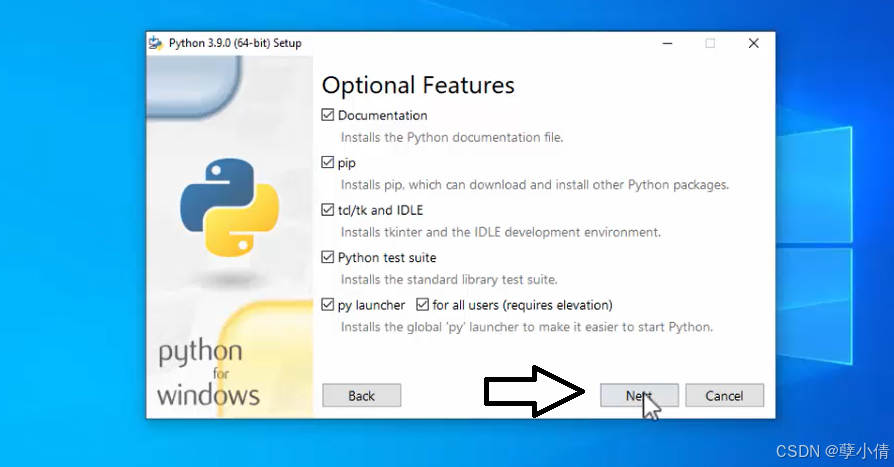
1. 运行安装程序
双击下载的 .exe 安装文件,进入 Python 安装向导。
2. 选择安装选项
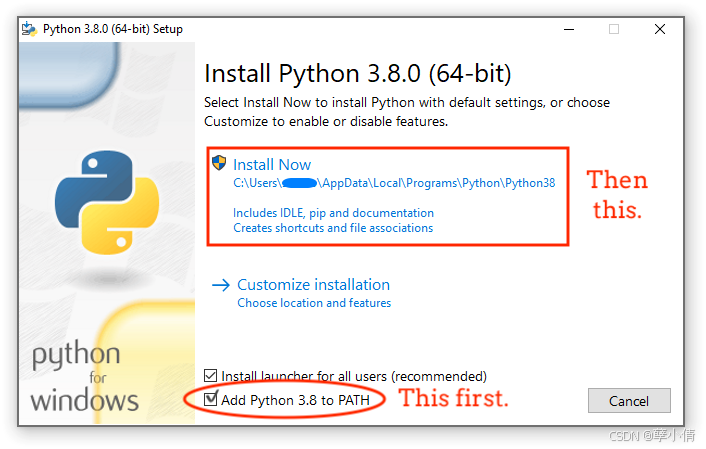
- 务必勾选
Add Python to PATH,这样可以自动配置环境变量,省去手动配置的步骤。 - 直接点击
Install Now进行默认安装。 - 若需要自定义安装路径,可以点击
Customize installation,选择 Python 组件,并手动指定安装路径(建议路径不要包含中文或特殊字符)。
3. 等待安装完成
安装完成后,点击 Close 退出安装程序。
四、手动配置环境变量(可选)
如果安装时未勾选 Add Python to PATH,则需要手动配置环境变量。
1. 复制 Python 路径
- 打开 Python 安装目录(例如
C:\Python311)。 - 复制 Python 解释器的路径(例如
C:\Python311和C:\Python311\Scripts)。
2. 添加环境变量
-
右键
此电脑→ 选择属性。 -
点击
高级系统设置→环境变量。 -
在
系统变量或用户变量中找到Path,点击编辑。 -
点击
新建,添加以下路径:C:\Python311 C:\Python311\Scripts -
点击
确定保存。
3. 验证环境变量是否生效
打开 命令提示符(cmd),输入以下命令检查 Python 版本:
python --version或
python -V如果正确显示 Python 版本,说明环境变量配置成功。
五、测试 Python 安装是否成功
1. 运行 Python 交互模式
在 cmd 中输入:
python如果成功进入 Python 交互模式,将显示类似于:
Python 3.11.0 (tags/v3.11.0:abcdefg, Oct 24 2023, 12:00:00) [MSC v.1929 64 bit (AMD64)]
Type "help", "copyright", "credits" or "license" for more information.
>>>
2. 运行简单的 Python 代码
在 >>> 提示符下输入:
print("Hello, Python!")如果正确输出 Hello, Python!,说明 Python 已成功安装并可以正常运行。
六、安装 pip 并验证
pip 是 Python 的包管理工具,用于安装第三方库。一般情况下,Python 自带 pip,可以通过以下命令验证:
pip --version如果 pip 没有正确安装或版本过旧,可以使用以下命令更新:
python -m ensurepip --default-pip
python -m pip install --upgrade pip
七、常见问题及解决方案
1. python 不是内部或外部命令
可能的原因:环境变量未正确配置。
- 解决方案:重新检查
Path变量是否包含 Python 目录,或重启电脑使配置生效。
2. pip 无法安装库,提示 SSL 证书错误
可能的原因:pip 使用的 SSL 证书无效。
-
解决方案:尝试使用
--trusted-host参数,如:pip install --trusted-host pypi.org --trusted-host files.pythonhosted.org numpy
3. 需要多个 Python 版本共存
可以使用 py 命令来管理不同版本,例如:
py -3.9
py -3.11
或者直接指定完整路径运行不同版本的 Python。
八、总结
至此,我们已经完成了 Python 在 Windows 系统下的安装及环境变量配置。关键步骤包括:
- 从官网下载安装包,并运行安装程序。
- 勾选
Add Python to PATH以自动配置环境变量。 - 如果未勾选,可以手动添加 Python 目录到
Path。 - 通过
cmd运行python和pip进行验证。 - 解决常见问题,确保 Python 运行无误。