1. 本文环境
- 系统 : Windows11
- NodeJs : v24.14.1
本文介绍了 在 Windows 中, 如何安装 Claude Code 并接入大模型(比如GLM5.0,MiniMax2.7,Kimi2.5等,方式都是一样的),实现 CLI AI 编程,提升我们开发效率,让数小时的工作只需几分钟即可完成。
2. 安装NodeJs
在安装Claude Code 之前,我们需要先安装下 NodeJs
Node.Js官网地址 : https://nodejs.org/zh-cn
我这里选择的是v24.14.1版本
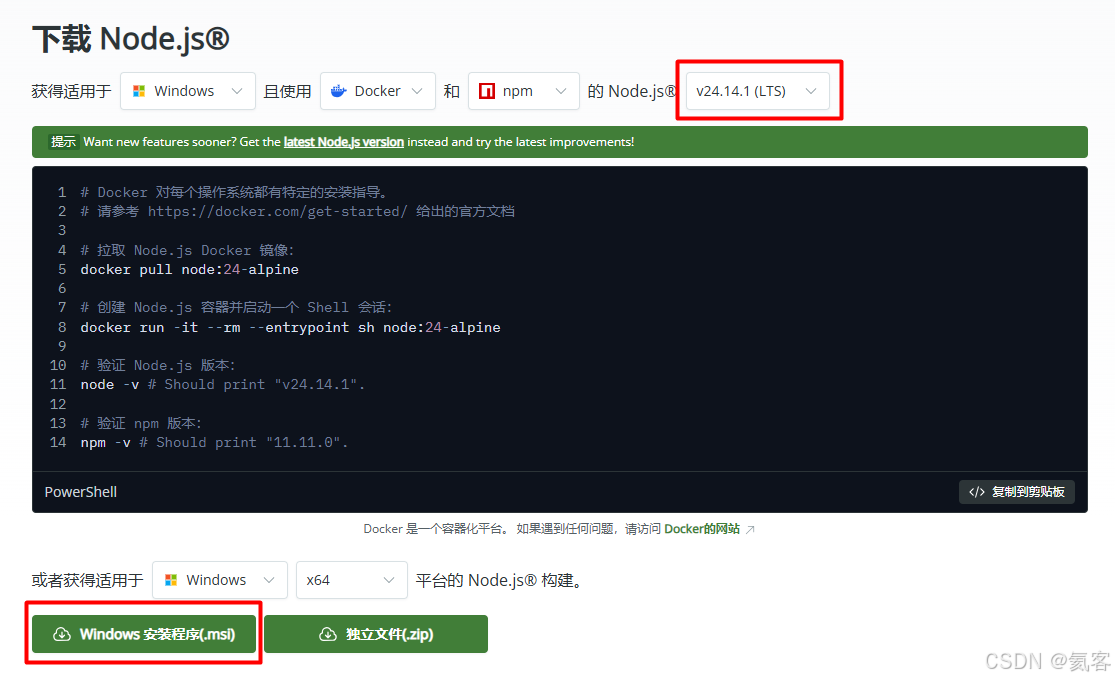
安装完毕后,在命令行工具中输入
kotlin
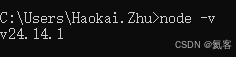
node -v显示有版本号就说明安装成功了
3. 安装Claude Code
打开命令行工具,输入如下命令
kotlin
npm install -g @anthropic-ai/claude-code安装后,再运行如下命令,查看安装结果,若显示版本号则表示安装成功
kotlin
claude --version接着在命令行中输入
kotlin
claude 打开claude code,可以发现会报网络错误,没关系,我们先执行下一步。
4. 注册GLM账号
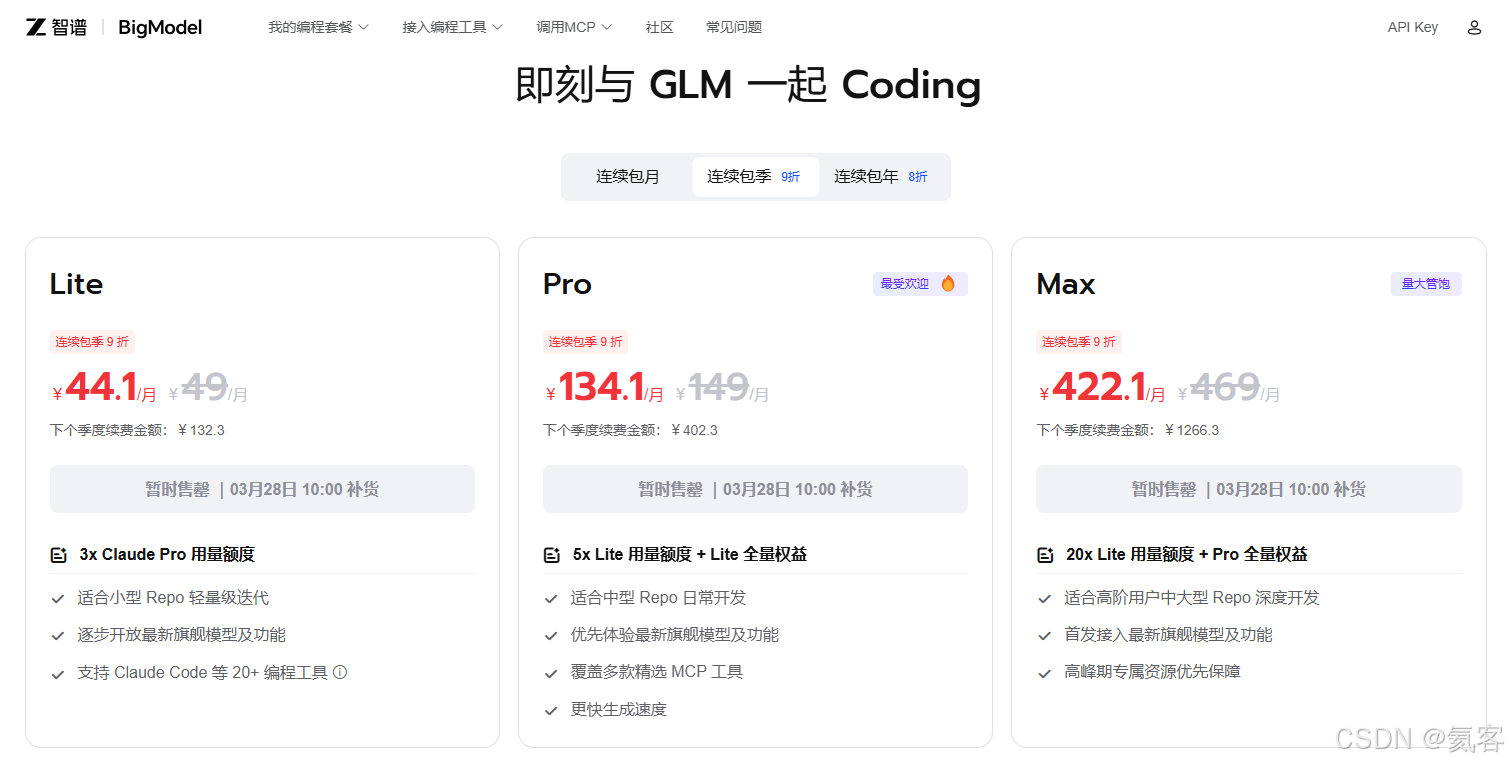
登录智谱GLM官网 : https://bigmodel.cn/glm-coding
注册登录后,选择并获取相应的CodePlan套餐
5. 下载CC-Switch
CC-Switch 可以方便地配置 大模型 Coding Plan,从而避免去json配置文件中手动修改配置。
CC-Switch github 地址 : https://github.com/farion1231/cc-switch
我这里下载的是 CC-Switch-v3.12.3-Windows.msi 版本

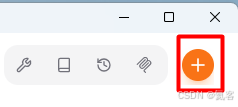
安装完毕后,打开CC-Switch,点击右上角 添加新供应商
选择 Zhipu GLM,并填入API Key
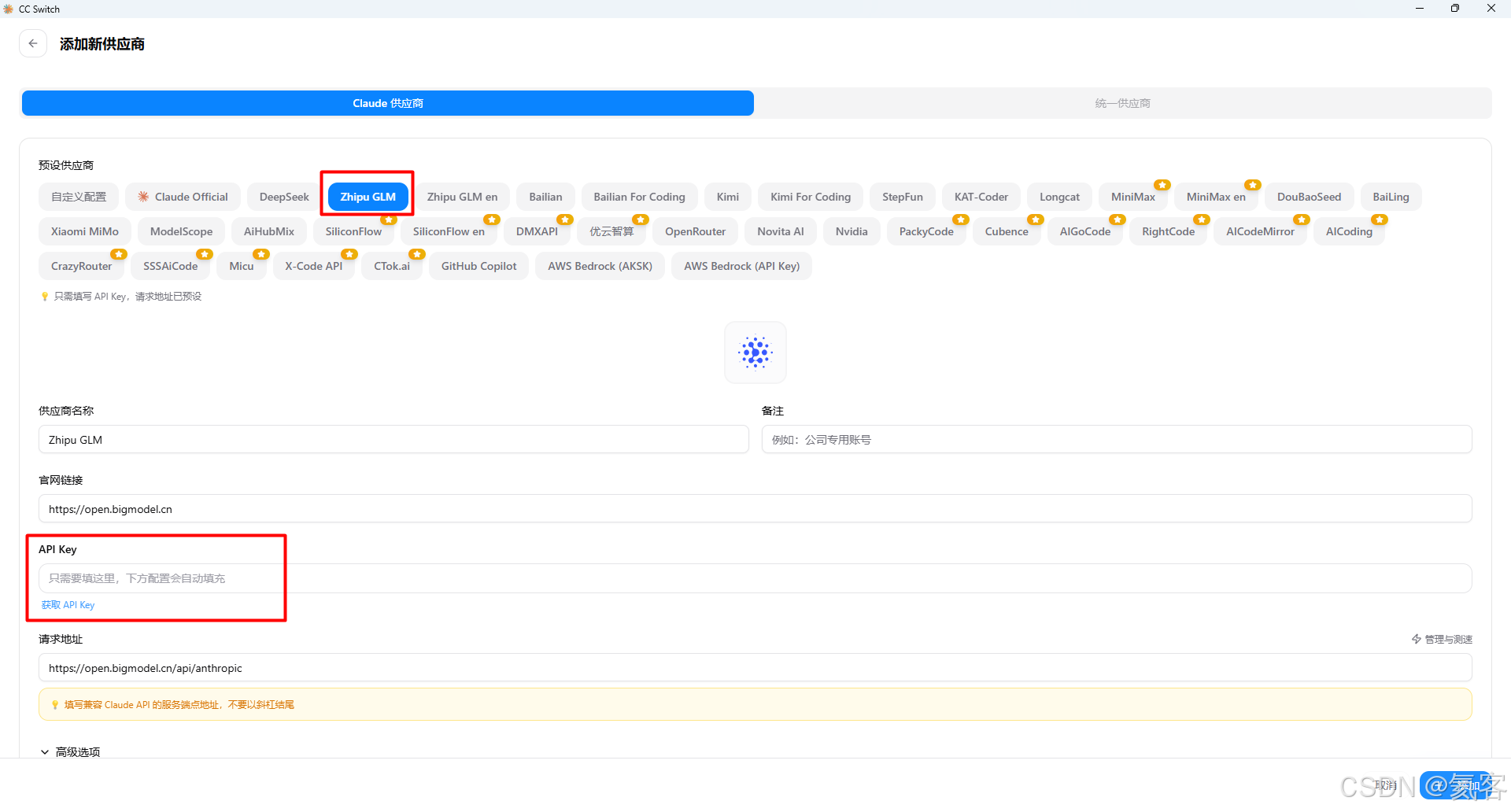
API Key 从 GLM官网中获取,由于我们第4步骤中已经注册了智谱GLM的账号,并获取了Code Plan,所以我们在智谱 GLM apiKey的网址中就可以看到apiKey了
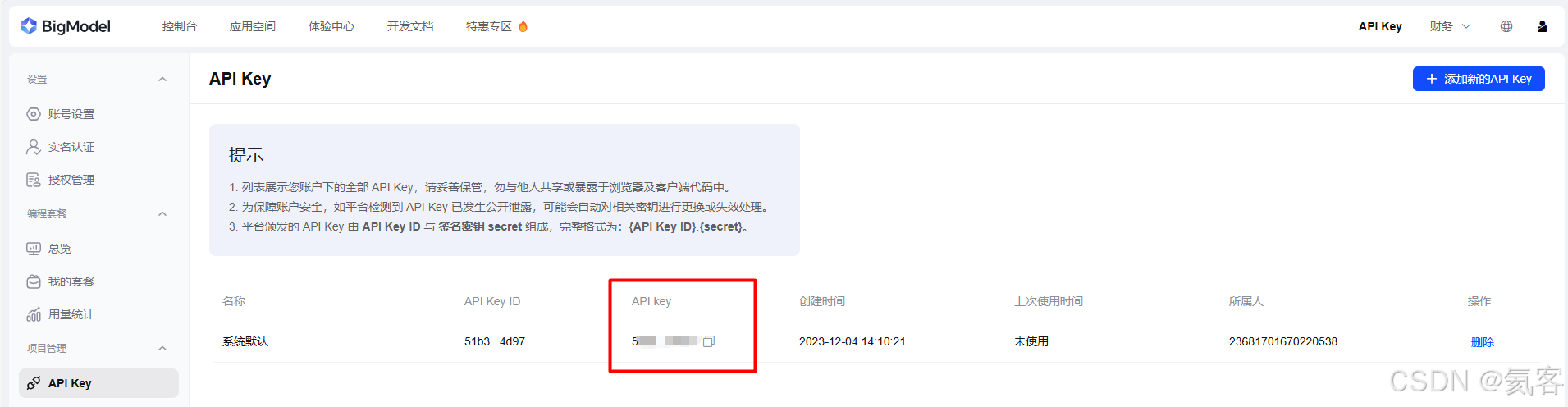
这里复制API Key并填入到CC-Switch中即可,然后点击"添加"按钮,就可以看到已经有GLM的供应商啦。
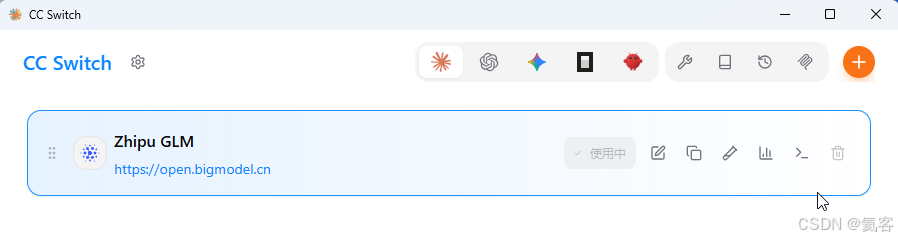
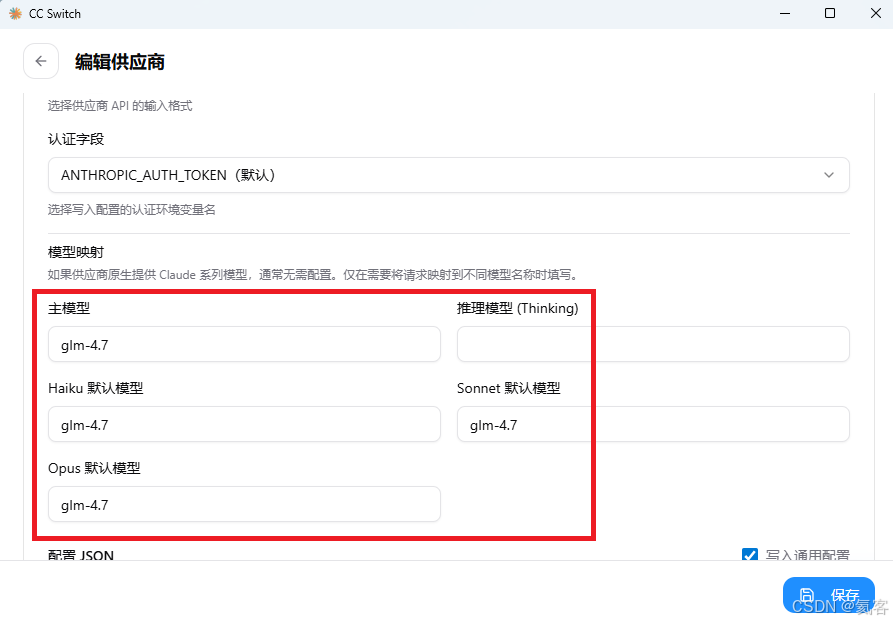
如果你的Code Plan里不支持GLM5.0,则需要修改模型名称
:
6. 再次运行Claude Code
在命令行中,输入
kotlin
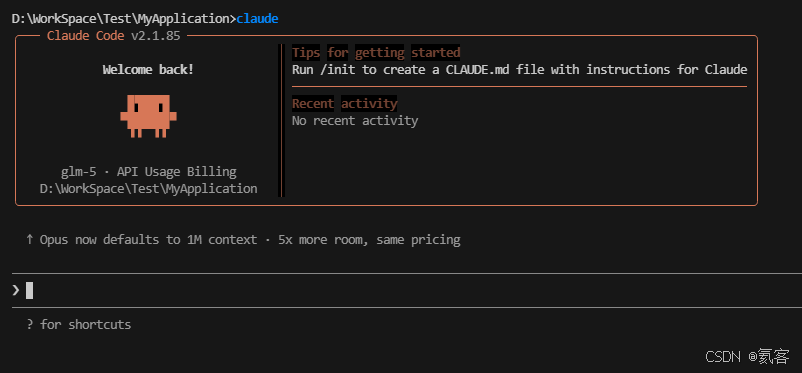
Claude在次运行 Claude Code , 可以看到如下界面
询问你是谁,可以收到答复是Claude Code,但是实际上使用的是GLM的模型
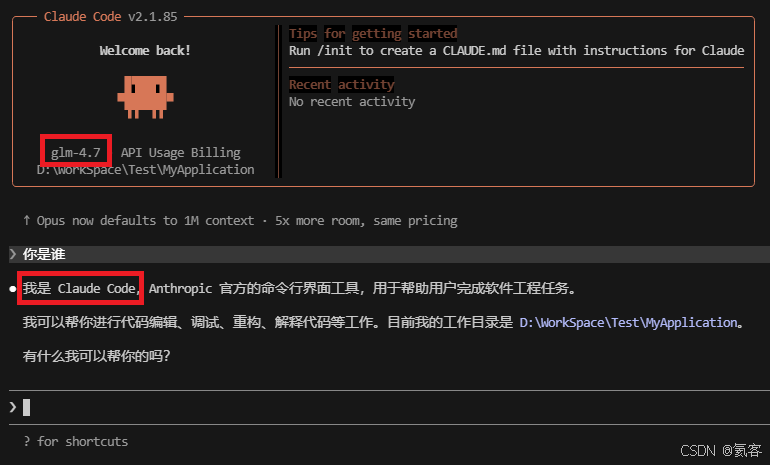
至此,我们就实现了在Windows中,安装Claude Code,并接入GLM大模型啦。
7. 接入其他大模型的Code Plan
接入其他家大模型的Code Plan 也是同理的,只需要在CC-Switch里配置新增供应商,并进行切换就可以了。
这里列出几个国内常见的Code Plan 大模型供应商网址
- MiniMax Coding Plan
- Kimi Code Coding Plan
- 智谱 GLM Coding Plan
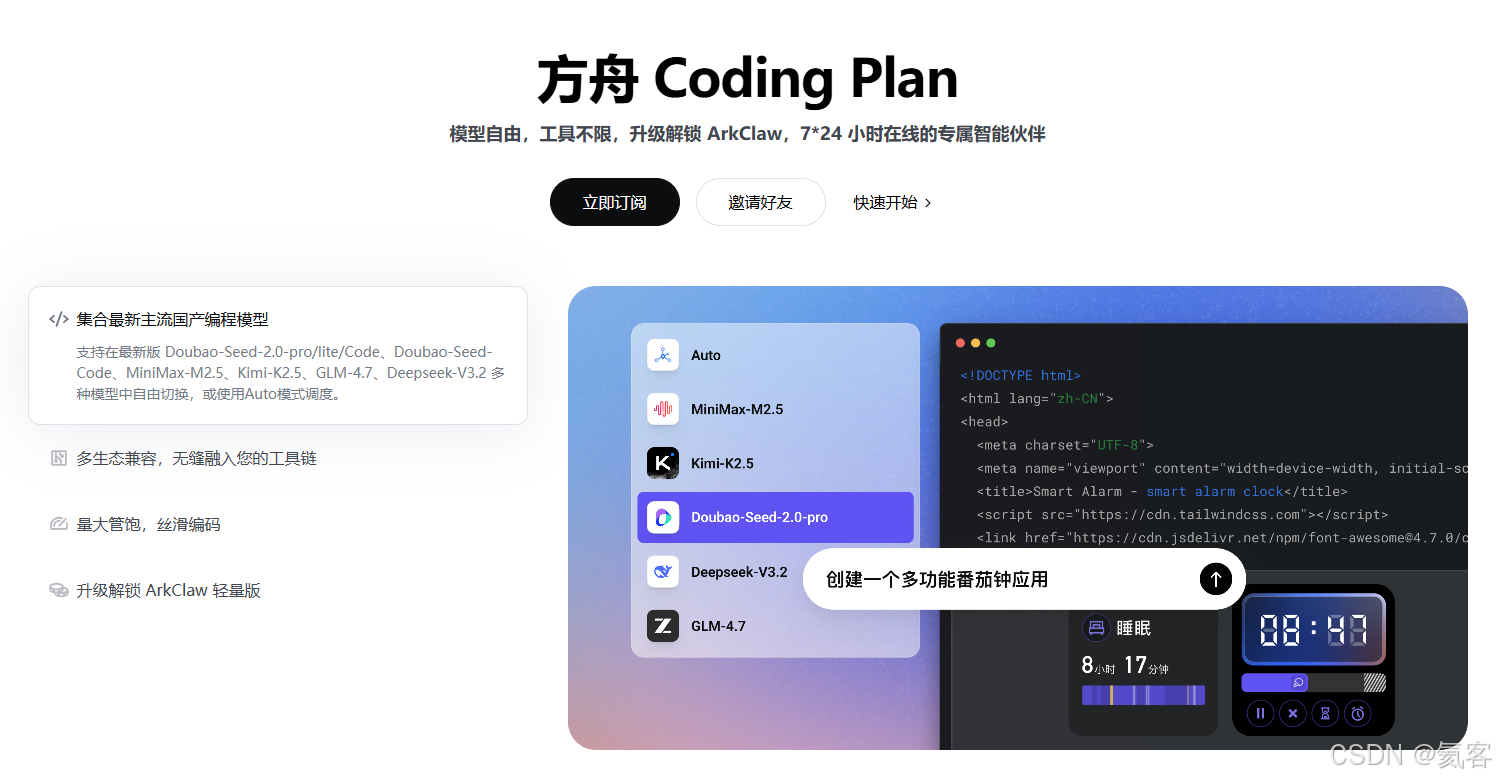
- 字节方舟 Coding Plan
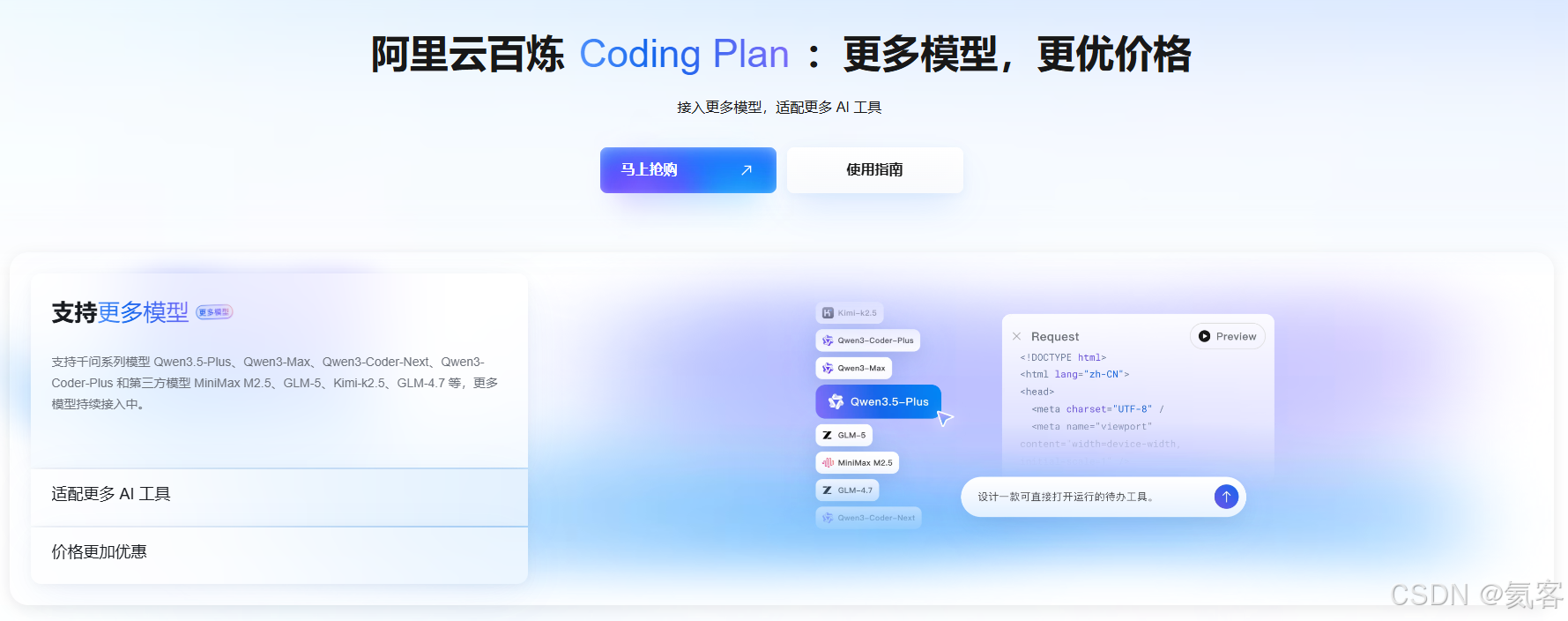
- 阿里云百炼 Coding Plan
- 美团LongCat AI Coding Plan
- 更多 Coding Plan : 知乎
其中 字节方舟 和 阿里云百联的 Coding Plan 支持多厂商模型聚合,美团LongCat AI Coding Plan目前是免费的。