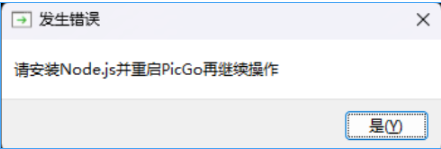
📌 问题分析:PicGo 提示"请安装 Node.js 并重启 PicGo 再继续操作"
PicGo 提示"请安装 Node.js 并重启 PicGo 再继续操作",说明问题出在环境变量或进程识别上,或者未安装 Node.js。本篇就前者进行分解,未安装node.js的可参考【node.js|保姆级安装与配置】文章
✅️解决方案一:Node.js 路径手动指定
PicGo 的 Node.js 路径手动指定 功能,并不是在所有版本都通用(尤其是你现在用的 2.3.1 版本),它主要存在于 PicGo-Core 或 UI 版本(如 PicGo UI) 中。
- 若使用
fnm(Node.js 版本管理工具),它默认只在终端会话中生效,不会自动写入系统 PATH,所以 PicGo 这类 GUI 程序无法识别。 - 可以尝试在 PicGo 中手动指定 Node.js 路径(部分版本 PicGo 支持此配置)。
情况 一、 PicGo 封装版(无直接设置项)
基于旧版 Electron 打包的,不支持在界面内手动指定 Node.js 路径。
核心原因 :该版本启动时会直接读取系统环境变量
PATH,无法通过软件内部配置覆盖。解决路径 :按照方案三的方法,将 Node.js 路径加入系统全局
PATH并重启电脑。
情况二、 支持手动指定路径的版本(PicGo-Core / UI 版)
如果你是通过 npm 安装的 picgo(命令行版),或者使用了第三方 UI 工具,可以在以下位置设置:
1. PicGo-Core (命令行/插件配置)
通过 npm 安装的 PicGo 核心,通常在配置文件中手动指定:
-
打开 PicGo 配置文件:
- Windows:
C:\Users\你的用户名\.picgo\config.json
- Windows:
-
编辑
config.json,添加binPath字段:json{ "binPath": "F:\\fnm\\fnm-windows\\node-versions\\v20.20.2\\installation\\node.exe" } -
保存并重启 PicGo。
2. 第三方 PicGo UI 工具(如 picgo-gui)
部分第三方 GUI 工具会在设置中有专门的 Node 路径配置:
- 打开 PicGo UI 界面。
- 进入「设置」或「配置」页面。
- 找到「Node 路径」或「可执行文件路径」选项,手动选择
node.exe路径。 - 保存并重启应用。
✅ 解决方案二:node.js版本太新不匹配当前picGo版本
小编是用的node 20版本匹配picGo-2.5.3版本
1. 用fnm安装一个旧版本
powershell
fnm install 20
fnm current
fnm use 20
2. fnm常用管理命令
| 功能 | 命令 | 说明 |
|---|---|---|
| 安装版本 | fnm install 20 |
安装 Node.js 18 最新版 |
| 安装 LTS | fnm install --lts |
安装最新的长期支持版 |
| 查看已安装 | fnm list |
列出本地所有版本 |
| 查看可安装 | fnm list-remote |
列出云端所有可用版本 |
| 切换版本 | fnm use 20 |
当前终端切换到 Node 18 |
| 设置默认 | fnm default 20 |
新打开终端默认用 Node 18 |
| 查看当前 | fnm current |
显示当前正在使用的版本 |
| 卸载版本 | fnm uninstall 14 |
删除不需要的版本 |
✅ 解决方案三:配置全局path
1. 检查 Node.js 是否在系统 PATH 中
在终端执行:
powershell
node -v- 如果输出版本号:说明 Node.js 已在当前终端环境可用,但 PicGo 未读取到 PATH。
- 如果提示"不是内部或外部命令":说明系统级 PATH 未配置,需要手动添加。
查询node所在目录:
powershell
get command node2. 配置系统级+用户 PATH(关键步骤)
-
打开「系统属性 → 高级 → 环境变量」
-
在「系统变量」和用户变量中找到
Path,点击「编辑」 -
点击「新建」,粘贴你的
node.exe所在目录:F:\fnm\fnm-windows\node-versions\v20.20.2\installation -
一路「确定」保存,重启电脑 (或至少重启所有终端和 PicGo)
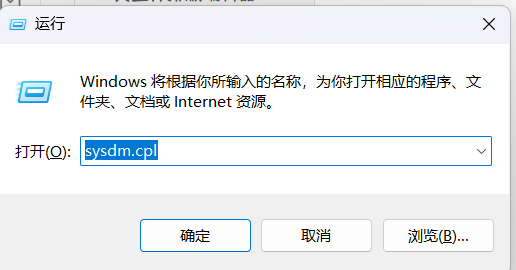
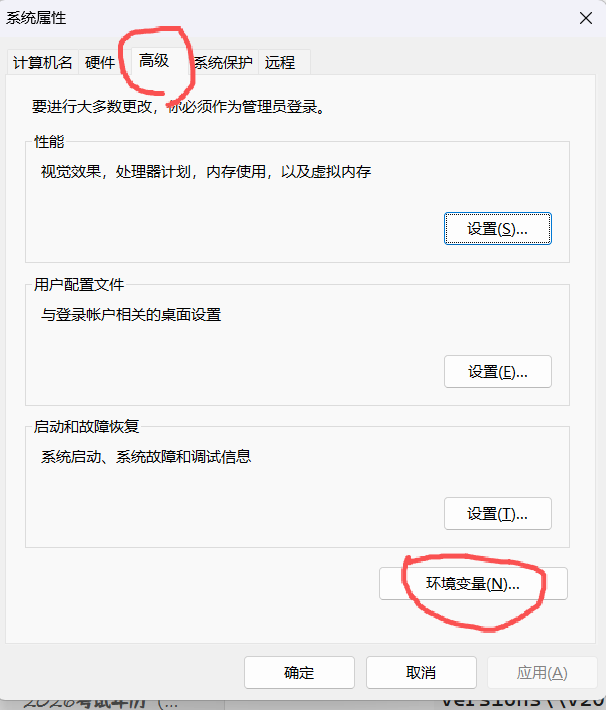
3. 重启 PicGo 并验证(需要管理员运行)
- 完全关闭 PicGo(右键托盘图标 → 退出)
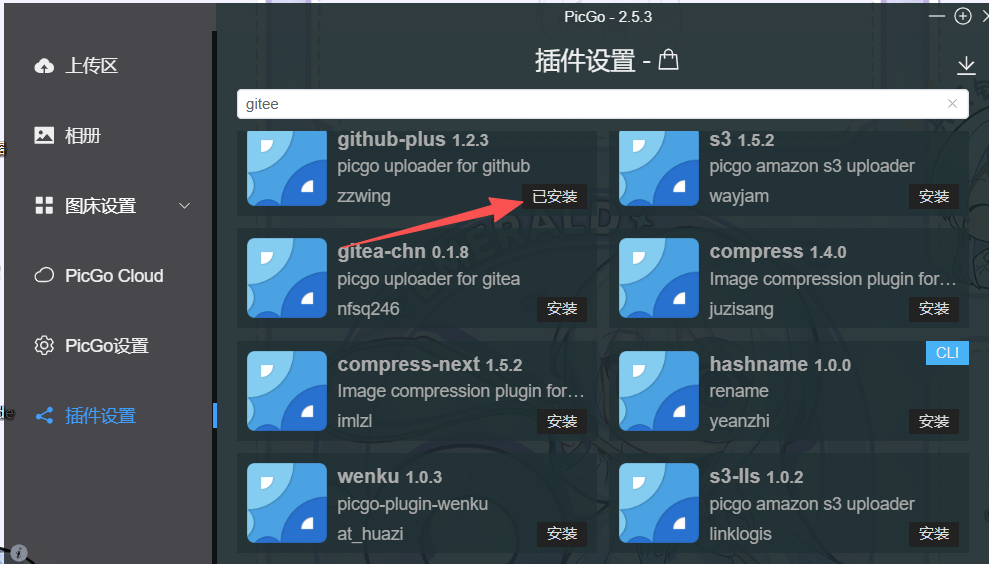
- 重新打开 PicGo,再次尝试安装插件
---the end