介绍
作为前端开发工程师,我们通常会从官方网站下载二进制安装包来安装 Node.js。然而,在实际开发中,由于兼容性问题,我们难免需要安装和切换到不同版本的 Node.js。如果仍然沿用这种方法,那么在安装新版本之前必须卸载旧版本,无疑非常不方便。
今天我们将介绍一款通过可视化界面操作来安装和管理多个Node.js版本的工具:nvm-desktop(全称**Node Version Manager Desktop**:)。它支持Windows和macOS系统,代码完全开源,可以放心使用。
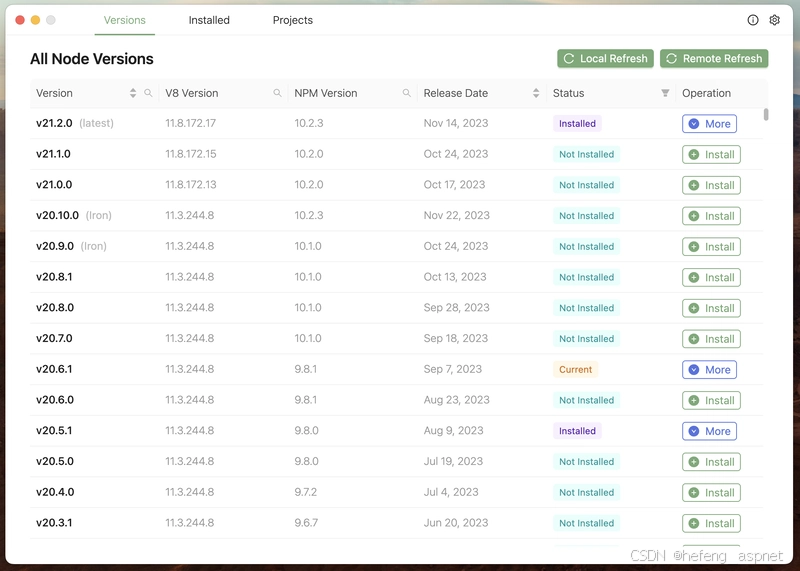
支持为不同项目分别设置和切换不同版本的Node。
如果您喜欢此文章,请收藏、点赞、评论,谢谢,祝您快乐每一天。
下载并安装
下载
下载链接:nvmd-desktop 下载页面(GitHub 发布版)
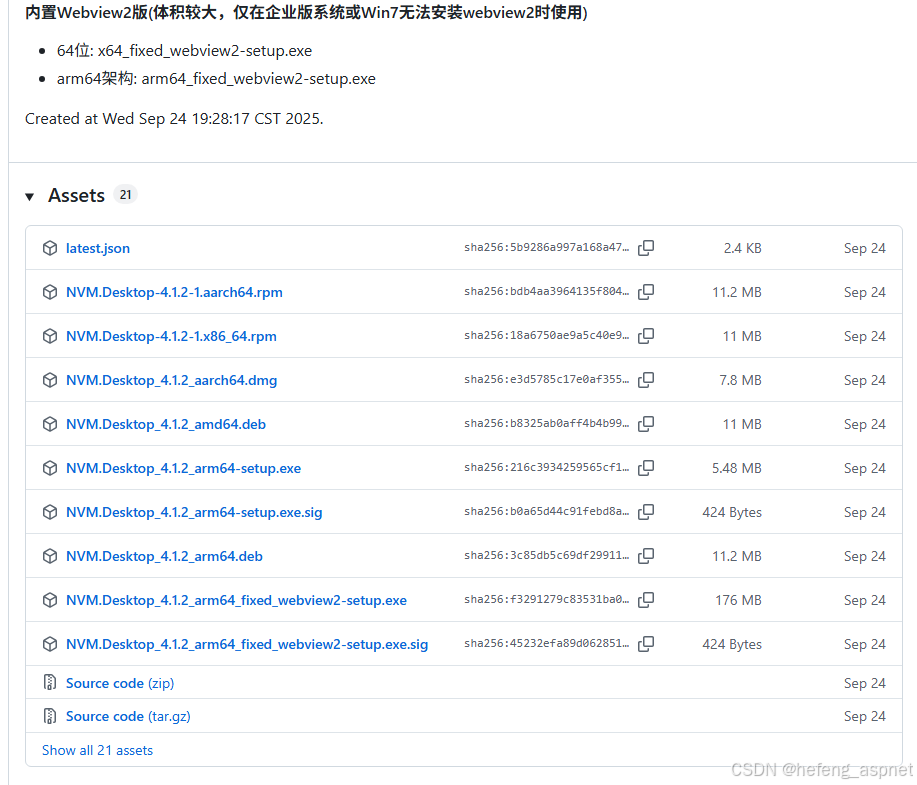
根据平台不同,下载最新版本。
安装
下载对应平台的二进制安装程序后,双击即可安装。
由于该程序目前可能未通过 Apple 开发者帐户使用证书进行签名(未验证),因此在 macOS 上运行时会弹出安全提示:
"文件/应用程序已损坏,无法打开。请将其移至废纸篓。"
"文件/应用程序已损坏,无法打开。请将其移至废纸篓。"是 macOS 系统的一个错误提示,可能出现在多个 macOS 版本中,例如 macOS Ventura/Monterey/Big Sur/Catalina,尤其是在配备 M1 芯片的 Mac 电脑上。此错误通常发生在从网络下载的应用程序或文件上,但也可能在打开从 App Store 下载的应用程序时出现。
您可以查看nvm-desktop 文档或这篇文章(修复 Mac 上的"文件/应用程序已损坏且无法打开"错误)以允许程序运行。
在 Windows 平台上,您需要在防火墙中信任此软件。
由于项目代码完全开源,您可以随意运行。或者,您可以克隆代码到本地,按照文档中的教程进行编译和安装。
开始使用
macOS平台为例
macOS(提示文件已损坏或开发者无法验证。请查看常见问题解答)
- MacOS Intel chip: x64.dmg
- MacOS apple M chip: aarch64.dmg
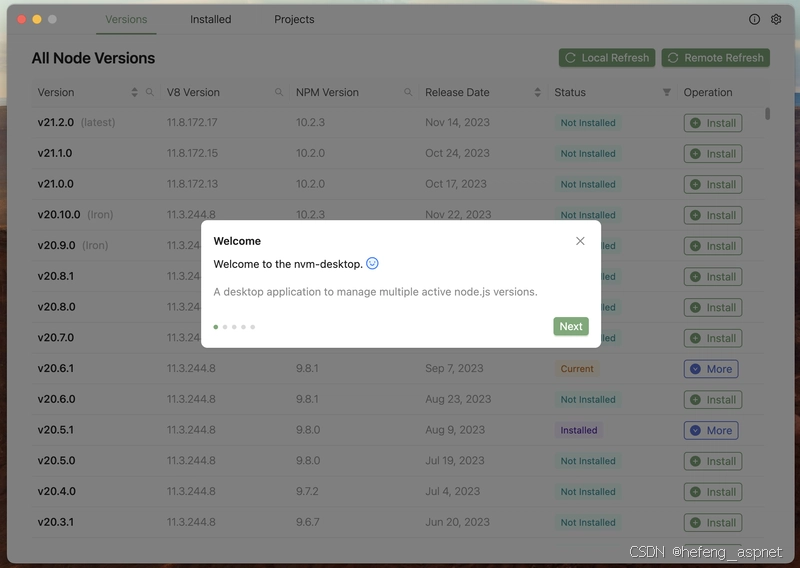
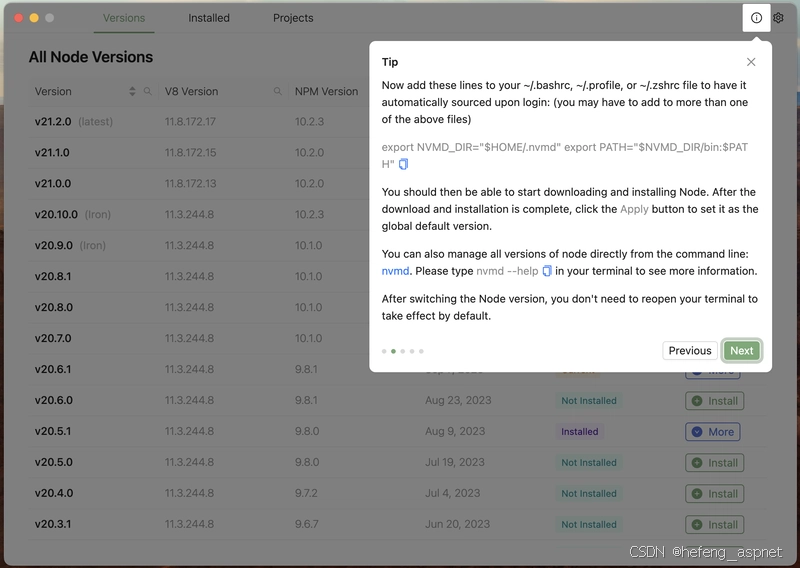
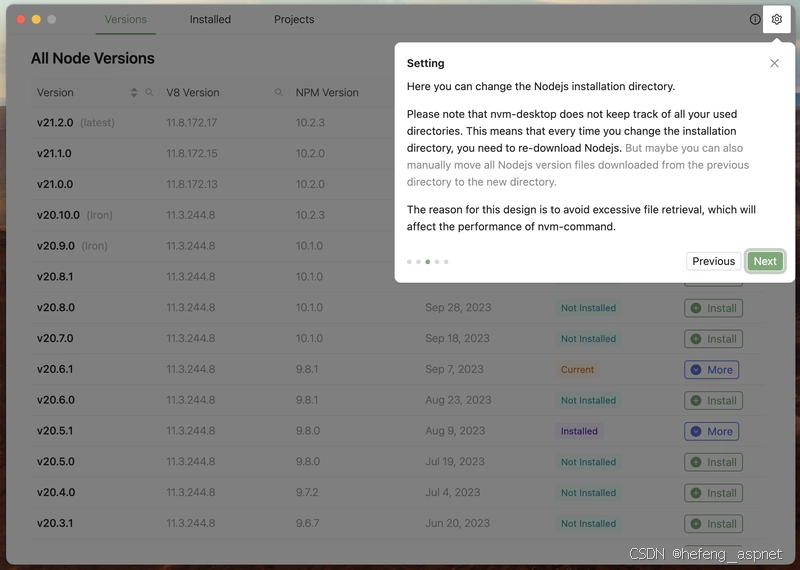
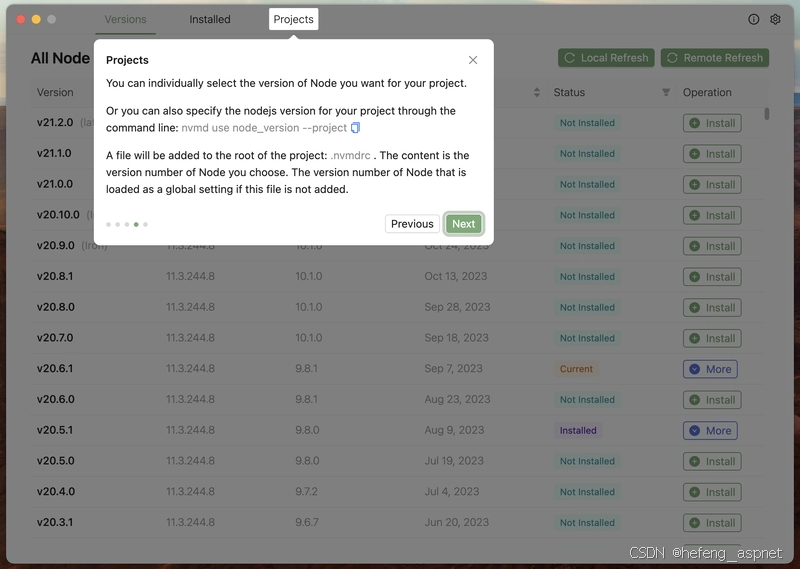
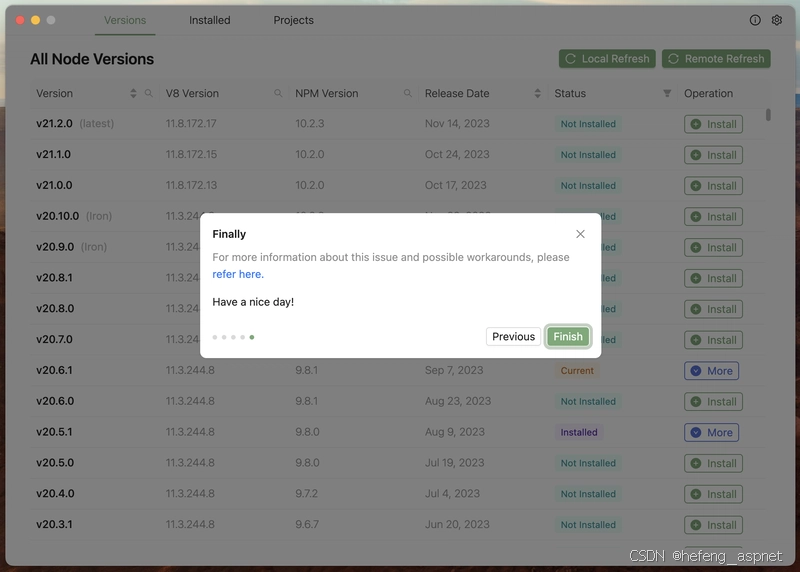
根据向导的指示,需要将以下命令添加到系统的 .config~/.bashrc或~/.profile.dist~/.zshrc文件中:
export NVMD_DIR="$HOME/.nvmd"
export PATH="$NVMD_DIR/bin:$PATH"
Windows平台示例
在 Windows 系统下,无需进行任何额外操作。安装运行完成后,直接搜索指定的 Node.js 版本,点击下载安装即可。
进入主页:
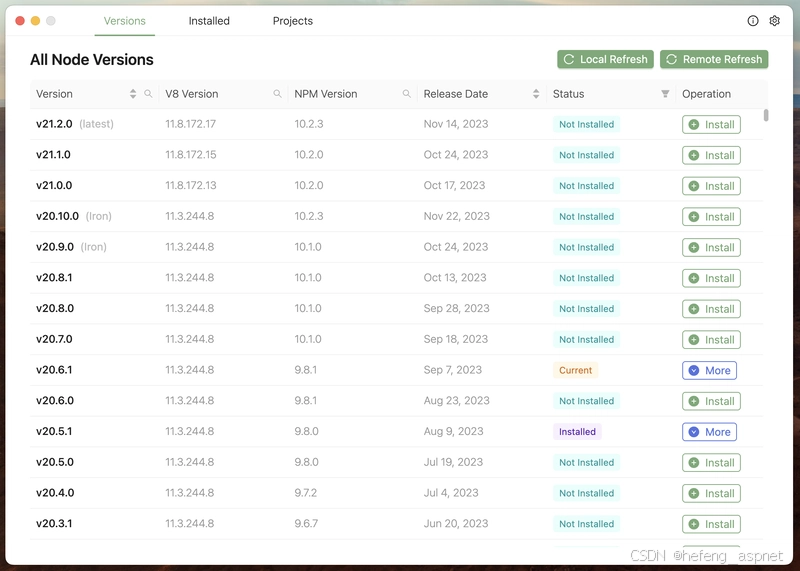
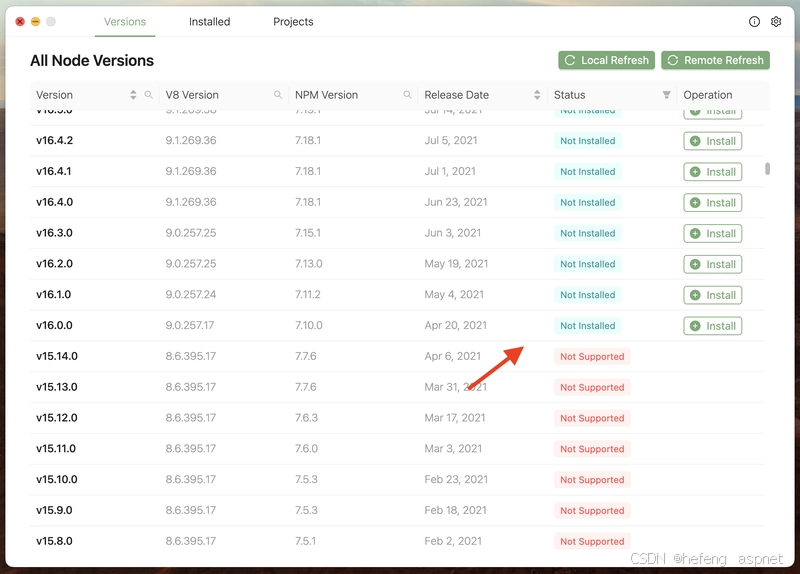
Node.js 支持arm64 macOS 及更高版本的架构v16.0.0:
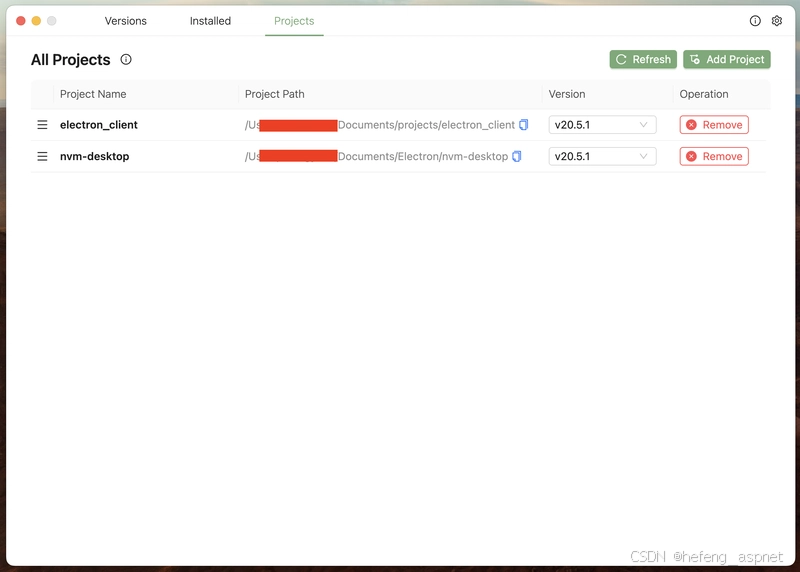
为不同的项目设置不同的Node.js版本:
找到您需要下载并安装的版本:
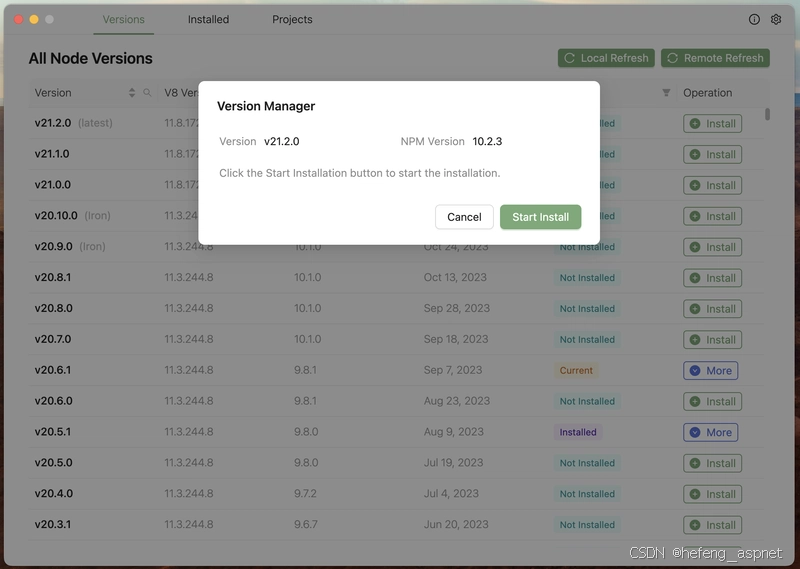
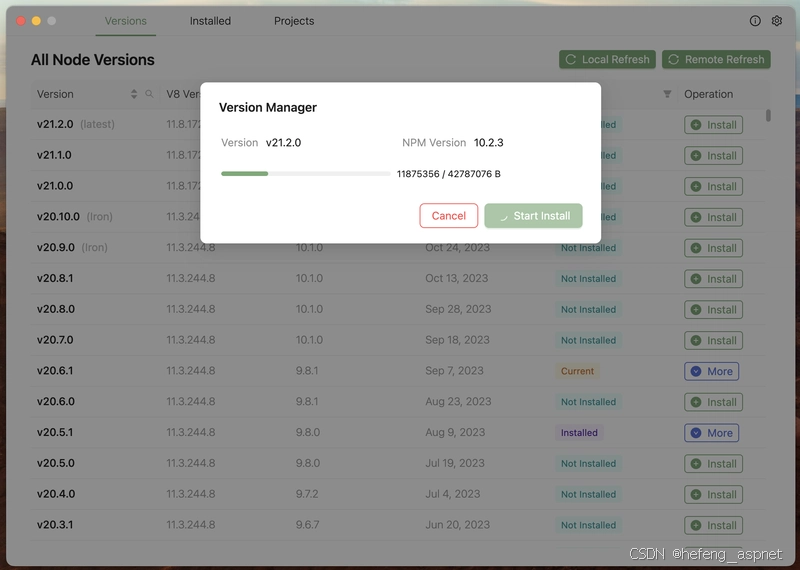
您可以实时查看下载进度或取消下载。
安装完成后,点击**"应用"**按钮将其设置为当前的Node.js版本:
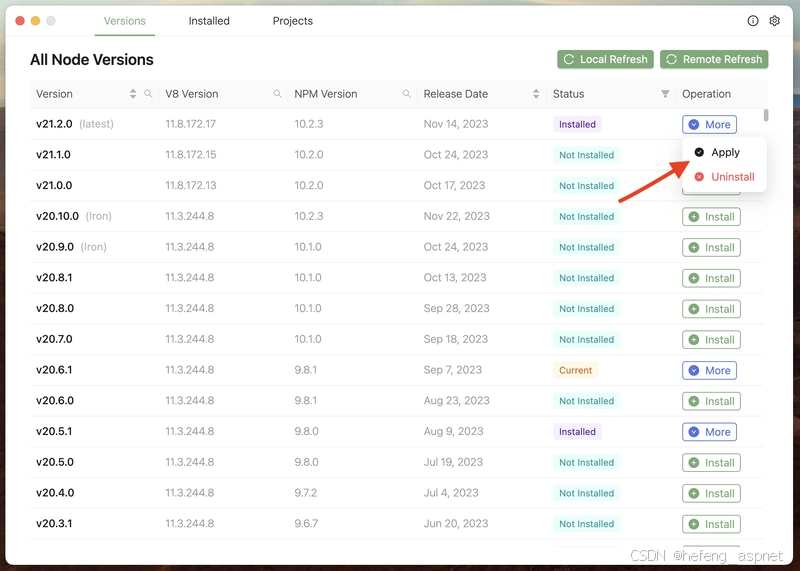
在终端输入node --version&命令检查是否有效。npm --version
其他功能
命令工具
该工具nvmd允许您通过命令行快速管理不同版本的 Node.js(nvmd不提供 Node.js 的下载和安装功能。如果您需要下载和安装新版本的 Node.js,请打开nvm-desktop应用程序):
$ nvmd use 18.17.1
Now using node v18.17.1
$ node -v
v18.17.1
$ nvmd use v20.5.1 --project
Now using node v20.5.1
$ node -v
v20.5.1
$ nvmd ls
v20.6.1
v20.5.1 (currently)
v18.17.1
$ nvmd current
v20.5.1
nvmd --help:
nvmd (2.6.0)
command tools for nvm-desktop
Usage: nvmd COMMAND
Commands:
current Get the currently used version
list List the all installed versions of Node.js
ls List the all installed versions of Node.js
use Use the installed version of Node.js (default is global)
which Get the path to the executable to where Node.js was installed
help Print this message or the help of the given subcommand(s)
Options:
-h, --help Print help
-V, --version Print version
Please download new version of Node.js in nvm-desktop.
通过nvmd 使用命令行切换 Node.js 版本后,请点击刷新按钮,让nvm-desktop同步最新数据。
有关更多详细信息,请参阅此文档:command-tools-intro。
项目需单独设置 Node 版本
它不依赖于操作系统的功能和外壳,完美支持项目切换不同的Node.js版本,切换后无需重启终端。
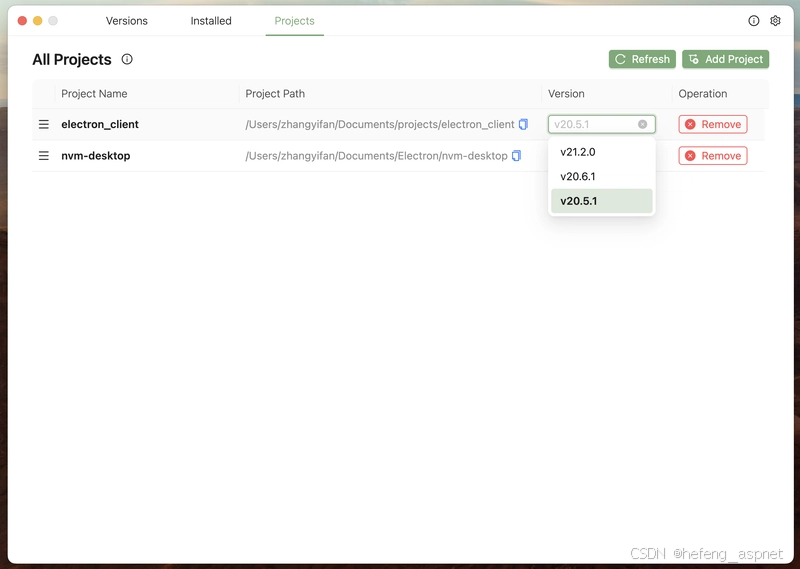
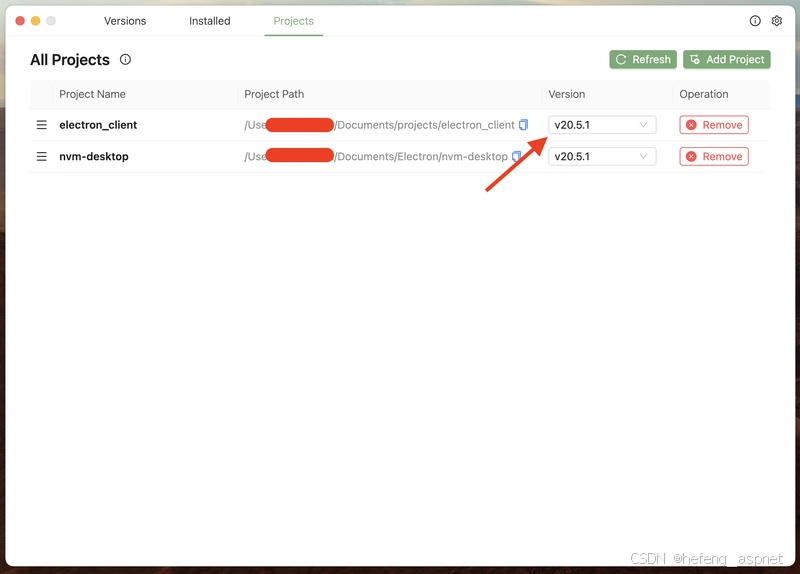
单击"添加项目"按钮,选择项目目录,然后选择项目所需的 Node.js 版本(已安装)。
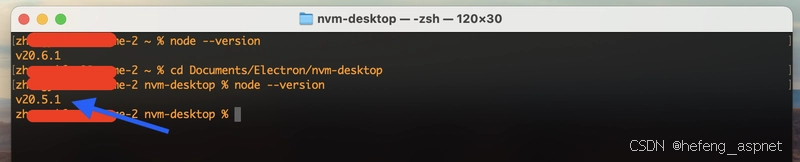
选择版本后,.nvmdrc项目根目录下会添加一个文件,其中包含所选的版本号。nvm-desktop此文件用于设置终端的 Node.js 版本。打开终端并进入项目目录,运行命令node --version查看是否生效。
全局设置的Node.js版本为v20.6.1:
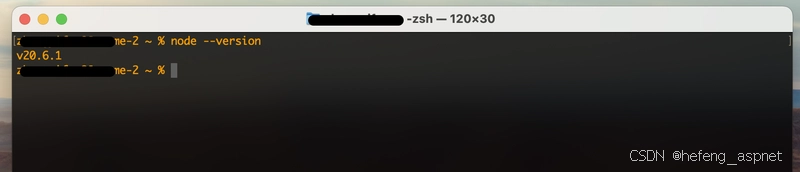
设置v20.5.0项目版本:
在终端中检查项目根目录:
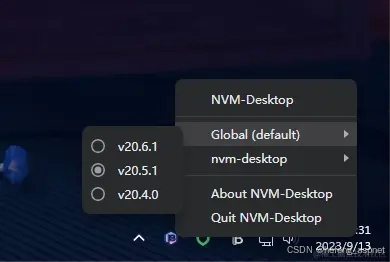
通过系统托盘菜单快速管理 Node.js 版本
避免频繁打开界面窗口,并通过菜单栏选项快速切换Node.js版本。
macOS:
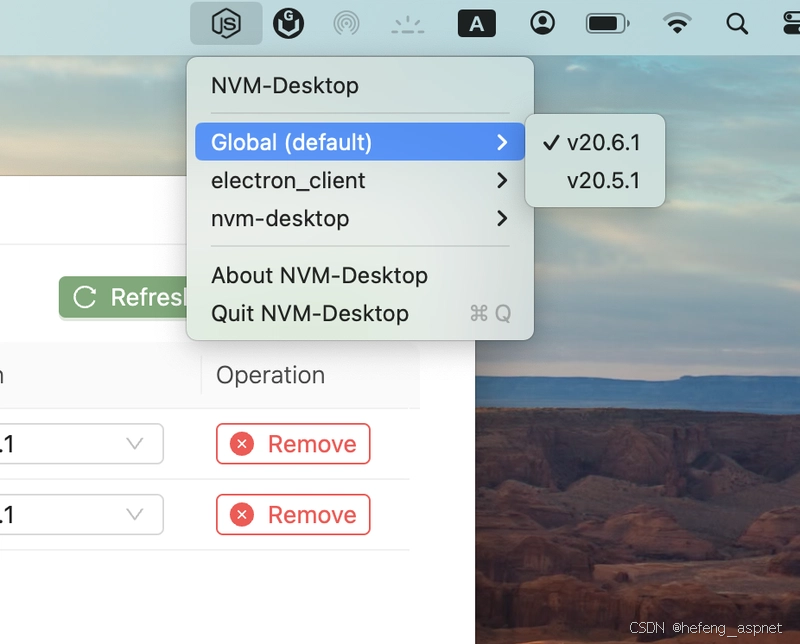
Windows:
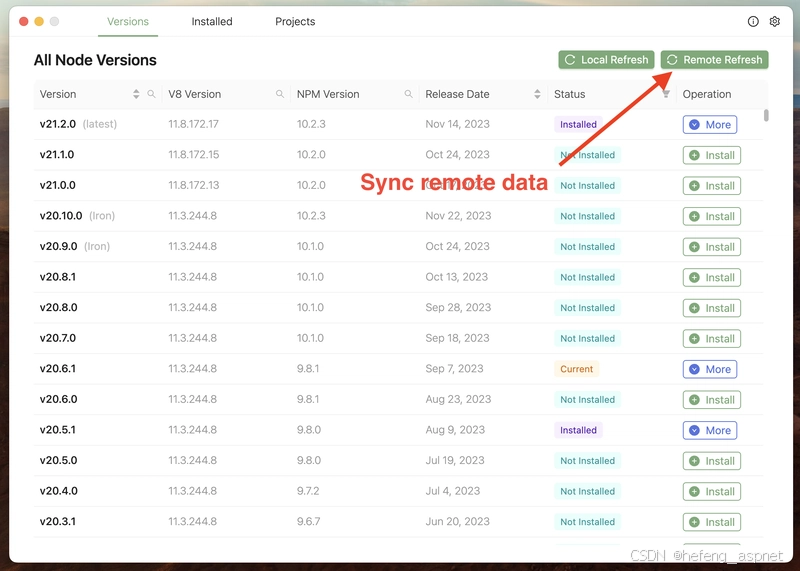
同步最新发布的 Node.js 版本
由于所有 Node.js 版本信息数据默认都会被缓存,如果您想查看最新发布的 Node.js 版本,请点击Remote Refresh按钮同步最新数据(您可以通过官方链接查看:https://nodejs.org/dist/index.json):
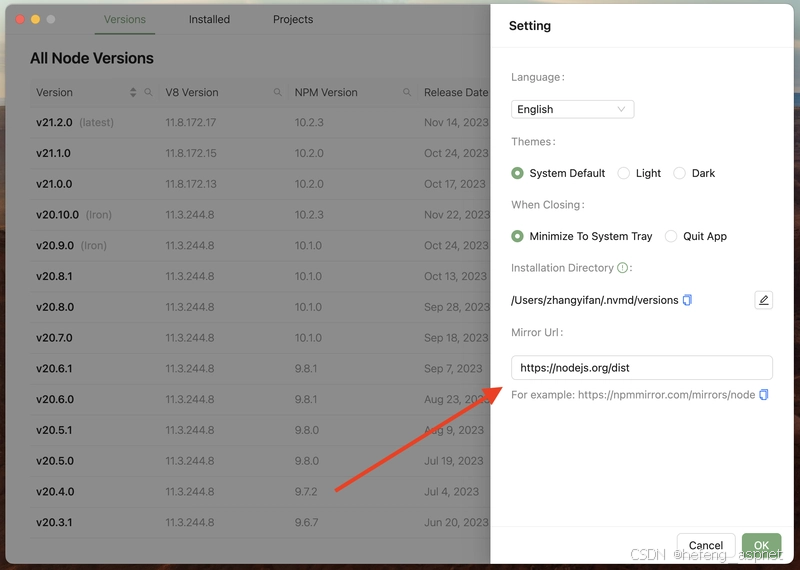
自定义下载镜像地址
默认下载镜像地址为https://nodejs.org/dist。如果您所在地区的下载速度较慢,您可以更改适合您的下载地址以加快下载速度。
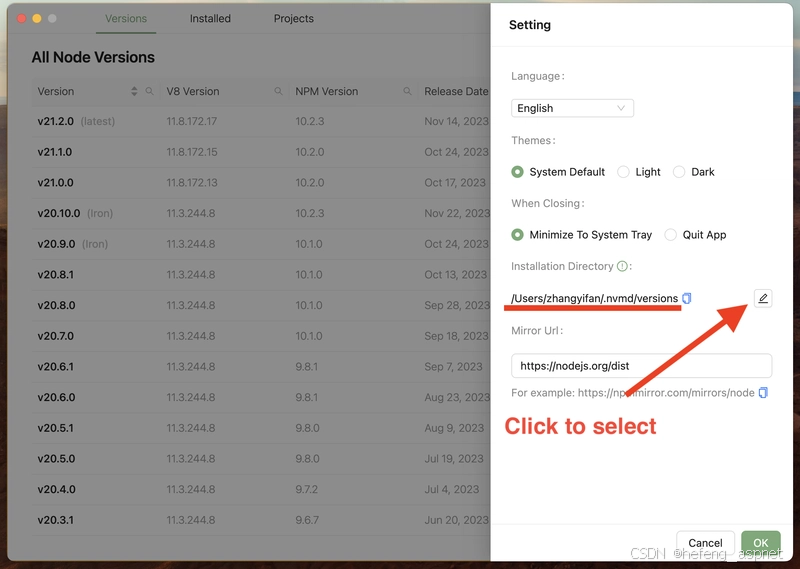
更改 Node.js 的安装路径
默认安装路径为$HOME/.nvmd/versions:
多语言和多主题
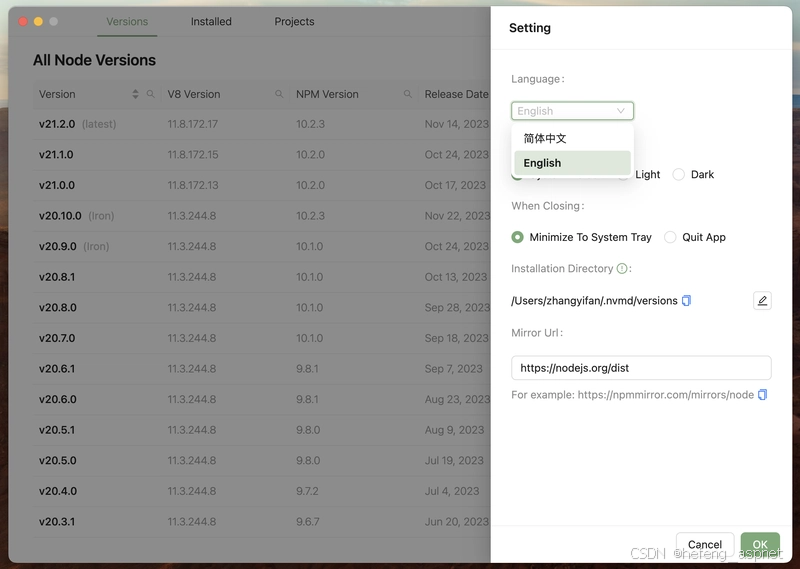
多语言功能目前支持英语和简体中文:
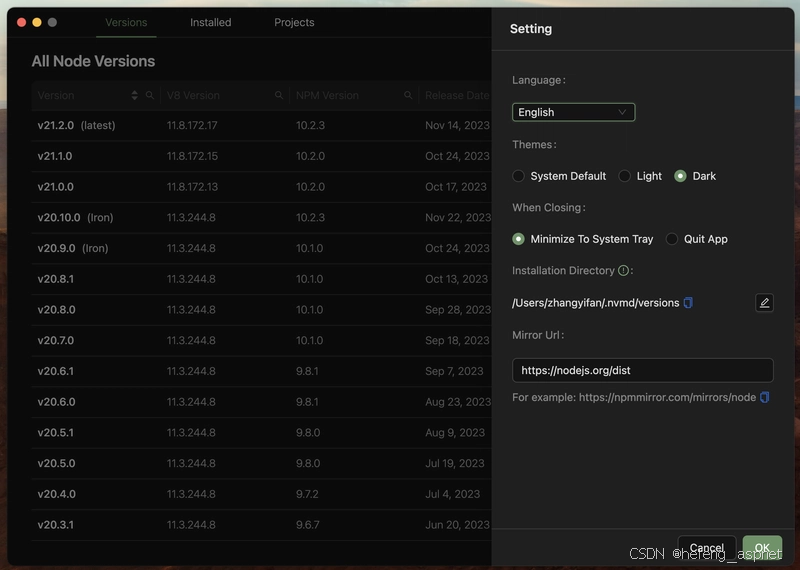
该主题目前支持三种模式:follow system,light和dark:
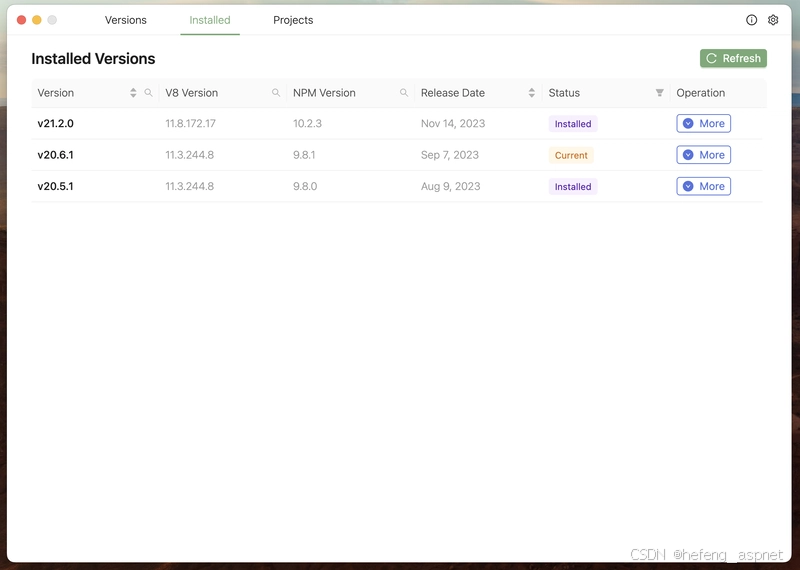
已安装接口
在已安装界面上快速查找已安装和当前使用的 Node.js 版本,以便于管理。
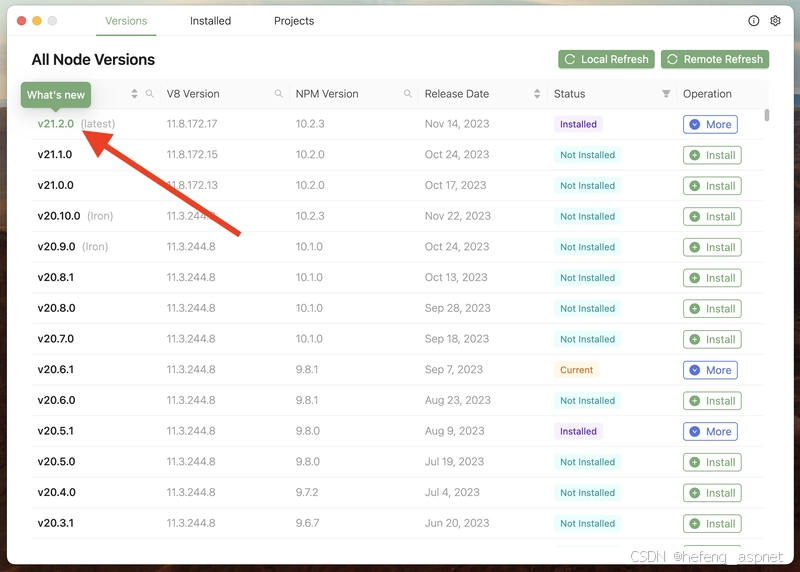
查看 Node.js 发布日志
通过点击主界面上的 Node.js 版本号,您可以跳转到Changelog interface相应版本的官方发布页面(随时关注新版本动态):
终于
如果您喜欢此文章,请收藏、点赞、评论,谢谢,祝您快乐每一天。
希望您喜欢我分享的这个项目。谢谢!😃
以上界面截图可能各个版本不同,略有差异,基本操作一致。
Github关联:
下载链接: