序言
本文基于 WSL 安装和使用 OpenCode,这是 OpenCode 官方推荐的在 Windows 上面的安装方式。如果你还没有安装 WSL,请参考这篇文章:极简 WSL2 教程:开发、部署大模型必备。
作为程序员,若你使用 Windows 电脑,个人强烈建议安装 WSL。因为我们开发的代码最终通常部署在 Linux 服务器上,而直接在 Windows 的 WSL 环境中开发,能确保开发环境与线上服务器环境完全一致。
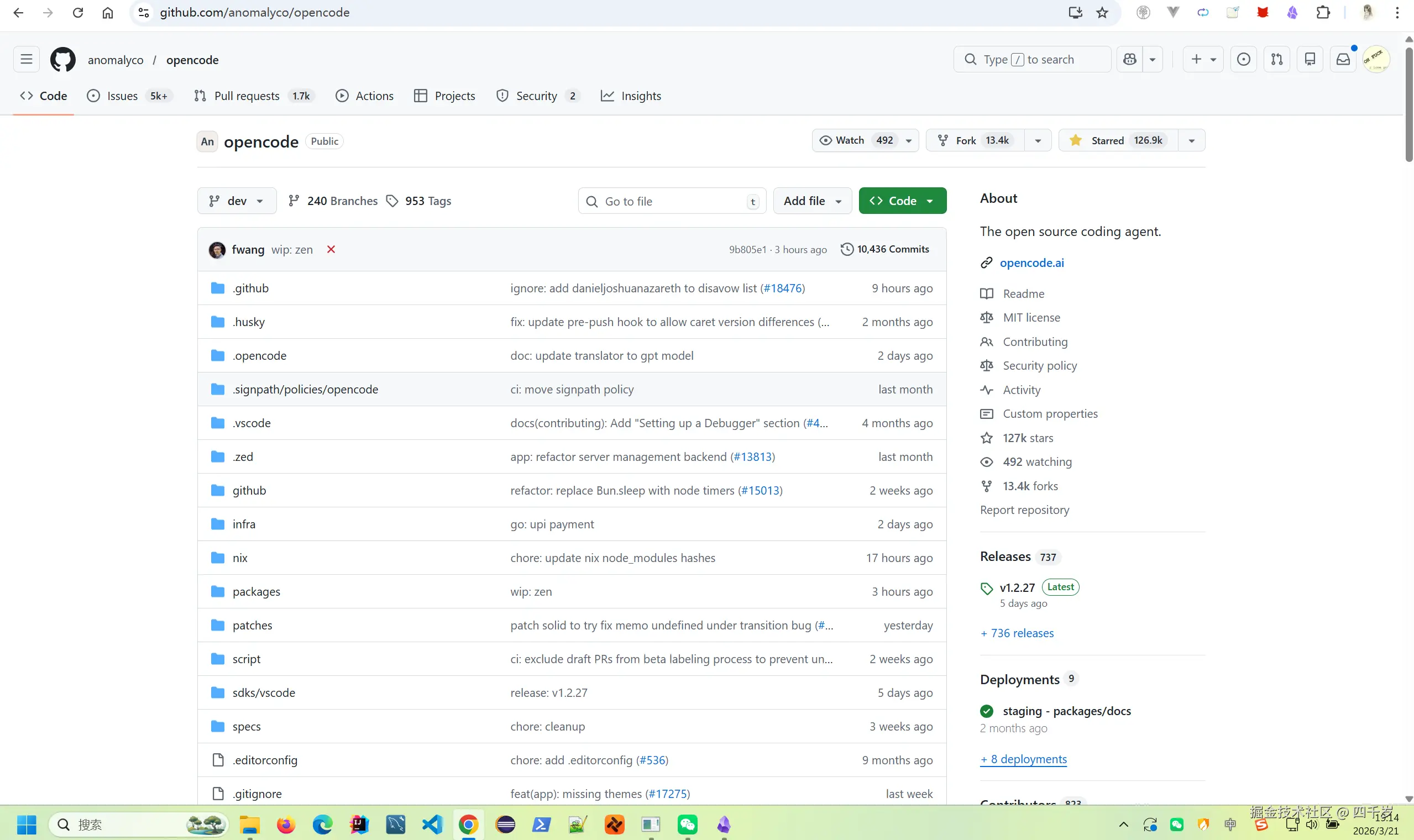
OpenCode 的 Github
OpenCode 的 github 地址
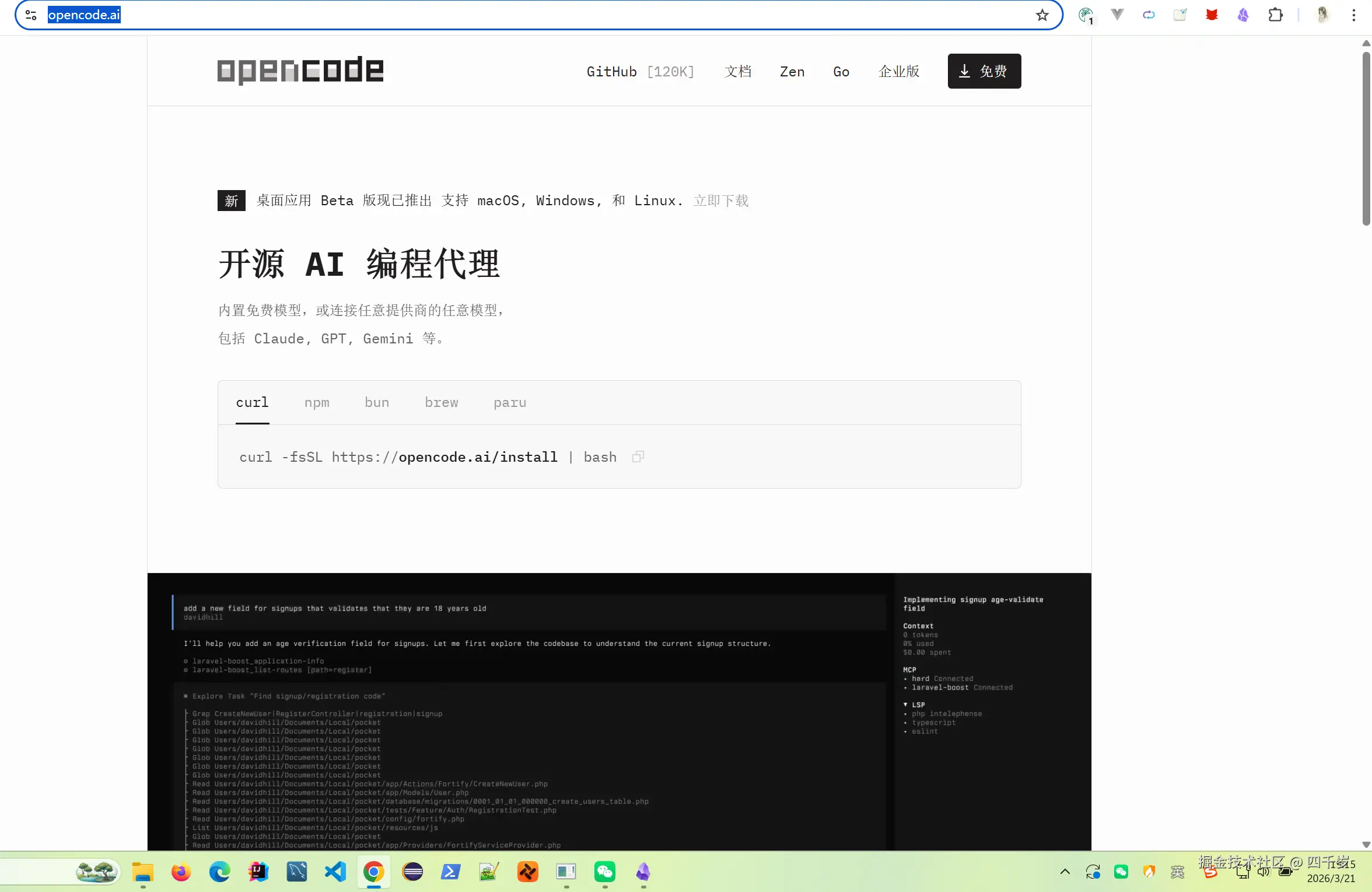
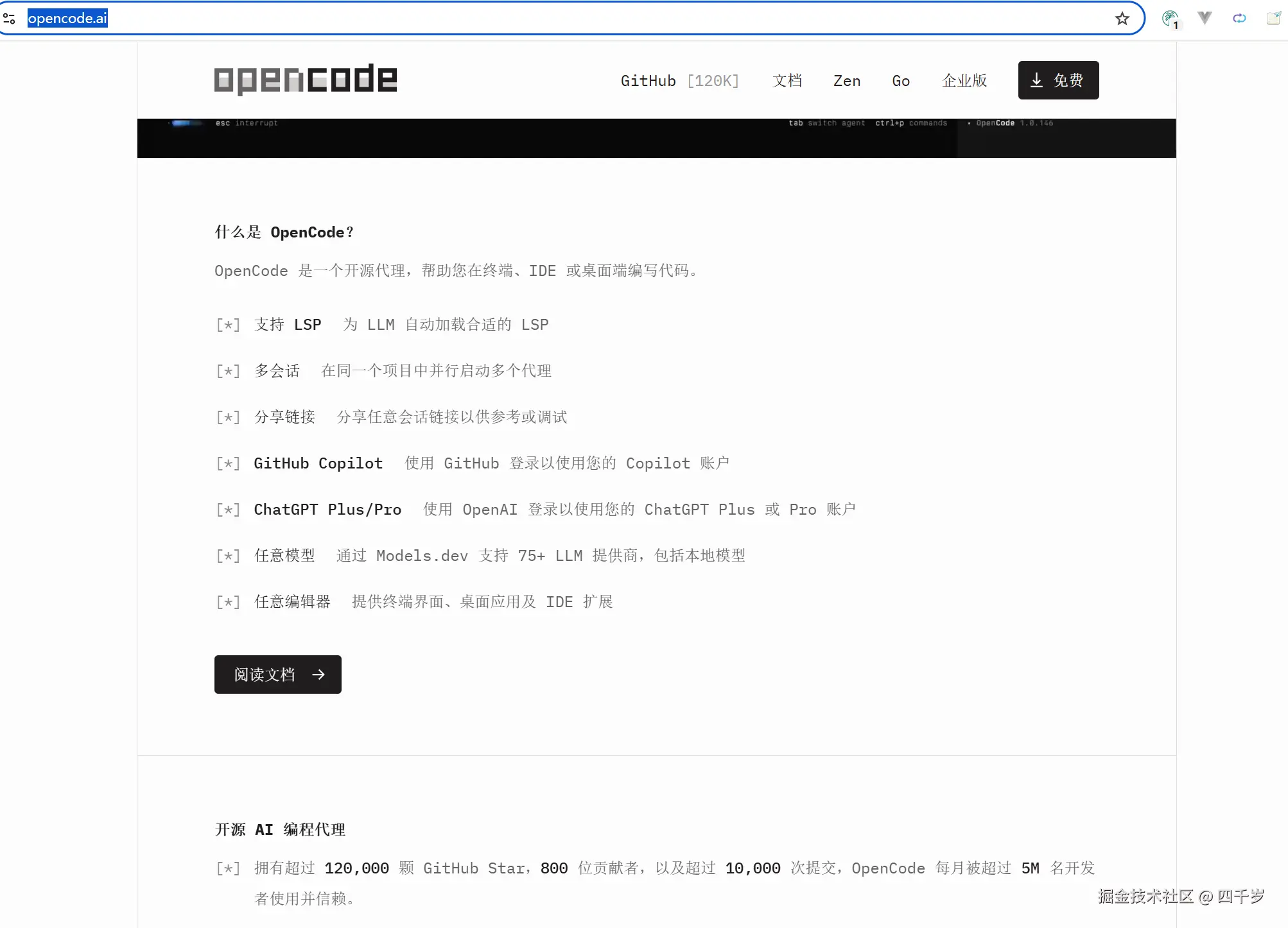
OpenCode 官网
OpenCode 中文官网。
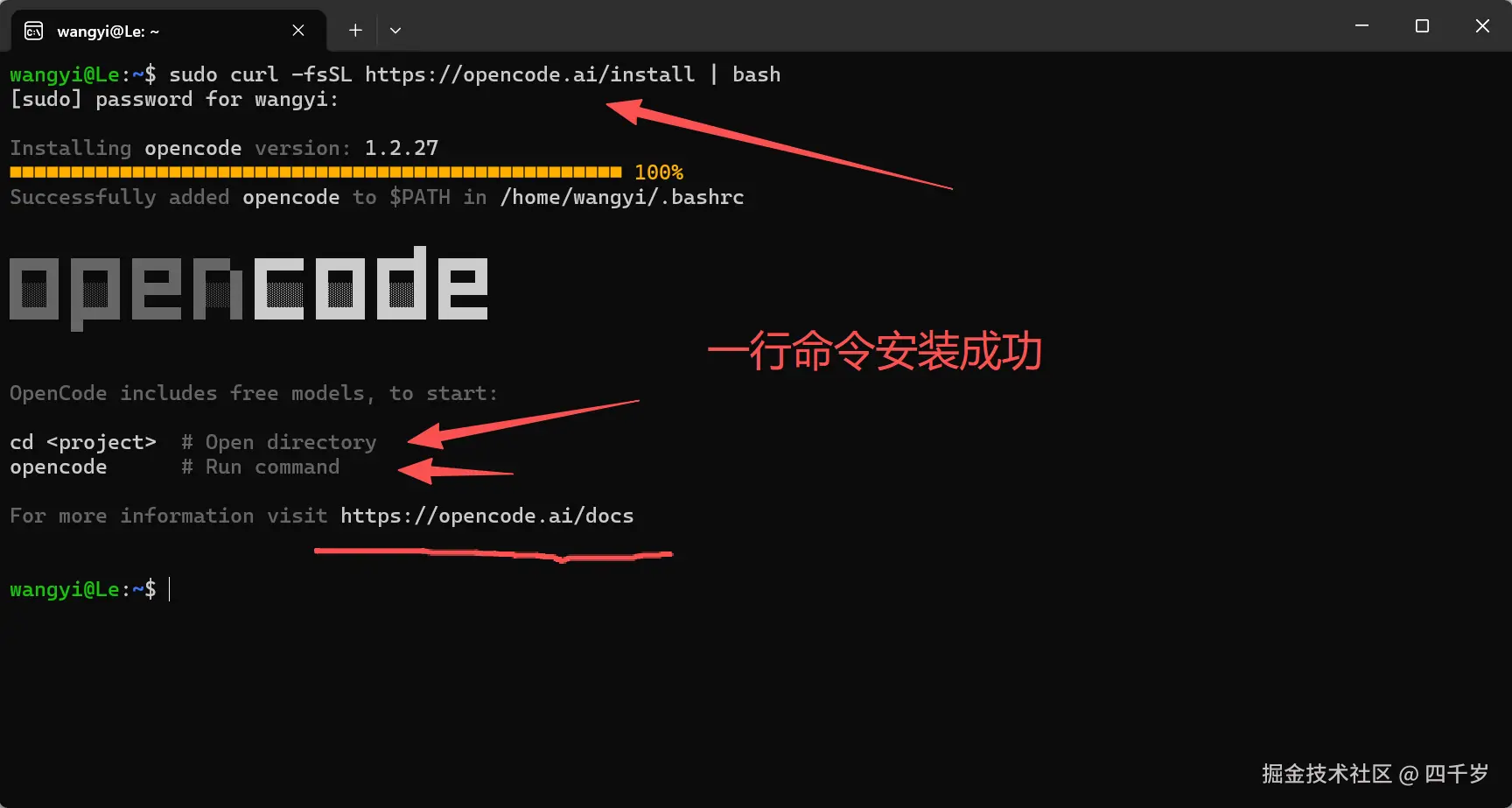
1. 通过 WSL 安装 OpenCode
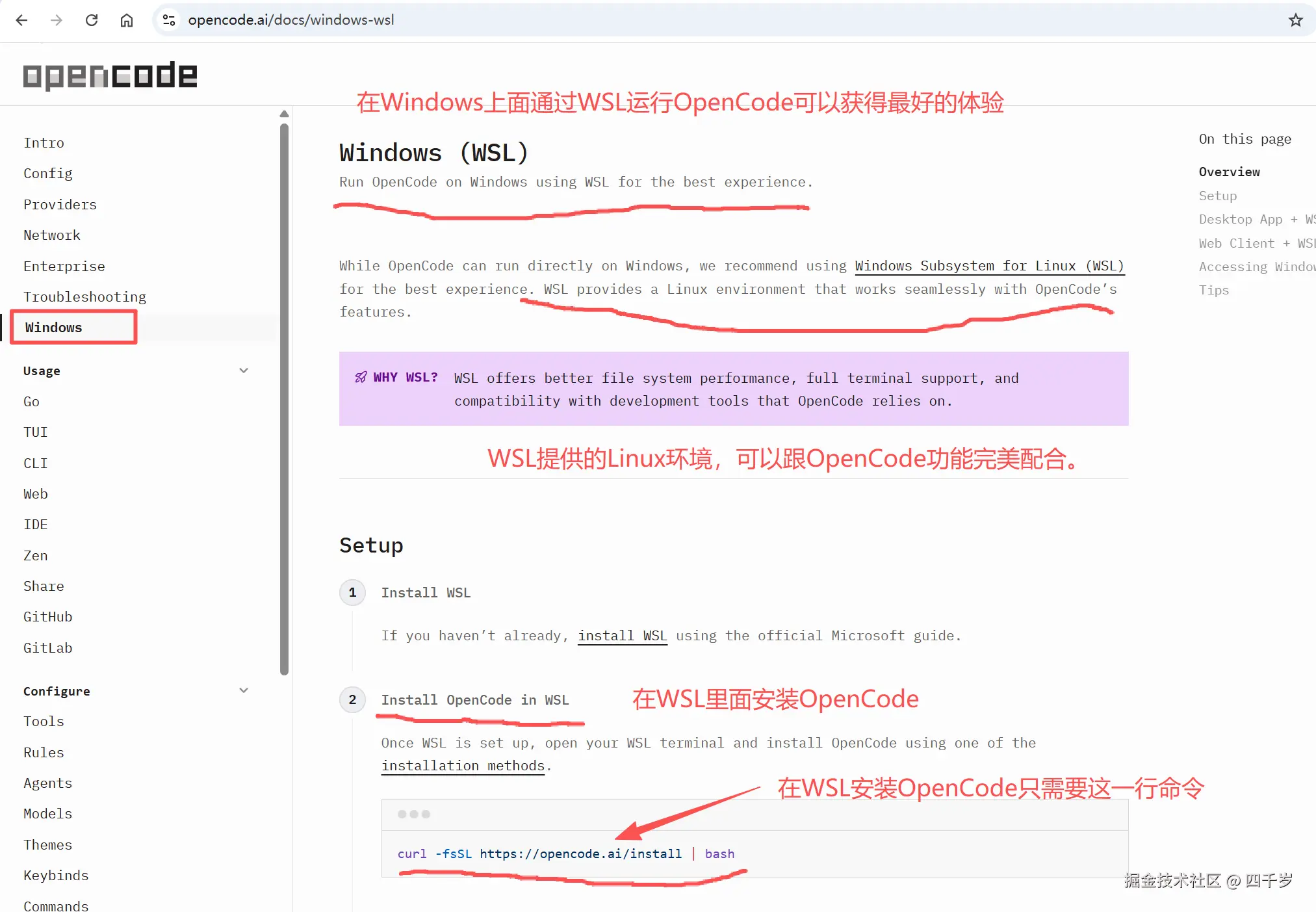
bash
sudo curl -fsSL https://opencode.ai/install | bash一行命令安装成功。
2. 使用 OpenCode
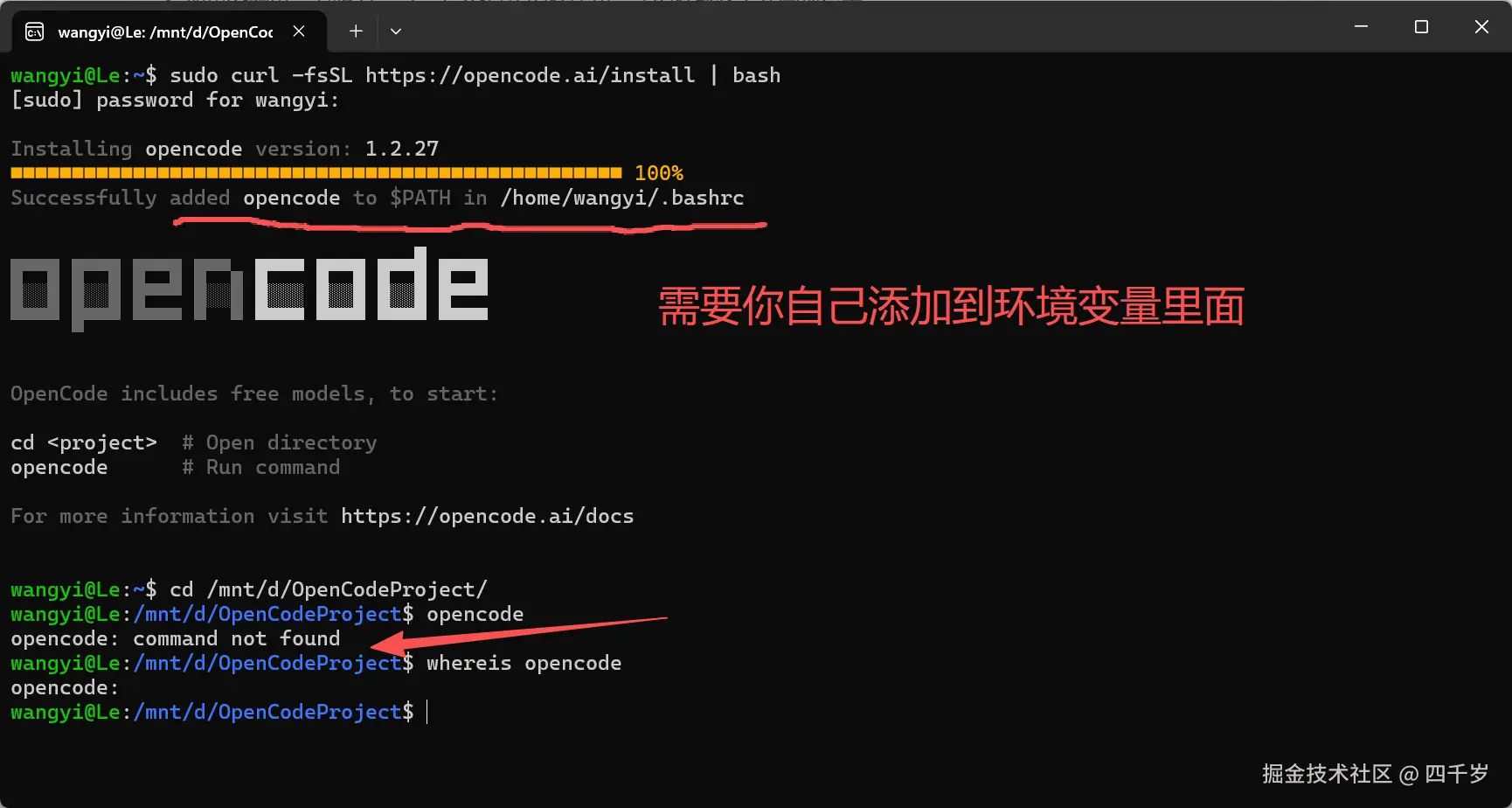
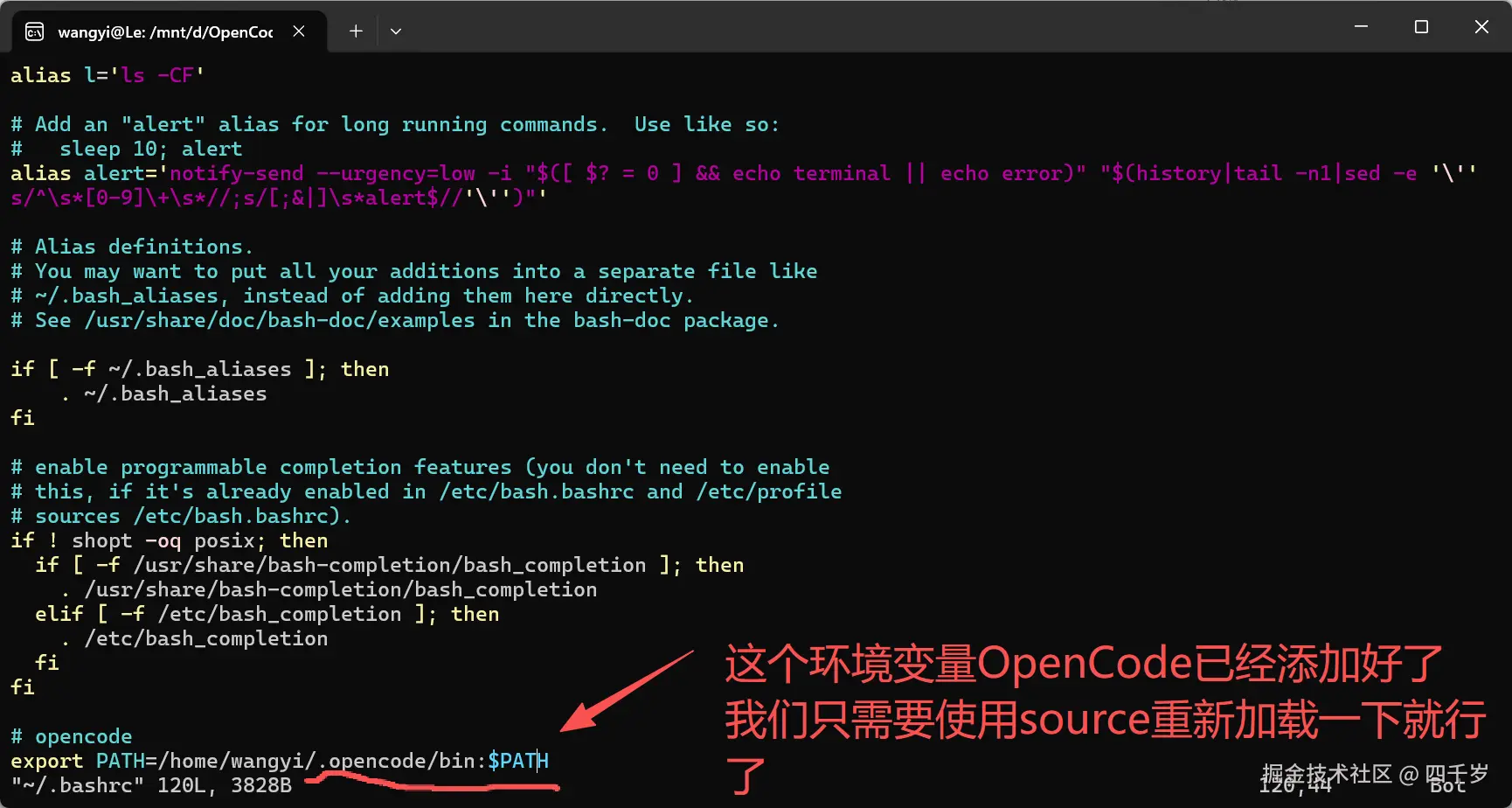
2.1 首先需要给 OpenCode 添加环境变量
bash
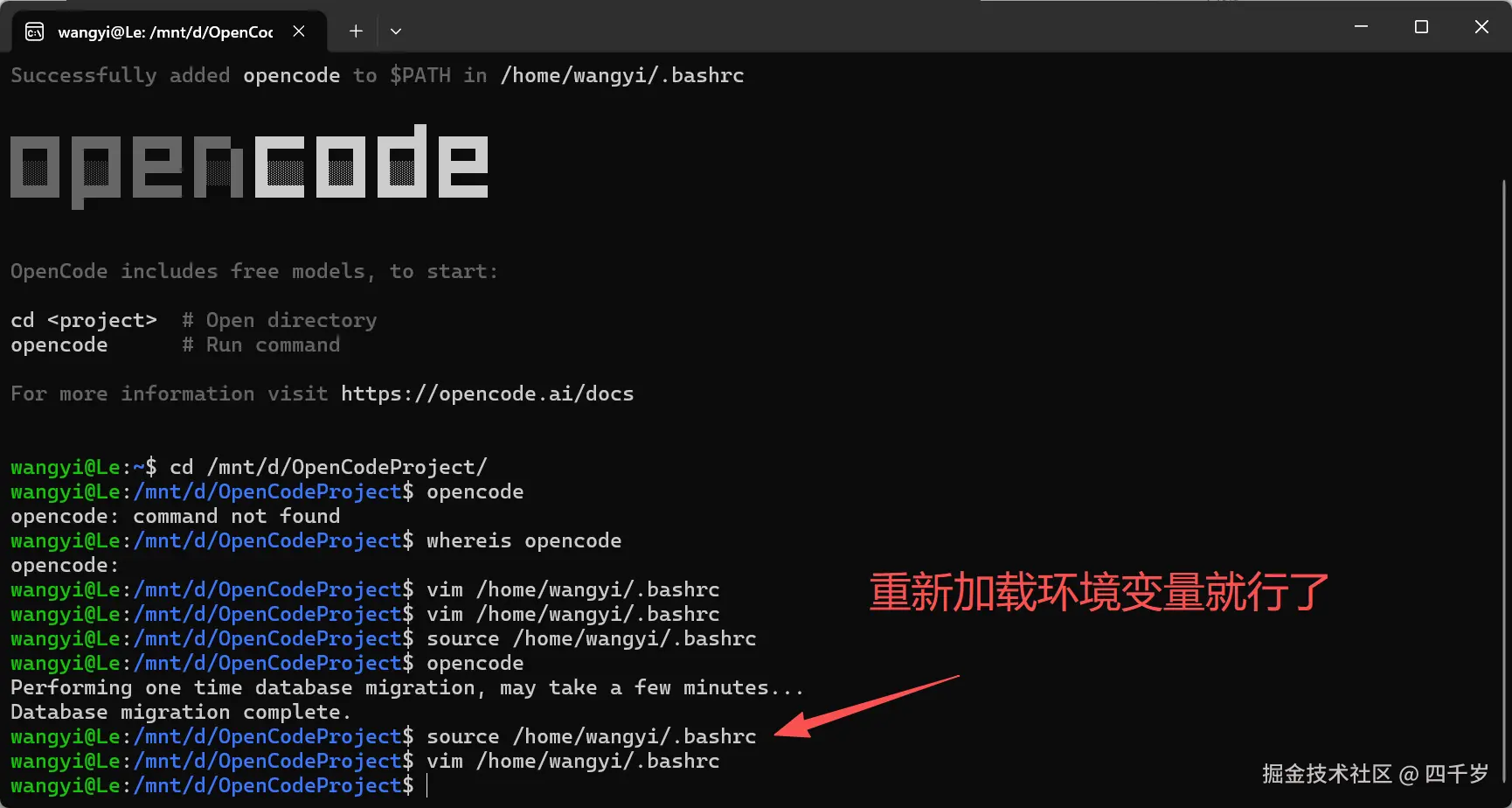
# 使用source重新加载环境变量就行了
source /home/wangyi/.bashrc
执行 source 命令重新加载环境变量后,配置会永久生效;即便重启电脑,也可直接通过 opencode 命令启动 OpenCode。
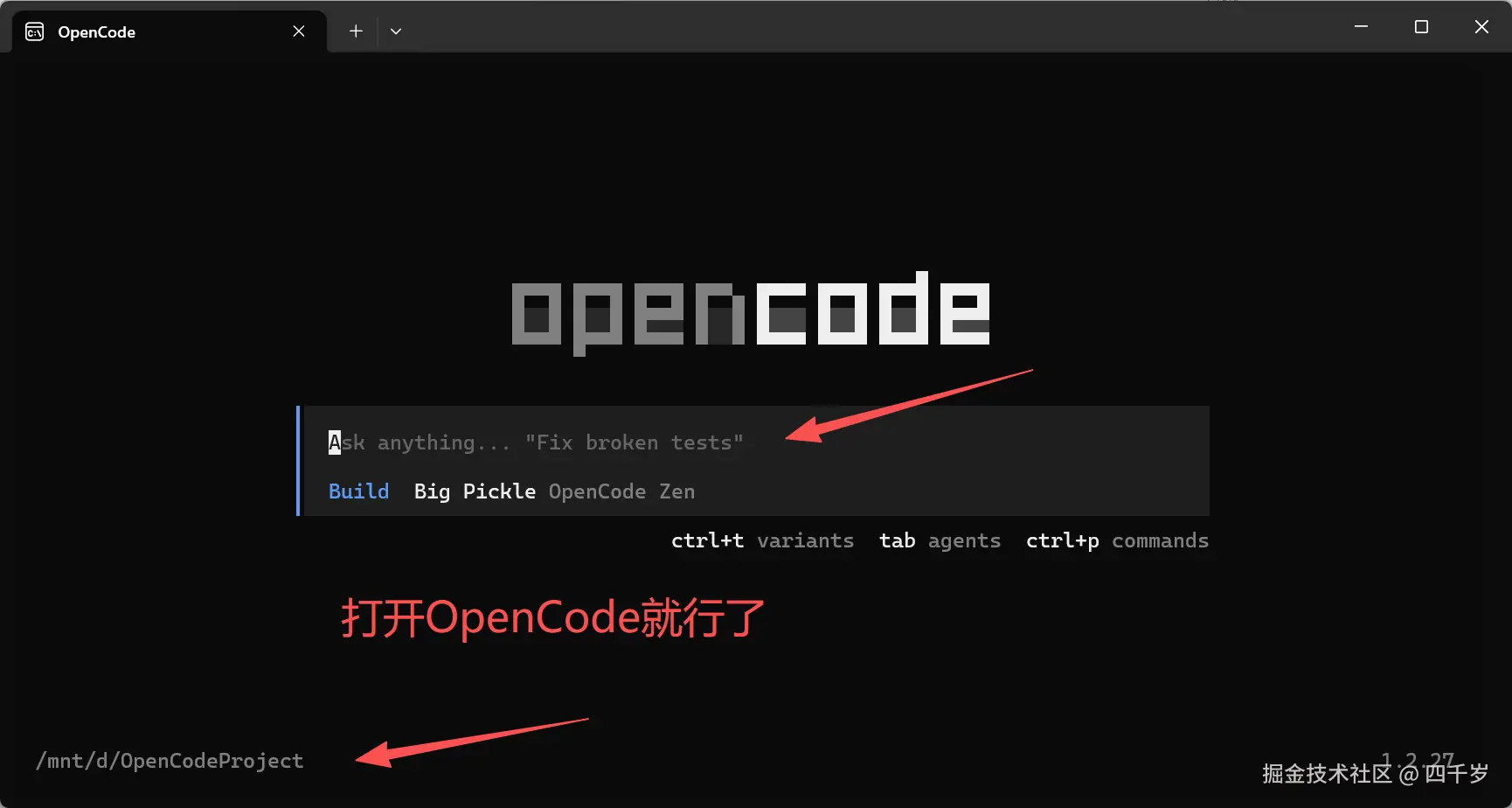
2.2 启动 opencode
bash
# 在你的文件夹里面打开opencode
opencode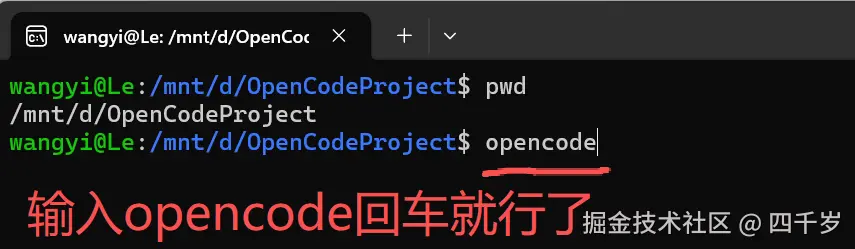
2.3 opencode 的命令在哪里
bash
#查看opencode的命令在哪里
which opencode
whereis opencode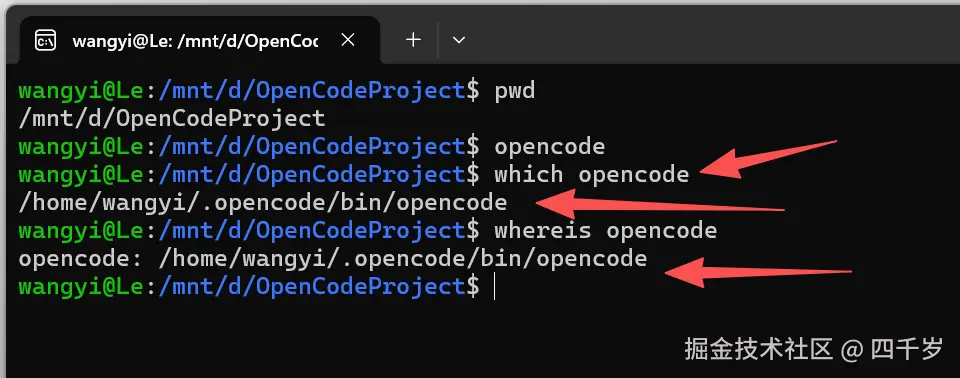
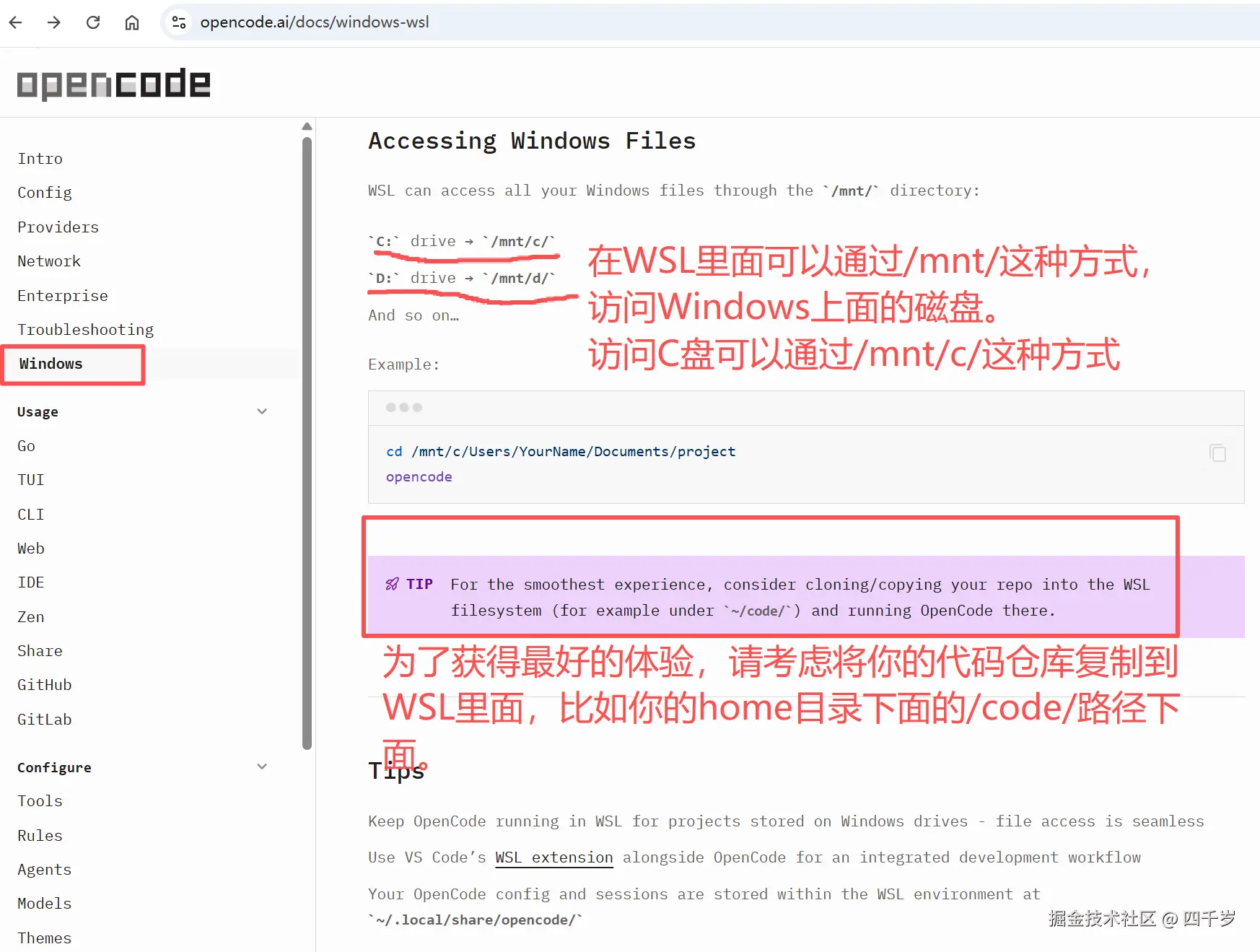
2.4 将代码复制到 WSL 文件系统中
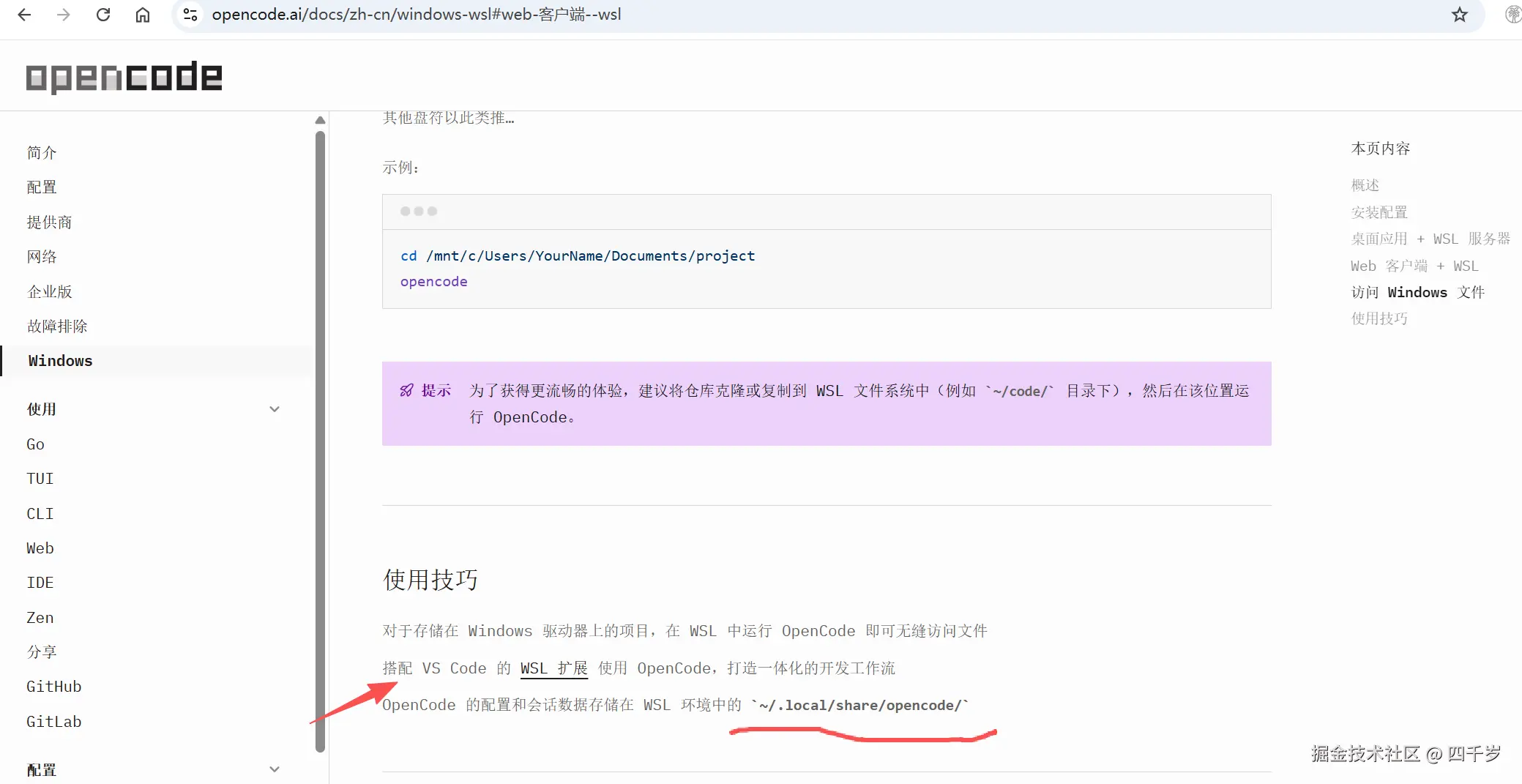
尽管 WSL 可通过/mnt/c/这类路径访问 Windows 磁盘文件,但 OpenCode 官方仍建议将代码仓库拷贝至 WSL 文件系统中(而非通过/mnt/d访问 Windows D 盘文件夹),以获得最佳使用体验。
3. 给 OpenCode 配置大模型
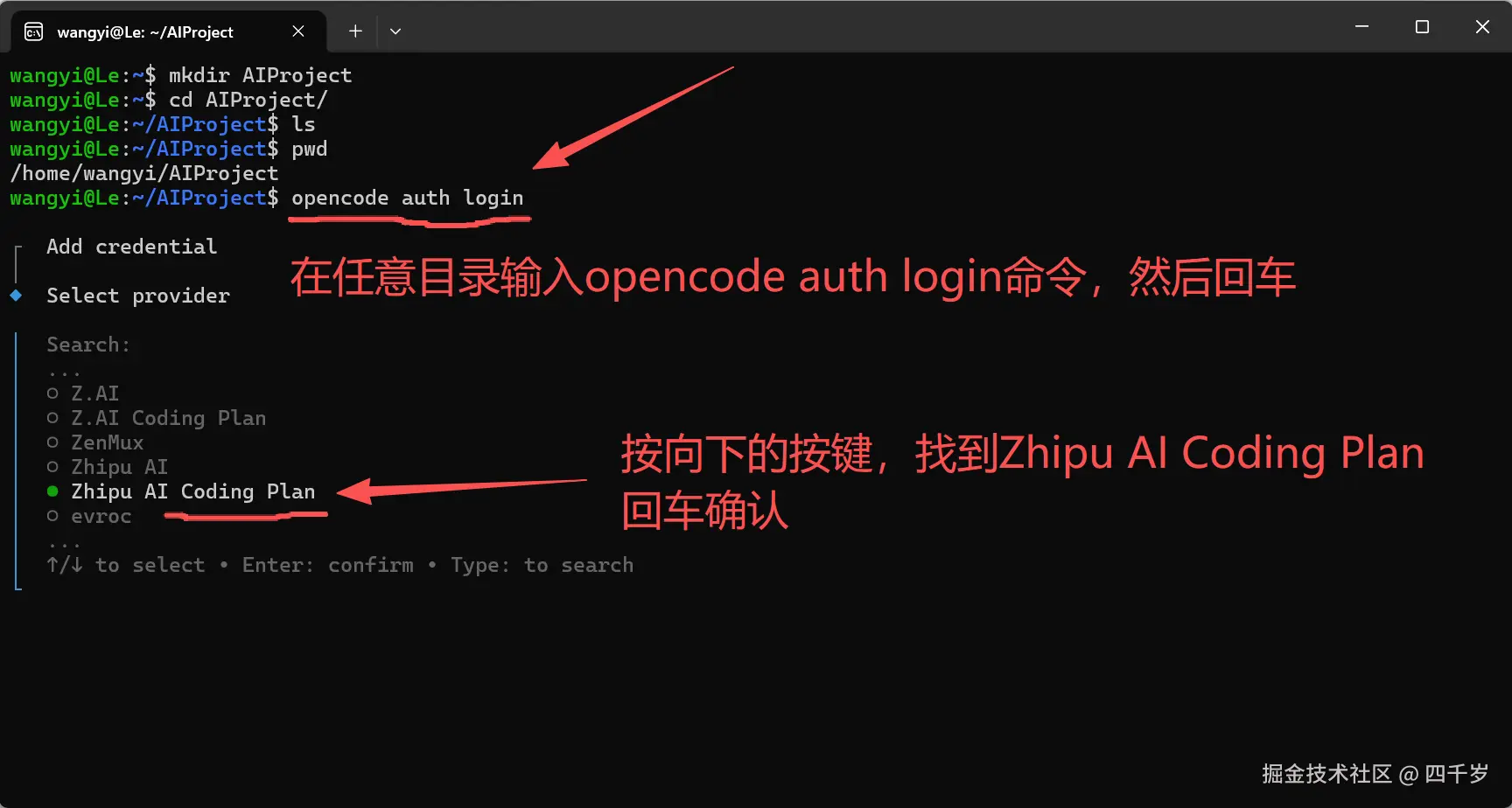
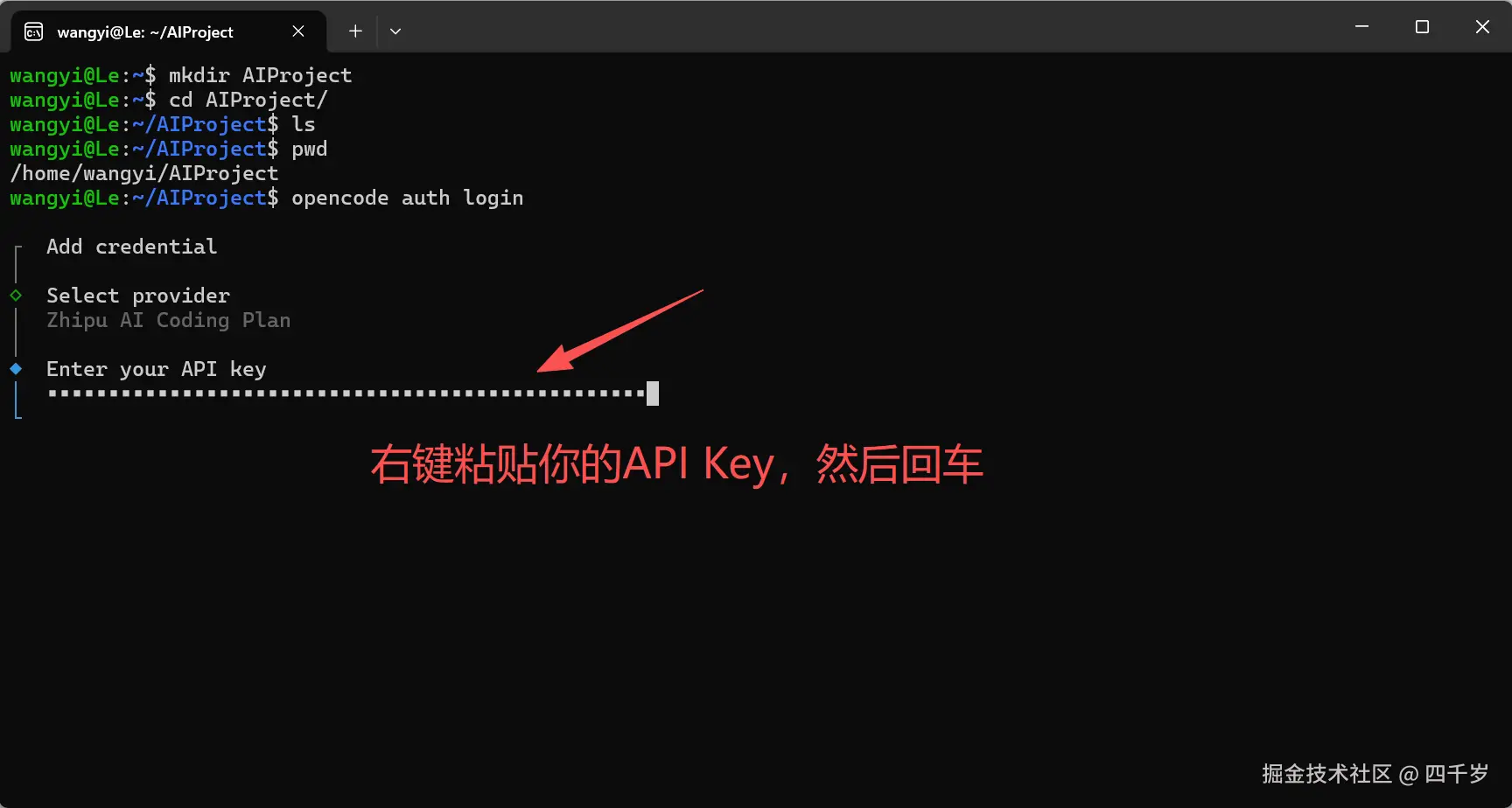
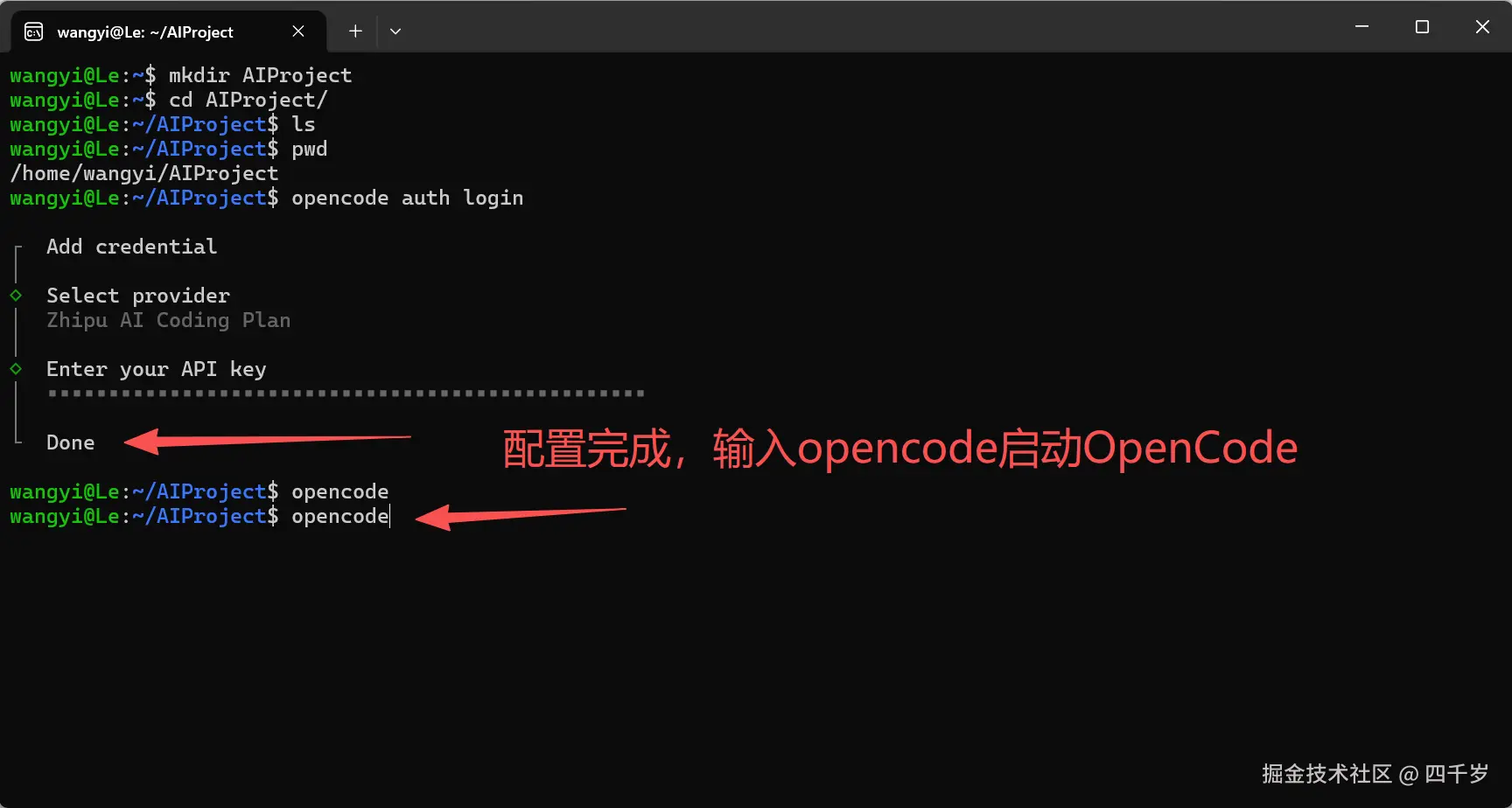
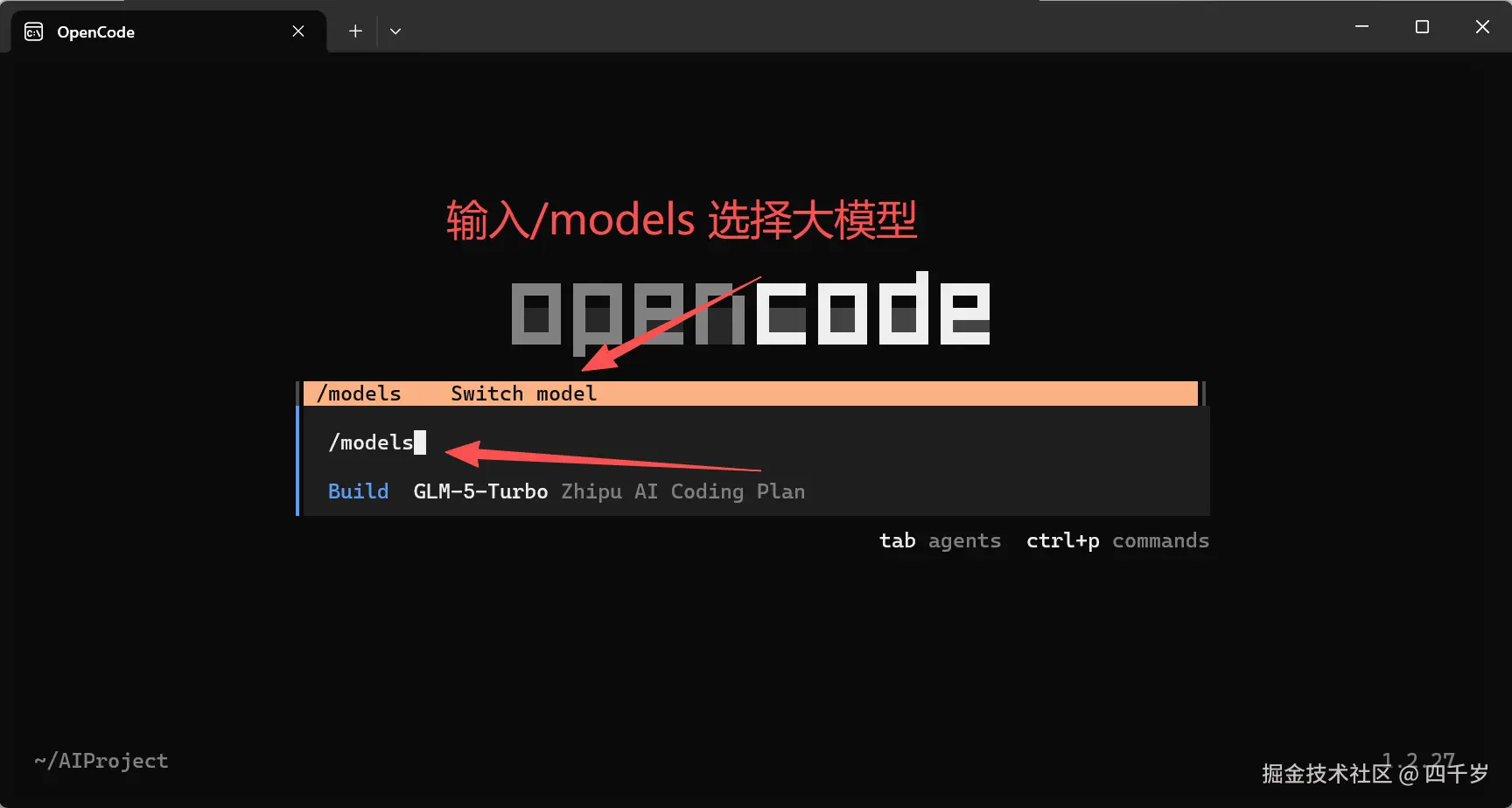
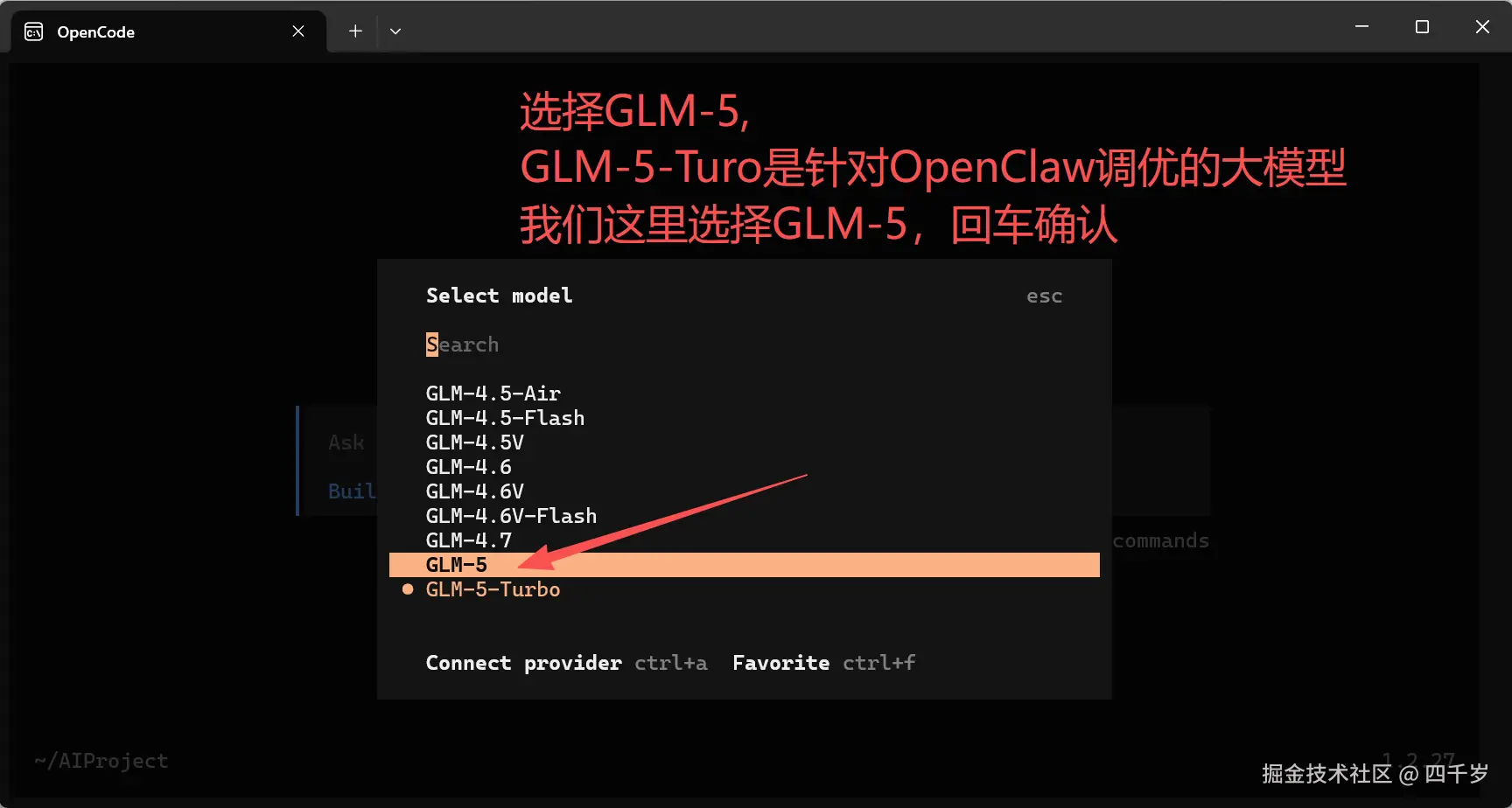
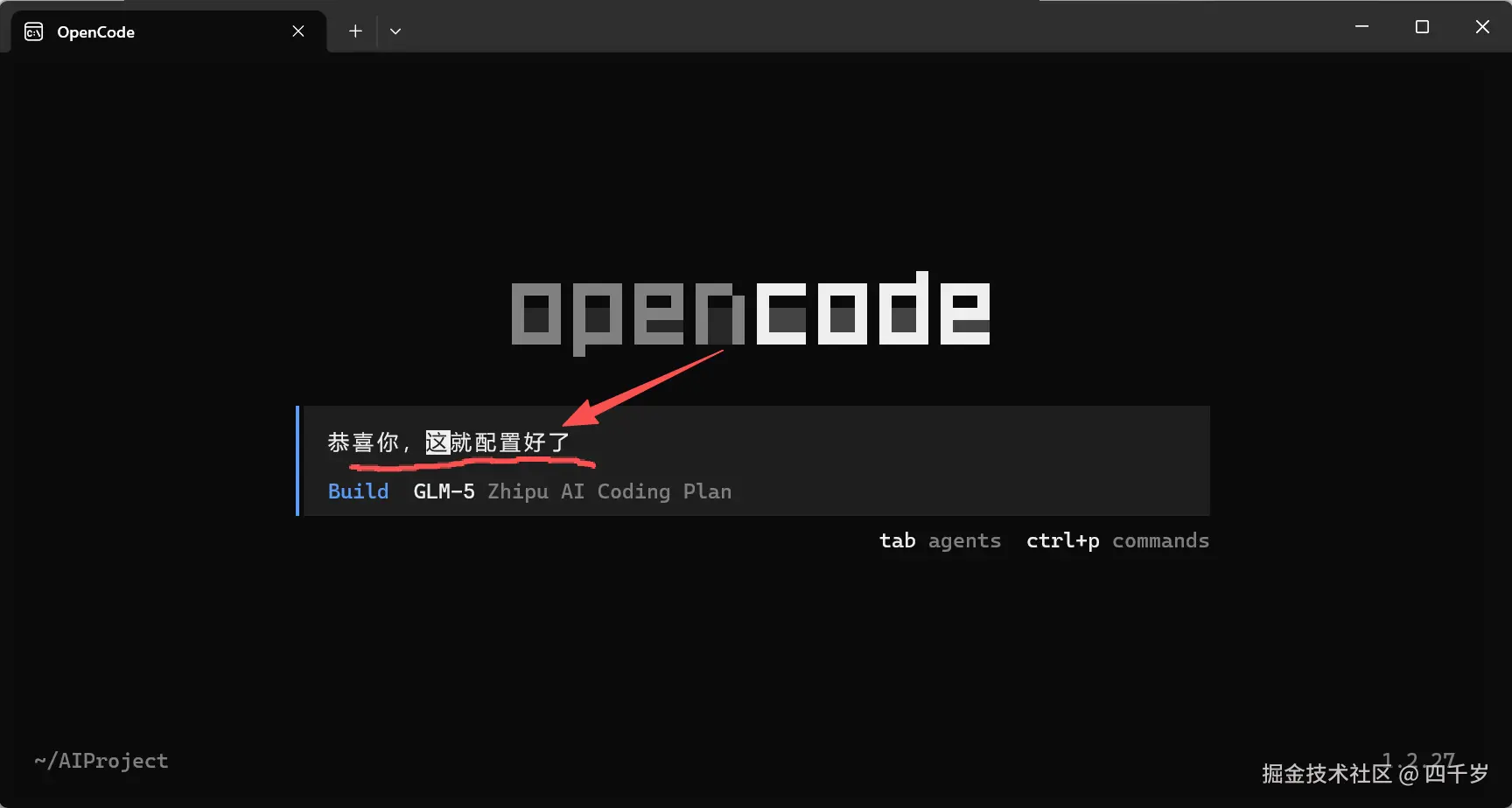
3.1 配置智谱大模型-GLM5
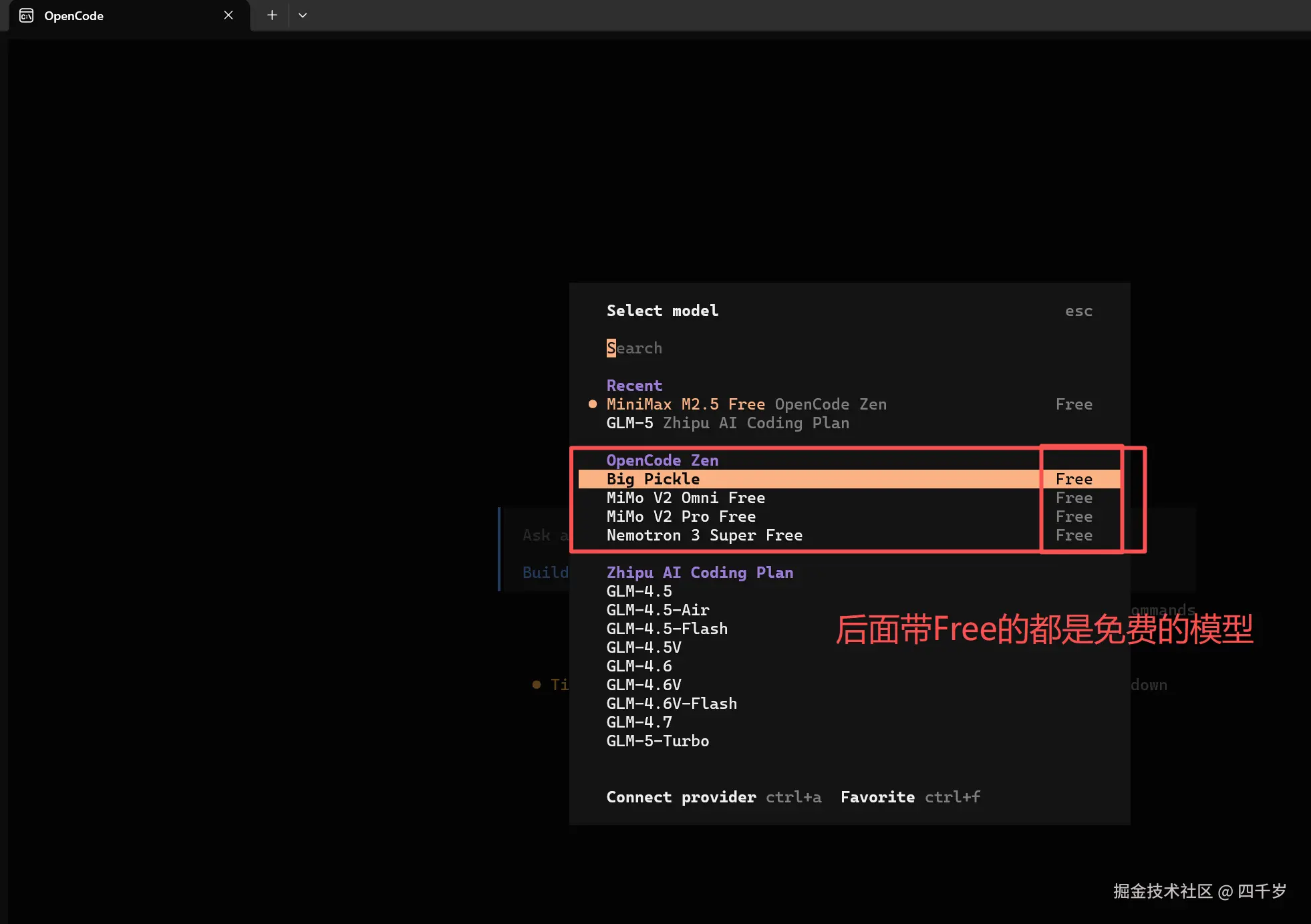
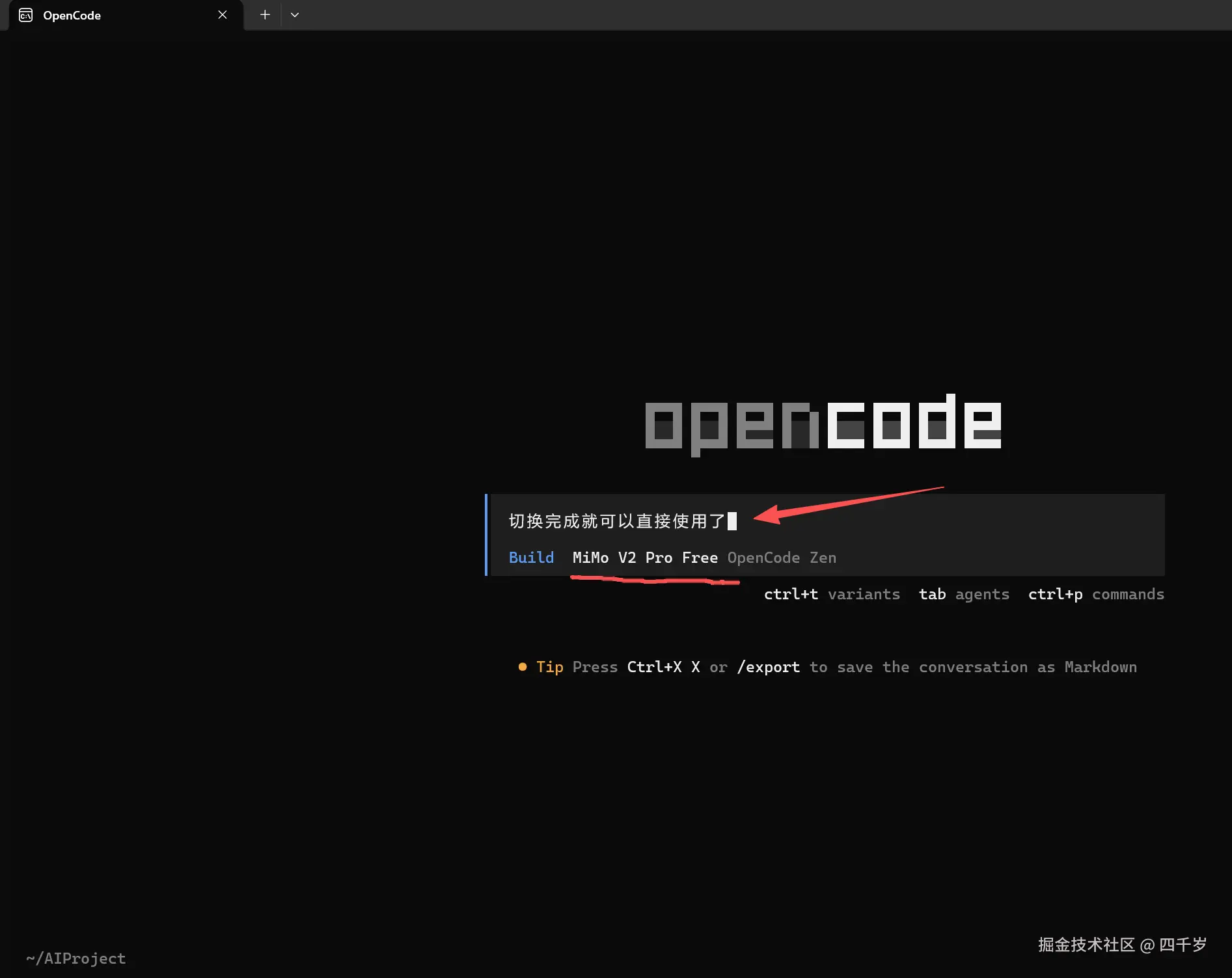
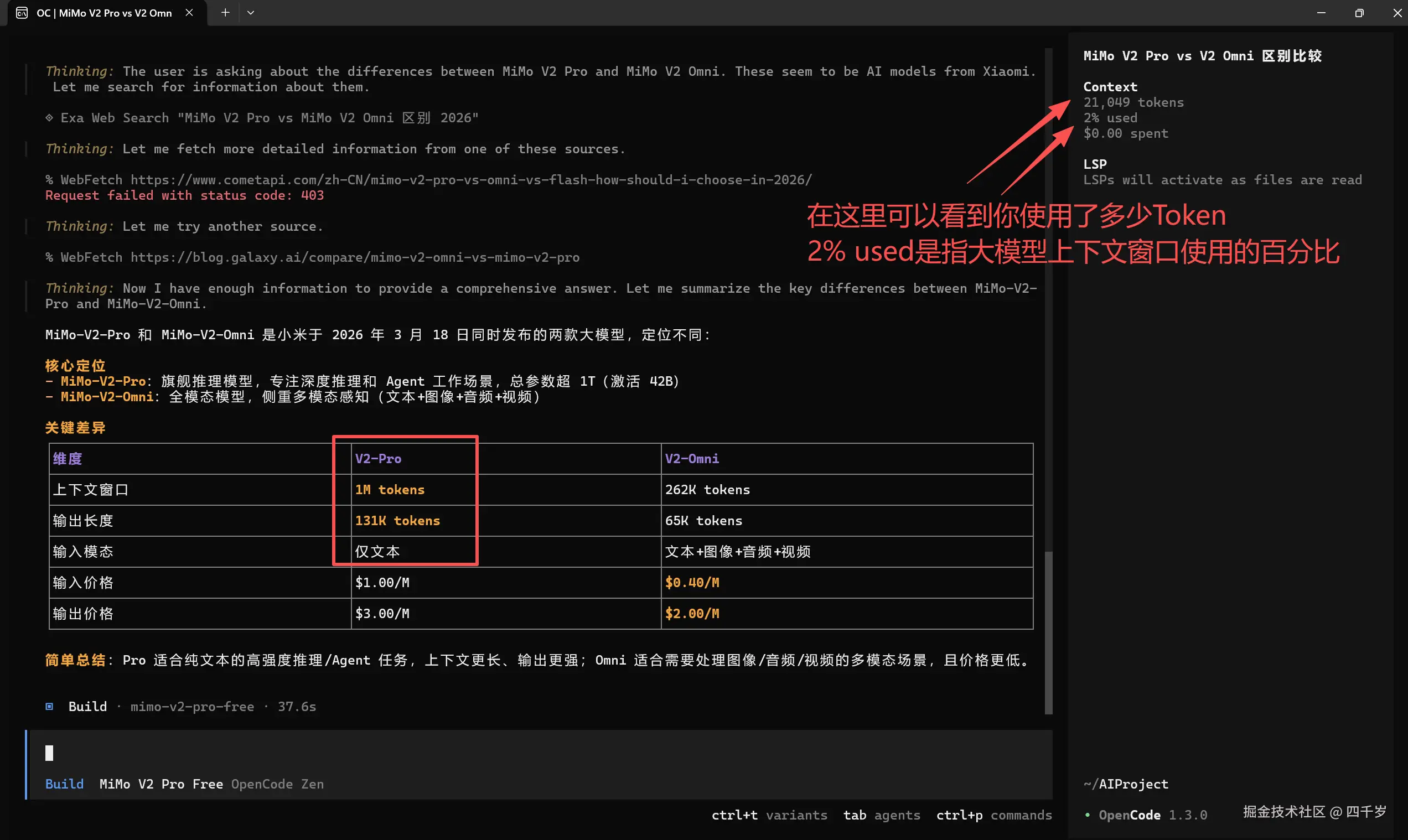
3.2 切换免费大模型
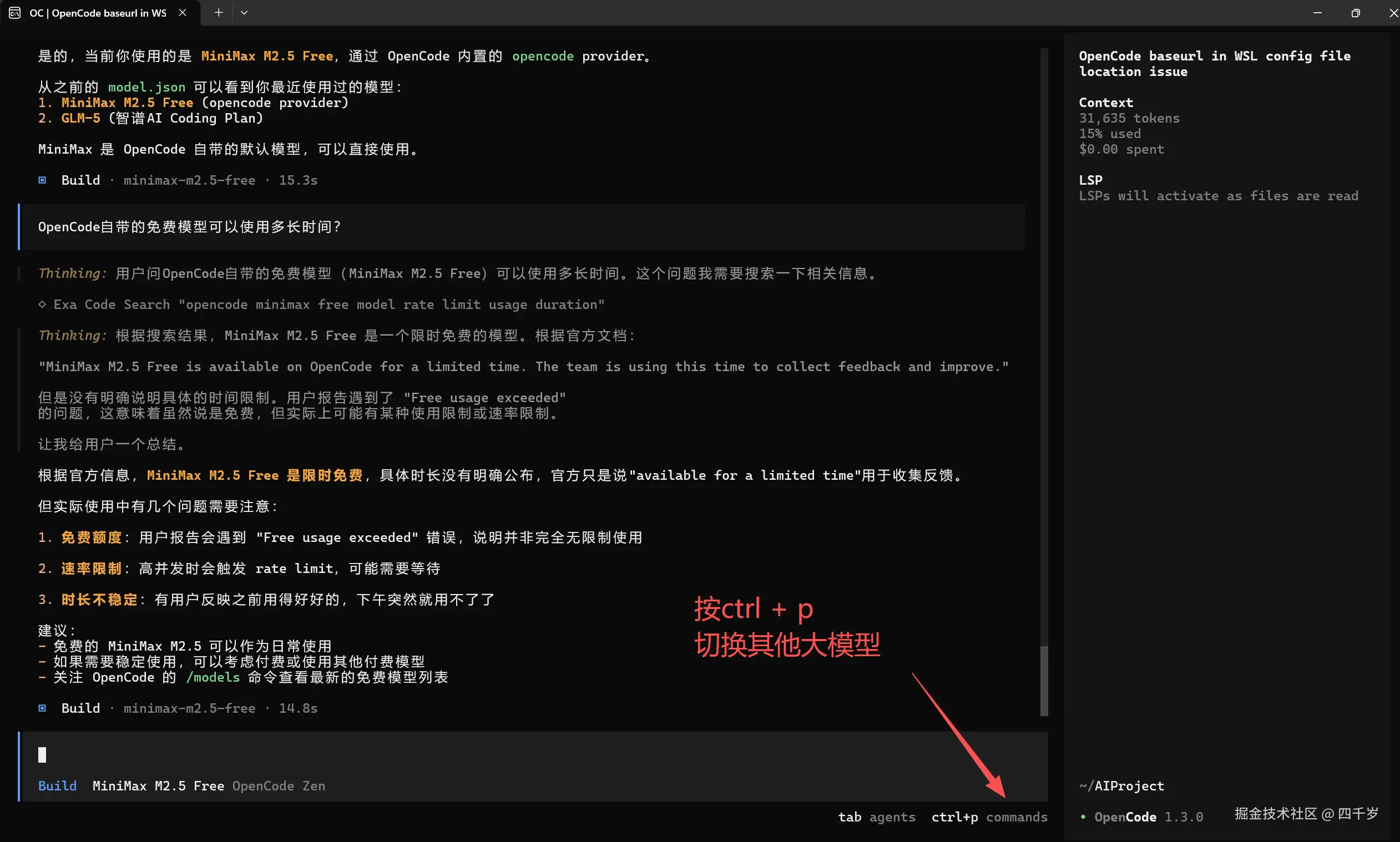
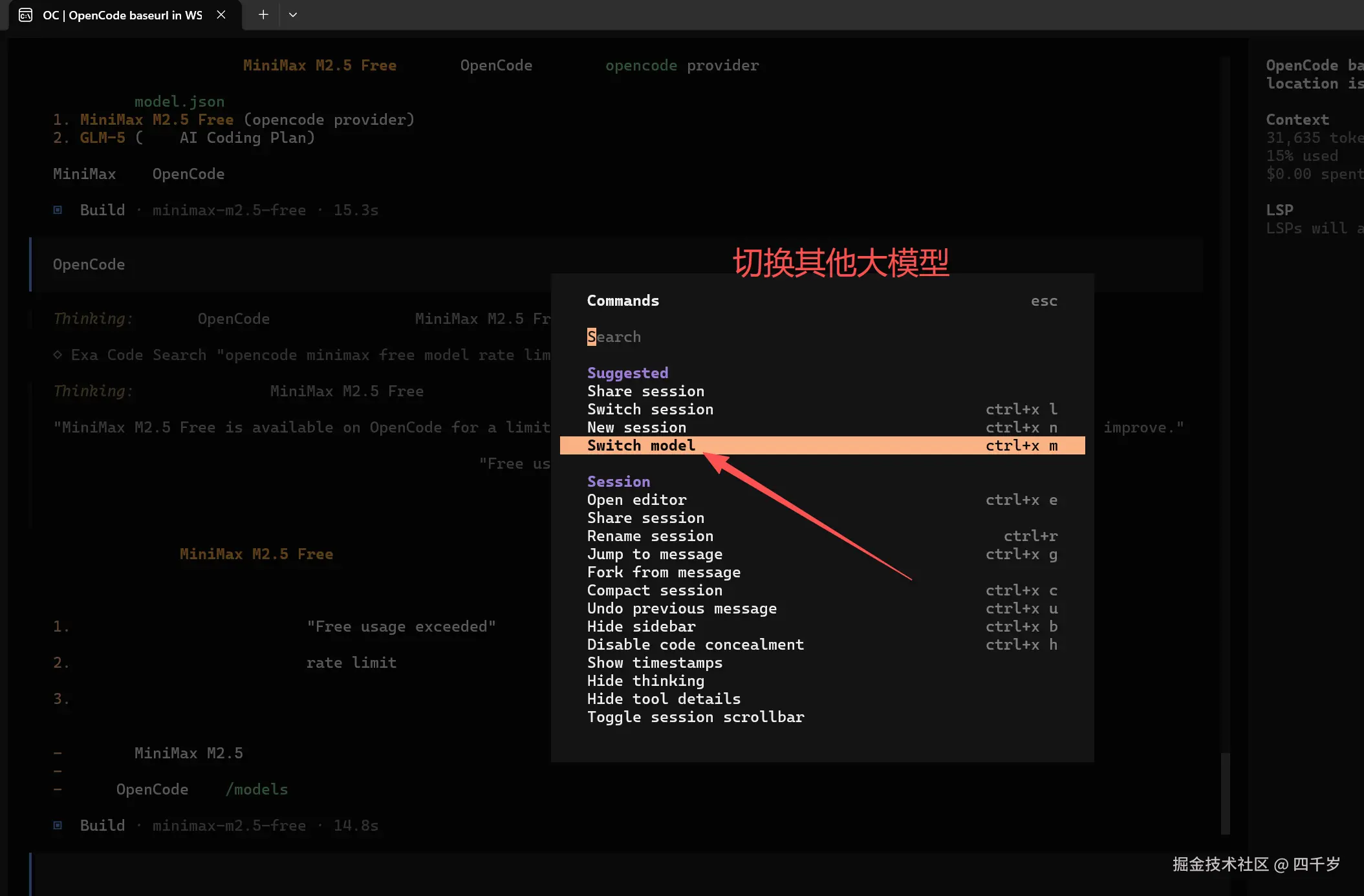
OpenCode 本身提供的有免费大模型可以使用,羊毛党有福了。
3.3 查看 model.json 文件
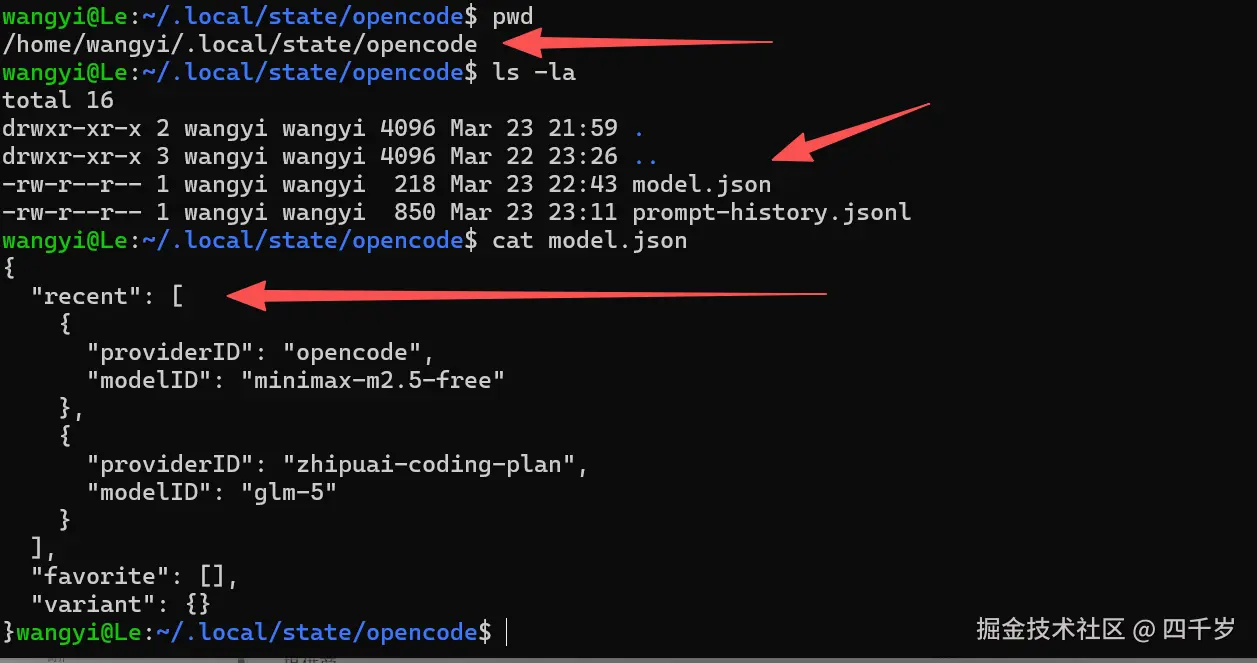
model.json 文件在/home/wangyi/.local/state/opencode 这个目录下面,可以查看你最近使用的大模型。
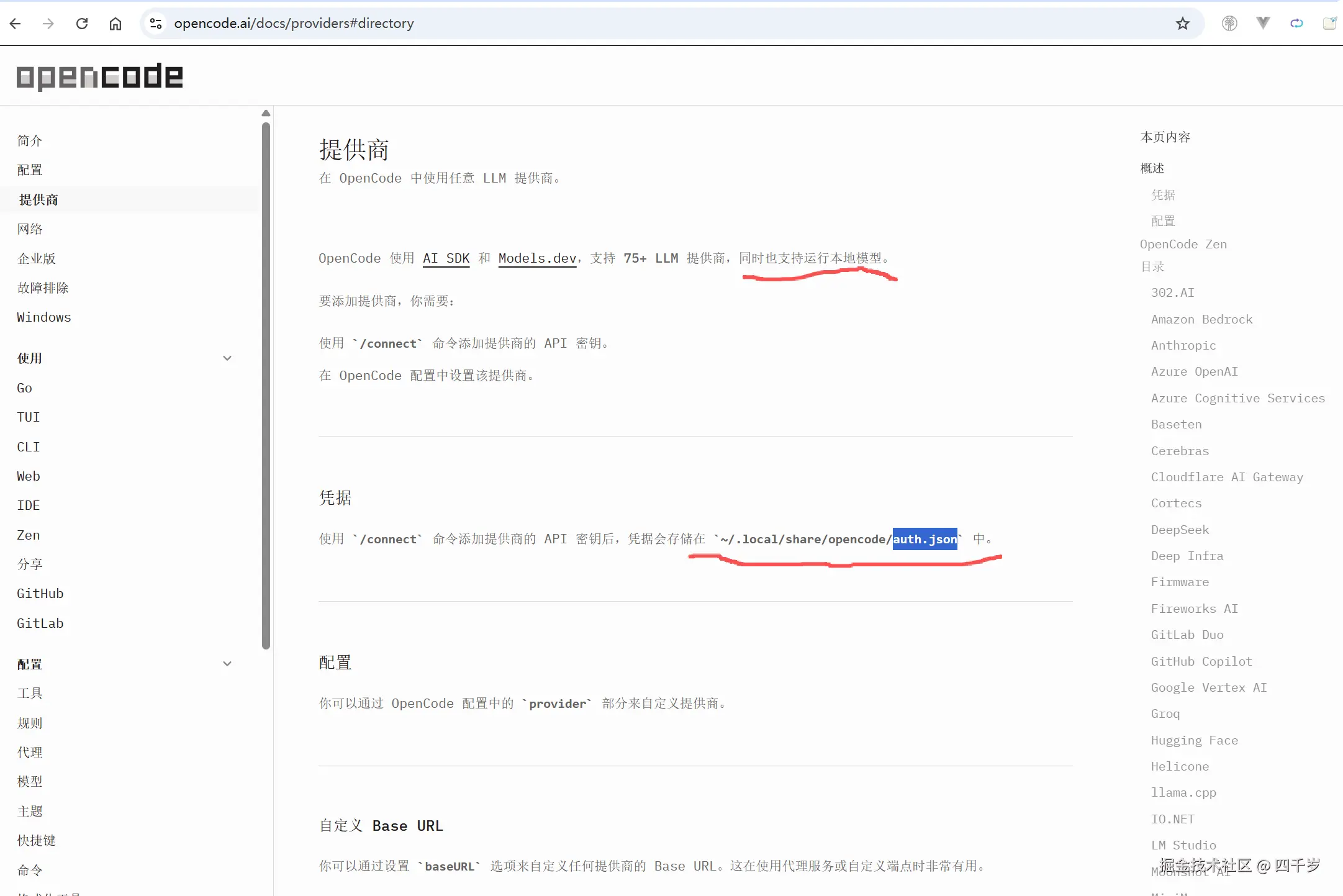
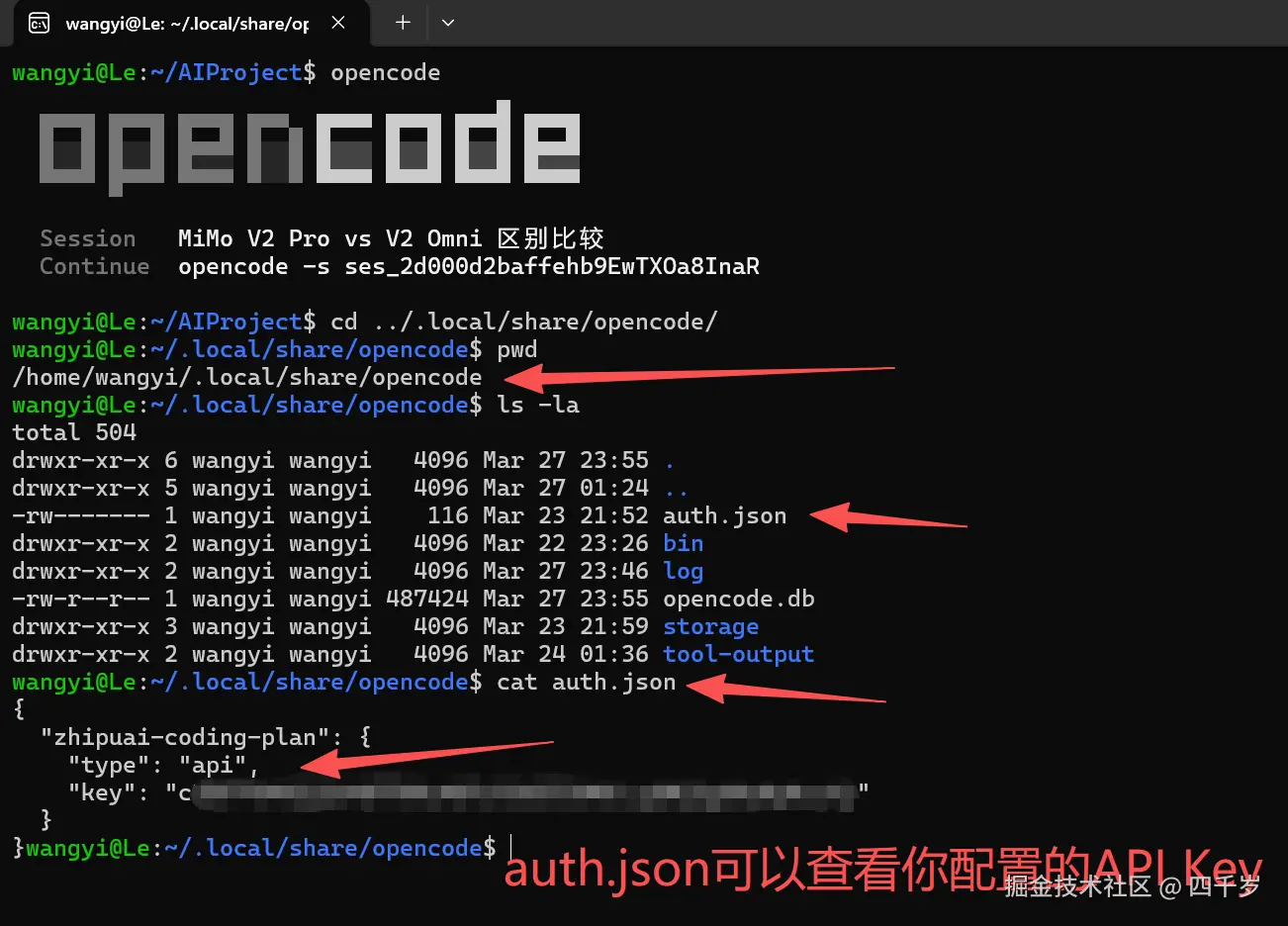
3.4 配置文件 auth.json
4. OpenCode 图形化界面
上面的方式是通过 Linux 的命令行终端操作 OpenCode 的,可能很多人不习惯使用命令行终端的方式。
下面这种方式相当于将 Windows 作为显示终端,通过远程连接的方式操作 WSL(Linux)环境进行开发,代码及相关资源均存储在 WSL(Linux)中。
如果你不习惯用命令行的方式,你可以通过下面这种图形化的界面使用 OpenCode 同时又可以让代码部署在 WSL(Linux)里面。
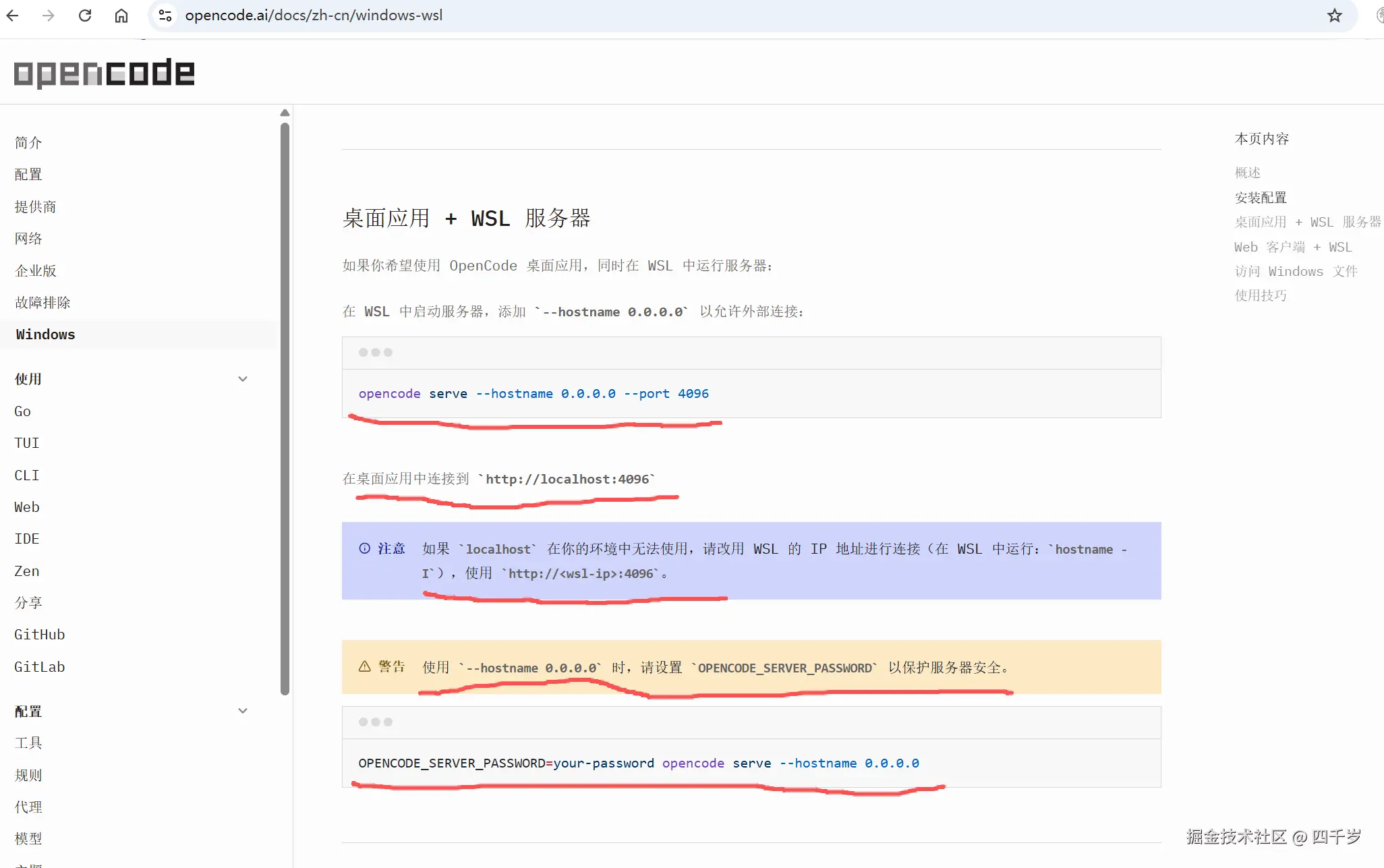
你可以在 Windows 上面安装一个 OpenCode 的客户端,通过 Windows 上的 OpenCode 客户端可以和 WSL 里面的 OpenCode 搭配使用。使用方式如下截图:
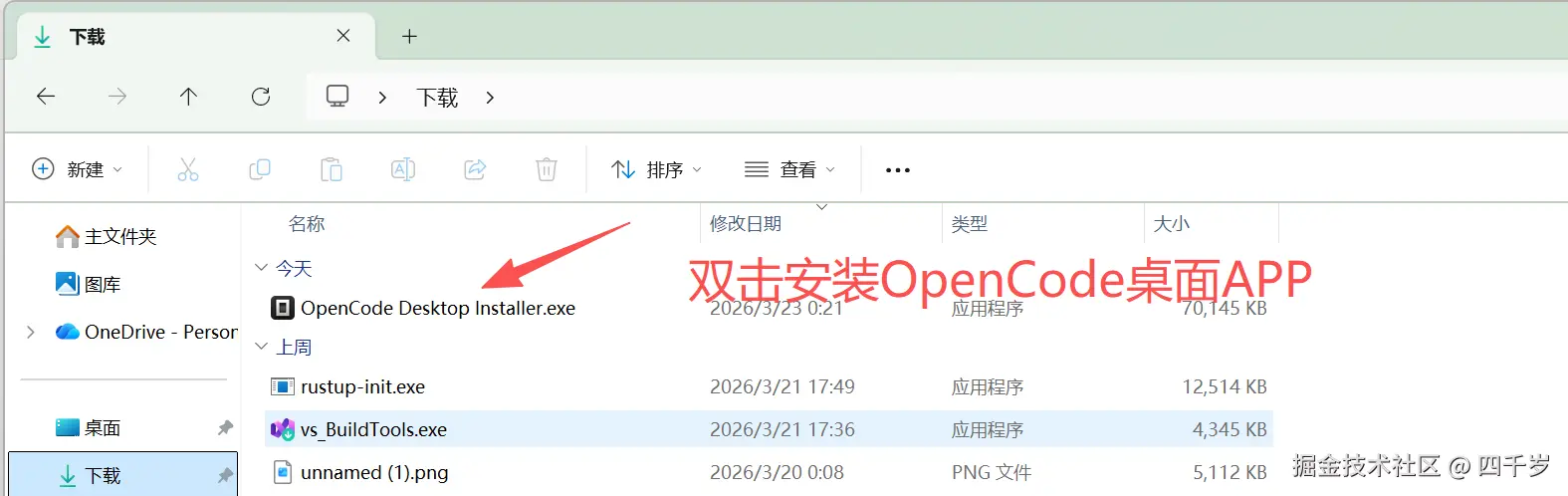
4.1 下载 OpenCode 桌面应用
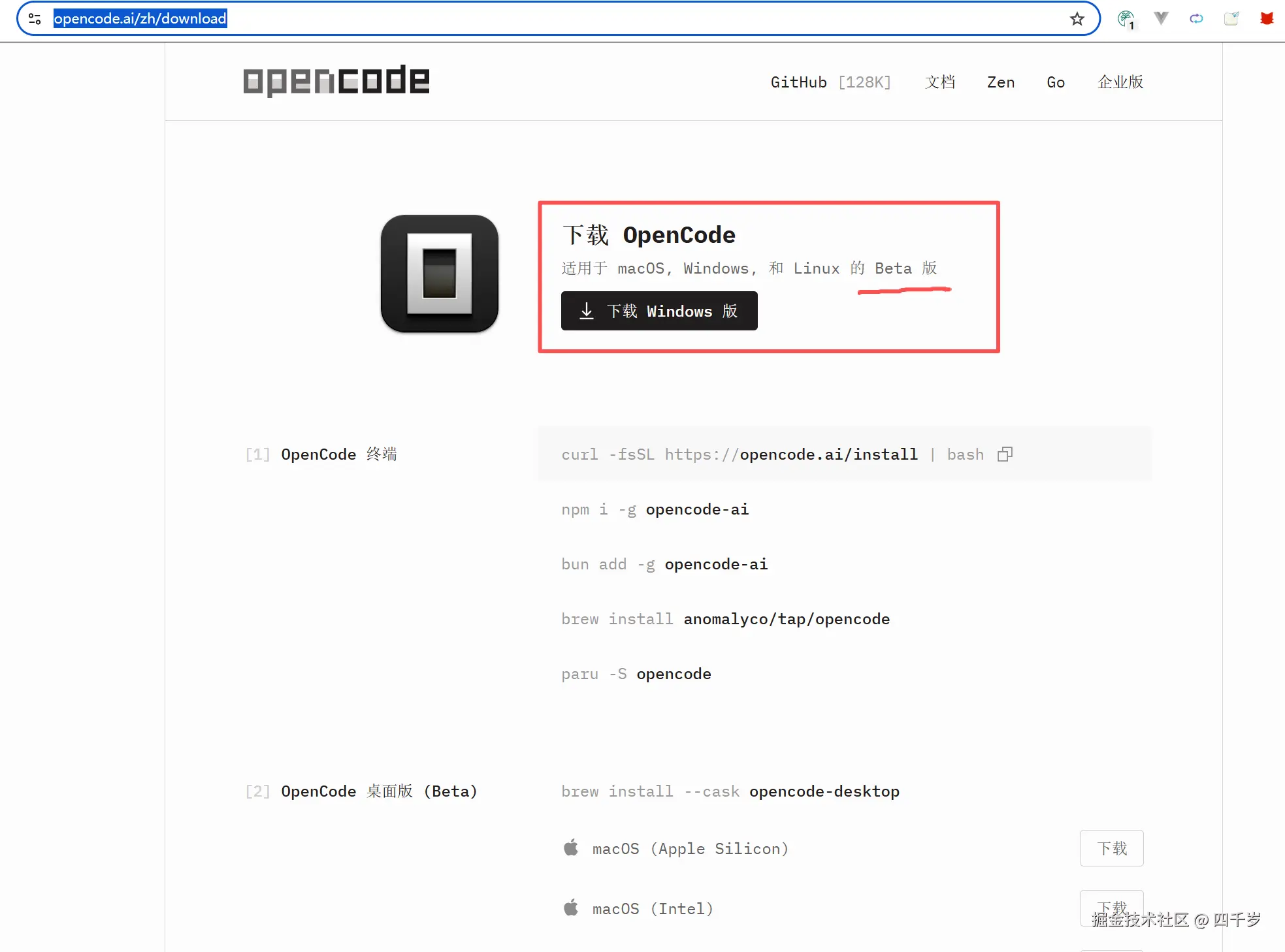
下载 OpenCode 桌面应用3,注意 OpenCode 的 Windows 桌面版本还处于 Beta 测试版本,可能不太稳定。
4.2 在 WSL 上面启动 OpenCode 服务
bash
opencode serve --hostname 0.0.0.0 --port 4096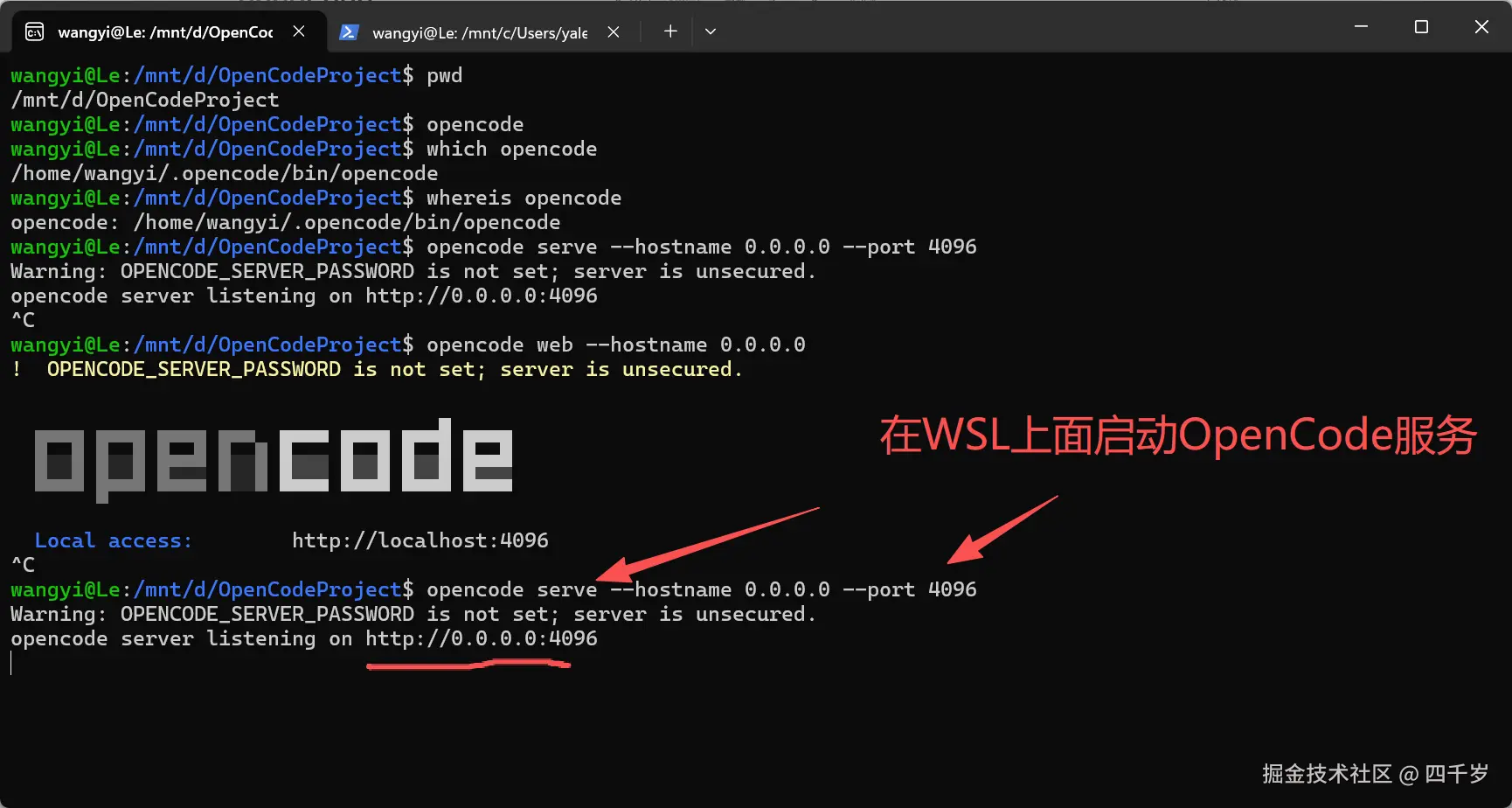
4.3 在 Windows 上面连接 WSL 上面的 OpenCode 服务器
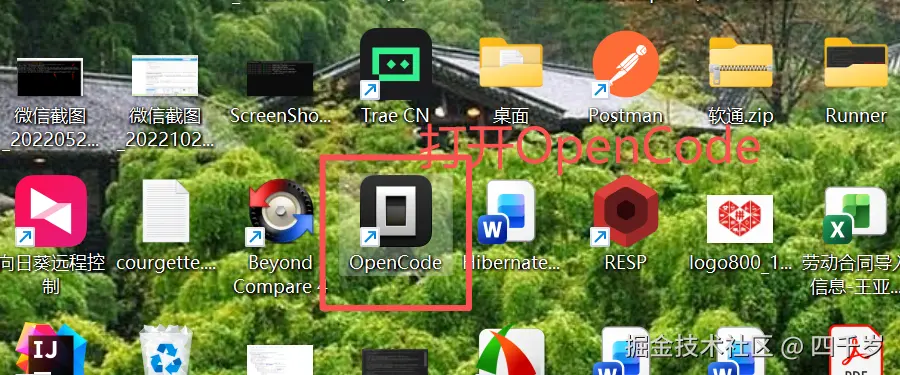
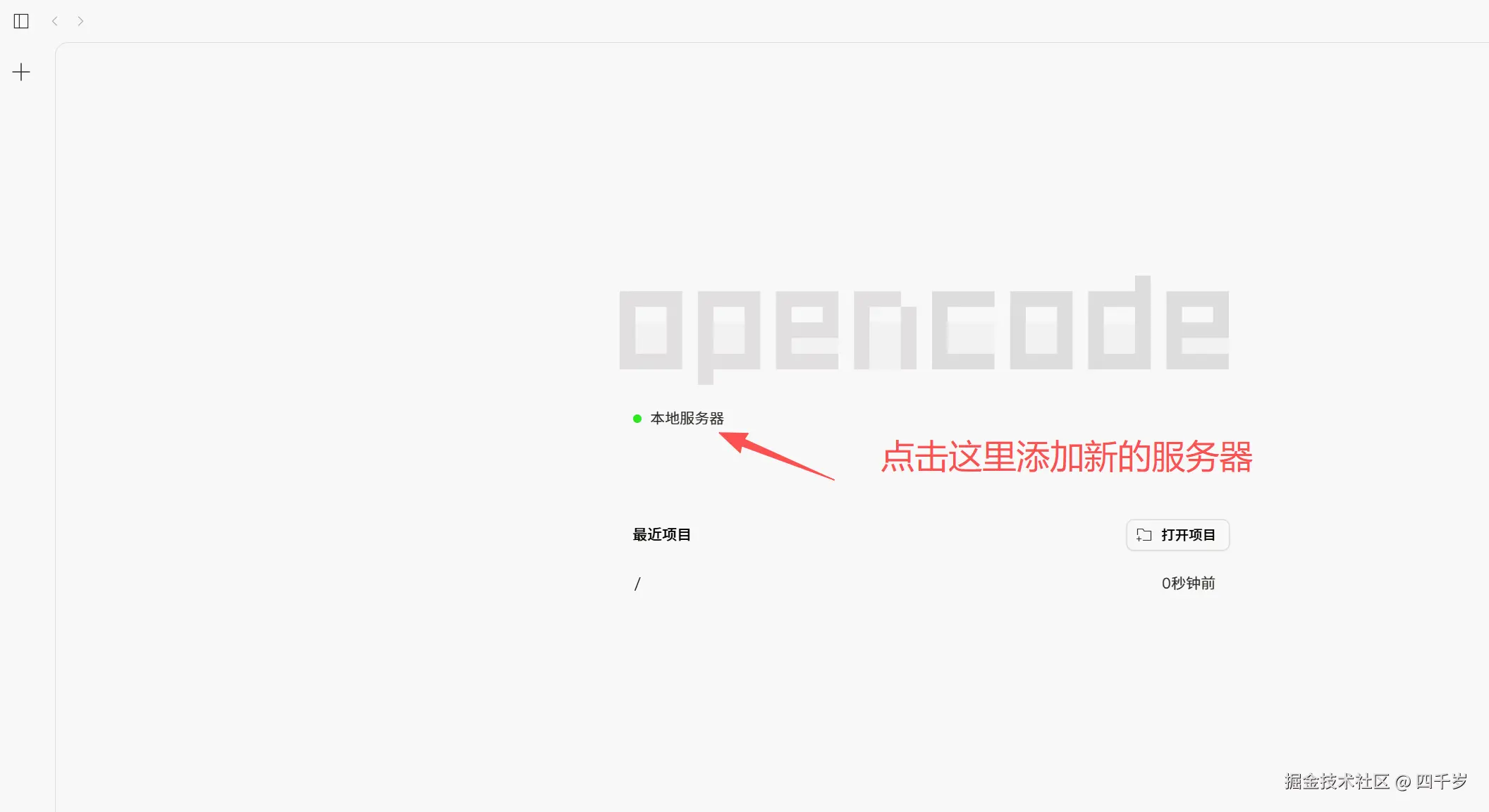
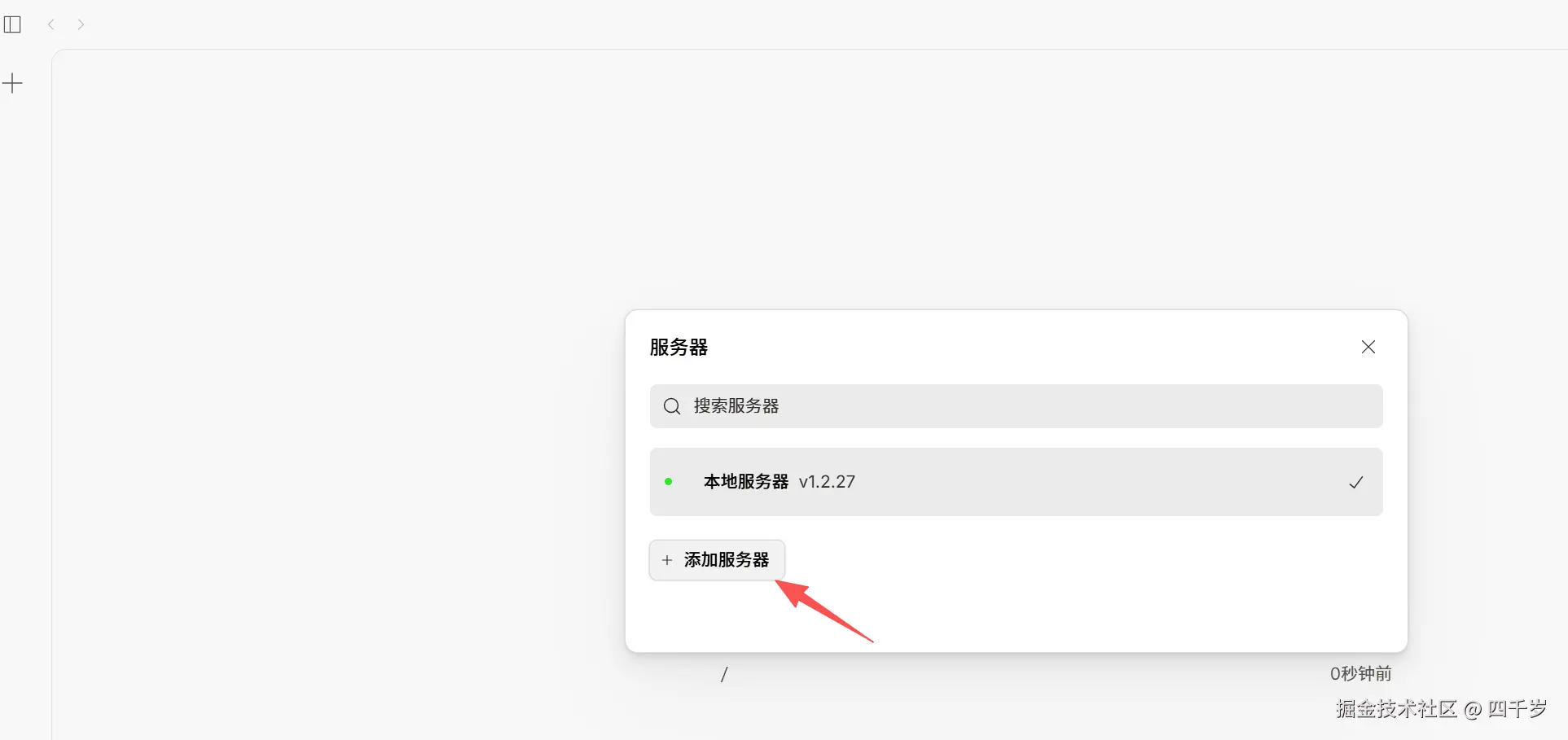
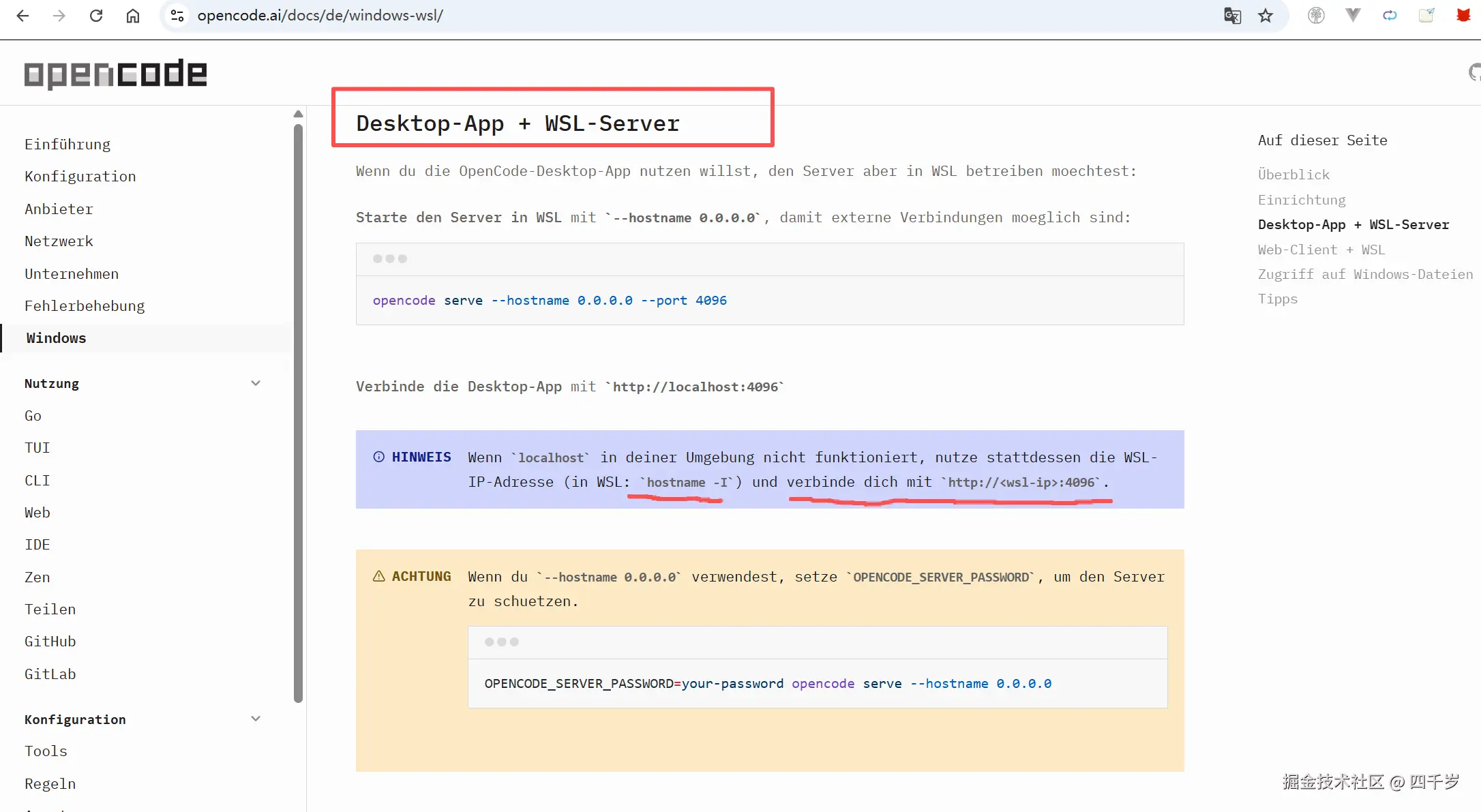
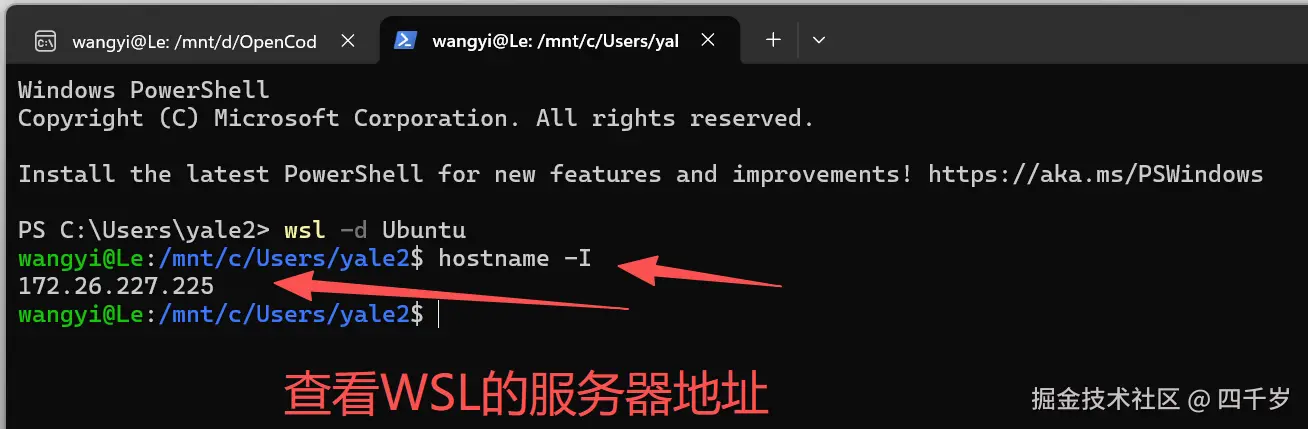
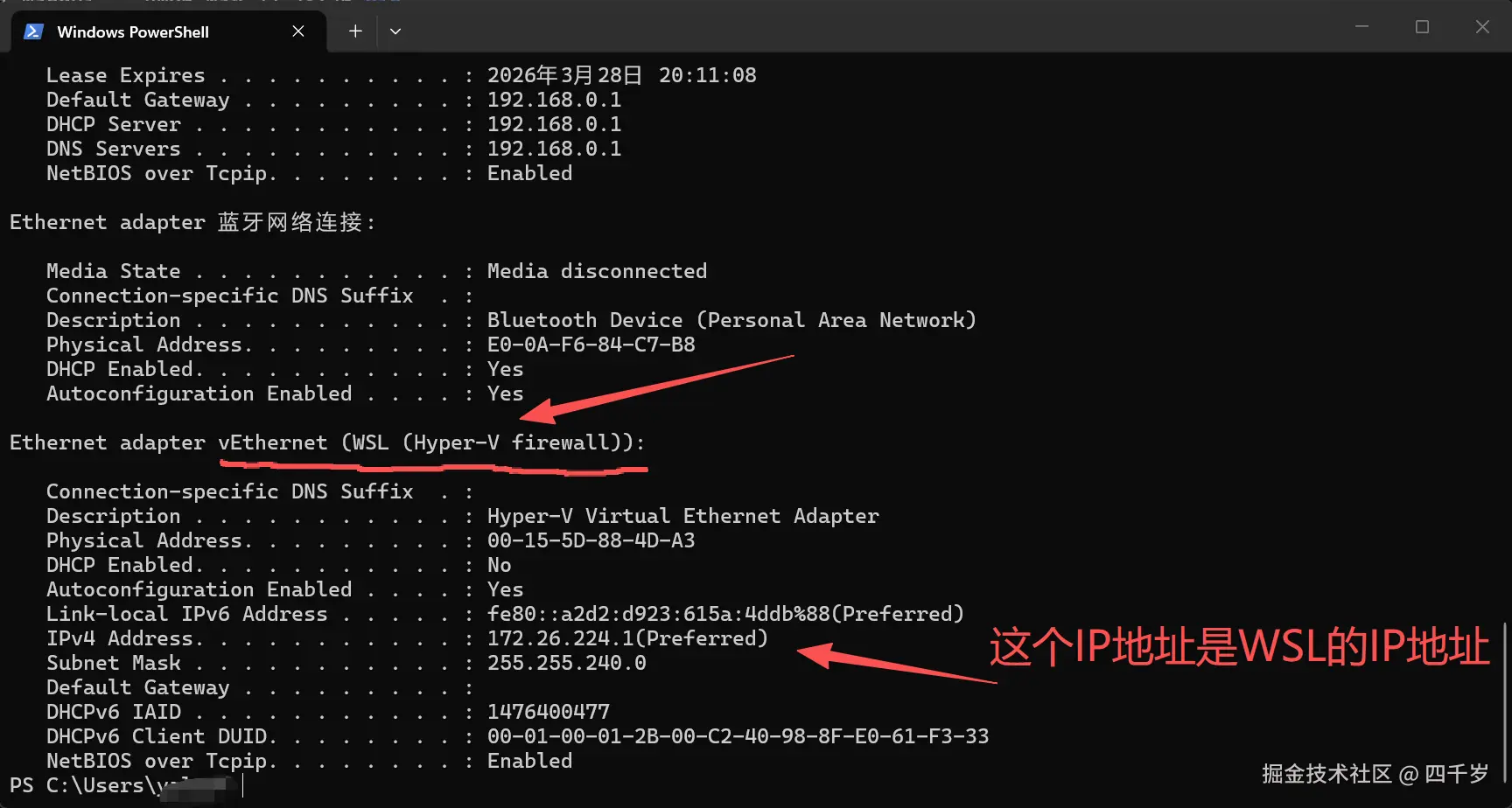
添加服务器时,输入localhost可能无法正常连接,建议通过 IP 地址的方式建立连接。可在 WSL 终端中执行hostname -I命令查看 WSL 的 IP 地址
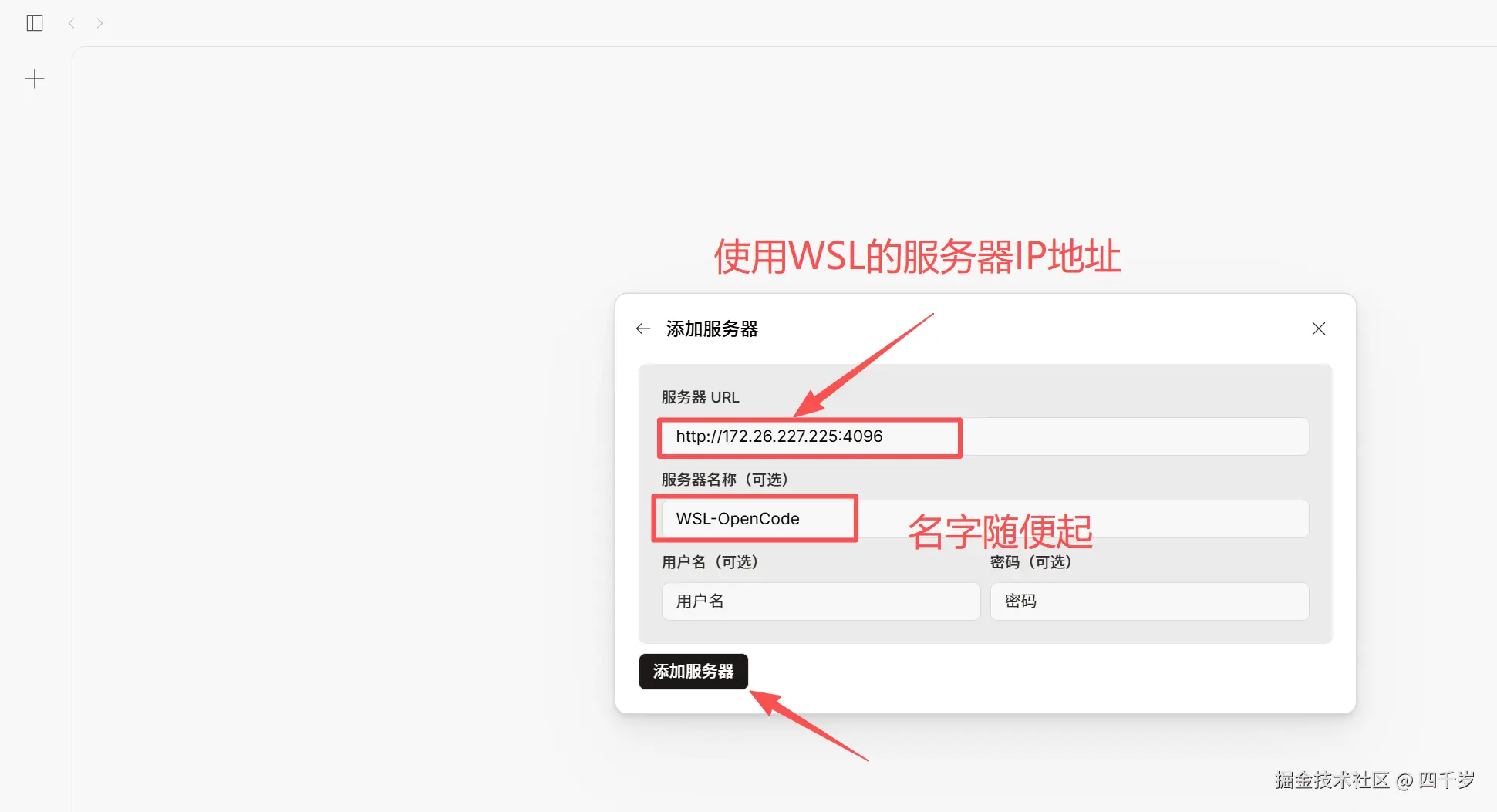
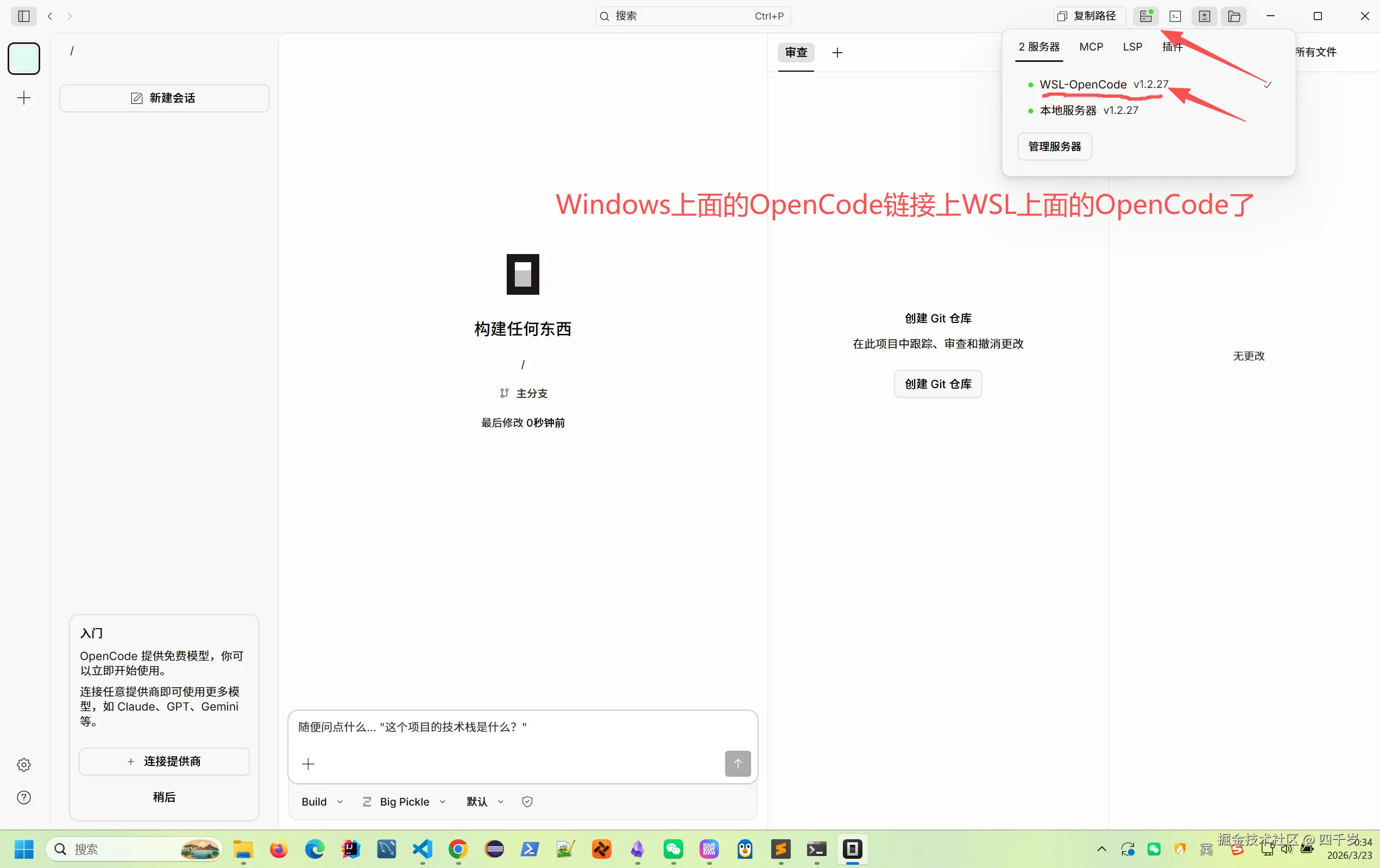
通过 Windows 的 OpenCode 成功连接上了 WSL 里面启动的 OpenCode。这样你就可以在 Windows 上面通过图形化界面操作 OpenCode,但是你的代码都是跑在 WSL(Linux)里面的。相当于通过终端远程连接到 Linux 服务器上面了。
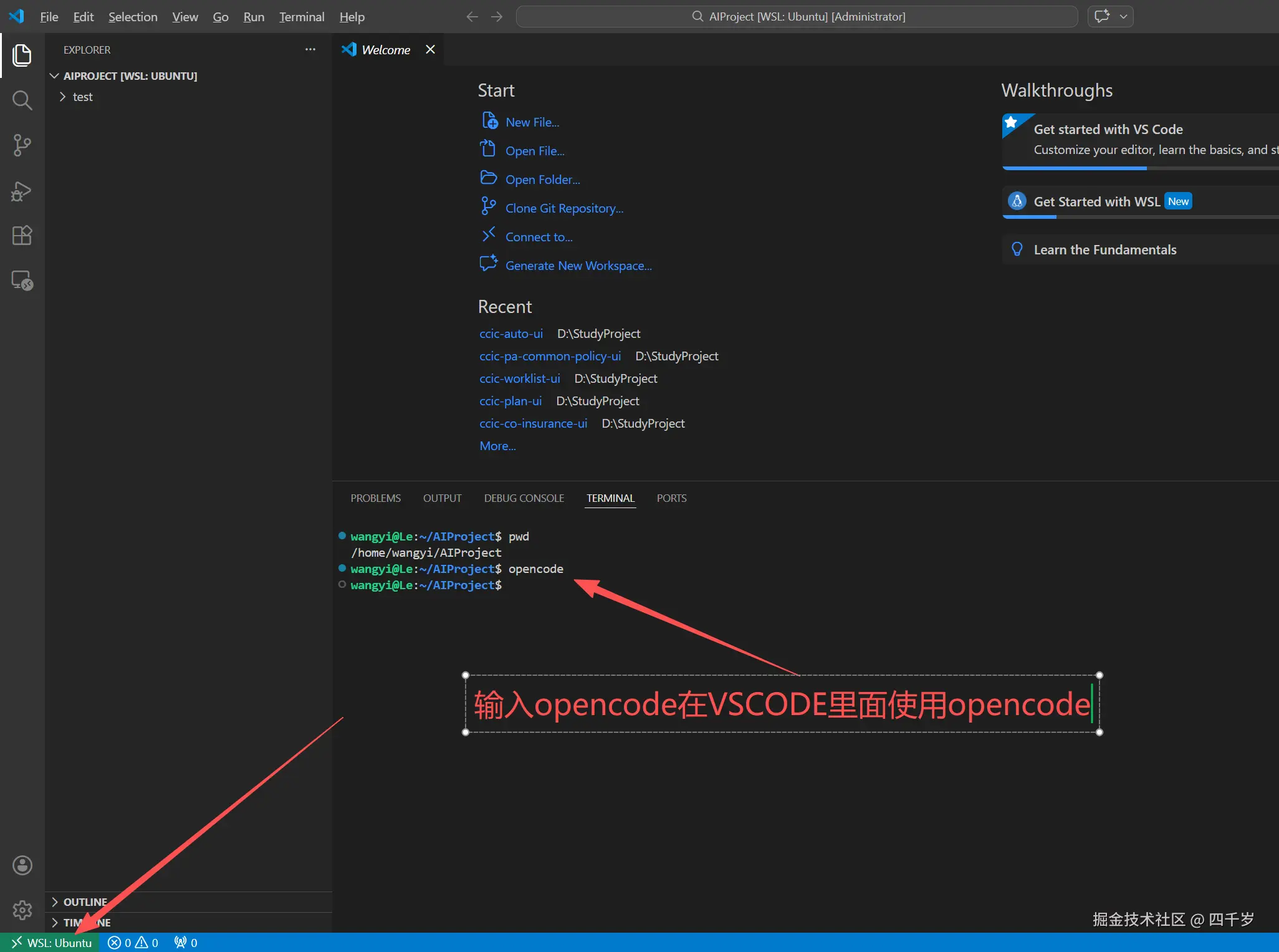
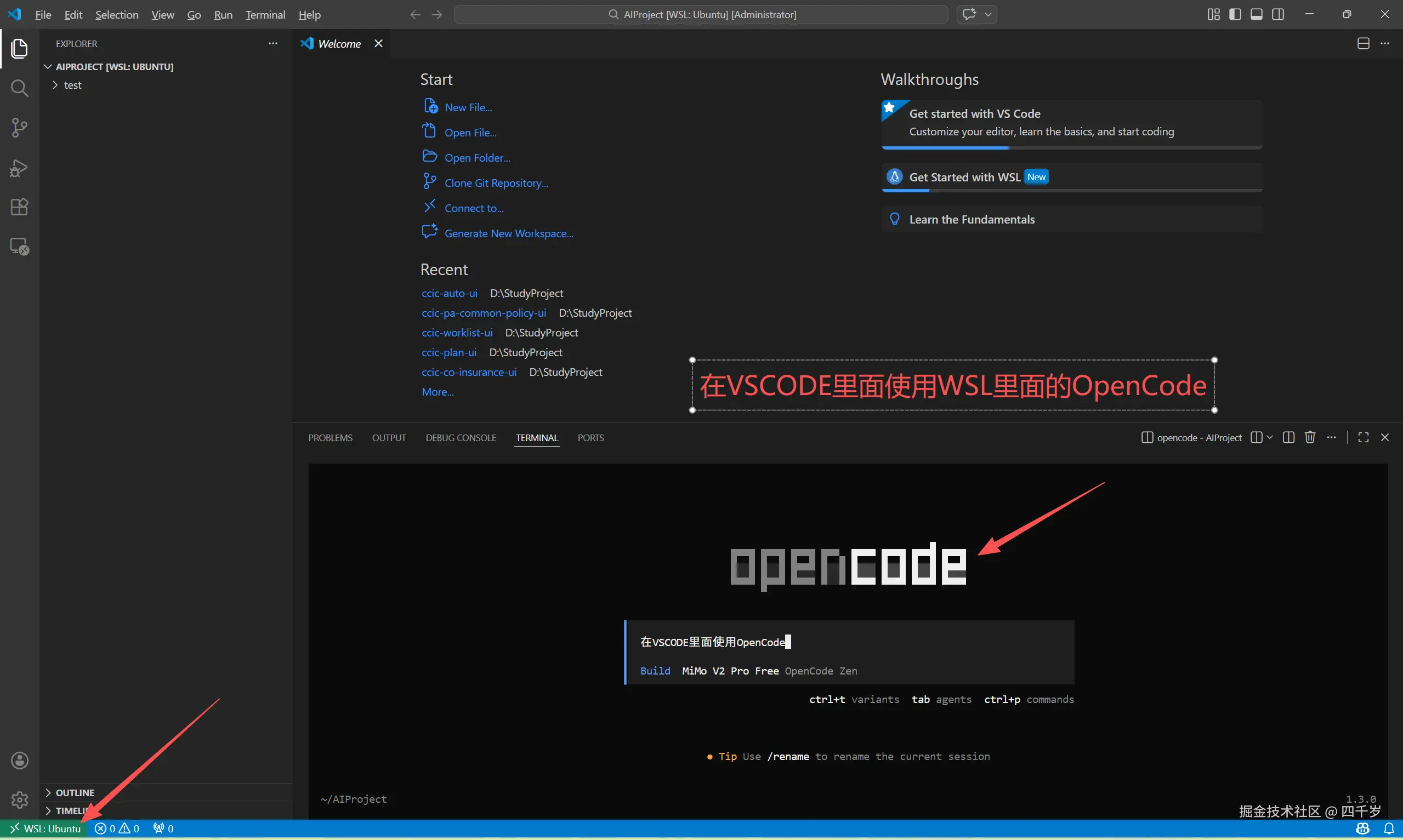
5. 在 VSCODE 中使用 OpenCode
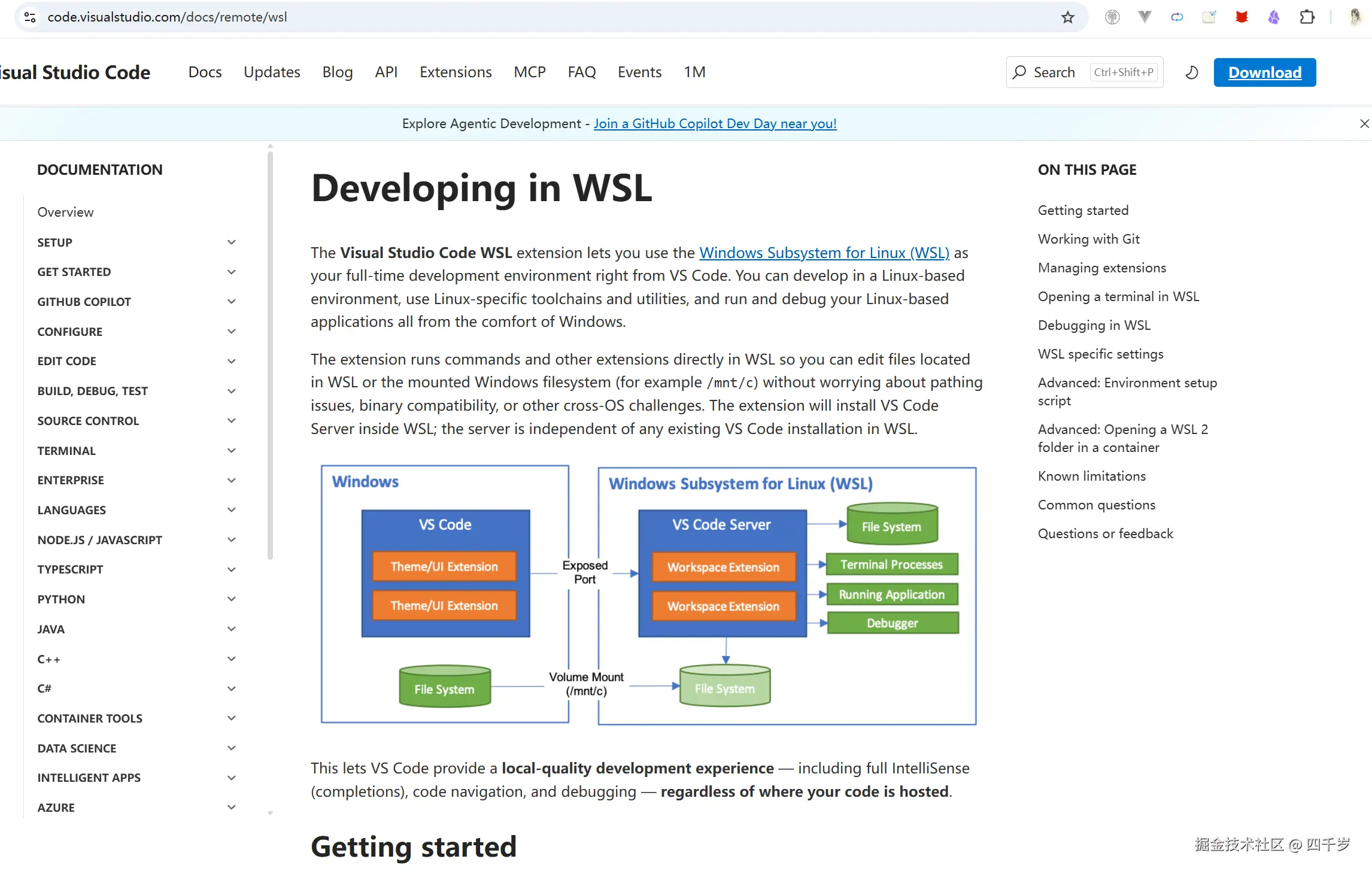
这种方式跟上面的通过 Windows 的 OpenCode 图形化界面操作 WSL 里面的 OpenCode 是一个概念,都是把 Windows 变成了一个显示器,通过远程连接的方式,连接到 WSL(Linux)里面开发代码。代码的开发、运行、测试都是基于 Linux 环境,基本跟线上环境一样。
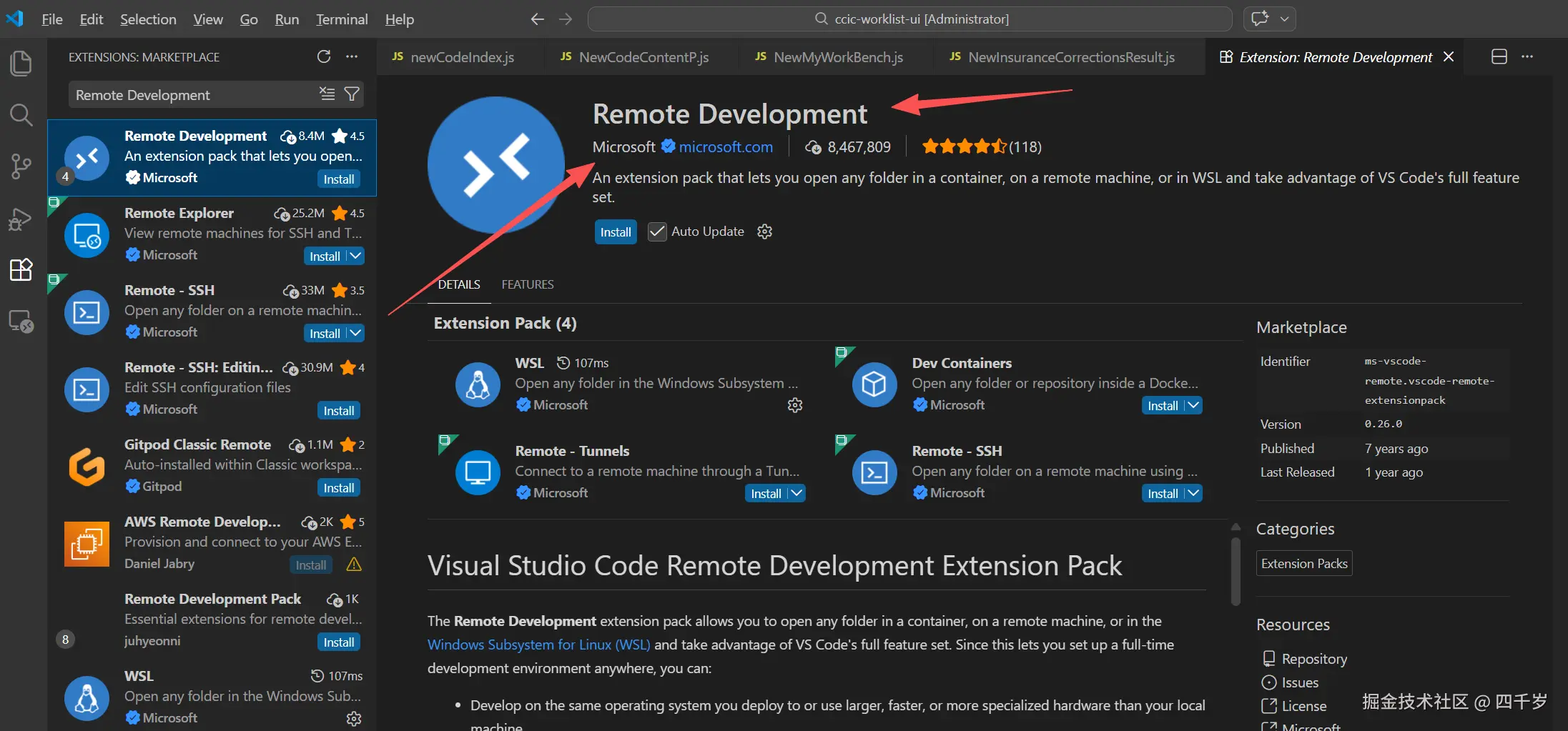
5.1 安装 Remote Development 插件
在 VSCODE 中安装 Remote Development 插件,不要安装 WSL 插件。Remote Development 插件本身:包含 WSL 插件所有功能 + SSH 扩展 + 容器扩展。
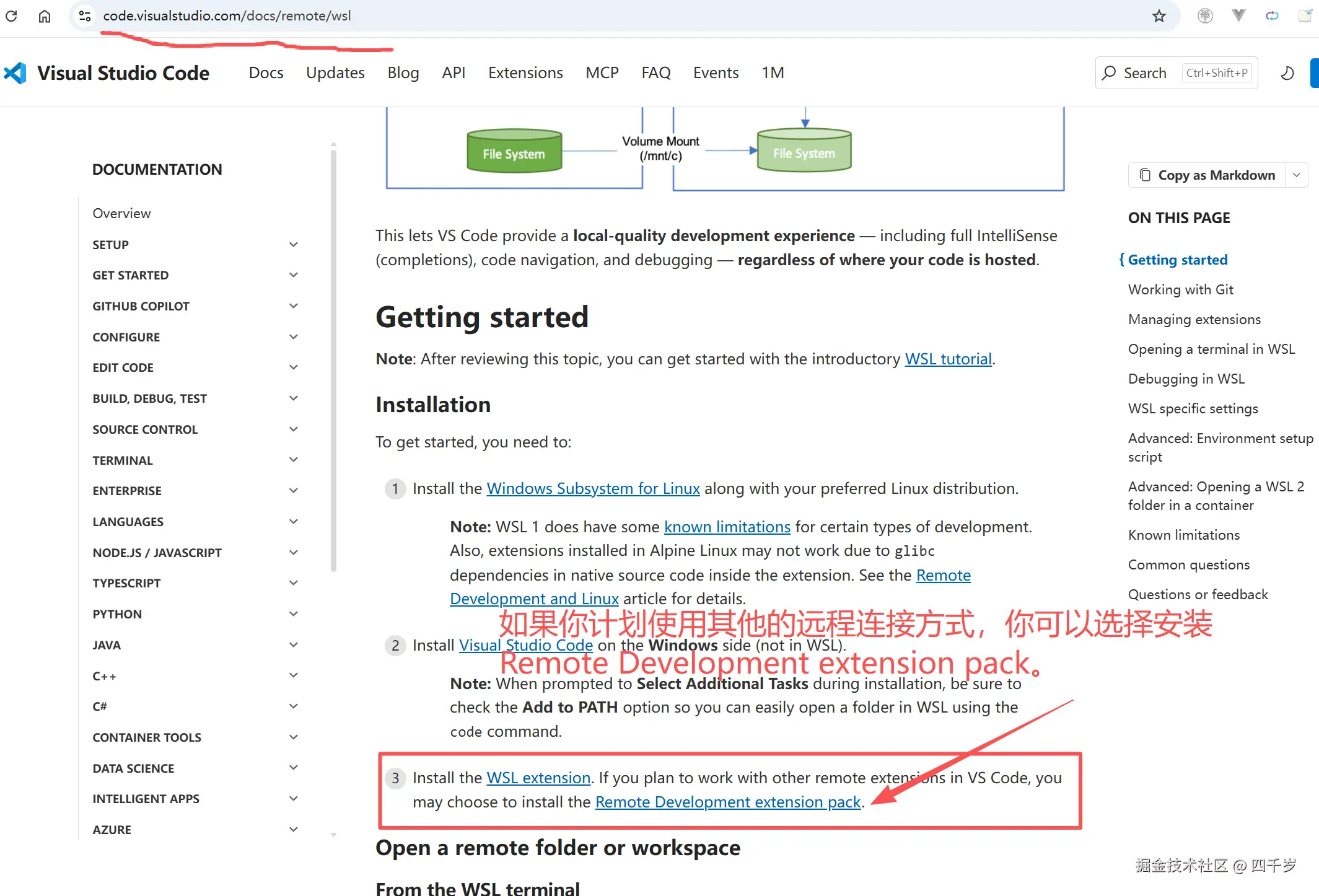
在 VSCODE 中安装 Remote Development 插件。
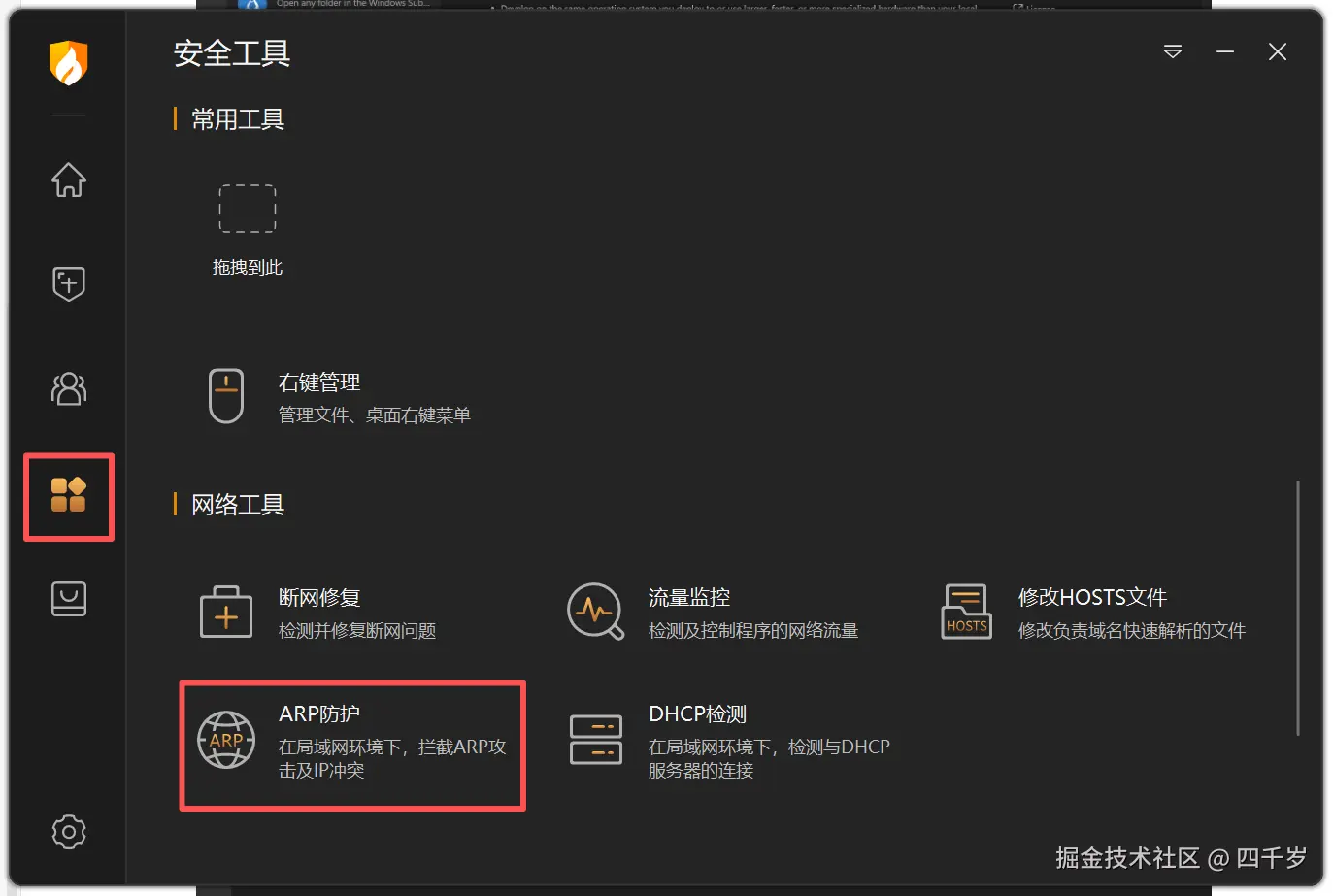
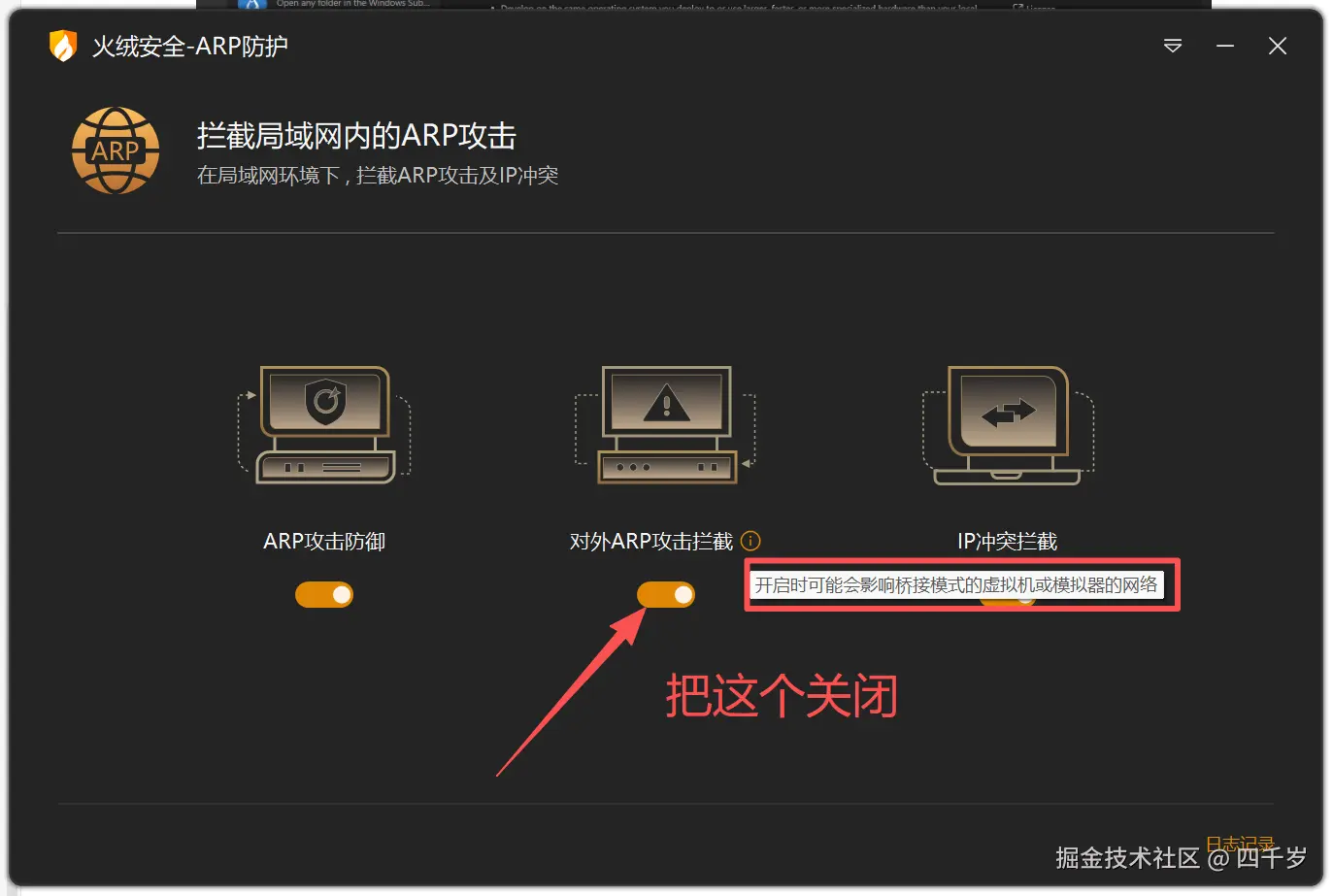
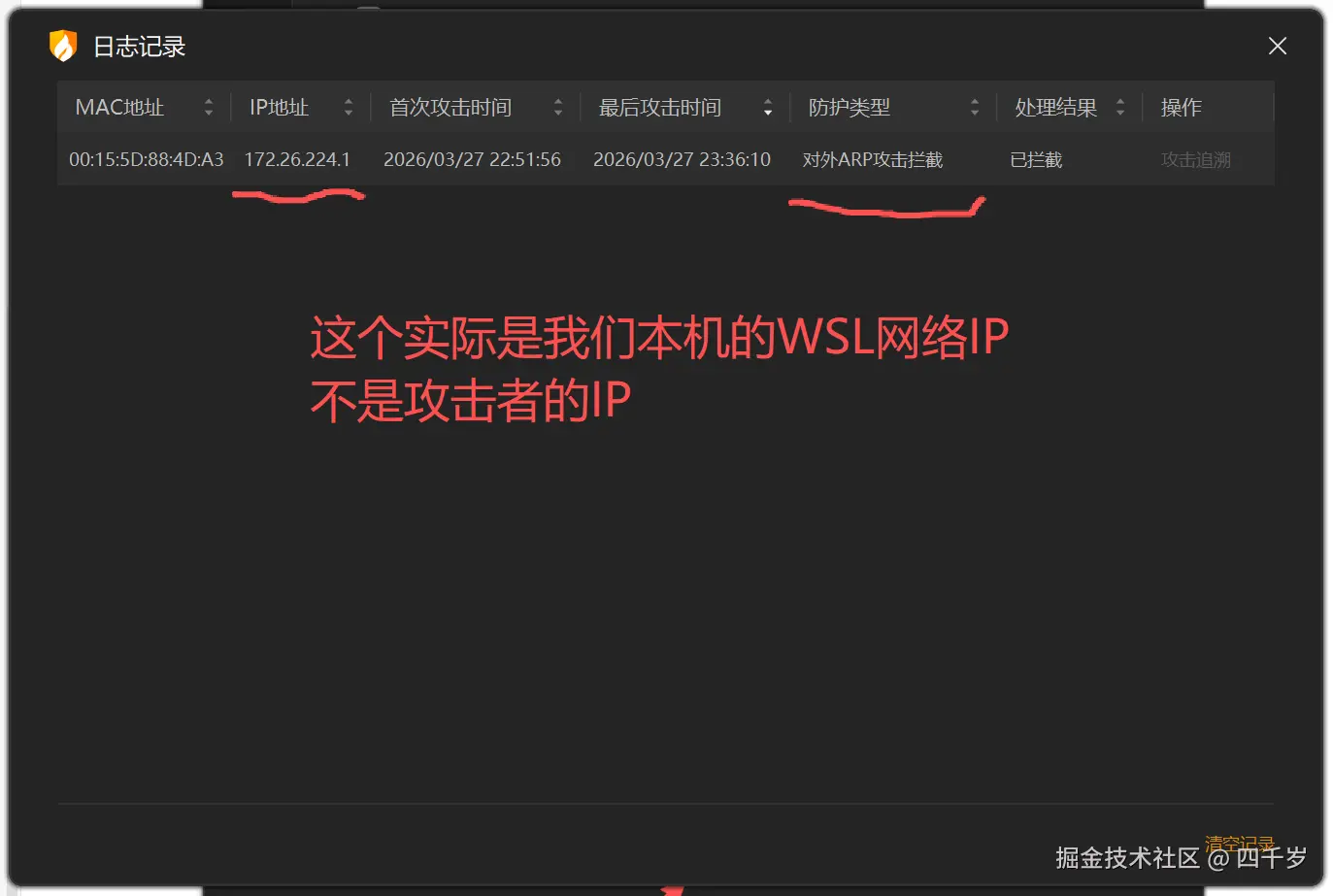
5.2 关闭火绒安全软件的 ARP 攻击防护
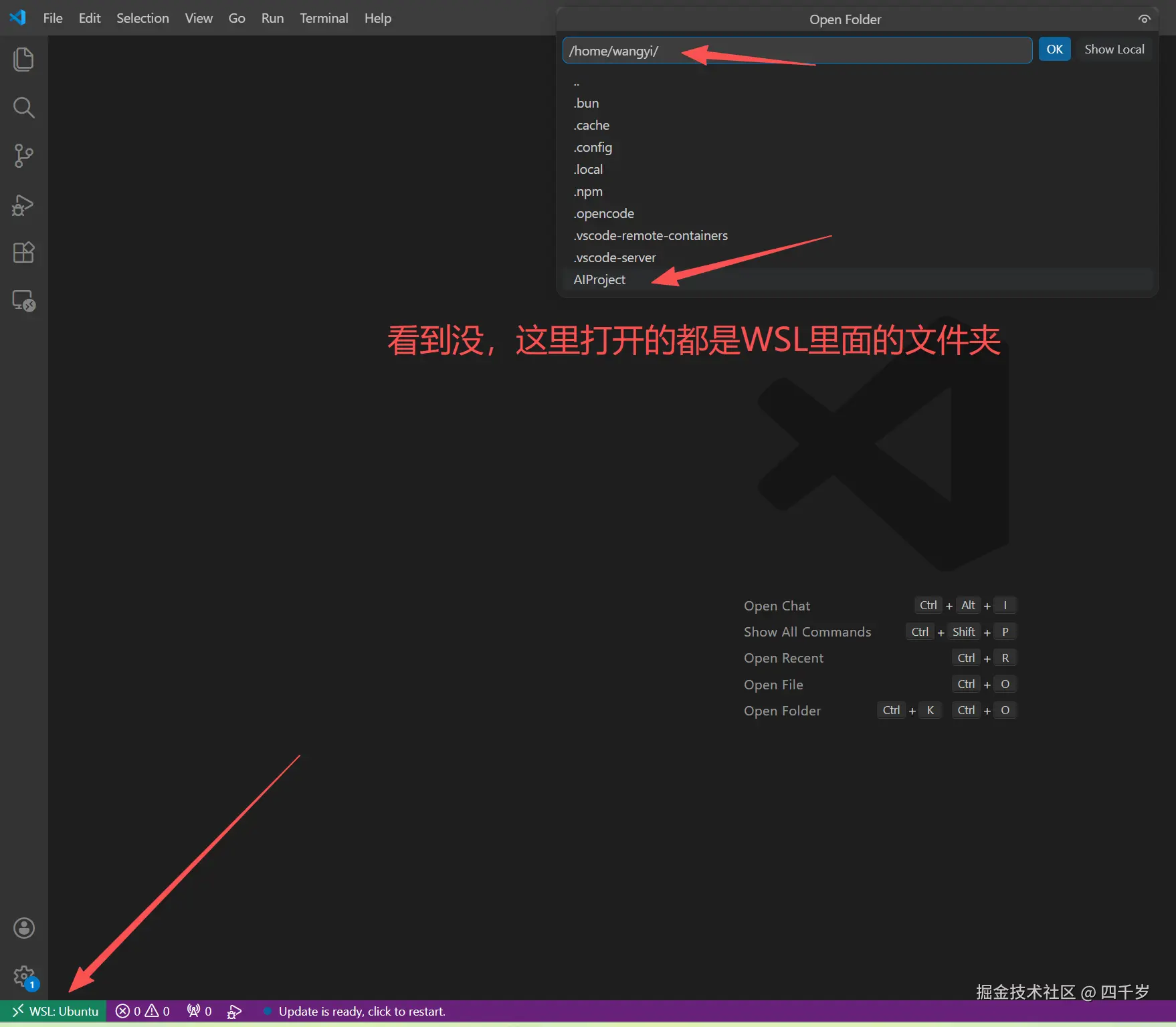
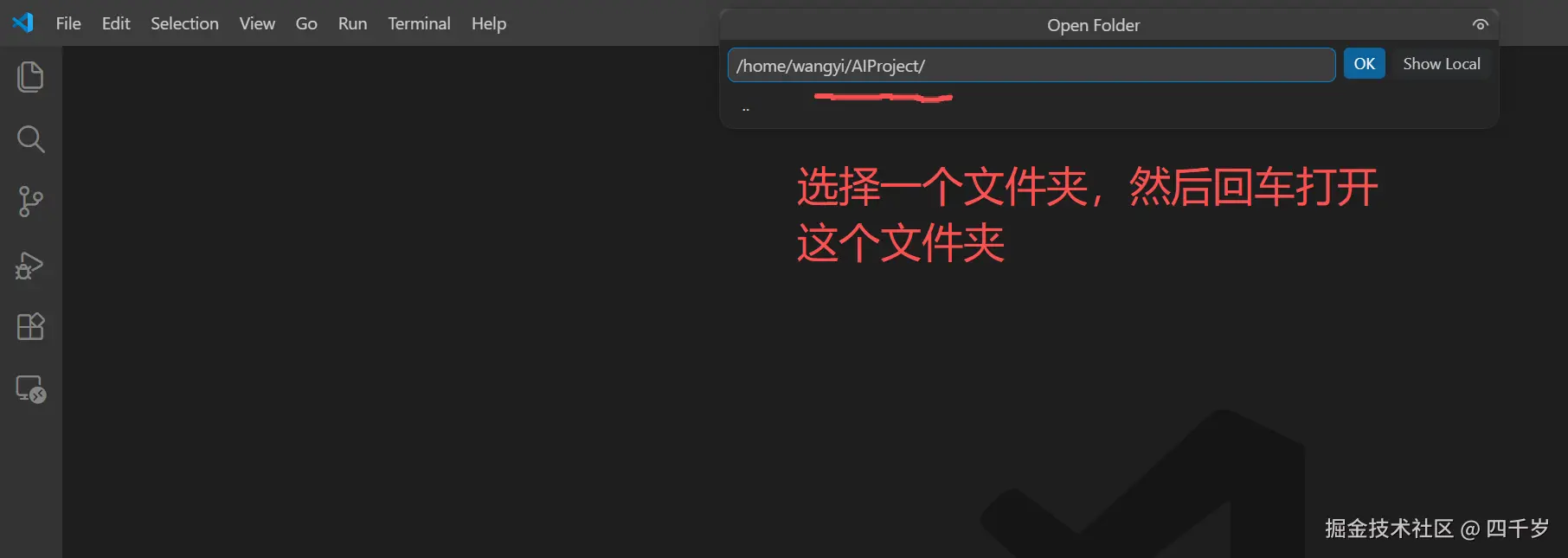
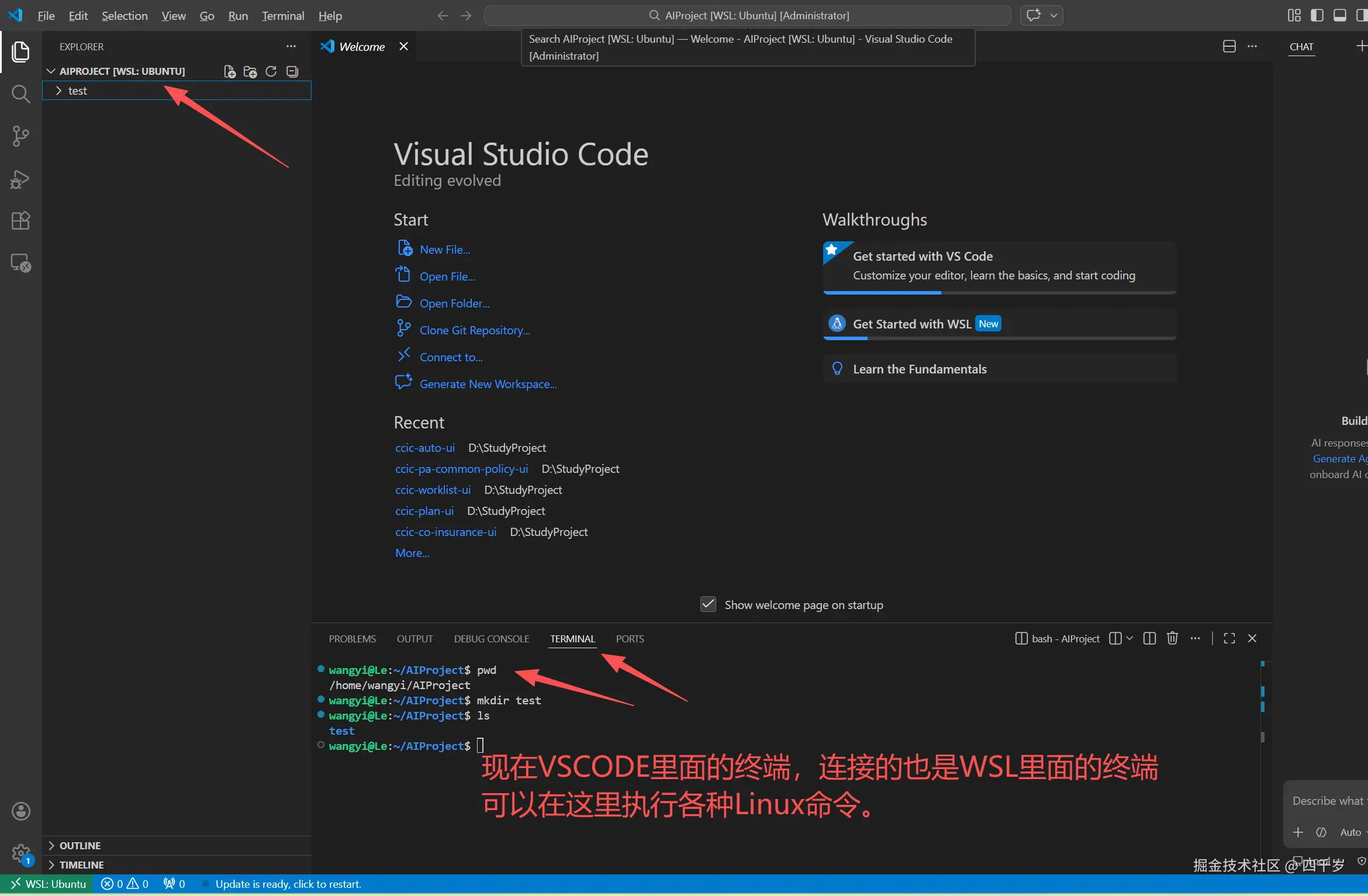
5.3 使用 Remote Development 插件远程连接 WSL
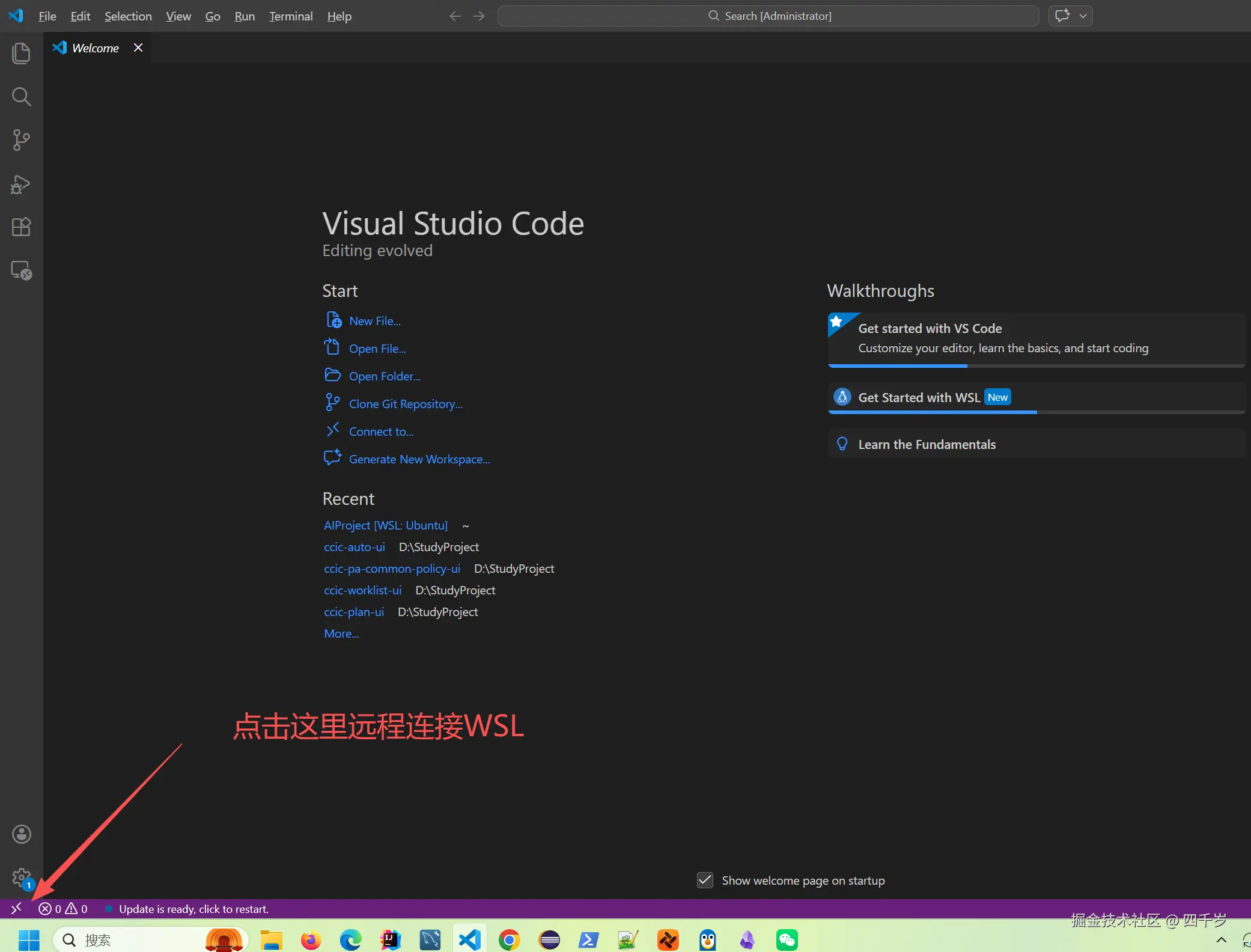
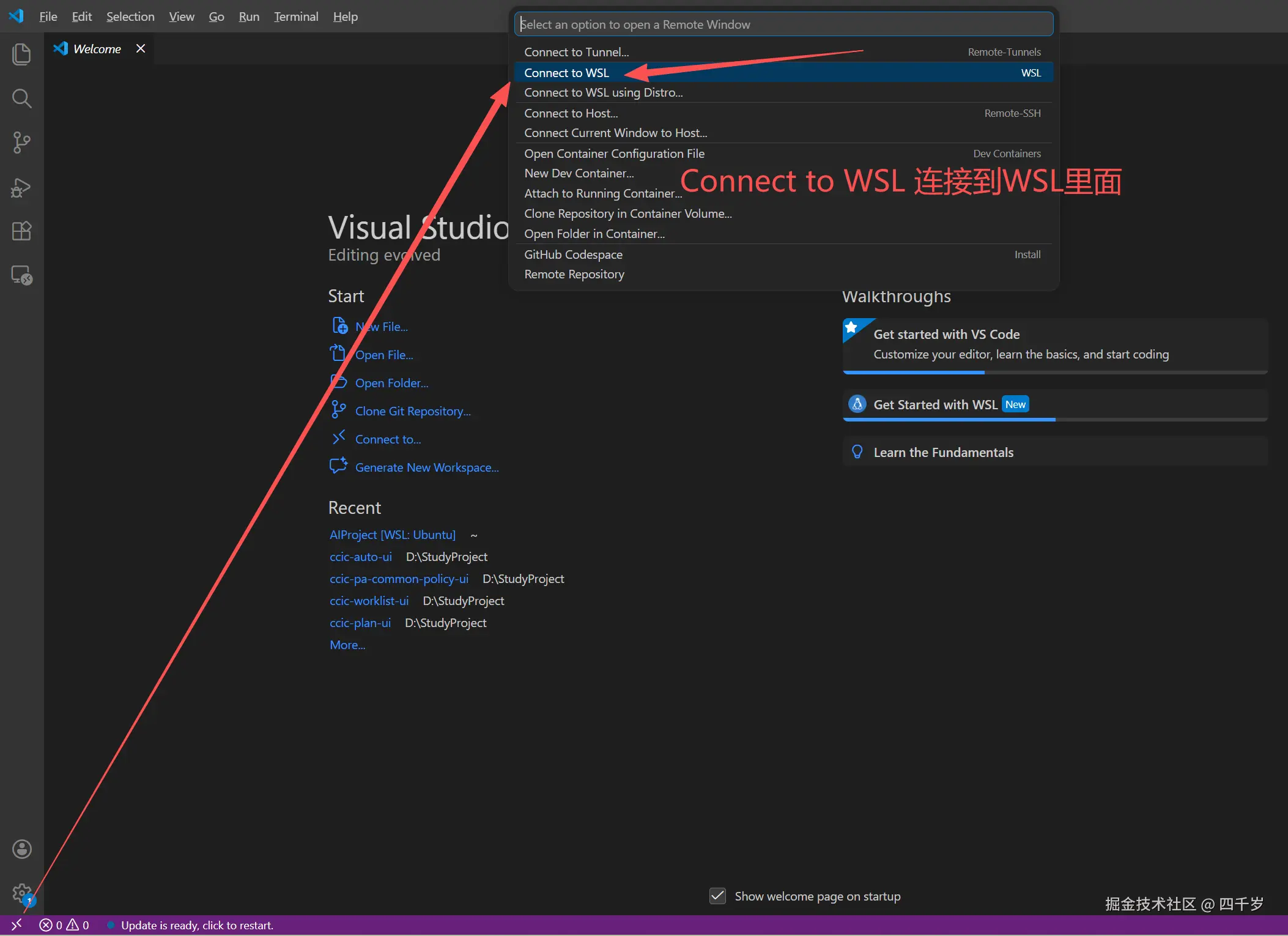
连接过程中,不需要你输入 WSL 的 IP 地址。VSCODE 自己能检测出来。它自己就能连接上 WSL。 连接成功之后,就可以通过 VSCODE 操作 WSL 了。
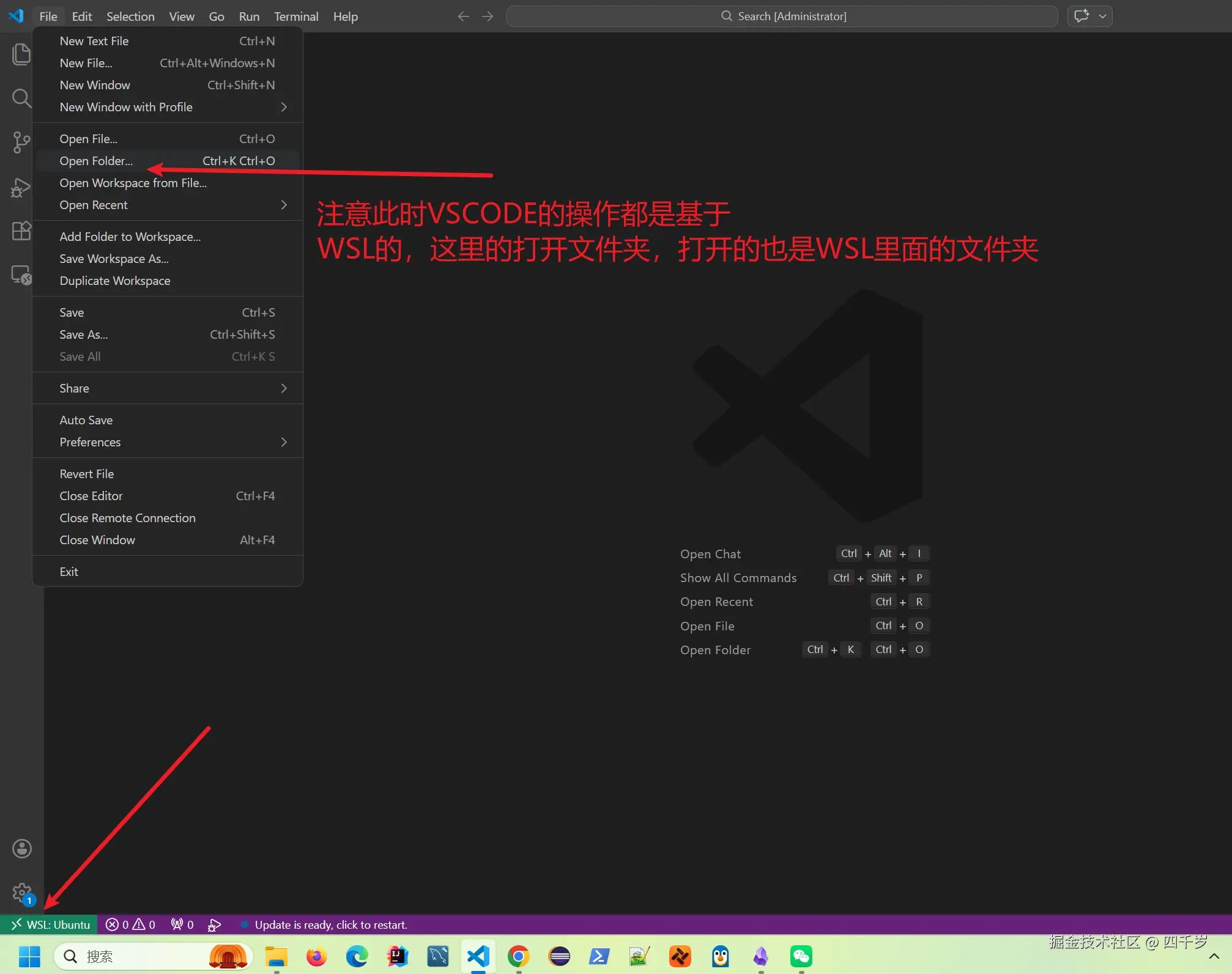

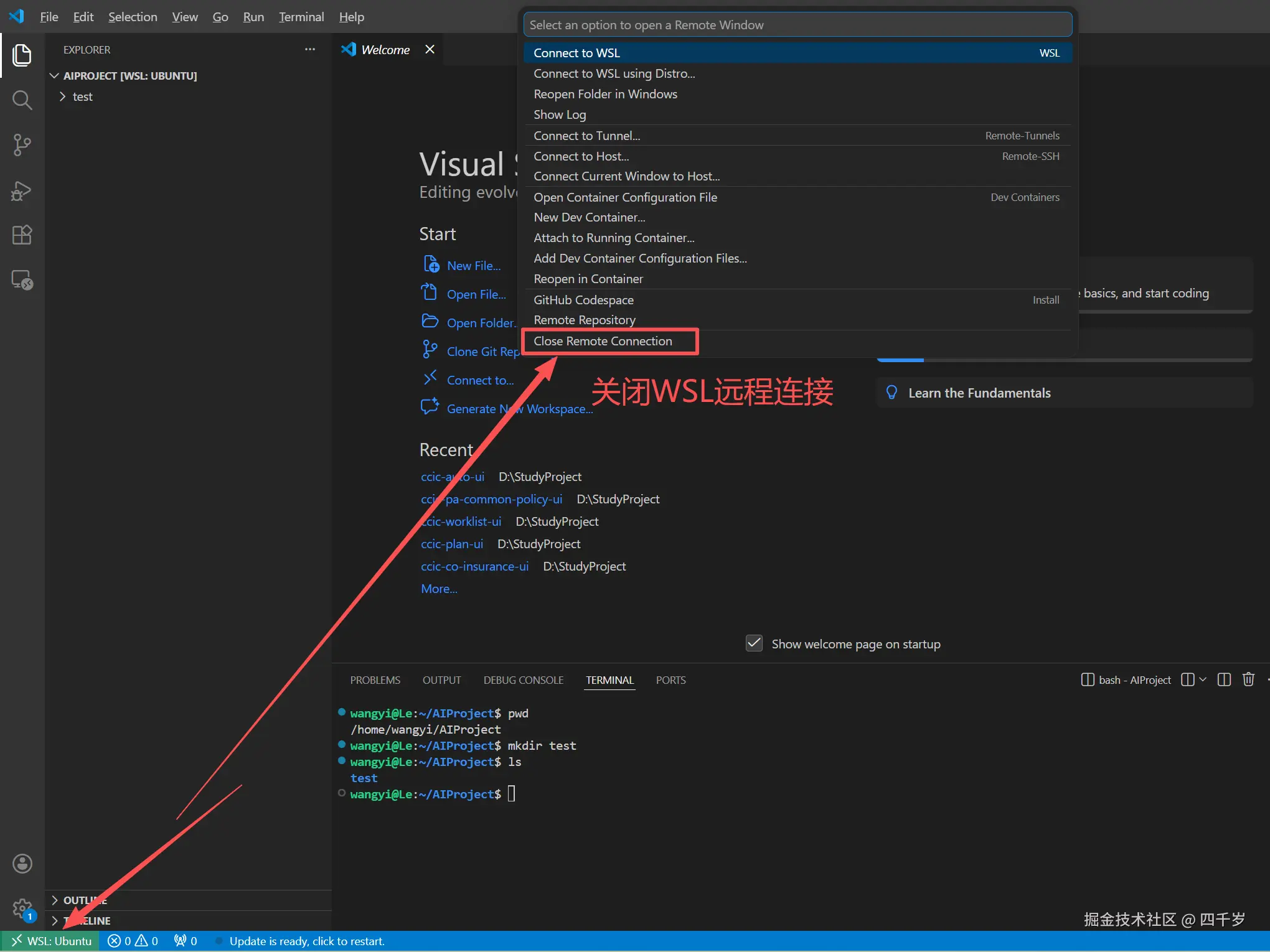
5.4 退出 WSL
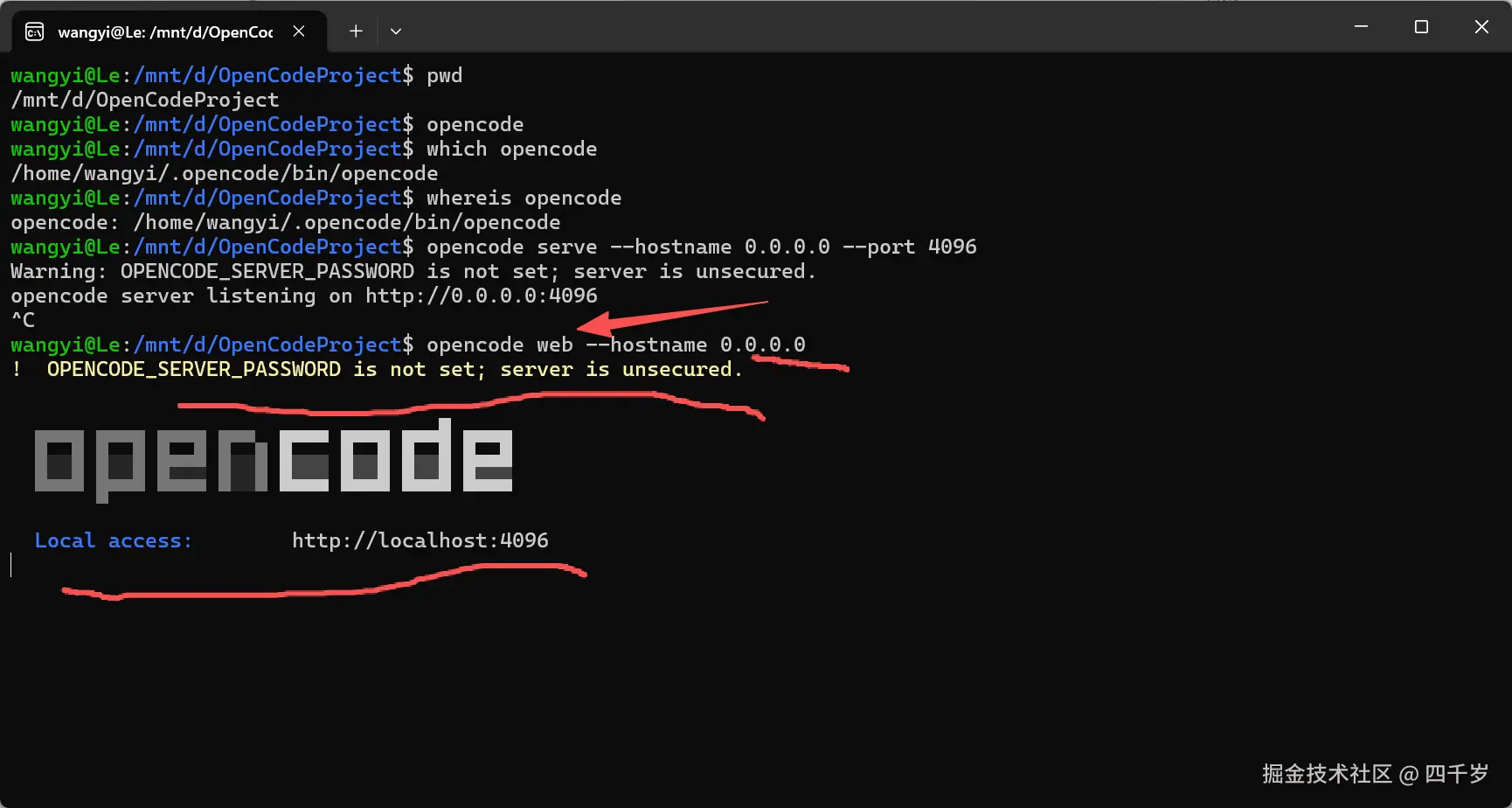
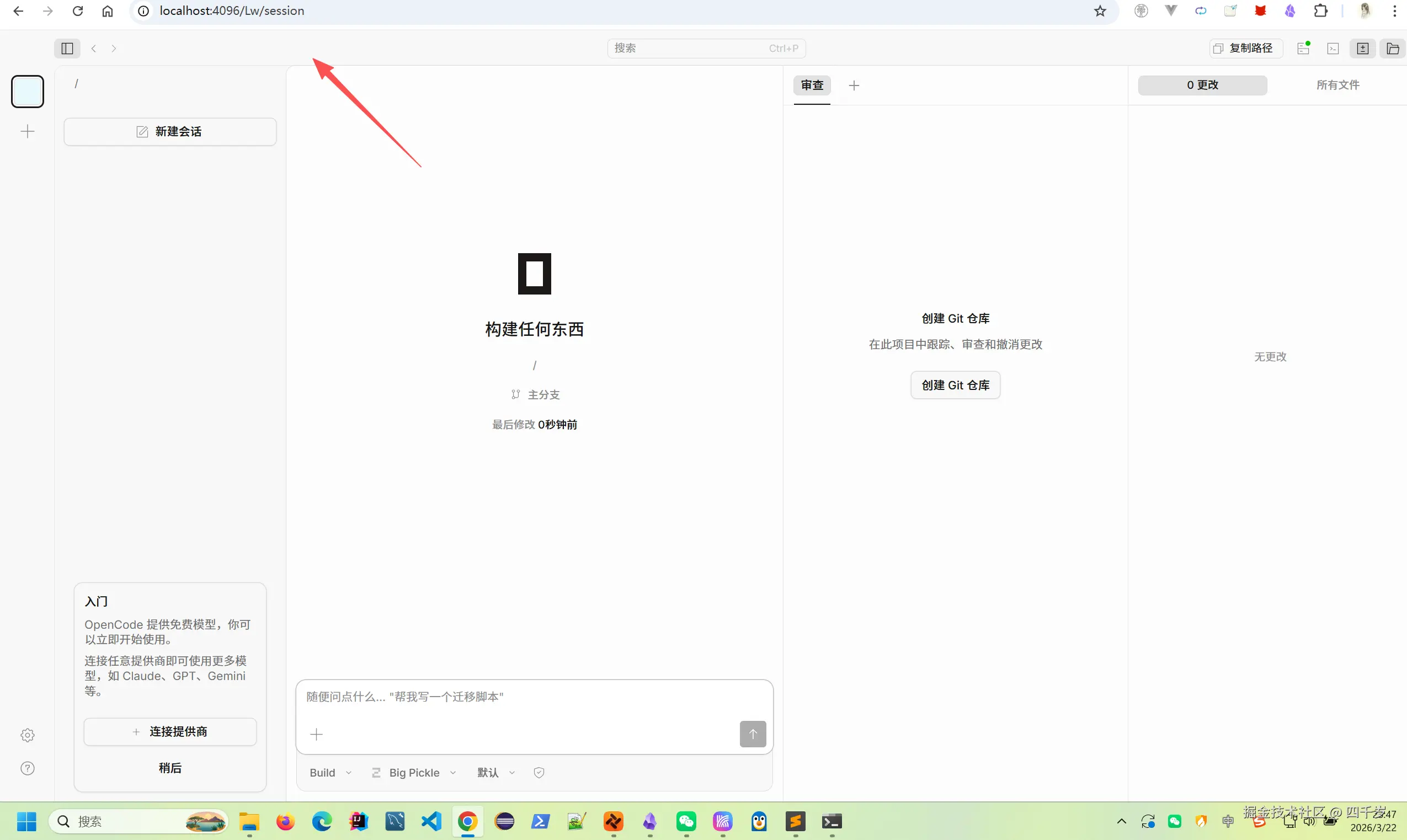
6. 在浏览器中使用 OpenCode+WSL
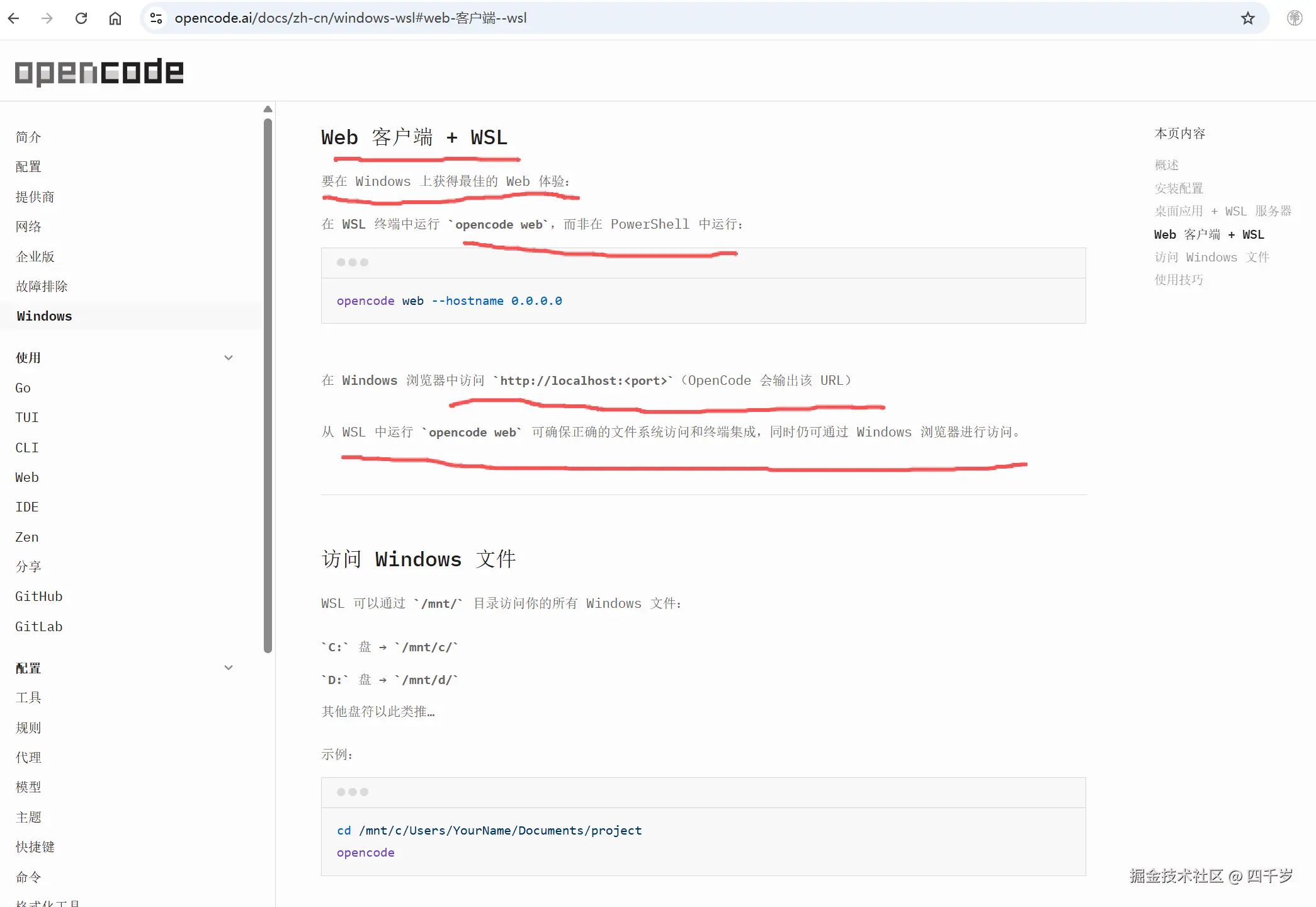
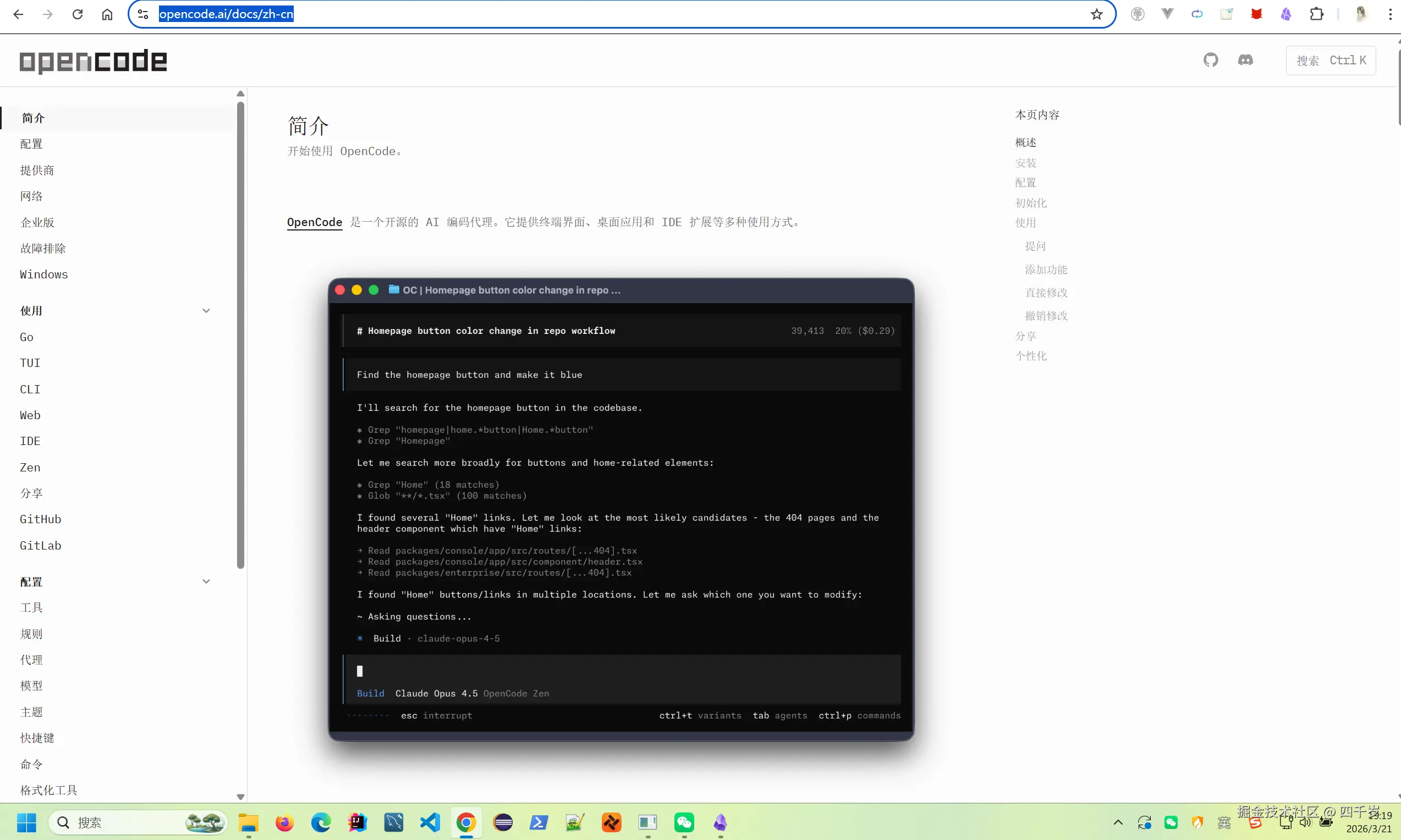
7. 官方文档
8. 常用命令
8.1 查看 OpenCode 的版本
bash
opencode -v
opencode --version
8.2 更新 OpenCode
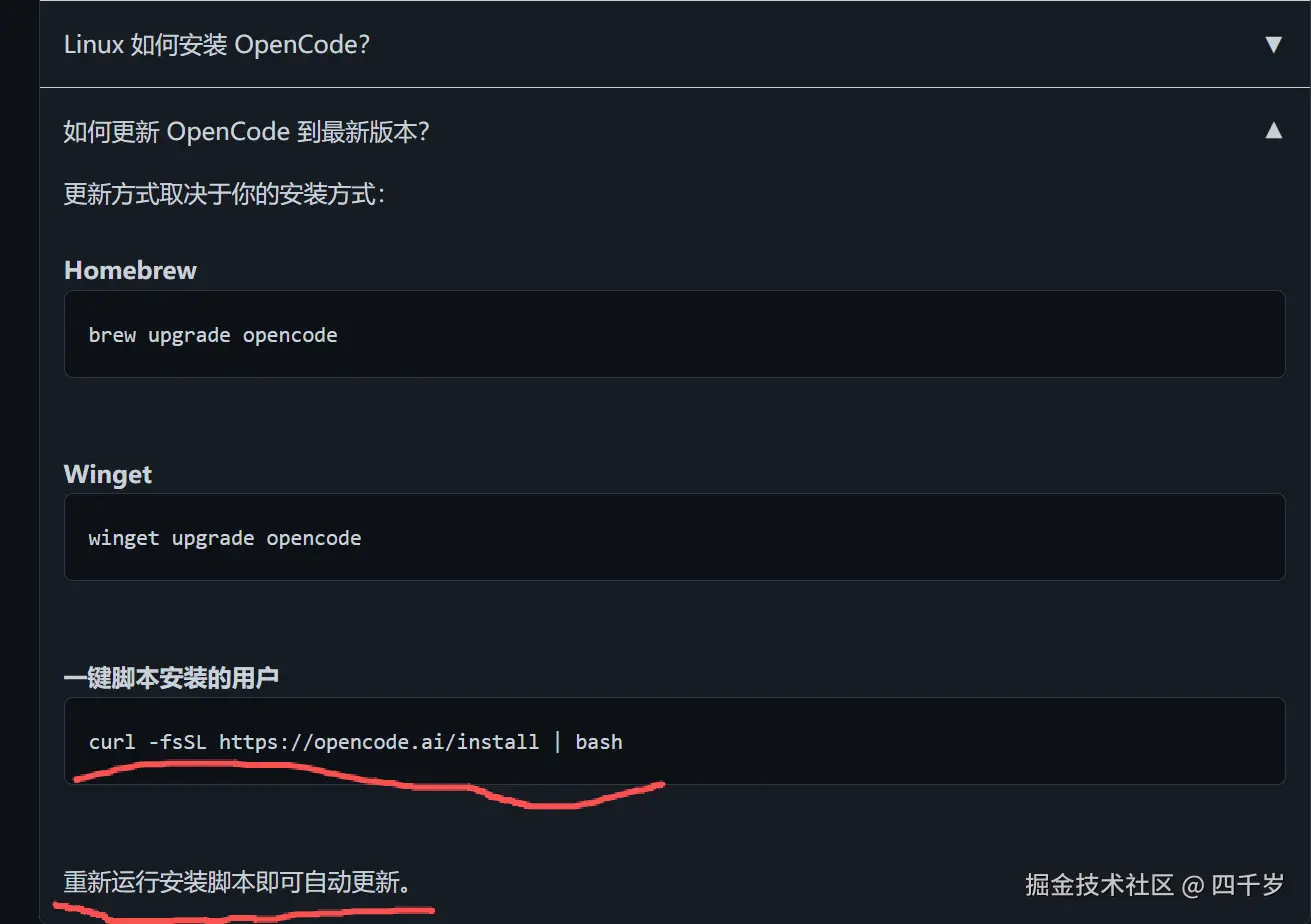
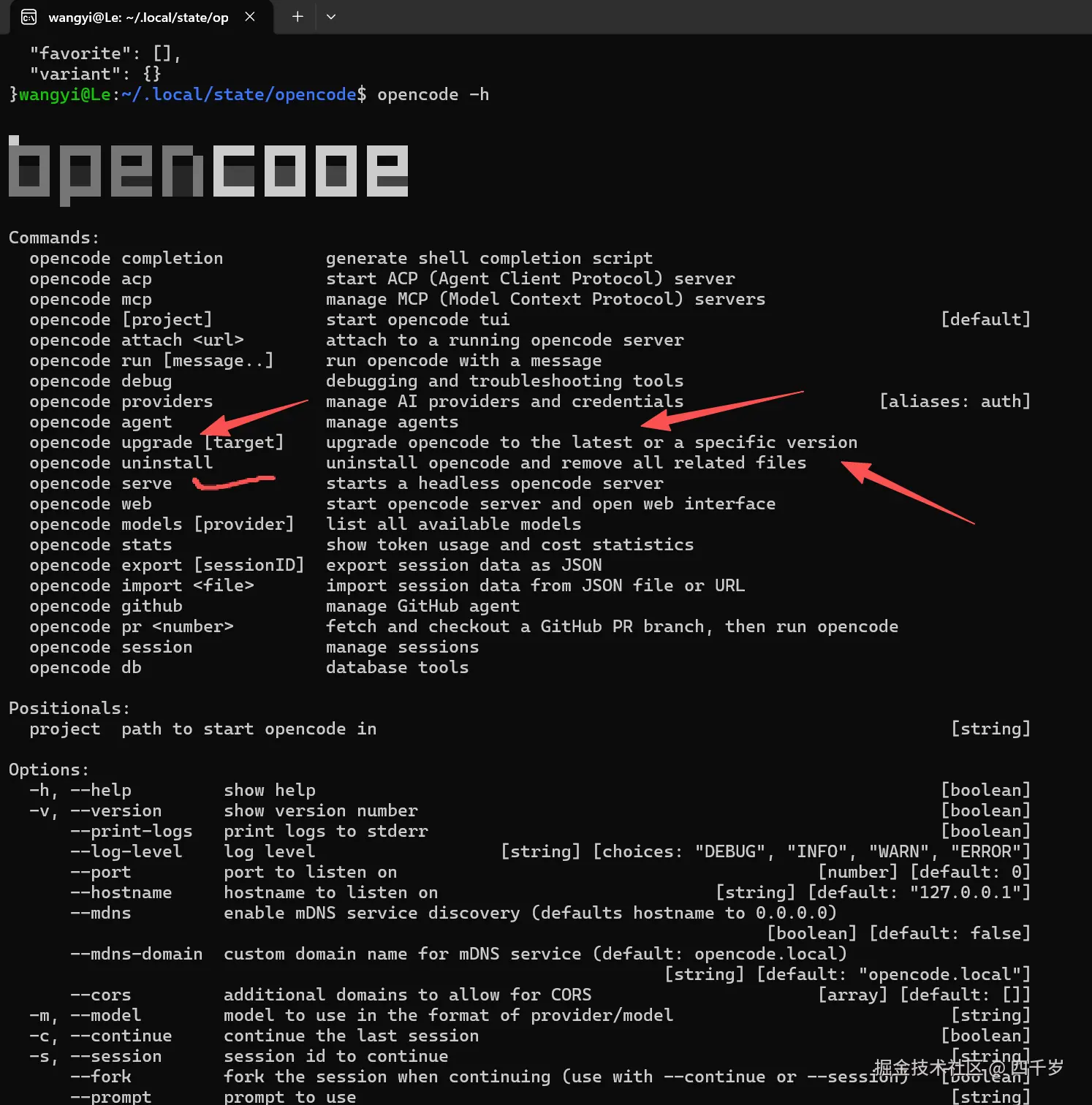
8.3 卸载 OpenCode
9. 插件
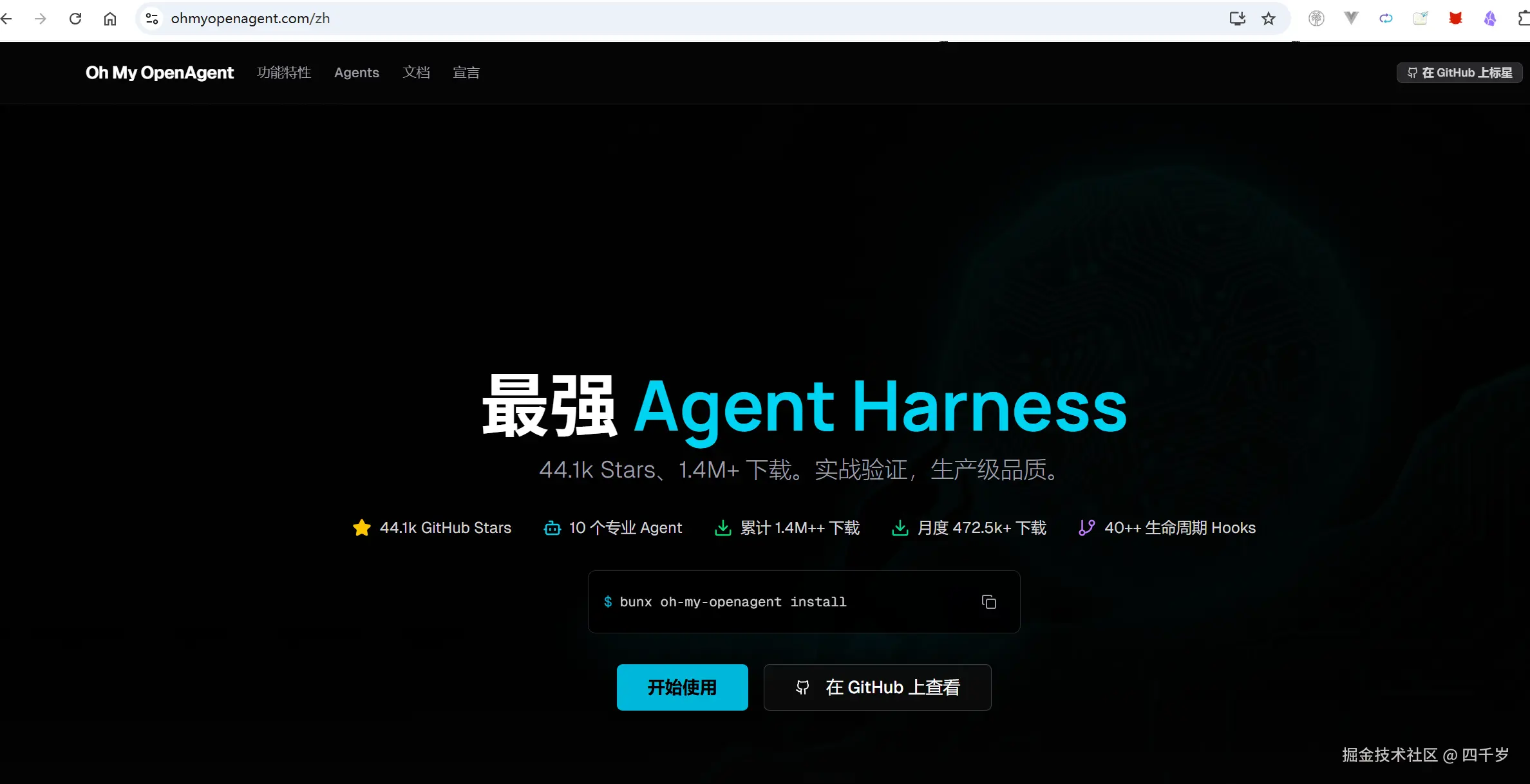
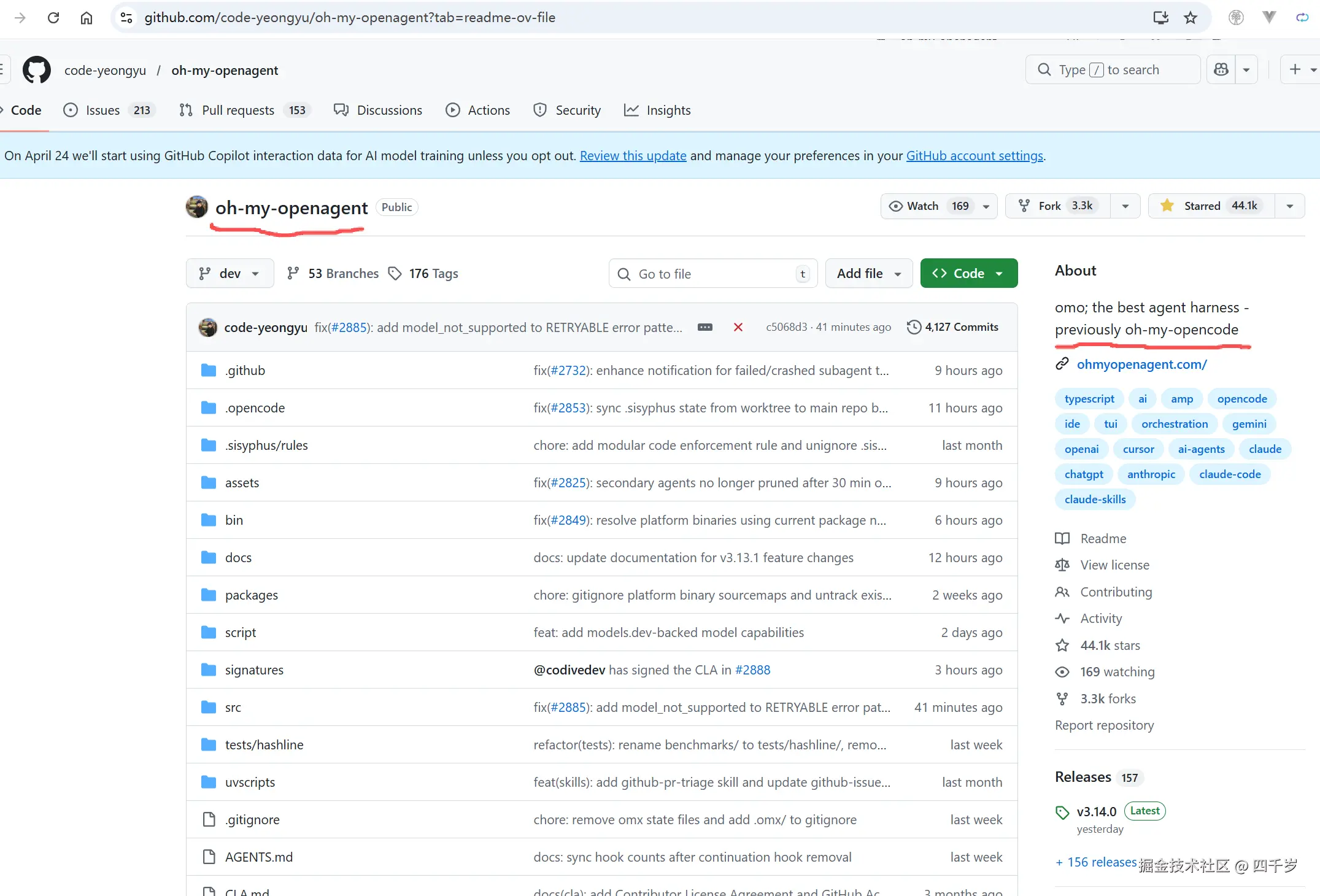
9.1 oh-my-opencode
oh-my-opencode 现已更名为 oh-my-openagent:项目地址
结尾
以上就是 Windows + WSL 安装 OpenCode 的完整教程,从安装、配置大模型到 GUI/VSCode 远程开发全覆盖。觉得有用欢迎点赞、在看、转发,关注我,持续分享高效开发工具与实战技巧!
参考资料 1
OpenCode 的 github 地址: github.com/anomalyco/o...
2
OpenCode 官网: opencode.ai/
3
下载 OpenCode 桌面应用: opencode.ai/zh/download
4
在 VSCODE 中使用 OpenCode: code.visualstudio.com/docs/remote...
5
官方文档连接: opencode.ai/docs/zh-cn
6