本文提供在 Windows 系统上安装 FreeSWITCH 的完整步骤,涵盖下载、安装、配置、启动测试,以及可能遇到问题的解决方案,帮助你顺利完成开发环境的搭建。
一、环境准备与下载
1.1 系统要求
| 项目 | 要求 |
|---|---|
| 操作系统 | Windows 7/8/10/11,Windows Server 2012+ |
| 架构 | 64位(推荐)/ 32位 |
| 内存 | 至少 2GB(推荐 4GB+) |
| 磁盘空间 | 至少 2GB |
| 权限 | 管理员权限(安装和运行必需) |
1.2 下载安装包
FreeSWITCH 官方提供预编译的 Windows 安装包(MSI 格式),下载地址:
官方下载页面 :http://files.freeswitch.org/windows/installer/
选择适合你系统的版本:
FreeSWITCH-1.10.x-x64.msi:64位版本(推荐)
FreeSWITCH-1.6.x-win32.msi:32位版本
注意:文件名中的数字代表版本号,建议选择最新的稳定版本。
二、安装 FreeSWITCH
2.1 运行安装程序
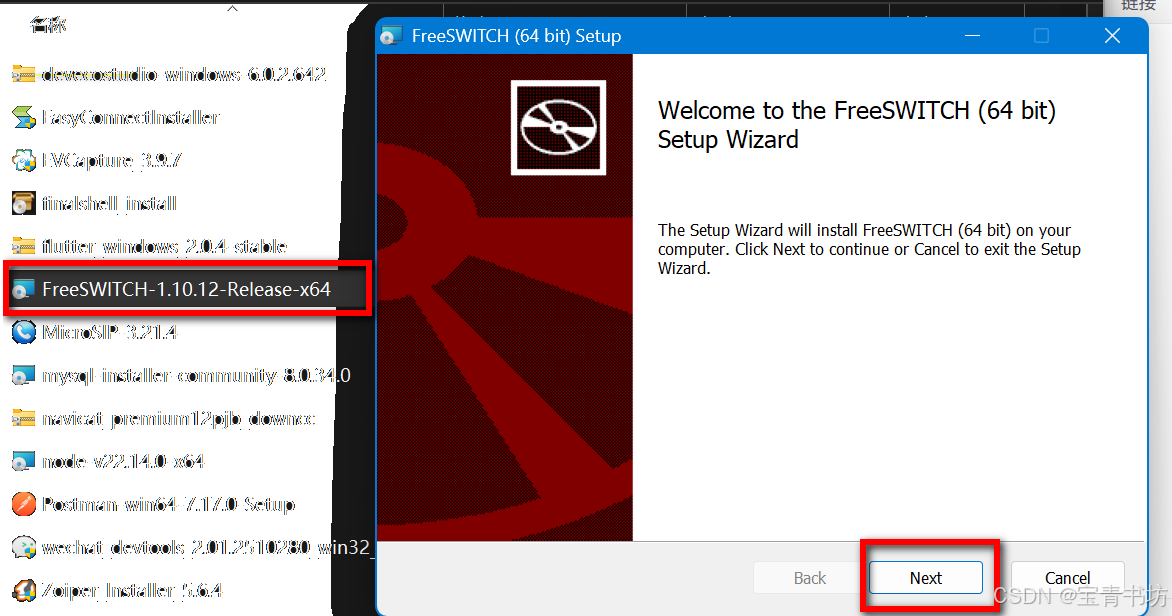
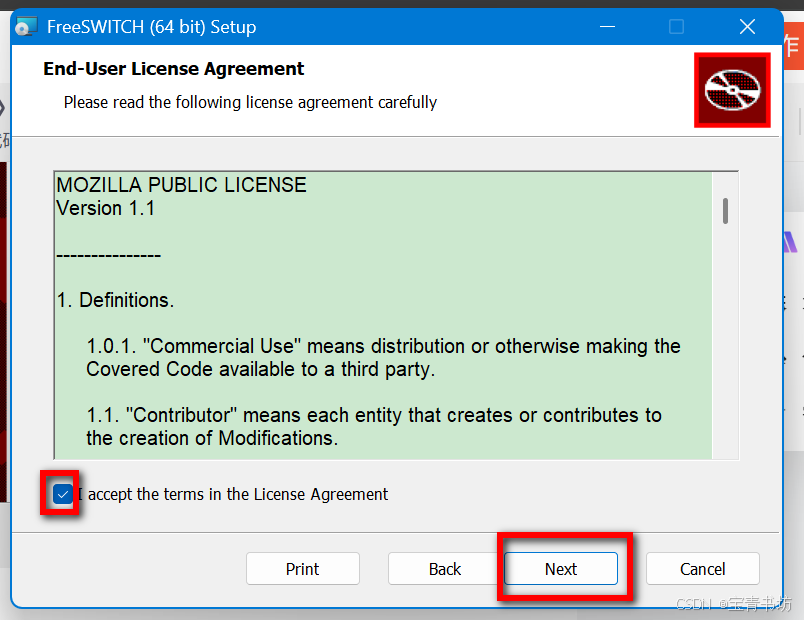
1)双击安装包,然后点击弹出窗口里的【Next】按钮
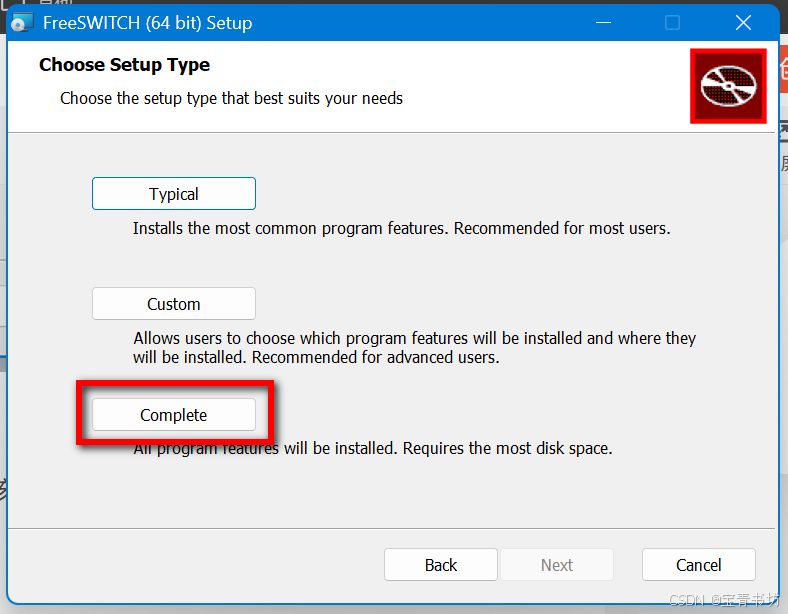
2)选择安装类型
① 推荐选择 Complete(完整安装),包含所有核心组件和声音文件
② Custom 模式可自定义安装路径和组件
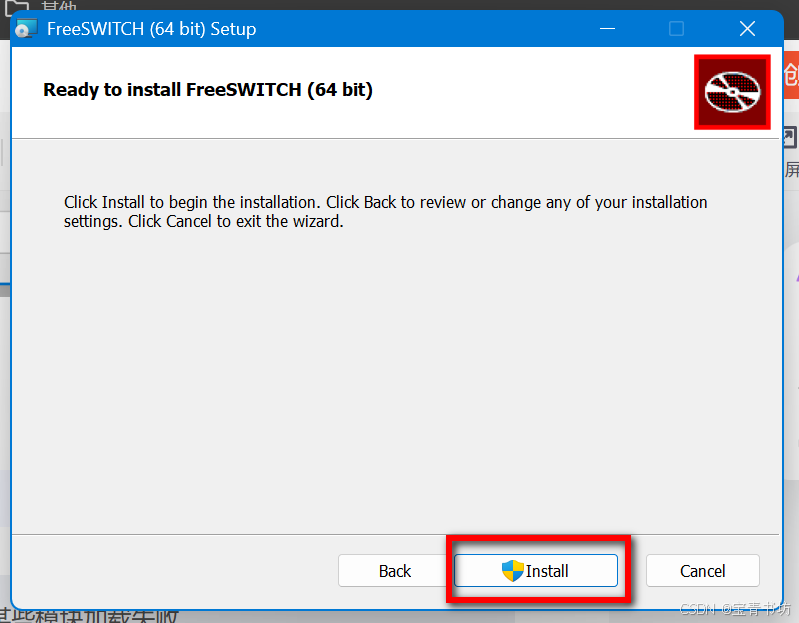
3)默认安装路径
C:\Program Files\FreeSWITCH\⚠️ 安装路径中不要包含空格,否则可能导致某些模块加载失败
4)等待安装完成
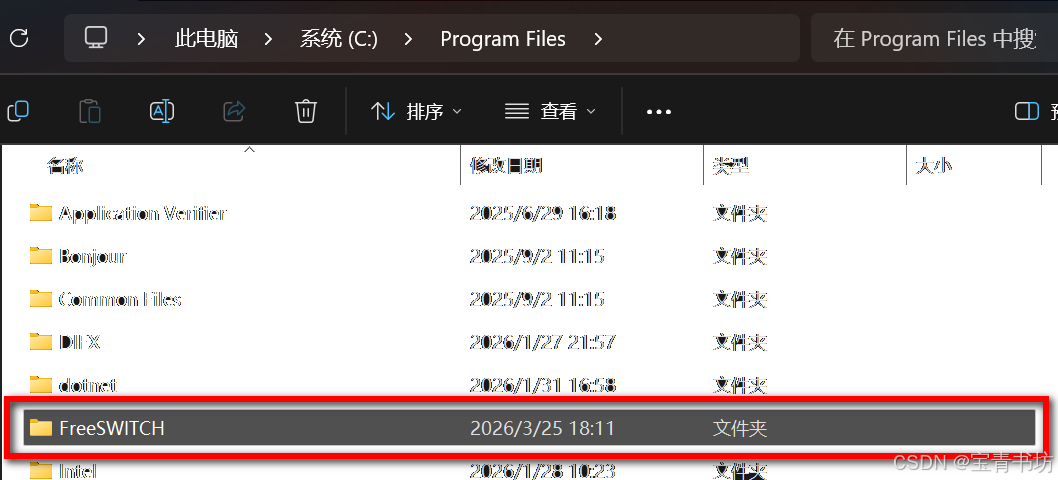
2.2 验证安装
安装完成后,进入安装目录:
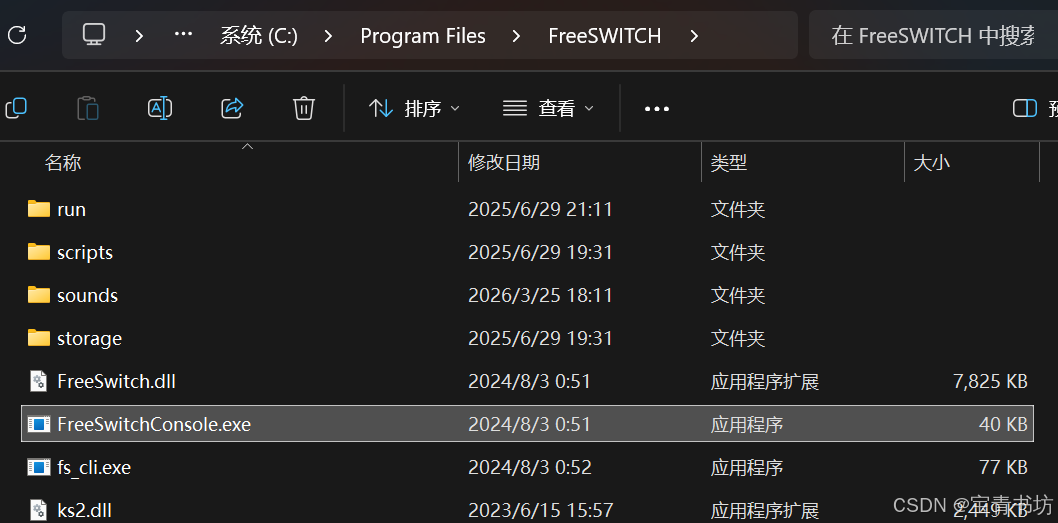
三、首次启动与配置
3.1 以管理员身份启动
重要:FreeSWITCH 必须拥有管理员权限才能正常绑定端口和运行 。
方式一:直接运行控制台
右键 FreeSwitchConsole.exe → 以管理员身份运行方式二:命令行启动
# 以管理员身份打开 CMD 或 PowerShell
cd "C:\Program Files\FreeSWITCH"
FreeSwitchConsole.exe
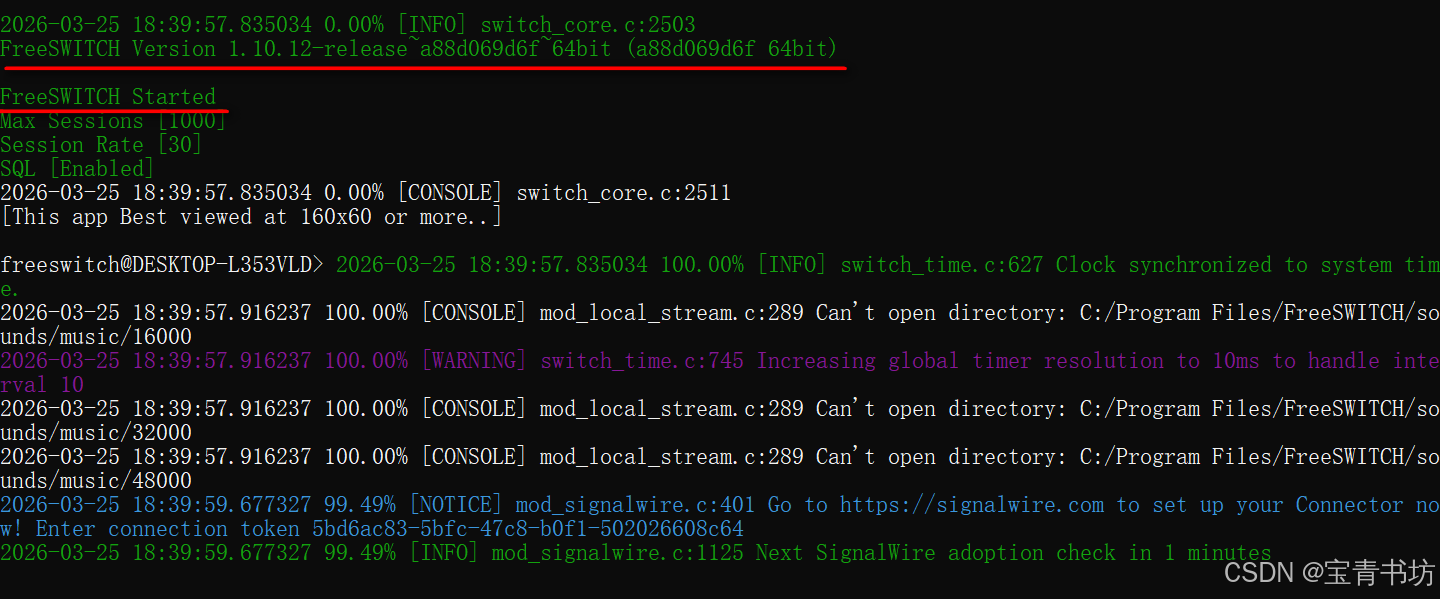
成功启动后,你会看到类似以下输出:
3.2 配置 WebSocket 支持(用于 SIP.js)
为了支持浏览器的 SIP.js 连接,需要启用 WebSocket 支持。
编辑配置文件:C:\Program Files\FreeSWITCH\conf\sip_profiles\internal.xml
找到并确保以下配置存在(默认已配置):
<!-- WebSocket 支持(未加密) -->
<param name="ws-binding" value=":5066"/>

<!-- WebSocket 安全支持(需证书,本地测试可暂不启用) -->
<!-- <param name="wss-binding" value=":7443"/> -->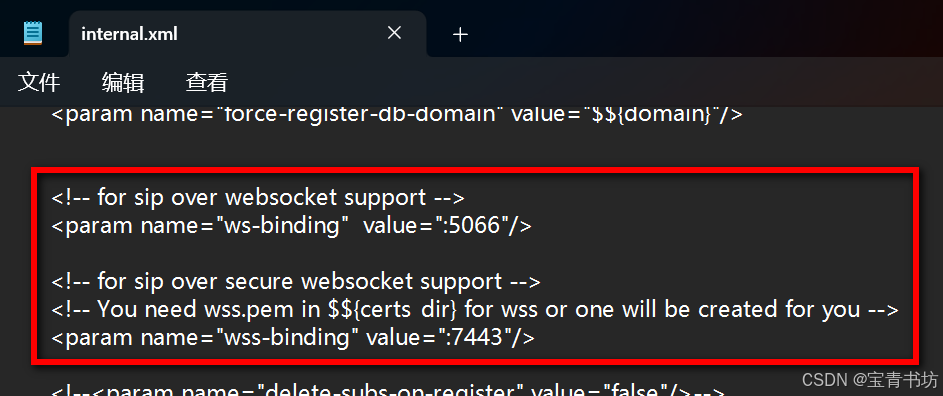
3.3 默认分机账号
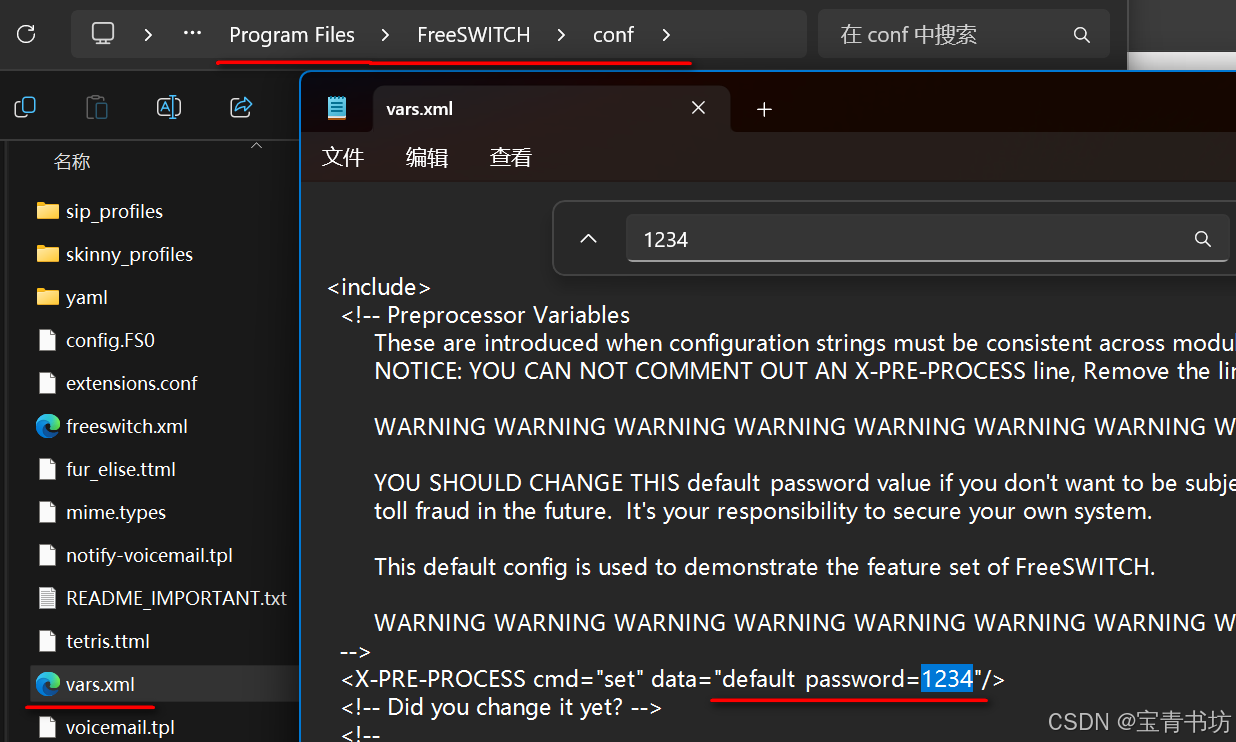
FreeSWITCH 默认预置了 20 个分机账号(1000-1019),密码均为 1234 。
如果需要添加更多分机:
1)进入 conf\directory\default\ 目录
2)复制 1000.xml 并重命名为 1020.xml
3)将文件中的 1000 全部替换为 1020
4)在 FreeSWITCH 控制台执行 reloadxml 使配置生效
四、测试通话
4.1 安装 SIP 软电话
为了测试 FreeSWITCH 是否正常工作,需要安装一个 SIP 软电话客户端。推荐以下免费软件:
| 软件 | 说明 |
|---|---|
| MicroSIP | 轻量级,开源,推荐 |
| Zoiper | 功能丰富,免费版可用 |
| X-Lite | 经典软电话,需官网下载 |
4.2 配置软电话连接
以 MicroSIP 为例:
1)打开软件,进入账户设置
2)添加新账户,填写以下信息:
① 用户名:1000(或 1001、1002 等)
② 密码:1234
③ 域名/IP:你的局域网 IP
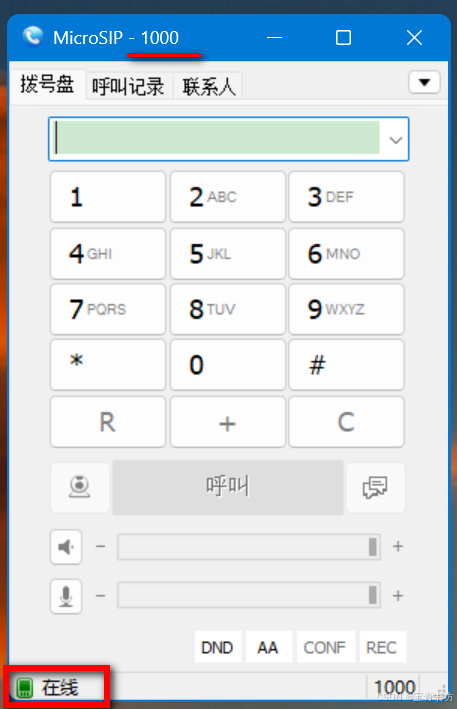
保存后,状态应显示为"已注册"或绿色图标
4.3 进行通话测试
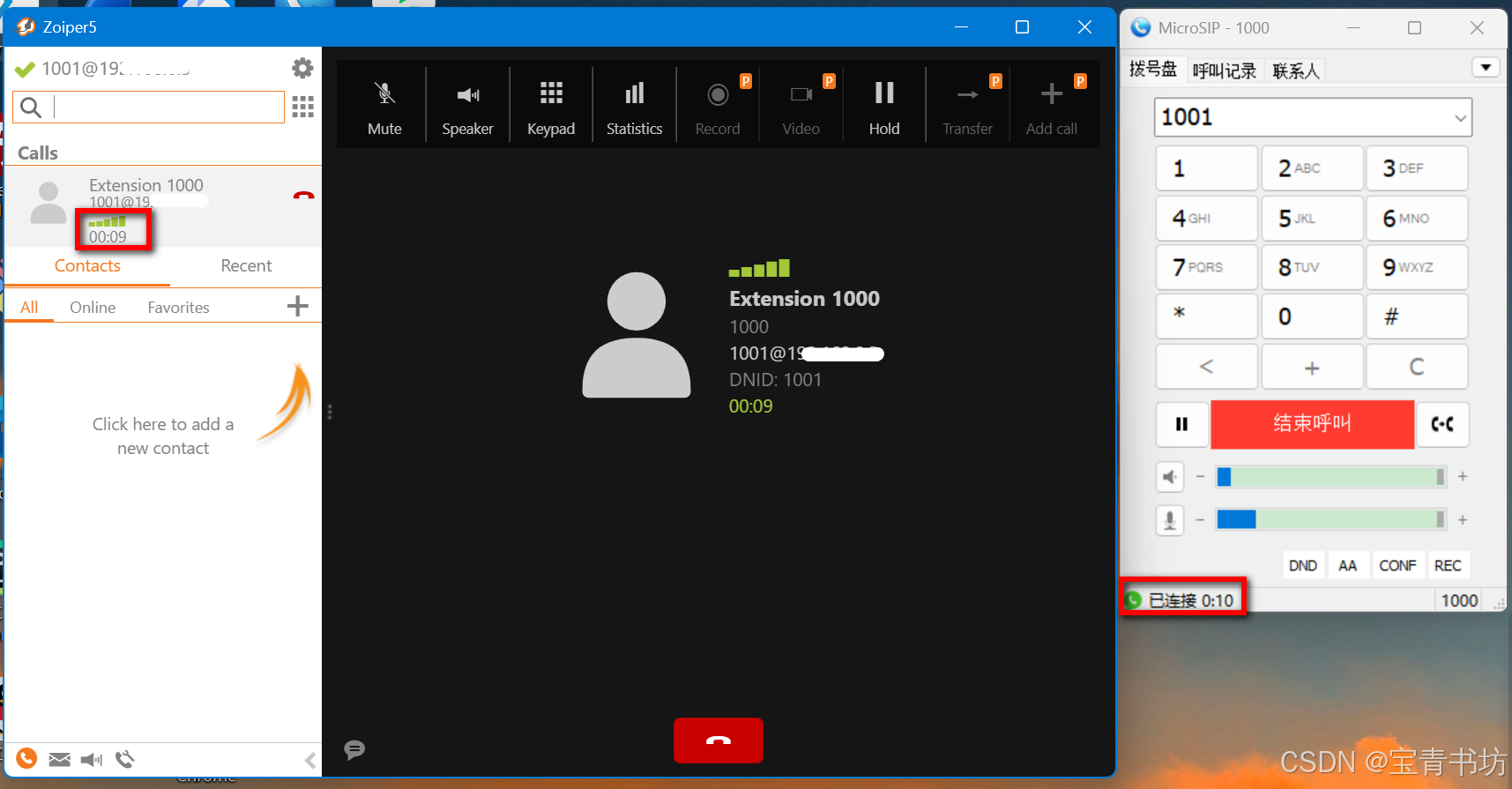
方案一:用两个软电话(如 1000 呼叫 1001)
方案二 :用软电话呼叫 FreeSWITCH 默认会议号 9664,进入测试会议
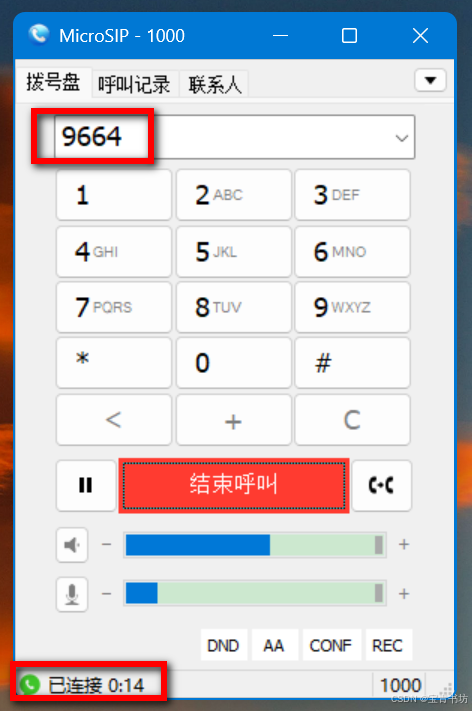
若通话成功,说明 FreeSWITCH 运行正常,可以开始集成 SIP.js 了。
五、常见问题及解决方案
5.1 启动失败:端口冲突
1)问题现象
① 控制台窗口闪退
② 日志中出现 Address already in use 或 bind failed
2)原因
默认端口 5060(SIP)或 8021(ESL 管理端口)被其他程序占用。
3)解决方案
步骤1:检查端口占用
netstat -ano | findstr :5060
netstat -ano | findstr :8021
输出示例:
TCP 0.0.0.0:5060 0.0.0.0:0 LISTENING 4567最后一列 4567 是占用端口的进程 PID。
步骤2:终止冲突进程
taskkill /PID 4567 /F步骤3(备选):修改 FreeSWITCH 端口
编辑 conf/sip_profiles/internal.xml:
<!-- 修改默认端口 5060 为其他值,如 5070 -->
<param name="sip-port" value="5070"/>
编辑 conf/autoload_configs/event_socket.conf.xml:
<param name="listen-port" value="8031"/>5.2 启动后立即闪退
1)问题现象
双击 FreeSwitchConsole.exe 后窗口一闪而过。
2)可能原因与解决方案
| 原因 | 解决方案 |
|---|---|
| 未以管理员身份运行 | 右键 → "以管理员身份运行" |
| Visual C++ 运行库缺失 | 安装 VC++ Redistributable |
| 安装路径包含空格 | 重新安装到无空格的路径,如 C:\FreeSWITCH\ |
| 防病毒软件拦截 | 将 FreeSWITCH 目录加入杀毒软件白名单 |
5.3 客户端注册失败(408 Timeout)
1)问题现象
软电话注册时提示 408 Request Timeout。
2)解决方案
① 检查防火墙:Windows 防火墙可能阻止了 SIP 端口
打开"Windows Defender 防火墙" → "高级设置"
添加入站规则:允许 UDP 5060-5090 端口
② 以管理员权限运行 FreeSWITCH
③ 检查端口监听状态:
netstat -an | findstr :5060若无输出,说明 FreeSWITCH 未正确监听。
5.4 客户端注册失败(403 Forbidden)
1)问题现象
提示 403 Forbidden 或 Authentication Failed。
2)原因
用户名或密码错误。
3)解决方案
① 确认分机密码是否正确(默认分机密码为 1234)
② 如需修改密码,编辑 conf/directory/default/1000.xml 中的 <param name="password" value="新密码"/>
5.5 通话无声音
1)问题现象
呼叫接通但双方听不到声音。
2)可能原因
① 防火墙阻止 RTP 媒体端口(默认 16384-32768)
② NAT 穿透问题(局域网内通常正常)
3)解决方案
① 在防火墙中添加规则,允许 UDP 16384-32768 端口
② 启动时添加 -nonat 参数跳过 NAT 检测 :
FreeSwitchConsole.exe -nonat5.6 声音文件缺失
1)问题现象
执行 IVR 或会议功能时提示找不到声音文件。
2)解决方案
① 下载并安装声音包:从官方下载页面获取 freeswitch-sounds-*.exe 并安装
② 或在线获取声音文件:在控制台执行 load mod_say_zh 加载中文语音模块
六、后台运行与常用命令
6.1 后台模式启动
如果不想保留控制台窗口,可以以后台模式启动:
# 后台启动(无控制台)
FreeSwitchConsole.exe -nc

# 后台启动 + 跳过 NAT 检测
FreeSwitchConsole.exe -nc -nonat
6.2 连接控制台(fs_cli)
后台模式启动后,使用 fs_cli 连接:
cd "C:\Program Files\FreeSWITCH"
fs_cli.exe默认连接地址:127.0.0.1:8021,密码为 ClueCon。
6.3 常用控制台命令
| 命令 | 说明 |
|---|---|
reloadxml |
重新加载 XML 配置文件 |
sofia status profile internal reg |
查看已注册的分机 |
status |
查看系统状态 |
show channels |
查看当前通话 |
version |
显示版本信息 |
shutdown |
关闭 FreeSWITCH |
6.4 设置 Windows 环境变量(用于调试)
如需启用 SIP 协议调试,可在启动前设置环境变量 :
set SOFIA_DEBUG=9
set TPORT_LOG=1
FreeSwitchConsole.exe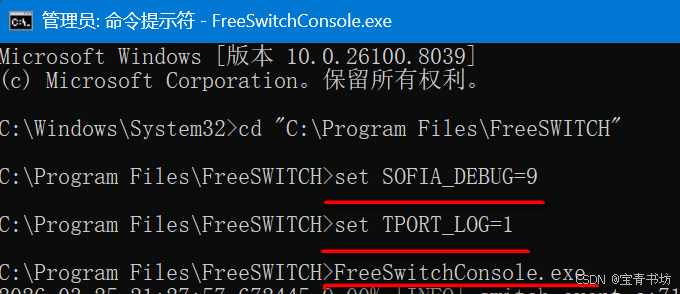
调试日志会输出到控制台,帮助排查信令问题。
七、快速故障排查流程图
启动 FreeSWITCH
      │
      ▼
┌─────────────────┐
│ 窗口是否正常显示?│
└─────────────────┘
      │
      ├── 否 ──▶ 检查是否以管理员运行
      │              │
      │              ▼
      │         检查 VC++ 运行库
      │              │
      │              ▼
      │         检查安装路径无空格
      │
      ▼ 是
┌─────────────────┐
│ 是否有 bind failed 错误? │
└─────────────────┘
      │
      ├── 是 ──▶ netstat -ano 查端口占用
      │              │
      │              ▼
      │         终止占用进程 或 修改配置文件端口
      │
      ▼ 否
┌─────────────────┐
│ 软电话能否注册? │
└─────────────────┘
      │
      ├── 否 ──▶ 检查防火墙是否允许 5060 端口
      │              │
      │              ▼
      │         确认分机密码是否正确(默认 1234)
      │              │
      │              ▼
      │         确认 FreeSWITCH 正在运行
      │
      ▼ 是
┌─────────────────┐
│   通话测试成功! │
└─────────────────┘
完成以上步骤,你的 Windows 开发环境就准备就绪了。如果遇到其他问题,欢迎继续交流!