【OpenClaw修炼宝典】—— 【macOS安装篇】想玩《爪子船长》复刻版却卡在安装?OpenClaw 从零环境搭建与编译全攻略 (小白避坑指南)

⚡ CYBER_PROFILE ⚡
/// SYSTEM READY ///


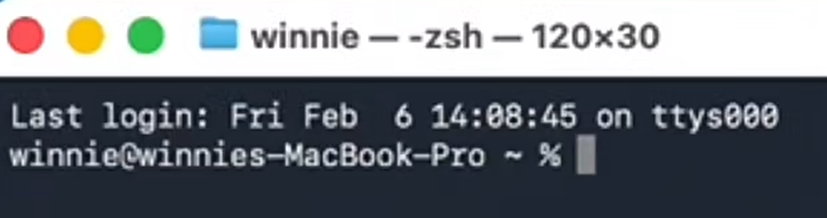
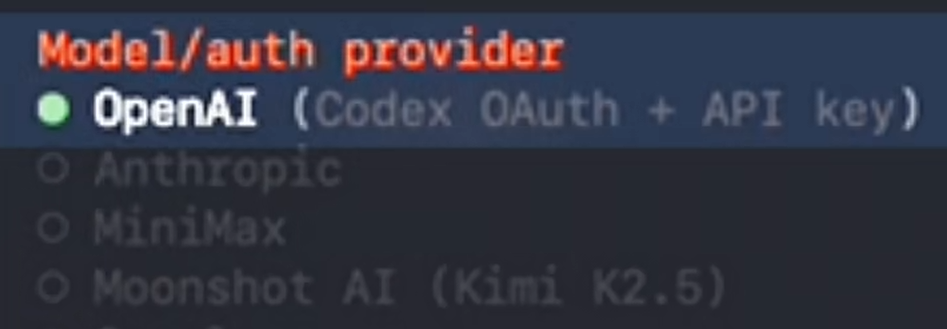
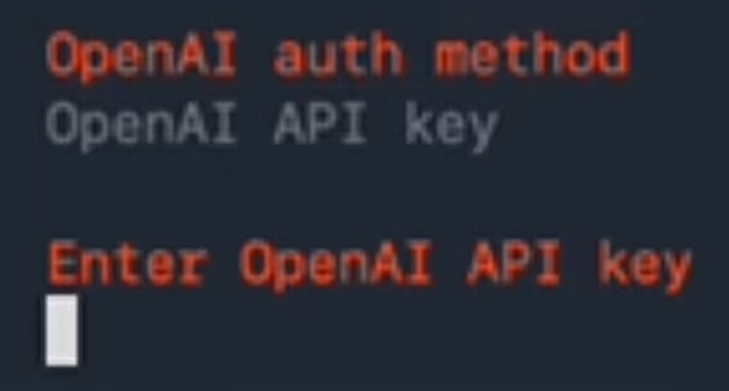
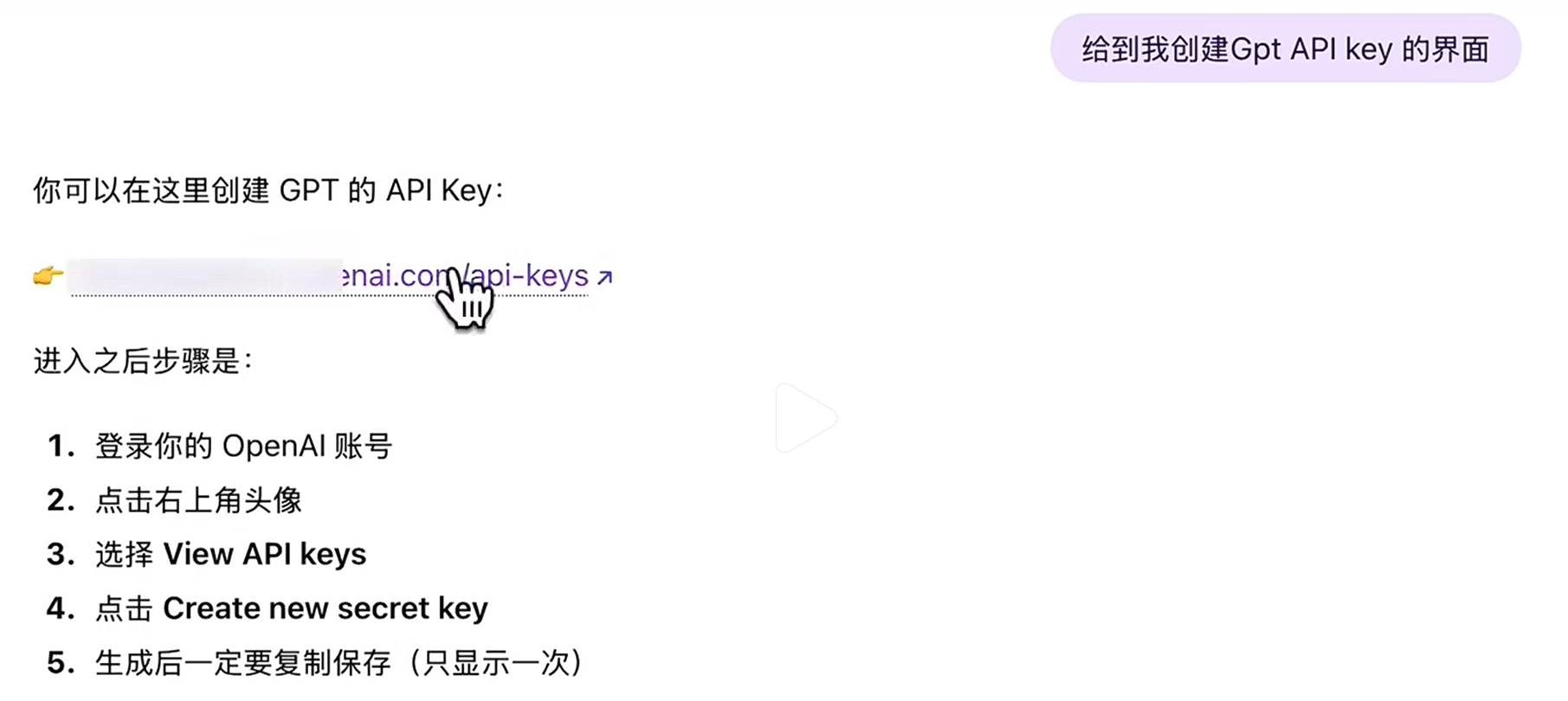
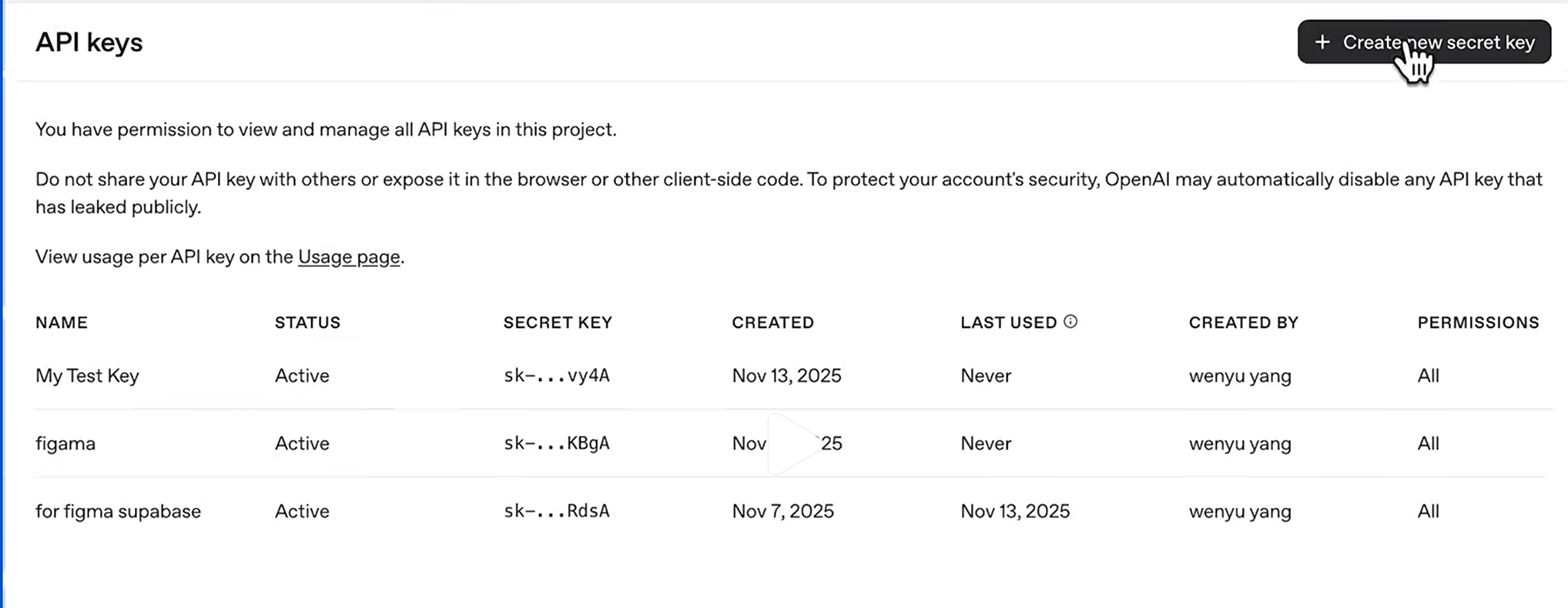
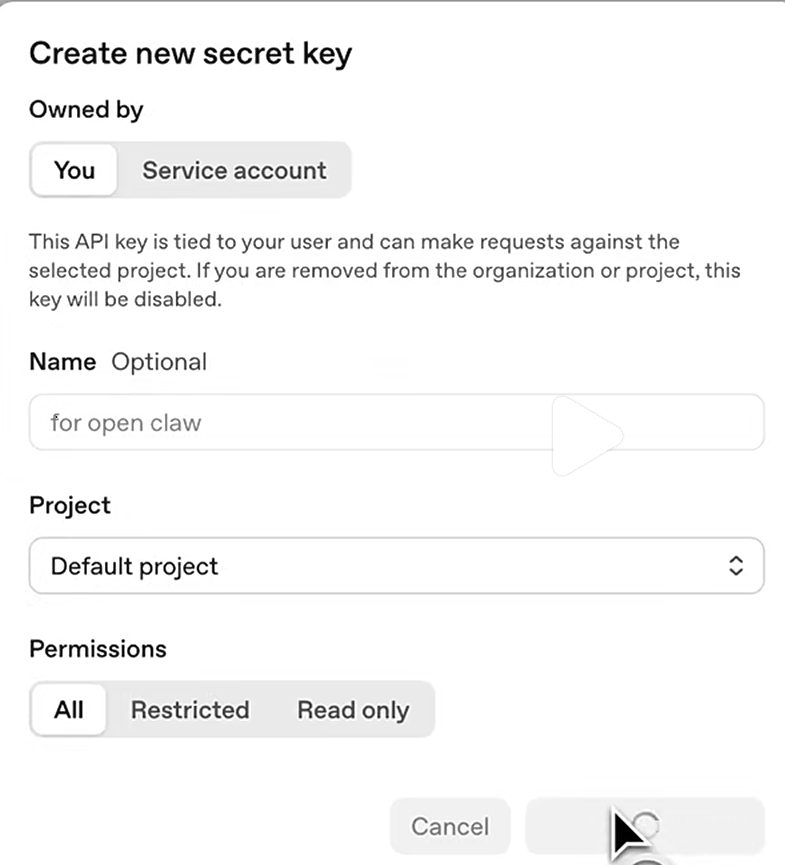
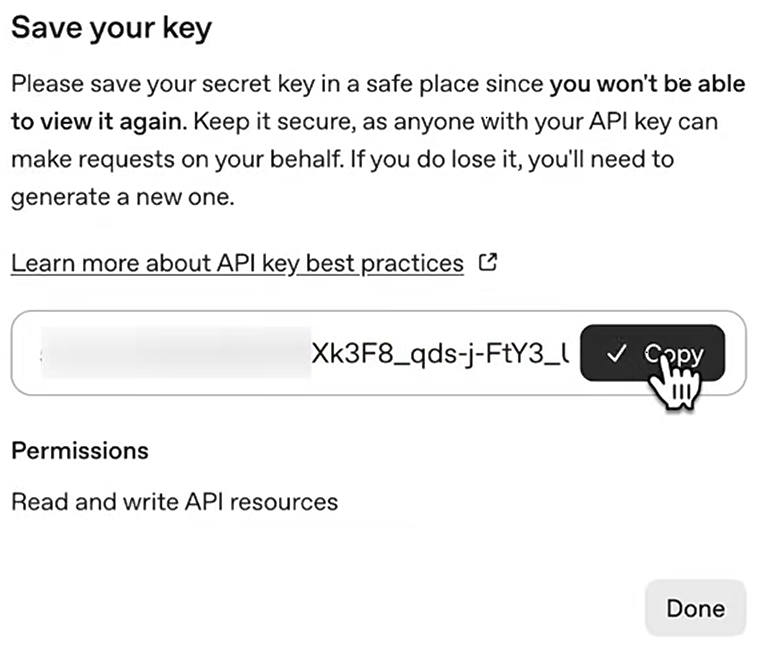
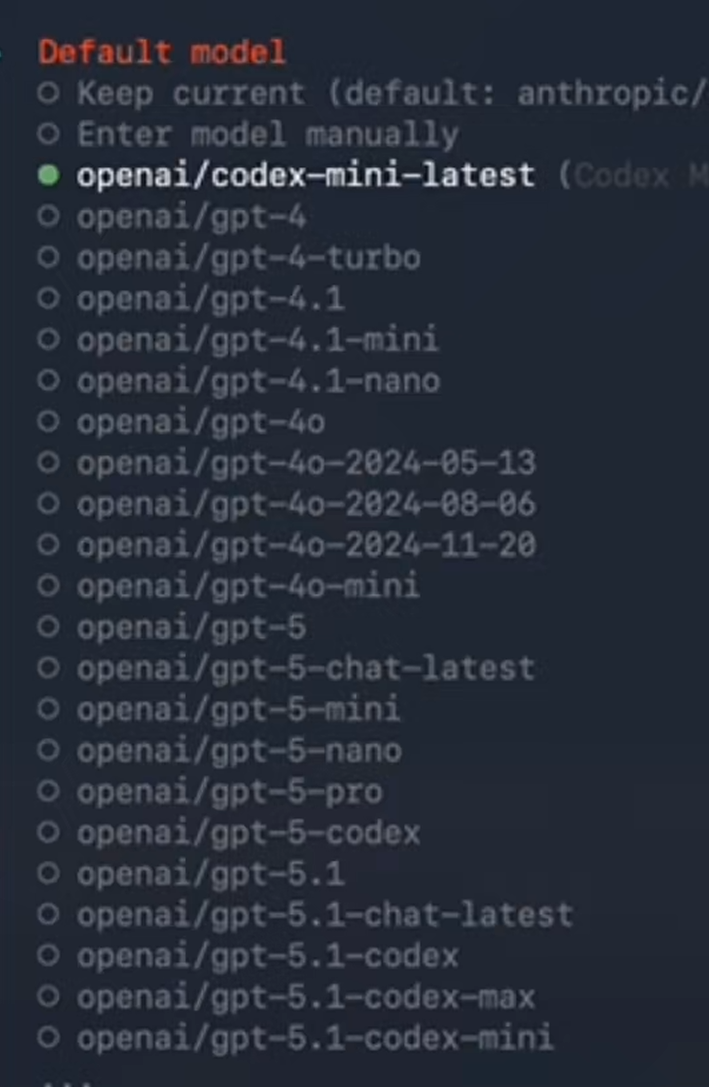
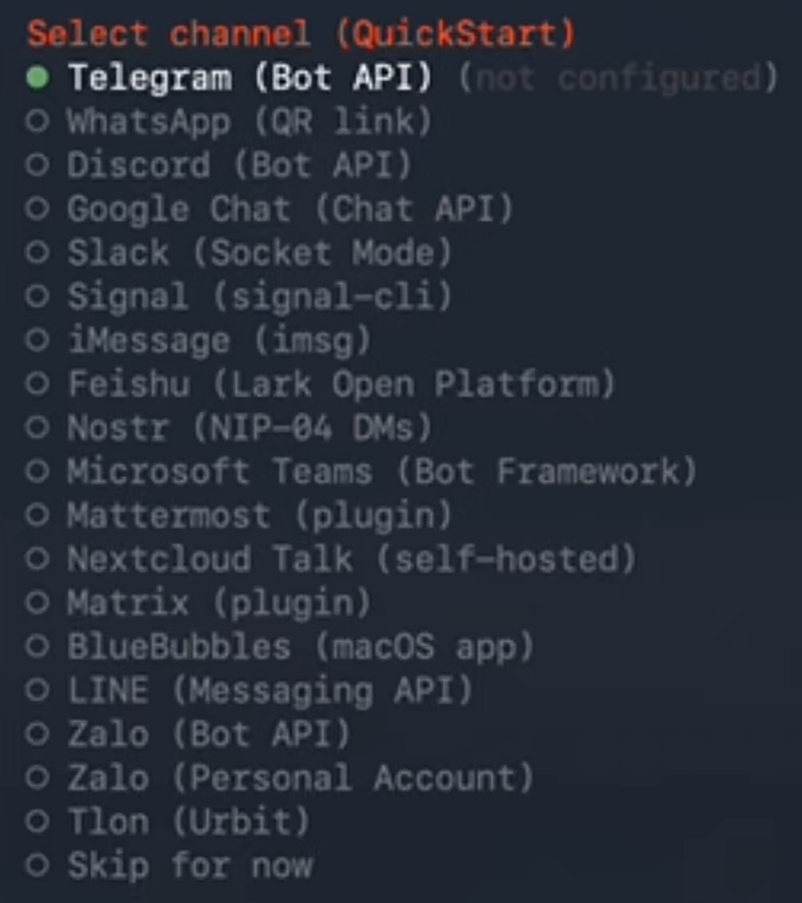
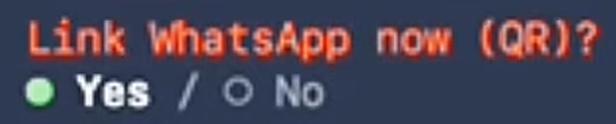
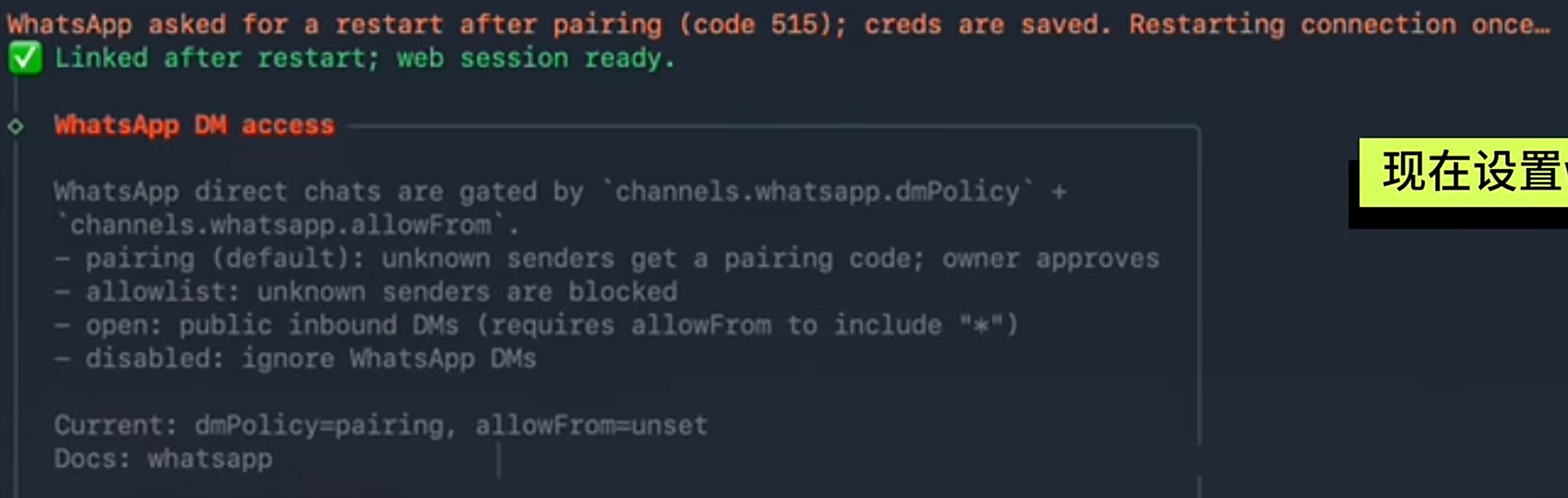
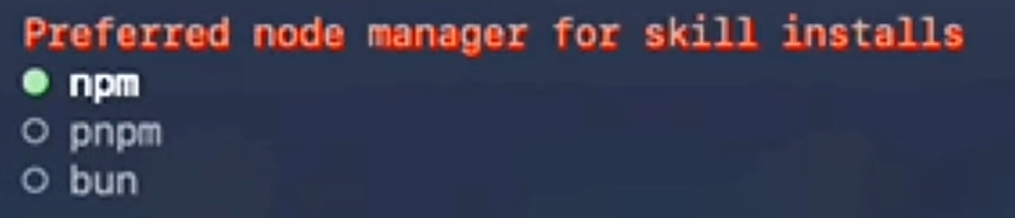
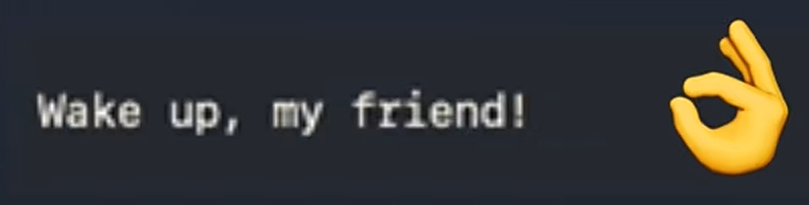
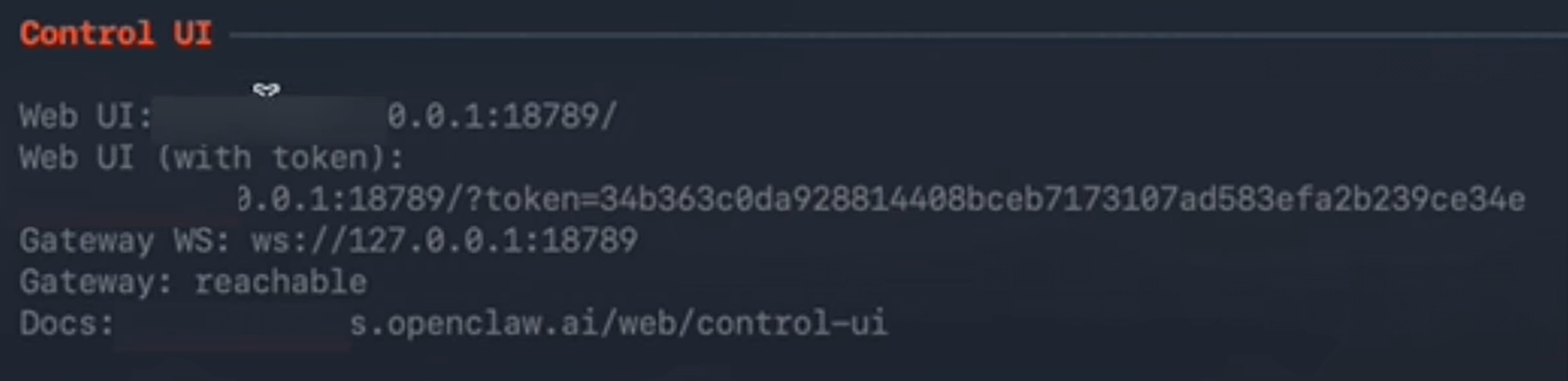
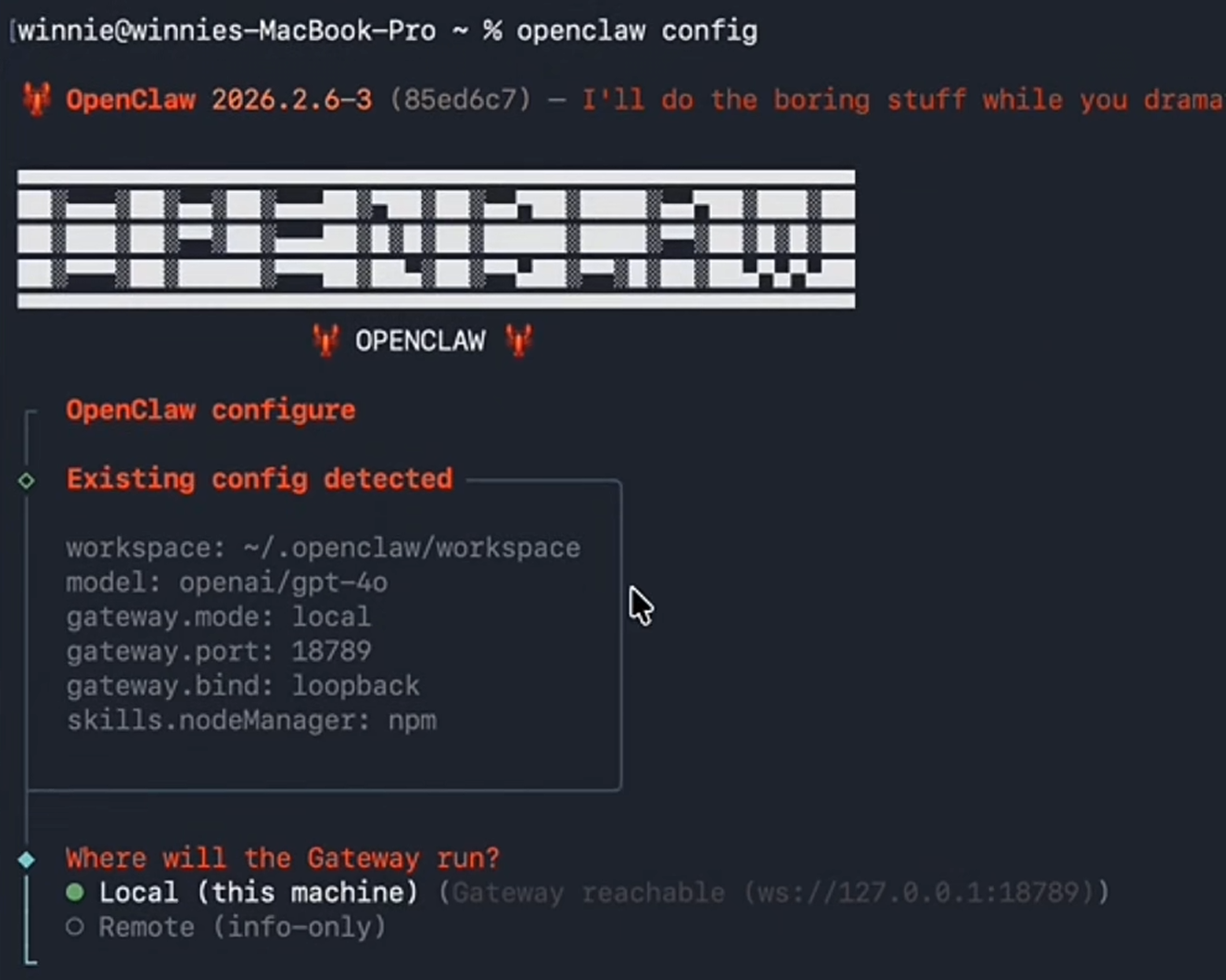
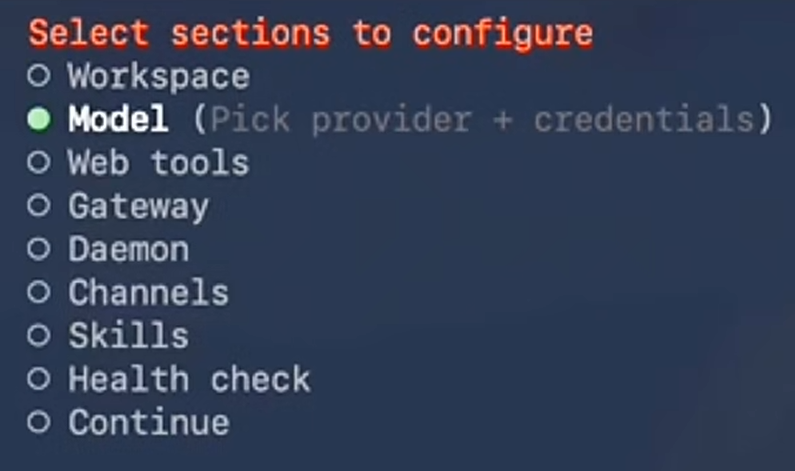
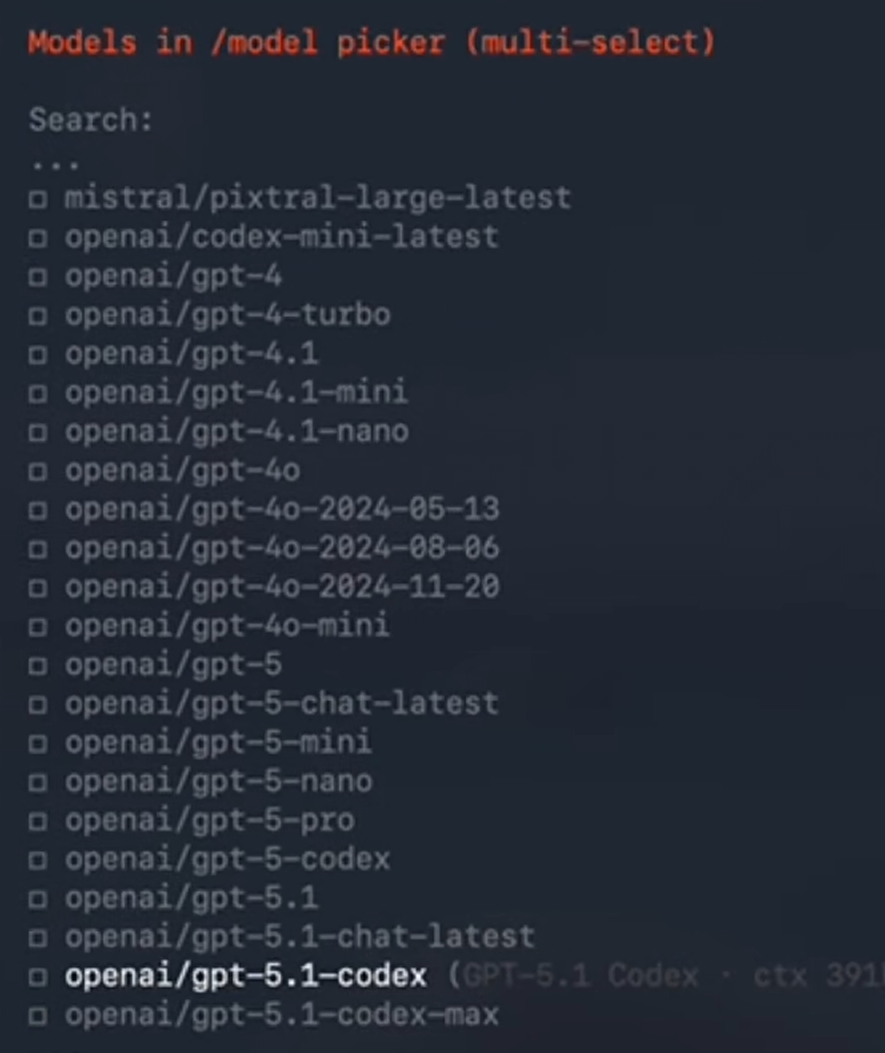
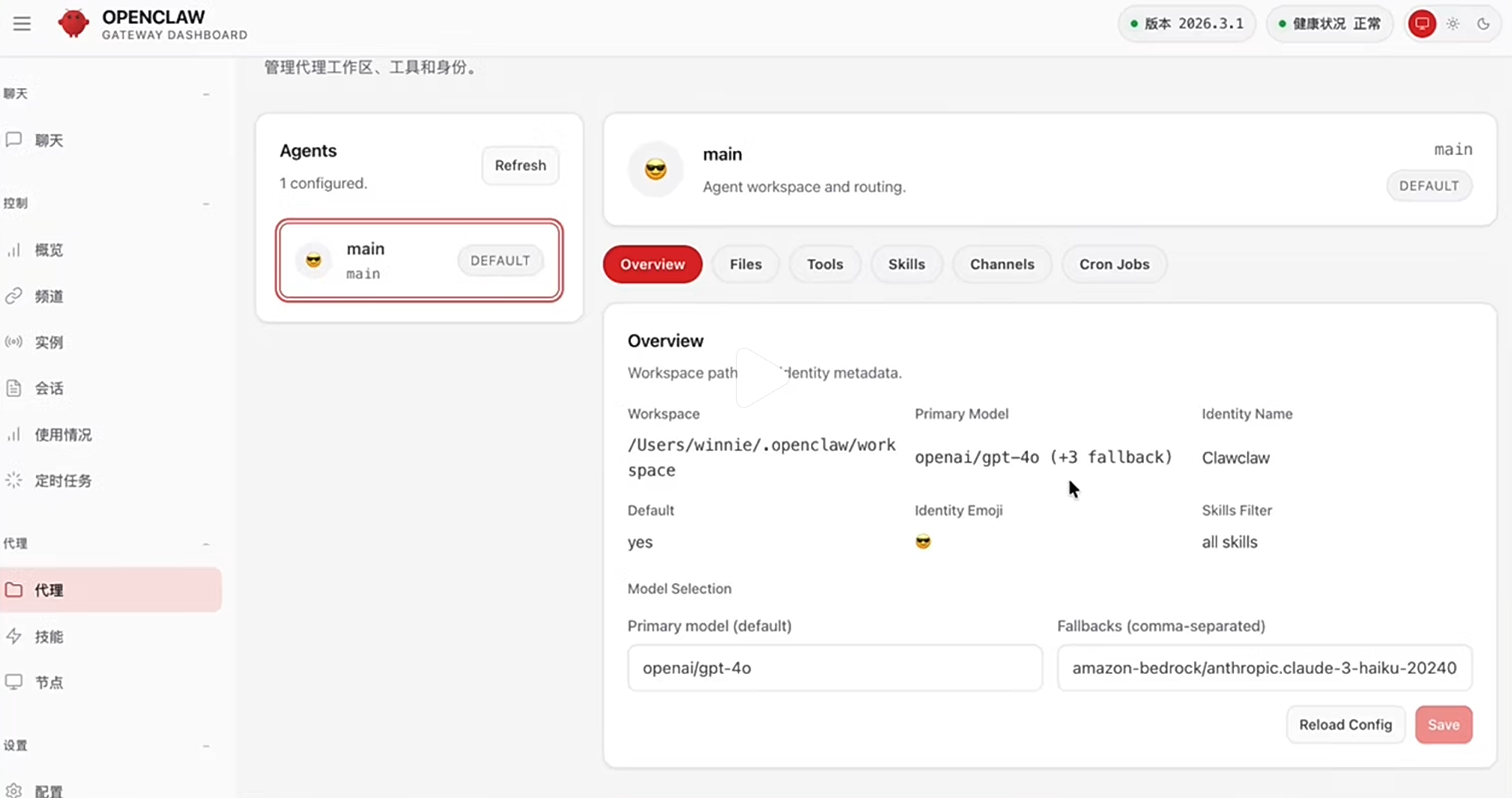
WARNING \]: DETECTING HIGH ENERGY **🌊 🌉 🌊 心手合一 · 水到渠成** ![分隔符](https://i-blog.csdnimg.cn/direct/60a3de2294e9439abad47378e657b337.gif) |------------------------------------------------------------------------------------|--------------------------------------------------------------------------------------------------------------| | **\>\>\> ACCESS TERMINAL \<\<\<** || | [**\[ 🦾 作者主页 \]**](https://blog.csdn.net/fengtinghuqu520?spm=1000.2115.3001.5343) | [**\[ 🔥 C语言核心 \]**](https://blog.csdn.net/fengtinghuqu520/category_12955956.html) | | [**\[ 💾 编程百度 \]**](https://blog.csdn.net/fengtinghuqu520/category_13083835.html) | [**\[ 📡 代码仓库 \]**](https://blog.csdn.net/fengtinghuqu520/article/details/147275999?spm=1001.2014.3001.5502) | --------------------------------------- Running Process: 100% \| Latency: 0ms *** ** * ** *** #### 索引与导读 * [简介](#简介) * [1. 安装 + 设置](#1. 安装 + 设置) * [2. 如何链接whatsApp](#2. 如何链接whatsApp) * [3. 如何回去改模型](#3. 如何回去改模型) * [💻结尾--- 核心连接协议](#💻结尾— 核心连接协议) ![在这里插入图片描述](https://i-blog.csdnimg.cn/direct/45954838e43243639c7292273cad0069.png) ## 简介 > **这篇文章是macOS用户小白安装openclaw这只龙虾🦞的教程** > **没有代码基础的朋友,我会把每一步要输入什么都给到你,怎么安装也来一步一步讲清楚** > > * **你们只需要复制粘贴就可以了** **注意:你的魔法环境要全程开着!** *** ** * ** *** ## 1. 安装 + 设置 小编会在第一步安装的时候把模型给你们安装好 * **首先在你的电脑开始菜单里面搜索`Terminal`(终端)** ![在这里插入图片描述](https://i-blog.csdnimg.cn/direct/b1babbc6d310429b965121bc2f084567.png) ![在这里插入图片描述](https://i-blog.csdnimg.cn/direct/8cb9700a6f77447c994896b98c287e8a.png) > ![在这里插入图片描述](https://i-blog.csdnimg.cn/direct/c008cb9d17f04be7a105fbaf6c4cd57e.png) *** ** * ** *** > **在安装OpenClaw之前,你要检查你的电脑是否有 **`brew`** 和** **`Node.js`** > ![在这里插入图片描述](https://i-blog.csdnimg.cn/direct/a291ac80fb514fc59f510f818ecedf36.png) > ![在这里插入图片描述](https://i-blog.csdnimg.cn/direct/25b90519c5364477a6d14a48be67f8f7.png) > > **🤔如何检查你的电脑是否有?** > > ![在这里插入图片描述](https://i-blog.csdnimg.cn/direct/8044398fa8054ac29a638eff3d3130cb.png)![在这里插入图片描述](https://i-blog.csdnimg.cn/direct/8448aac3868046b3a087cc6bf5793fb9.png) > > ![在这里插入图片描述](https://i-blog.csdnimg.cn/direct/8e8dc742818f451599f7ca495bbbd326.png) > > ![在这里插入图片描述](https://i-blog.csdnimg.cn/direct/a17be1338b824a1b8fcc52c7e34c50ca.png) > > > > * 如果没有找到: > > ![在这里插入图片描述](https://i-blog.csdnimg.cn/direct/853595915a9e41e3aea154fc3503ce08.png) *** ** * ** *** * **假设我们的macOS电脑什么都没有** * **安装brew** 我们直接在`Terminal`输入下面这行代码👇**按回车** ```bash /bin/bash -c "$(curl -fsSL https://raw.githubusercontent.com/Homebrew/install/HEAD/install.sh)" ``` **注意:** 是输入到 % 后面 ![在这里插入图片描述](https://i-blog.csdnimg.cn/direct/5290322328744e0794aa2ad04e7dc5db.png) **这边输入你电脑的密码** ![在这里插入图片描述](https://i-blog.csdnimg.cn/direct/086ca7e299074845852fd6c90fd1ecbf.png) **下载完后如果再出现这一段字符 就说明你安装完了** ![在这里插入图片描述](https://i-blog.csdnimg.cn/direct/0ba8d50fa9e8457c88fc142f691c7be1.png) * **安装Node.js** 我们直接在`Terminal`输入下面这行代码👇**按回车** ```bash brew install node ``` **等待下载安装 直到出现👇------------就说明安装完成了** ![在这里插入图片描述](https://i-blog.csdnimg.cn/direct/93173b560d054befa6cfbb3669a14e01.png) *** ** * ** *** * **现在你已经拥有了`brew`和`Node.js`,我们就可以安装`OpenClaw`了** 我们直接在`Terminal`输入下面这行代码👇**按回车** ```bash curl -fsSL https://openclaw.ai/install.sh | bash ``` **安装好了之后会出现:** ![在这里插入图片描述](https://i-blog.csdnimg.cn/direct/5971580153a942cab1492dbb8b341e5b.png) **选择`Yes`** **选择QuickStart** ![在这里插入图片描述](https://i-blog.csdnimg.cn/direct/d4003b4180724751a673632971938470.png) **接着我们来到选择模型这里...** > 如果你安装的模型太大会卡字符 > > 如果你安装的模型太小 字符会不够用 **这边我用着最流畅的是GPT -4o ,所以我们选择OpenAI** ![在这里插入图片描述](https://i-blog.csdnimg.cn/direct/1cafe47be646472aa1279a1aa5a9f85e.png) **但是如果你使用`Chat GPT`的话,你是要给到它 `APIKey` 的** ![在这里插入图片描述](https://i-blog.csdnimg.cn/direct/b7fd9fc86b5a4226a649dea0f081d13f.png) > **如果你找不到 `APIKey` 的页面** > > 你就在`ChatGPT`里面,让它把这个`APIKey`的页面发给你 > ![在这里插入图片描述](https://i-blog.csdnimg.cn/direct/7dc88c404fc040739cb29f50387d486d.png) > > 在`APIKey`的页面中,我们点击右上角的 **`Create new secret key`** > ![在这里插入图片描述](https://i-blog.csdnimg.cn/direct/94f24a1c769b401d80110d61cd9c7e28.png) > > 在弹出的页面里直接创建一个新的`APIKey` > ![在这里插入图片描述](https://i-blog.csdnimg.cn/direct/39cdf5cbfa794746aebd0164c586dc39.png) > > **把这个key复制 黏贴过来** > > ![在这里插入图片描述](https://i-blog.csdnimg.cn/direct/c3e19667a3f94ec29165f6490416b878.png) > 下一步我们在大模型里面选择 **`gpt -4o`** ![在这里插入图片描述](https://i-blog.csdnimg.cn/direct/6f251a5404484a069fdd497de3abc353.png) 现在我们要去选择一个`Channel` **我们选择`WhatsApp`** ![在这里插入图片描述](https://i-blog.csdnimg.cn/direct/d94d6e238f3548dba6d45749c8338b47.png) 选择 `Yes` ![在这里插入图片描述](https://i-blog.csdnimg.cn/direct/77222475862d4f9ea444919b71eaa07b.png) **然后会展示给你一个`QR core`** *** ** * ** *** ## 2. 如何链接whatsApp 用你的 **`whatsApp`** 去扫这个`QR core`,然后等待它们连接好 ![在这里插入图片描述](https://i-blog.csdnimg.cn/direct/a49ee5fbd268459486154c70d307d483.png) **选择`This is my personal phone number`** ![在这里插入图片描述](https://i-blog.csdnimg.cn/direct/9a9ea172dd484ed78b6bb787bc6af31f.png) **这时候你需要去输入你的电话** **前面需要加国号!!!** **前面需要加国号!!!** **前面需要加国号!!!** ![在这里插入图片描述](https://i-blog.csdnimg.cn/direct/bb950dc641824a6dadcad4ac1cdada8b.png) **选择`yes`** ![在这里插入图片描述](https://i-blog.csdnimg.cn/direct/05696138dbc74220ab765a14b794eb72.png) **选择`npm`** ![在这里插入图片描述](https://i-blog.csdnimg.cn/direct/34bb1e061daf4855b7ced60653faeb13.png) *** ** * ** *** **接下来安装你的skill** *这一步新手可以先跳过,后面需要的话可以看一下如何操作...* > 建议`apple-notes`和`apple-reminders`、`clawhub`、`github` > > 其它的看你自己需要 **直到你看到`wake up,my friend!` 就证明安装好了** ![在这里插入图片描述](https://i-blog.csdnimg.cn/direct/dcb33d9207ad457b904cefa78ba429c8.png) **现在我们可以去它的网页界面去和龙虾交互了** *找到对应的网址`Web UI`,复制到浏览器上* ![在这里插入图片描述](https://i-blog.csdnimg.cn/direct/cb8788939ce540eabdecc924034fa052.png) **到这一步`OpenClaw`就安装好了** ![在这里插入图片描述](https://i-blog.csdnimg.cn/direct/8f3df35f2f9a4822aad07b748837ed4c.png) > **我们可以通过`overview`看到`OpenClaw`现在的工作状态** > ***详细的用法和讲解可以期待下一期*** *** ** * ** *** ## 3. 如何回去改模型 如果你`OpenClaw`已经安装好了,这时候想回去改模型怎么办? * 我们重新回到`Terminal`里面输入 `openclaw config`,回车 **选择`local`** ![在这里插入图片描述](https://i-blog.csdnimg.cn/direct/2c03c3b73c6f4eb4a355c6cd6183097f.png) **选择你要改的模型** ![在这里插入图片描述](https://i-blog.csdnimg.cn/direct/5534270f5ad74c8db59ce6021375934d.png) 找到你要取消的模型,**按一下空格键** 就取消了 ![在这里插入图片描述](https://i-blog.csdnimg.cn/direct/fc2f326839ac435a9f6af20f8638bd38.png) **然后选择你要换的模型,按空格键就换上了,点击回车** **这时候你选择`continue(done)`** ,再回到`Web UI` ![在这里插入图片描述](https://i-blog.csdnimg.cn/direct/44099d03a38a4cebaf0f77fbec714a37.png) **鼠标那个位置就可以看到你的模型已经换好了** *** ** * ** *** ## 💻结尾--- 核心连接协议 **警告:** 🌠🌠正在接入底层技术矩阵。如果你已成功破解学习中的逻辑断层,请执行以下指令序列以同步数据:🌠🌠 *** ** * ** *** **【📡】 建立深度链接:** **关注**本终端。在赛博丛林中深耕底层架构,从原始代码到进阶协议,同步见证每一次系统升级。 **【⚡】 能量过载分发:** 执行**点赞**操作。通过高带宽分发,让优质模组在信息流中高亮显示,赋予知识跨维度的传播力。 **【💾】 离线缓存核心:** 将本页加入**收藏**。把这些高频实战逻辑存入你的离线存储器,在遭遇系统崩溃或需要离线检索时,实现瞬时读取。 **【💬】 协议加密解密:** 在**评论区**留下你的散列码。分享你曾遭遇的代码冲突或系统漏洞(那些年踩过的坑),通过交互式编译共同绕过技术陷阱。 **【🛰️】 信号频率投票:** 通过**投票**发射你的选择。你的每一次点击都在重新定义矩阵的进化方向,决定下一个被全量拆解的技术节点。 *** ** * ** *** ![在这里插入图片描述](https://i-blog.csdnimg.cn/direct/57b03915c54b43a7a03fa92dbbfe57c3.gif) ![在这里插入图片描述](https://i-blog.csdnimg.cn/direct/0905dc972de8414bb602715de3f866ee.gif)

相关推荐
code小生3 小时前
OpenClaw 是什么?它和 AI工具 以及 Agent 之间是什么关系?
人工智能·openclaw·openclaw与ai·openclaw与agent·openclaw与智能体
不才小强3 小时前
macOS 屏幕录制开发完全指南:ScreenCaptureKit与音频采集实战
macos·音视频
G皮T3 小时前
【人工智能】探索 OpenClaw 的实际应用:让 AI Agent 真正改善你的生活
人工智能·ai·agent·skill·openclaw
MadPrinter3 小时前
GitHub Trending 每日精选 - 2026-03-28
ai·自动化·github·openclaw
Neolnfra3 小时前
用 QClaw 自动化运营小红书:对话式操控全攻略
小红书·openclaw·qclaw
AC赳赳老秦4 小时前
OpenClaw SEO写手Agent实操:生成结构化文章,适配CSDN搜索规则
大数据·人工智能·python·搜索引擎·去中心化·deepseek·openclaw
文言AI4 小时前
Pi Agent——OpenClaw的大脑是怎么运转的
架构·openclaw
cxr8284 小时前
OpenClaw Node 行业实践案例
人工智能·ai智能体·openclaw